1.8.1 Erste Schritte mit Workfront, Frame.io und ESM
Terminologie 1.8.1.1 Workfront-Workflows
Im Folgenden finden Sie die wichtigsten Workfront-Objekte und -Konzepte:
Navigieren Sie zu https://experience.adobe.com/. Klicken, um Workfront zu.
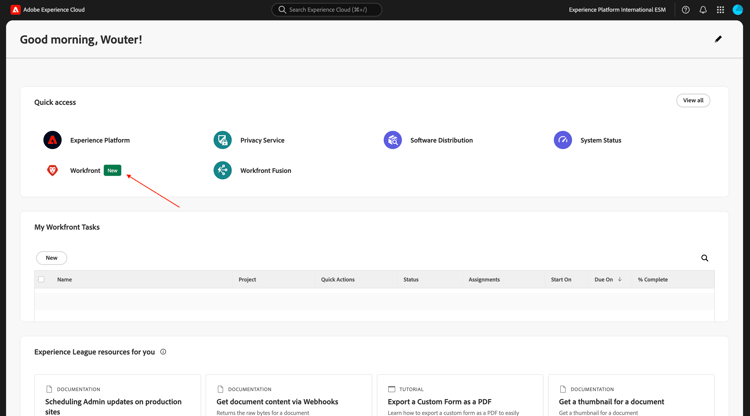
Sie werden es dann sehen.
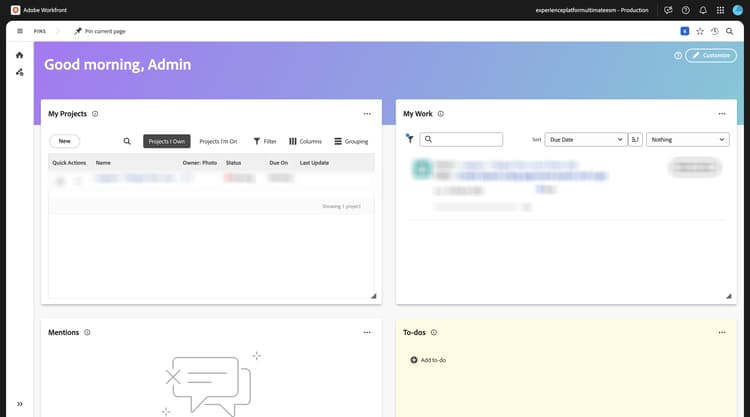
1.8.1.2 Workfront Blueprint aktivieren
Im nächsten Schritt erstellen Sie ein neues Projekt mithilfe einer Vorlage. Adobe Workfront stellt eine Reihe verfügbarer Blueprints bereit, die nur aktiviert werden müssen.
Für den Anwendungsfall von CitiSignal ist die Blueprint Integrierte Kampagnenausführung zu verwenden.
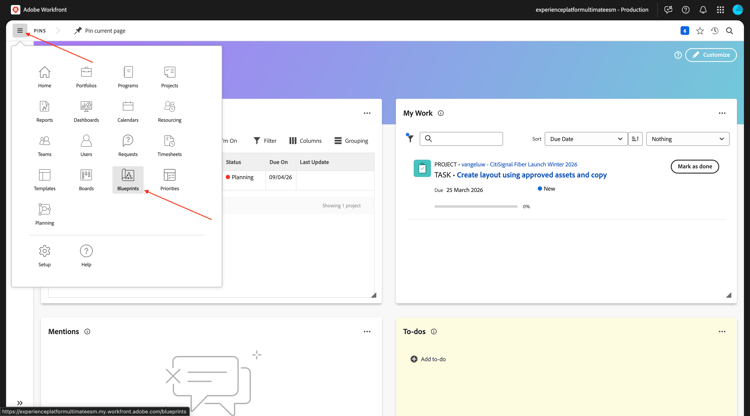
Um diese Blueprint zu installieren, öffnen Sie das Menü und wählen Sie Blueprints.
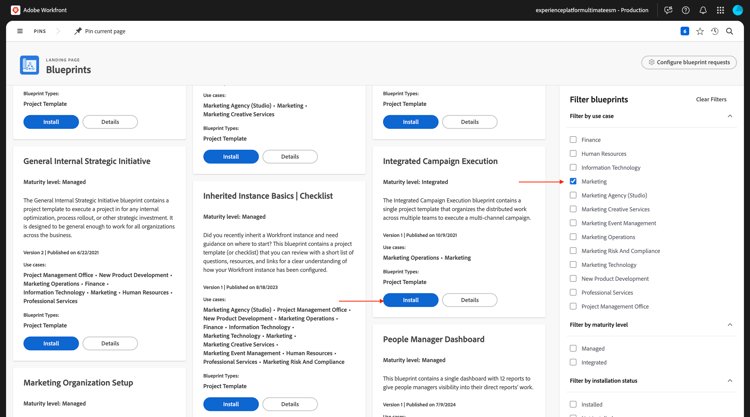
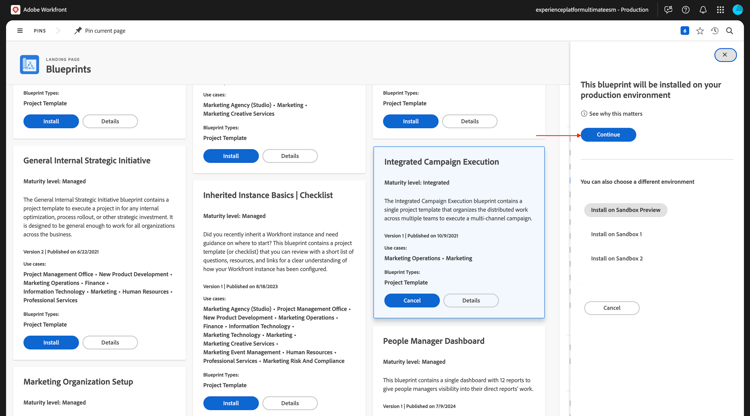
Wählen Sie den Filter Marketing und scrollen Sie dann nach unten, um den Blueprint Integrierte Kampagnenausführung zu finden. Klicken Sie auf Installieren.
Klicken Sie auf Fortfahren.
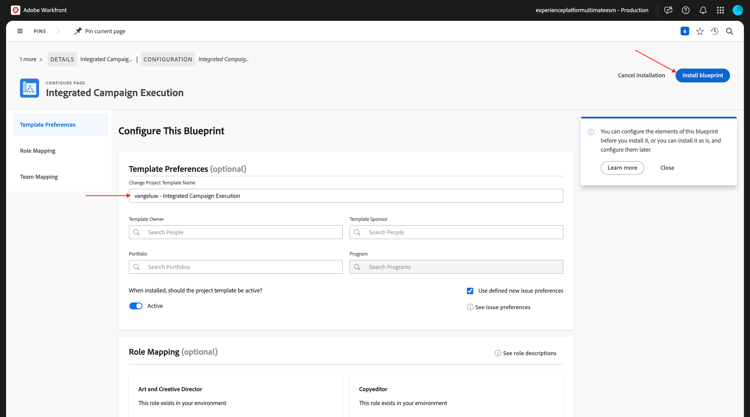
Ändern Sie Name der Projektvorlage in --aepUserLdap-- - Integrated Campaign Execution.
Klicken Sie Blueprint installieren.
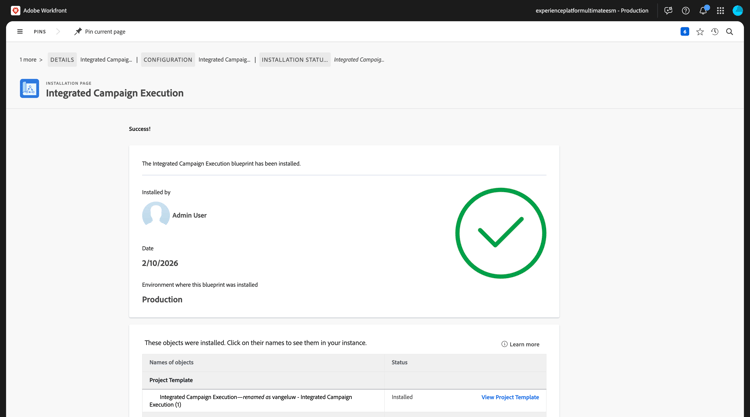
Nach einigen Minuten wird die Blueprint installiert.
1.8.1.3 Neues Projekt erstellen
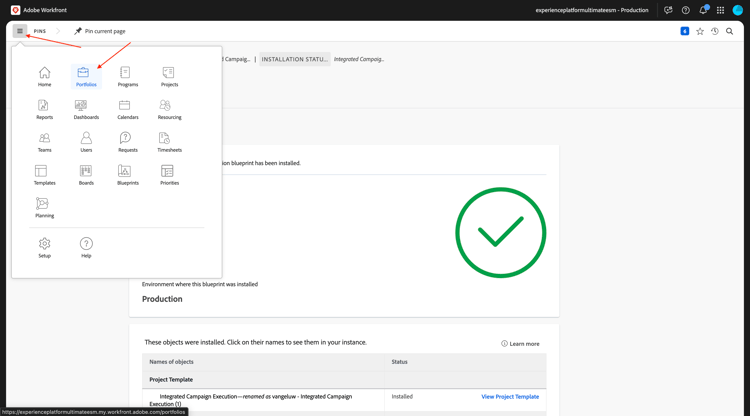
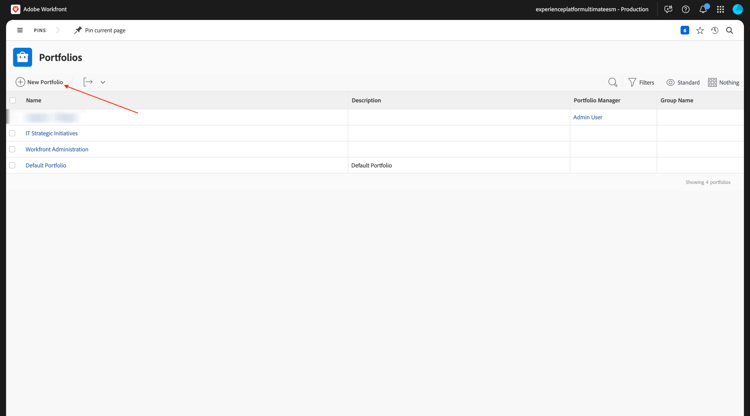
Öffnen Sie das Menü und gehen Sie zu Portfolios.
Klicken Sie auf + Neue Portfolio.
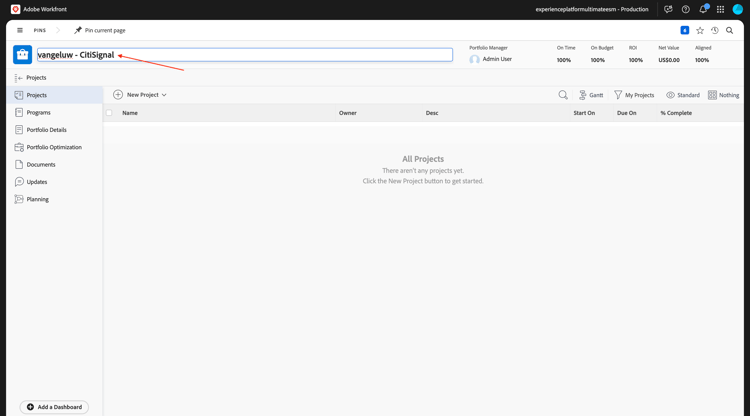
Geben Sie den Portfolionamen --aepUserLdap-- - CitiSignal.
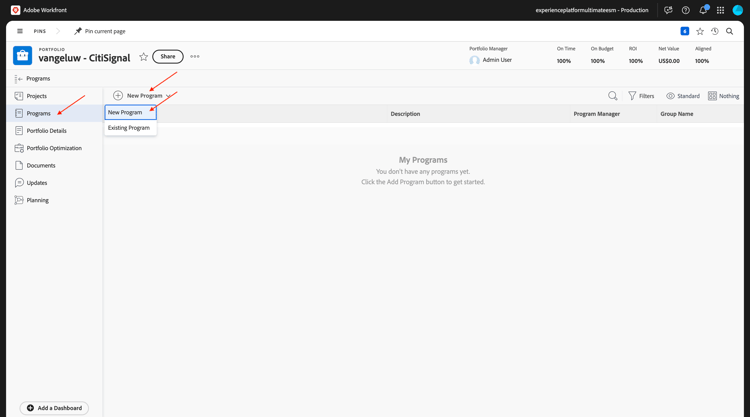
Gehen Sie zu Programme und klicken Sie auf + Neues Programm. Wählen Sie Neues Programm aus.
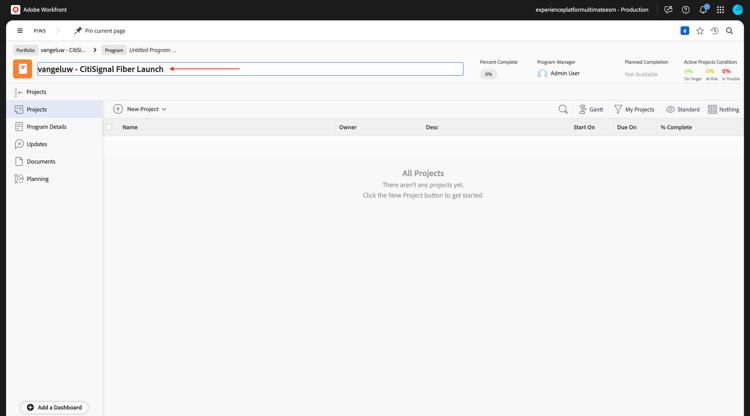
Geben Sie den Programmnamen ein: --aepUserLdap-- - CitiSignal Fiber Launch.
Navigieren Sie in Ihrem Programm zu Projekte. Klicken Sie auf + Neues Projekt und wählen Sie dann Neues Projekt aus Vorlage.
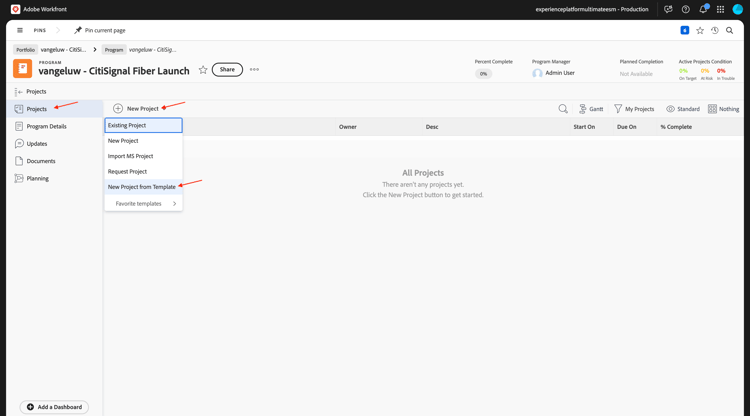
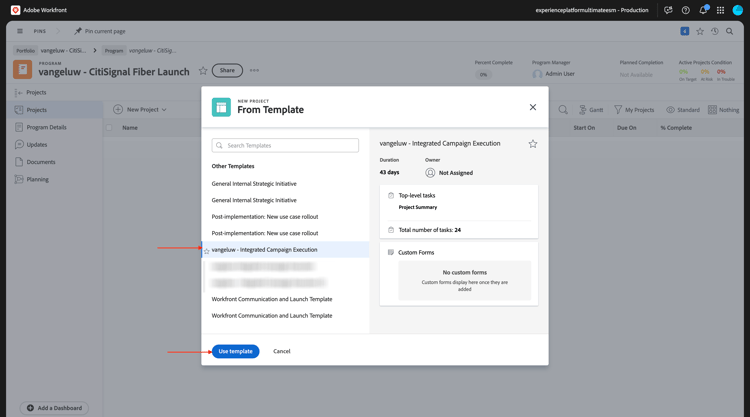
Wählen Sie die --aepUserLdap-- - Integrated Campaign Execution aus und klicken Sie auf Vorlage verwenden.
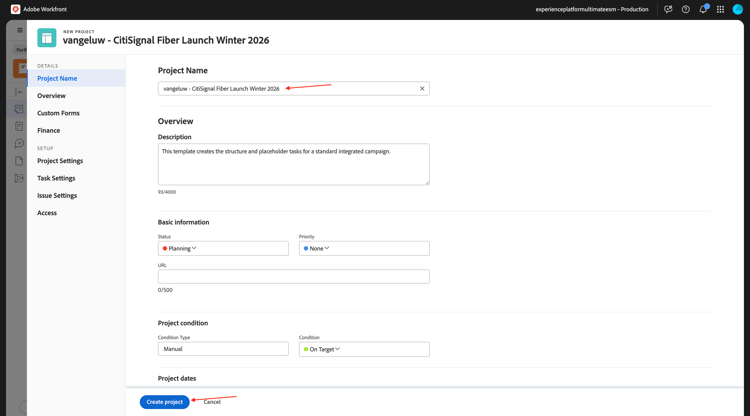
Sie sollten das dann sehen. Ändern Sie den Namen in --aepUserLdap-- - CitiSignal Fiber Launch Winter 2026 und klicken Sie auf Projekt erstellen.
Ihr Projekt ist jetzt erstellt. Gehen Sie zu Projektdetails.
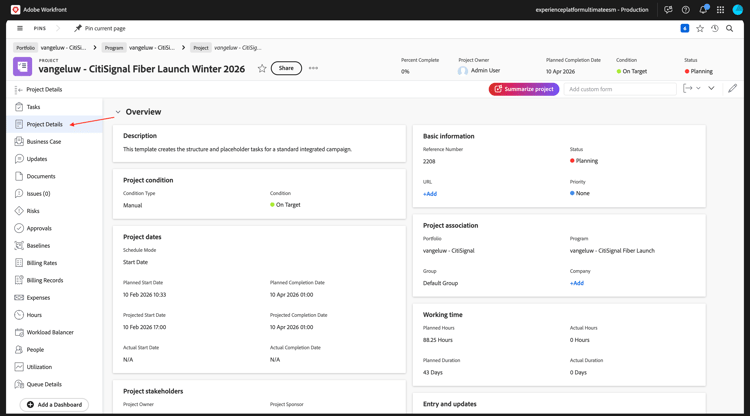
Gehen Sie zu Projektdetails. Klicken Sie, um den aktuellen Text unter Beschreibung auszuwählen.
Legen Sie die Beschreibung auf The CitiSignal Fiber Launch project is used to plan the upcoming launch of CitiSignal Fiber. fest
Klicken Sie Änderungen speichern.
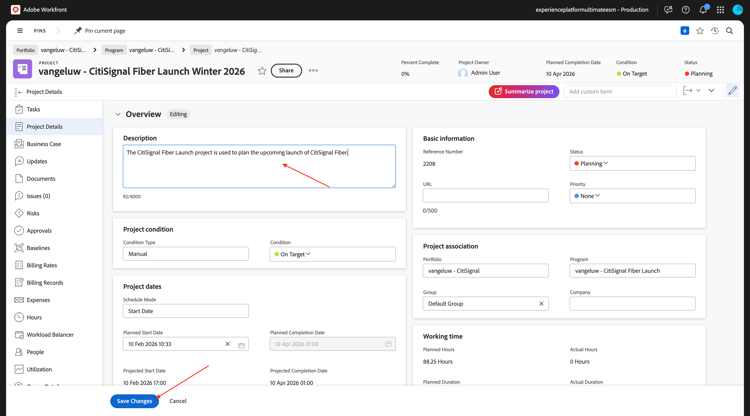
Ihr Projekt kann jetzt verwendet werden.
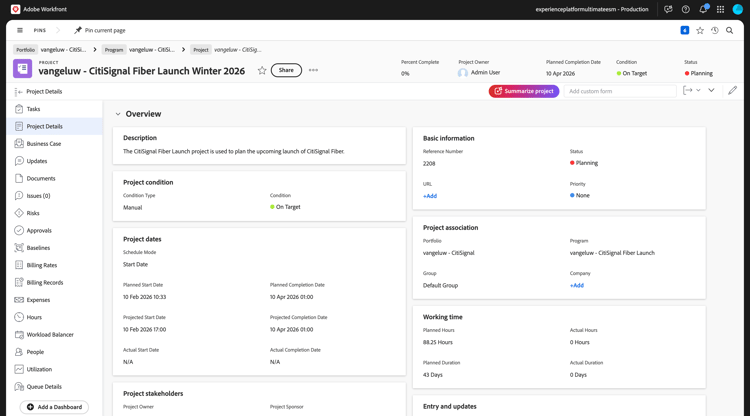
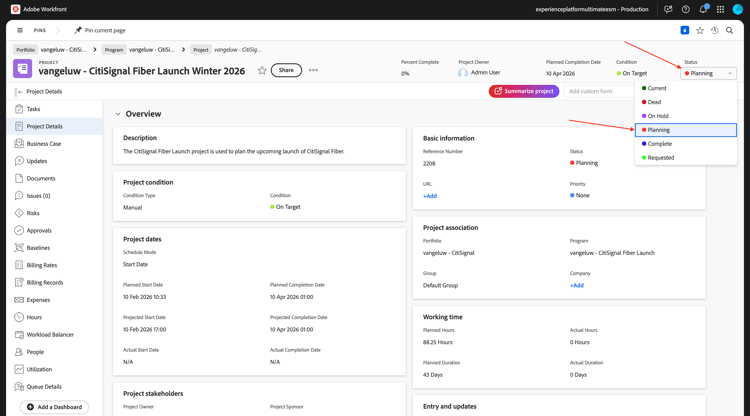
Die Aufgaben und Abhängigkeiten im Projekt wurden auf der Grundlage der von Ihnen ausgewählten Vorlage erstellt und als festgelegt. Projektbesitzer. Der Status des Projekts wurde auf "". Sie können den Status des Projekts ändern, indem Sie einen anderen Wert in der Liste auswählen.
1.8.1.4 der Projektansicht in Frame.io
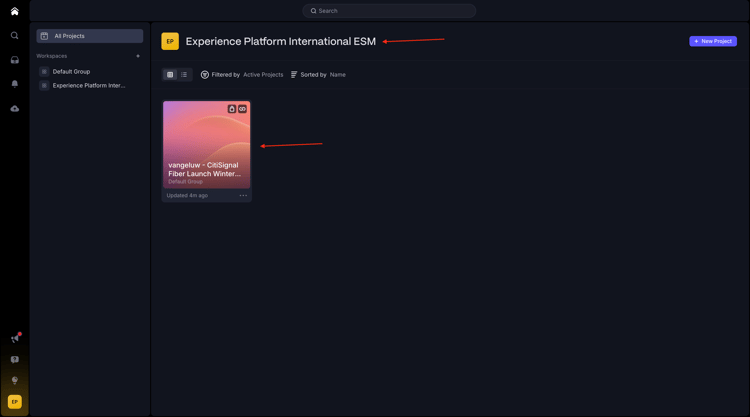
Navigieren Sie zu https://next.frame.io/. Melden Sie sich an und wählen Sie die zu verwendende Instanz aus, in diesem Beispiel Experience Platform International ESM. Sie werden feststellen, dass in Frame.io bereits ein Ordner für das soeben erstellte Projekt vorhanden ist. Der Ordner wird nach dem zuvor eingegebenen Projektnamen benannt.
Dies ist eine Funktion von Enterprise Storage Management, einer Cloud-basierten Speicherlösung, die als zentrales Repository für Assets in allen Adobe-Unternehmensprodukten dient, einschließlich Workfront und Frame.io.
Zu den wichtigsten Vorteilen von Adobe Enterprise Storage gehören:
- Unified Storage Layer für das Kreativ- und Arbeits-Management von Assets
- Zentralisierte Berechtigungen über das Adobe Identity Management System (IMS) für eine sichere Zugriffskontrolle
- End-to-End-Sichtbarkeit von Assets in Workfront und Frame.io
- Skalierbares Speicher- und Kontingent-Management für Unternehmensanforderungen
1.8.1.5 Neue Aufgabe erstellen
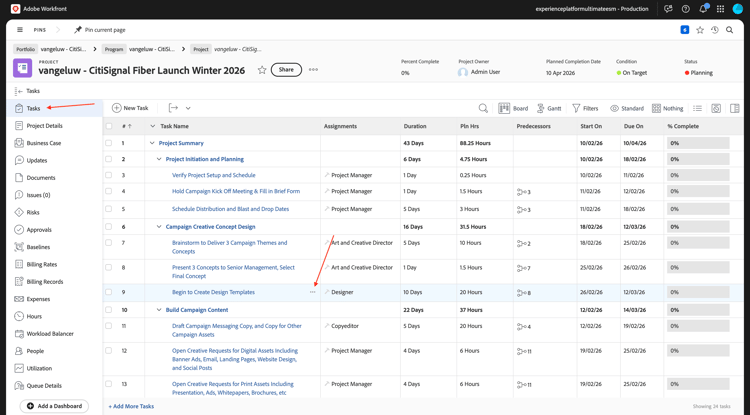
Zurück zu Workfront. Navigieren Sie zu Aufgaben, bewegen Sie den Mauszeiger über die Aufgabe Mit dem Erstellen von Design- beginnen und klicken Sie auf die drei Punkte ….
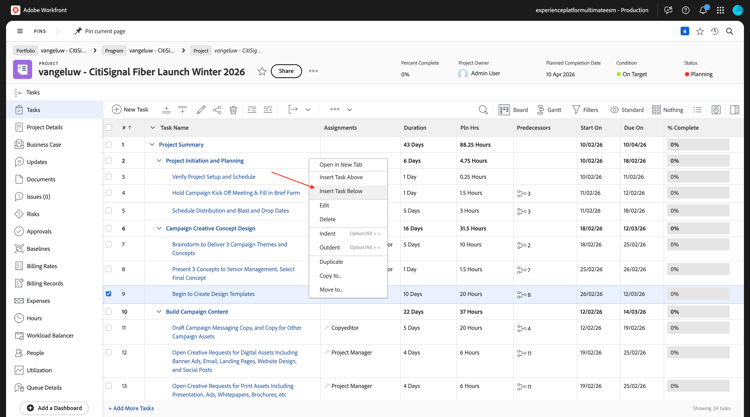
Wählen Sie die Option Aufgabe unten einfügen.
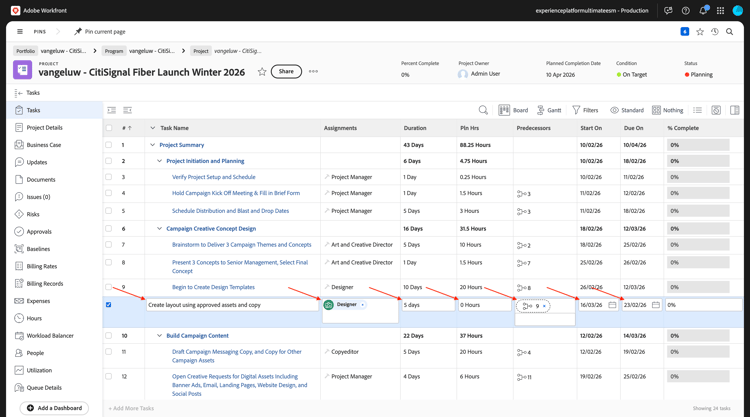
Geben Sie diesen Namen für Ihre Aufgabe ein: Create layout using approved assets and copy.
Legen Sie das Feld Arbeitsaufträge auf die Rolle Designer fest.
Legen Sie das Feld Dauer auf 5 Tage fest.
Setzen Sie den Vorgänger des Feldes auf 9.
Geben Sie ein Datum für die Felder Start am und Fällig am ein (das Startdatum dieser Aufgabe sollte nach dem Enddatum der vorherigen Aufgabe geplant werden).
Klicken Sie auf eine andere Stelle im Bildschirm, um die neue Aufgabe zu speichern.
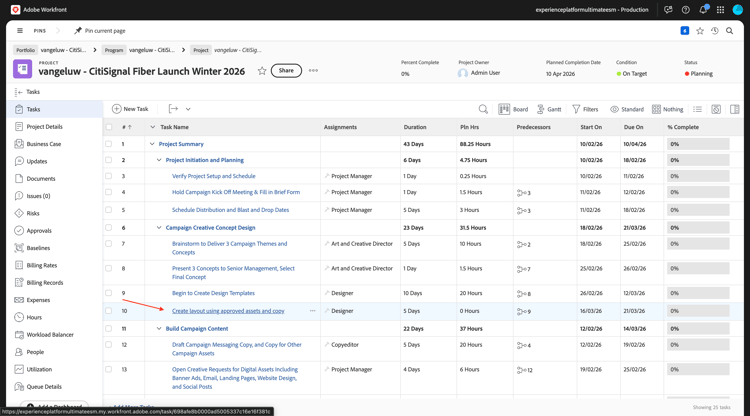
Sie sollten das dann sehen. Klicken Sie auf die Aufgabe, um sie zu öffnen.
Gehen Sie zu Aufgabendetails und legen Sie das Feld Beschreibung auf: This task is used to track the progress of the creation of the assets for the CitiSignal Fiber Launch Campaign.
Klicken Sie Änderungen speichern.
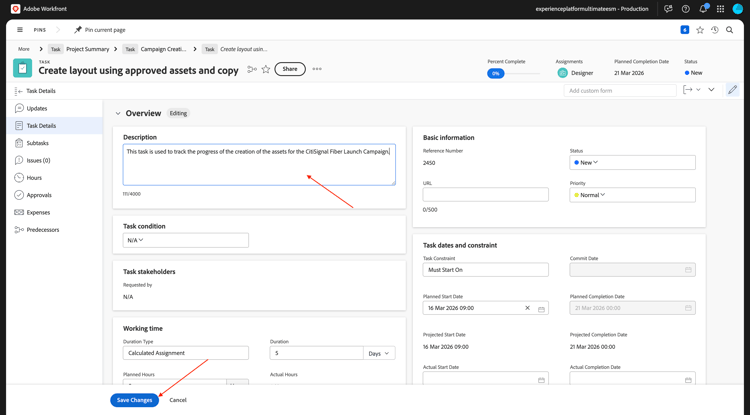
Sie sollten das dann sehen. Klicken Sie auf das Arbeitsaufträge und wählen Sie Mir zuweisen.
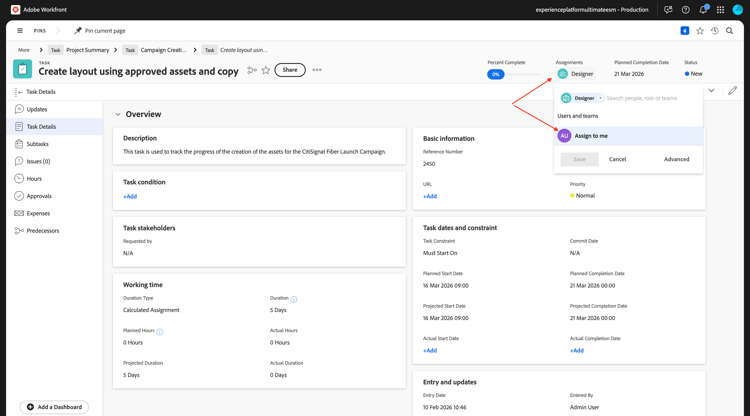
Klicken Sie auf Speichern.
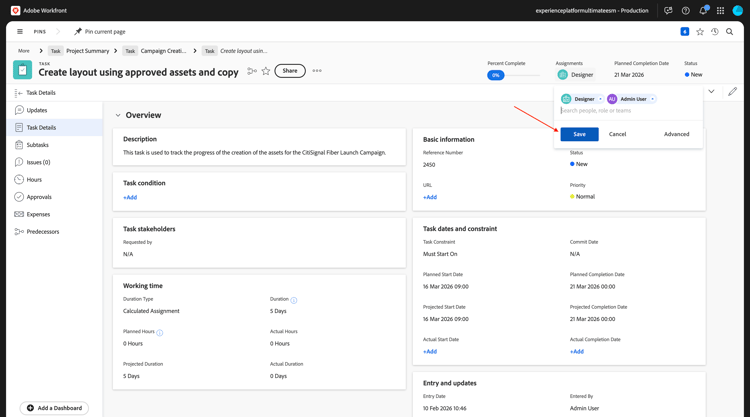
Klicken Sie Bearbeiten.
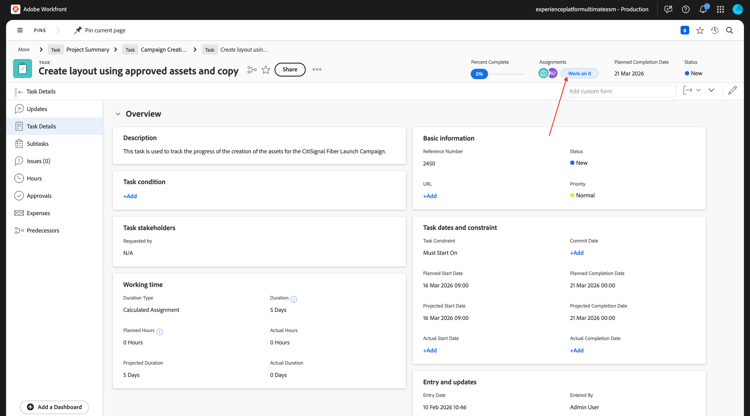
Sie sollten das dann sehen.
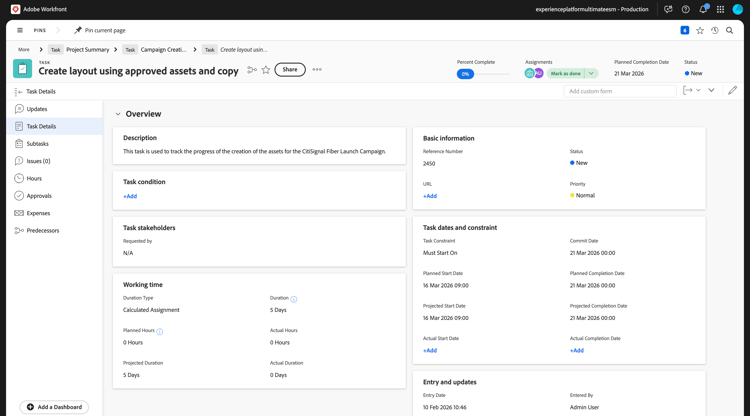
Im Rahmen dieser Aufgabe muss ein neues Asset erstellt werden. Im nächsten Schritt stellen Sie zunächst Referenzbilder in Workfront bereit, damit der Designer weiß, was erwartet wird. Anschließend wechseln Sie in die Rolle von Designer und erstellen dieses Asset selbst mit Adobe Express.
1.8.1.6 Hochladen von Referenzbildern
Laden Sie die Referenzbilder hier auf Ihren Desktop herunter und entpacken Sie sie.
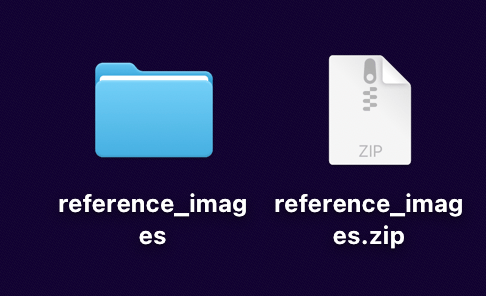
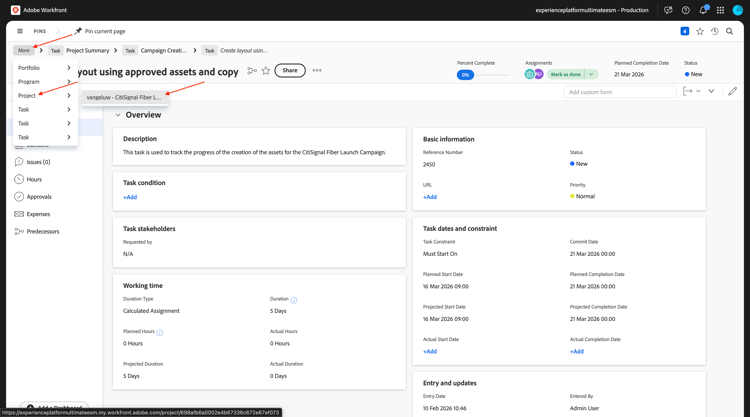
Navigieren Sie in Workfront zur Ebene Projekt .
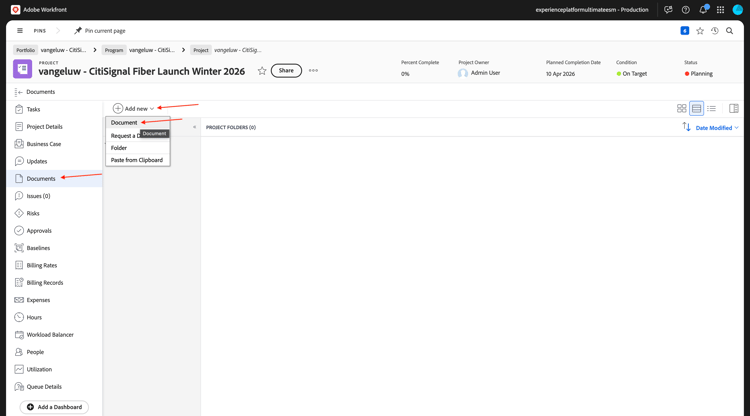
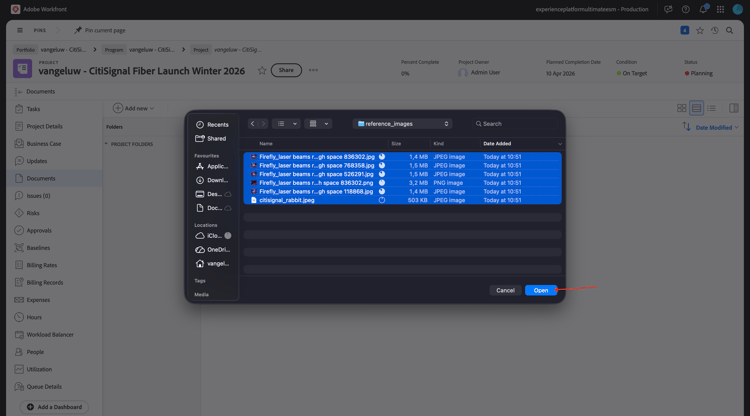
Navigieren Sie zu Dokumente, klicken Sie auf + Neu hinzufügen wählen Sie dann Dokument aus.
Navigieren Sie zu dem Ordner, den Sie heruntergeladen haben und der die Referenzbilder enthält. Wählen Sie alle Bilder aus und klicken Sie auf Öffnen.
Nach einigen Minuten werden alle Bilder hochgeladen und an das Projekt angehängt.
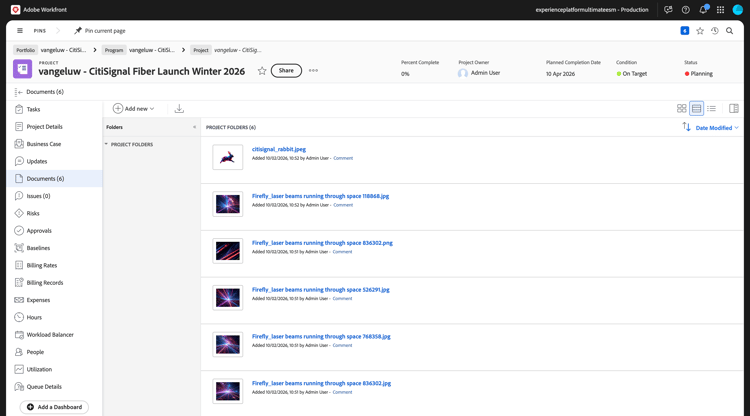
Nachdem die Referenzbilder eingerichtet sind, kann der Designer jetzt das neue Asset für diese Kampagne erstellen.
Nächste Schritte
Nächster Schritt: Erstellen Sie ein neues Asset, überprüfen und genehmigen Sie es
Gehen Sie zurück zu Einheitliche Prüfung und Genehmigung mit Workfront, Frame.io und Enterprise Storage Management
Zurück zu Alle Module