1.8.2 Neues Asset erstellen, überprüfen und genehmigen
1.8.2.1 Überprüfen von Referenzbildern in Frame.io
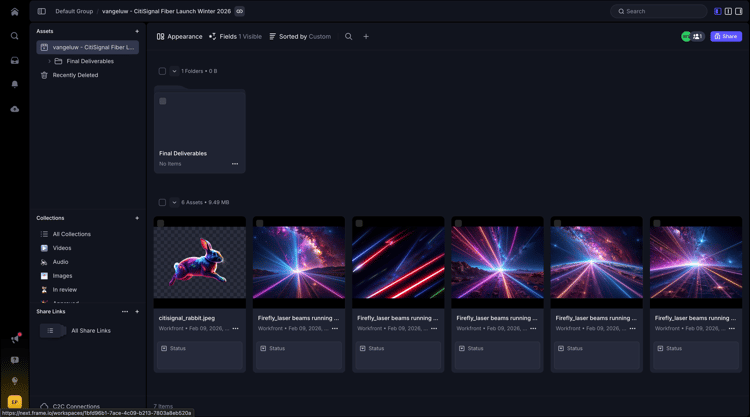
Navigieren Sie zu https://next.frame.io/. Klicken Sie, um den Ordner Ihres Projekts zu öffnen.
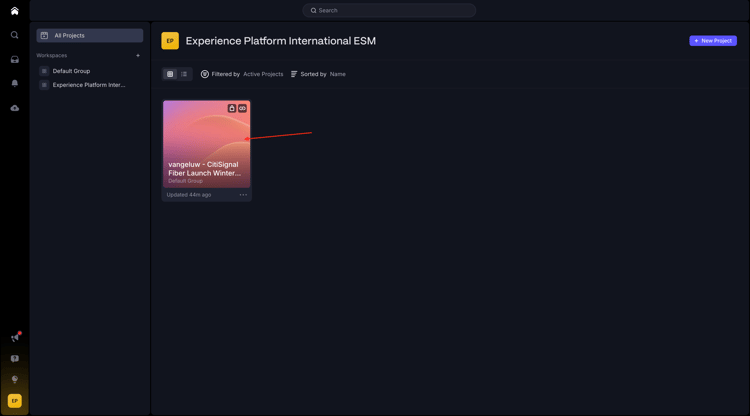
Sie sollten jetzt alle Referenzbilder sehen, die in Workfront bereitgestellt wurden. Der Designer hat jetzt in einer sicheren Umgebung automatisch Zugriff auf alle Dateien, die in Workfront hochgeladen wurden.
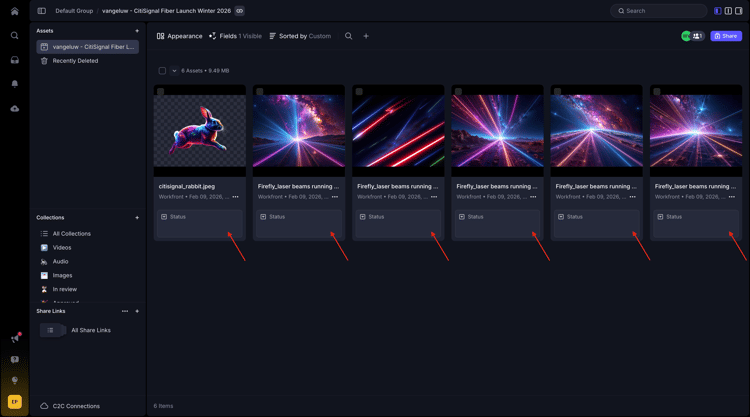
Klicken Sie auf + und wählen Sie dann Neuer Ordner.
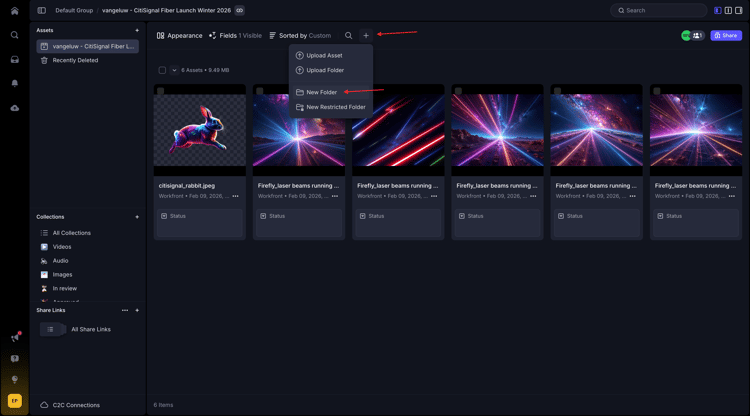
Geben Sie den Namen ein: Final Deliverables und drücken Sie Enter. Dieser Ordner wird zum Hochladen des endgültigen Dokuments verwendet, das vom Designer erstellt wird.
1.8.2.2 Erstellen eines neuen Assets mit Adobe Firefly und Adobe Express

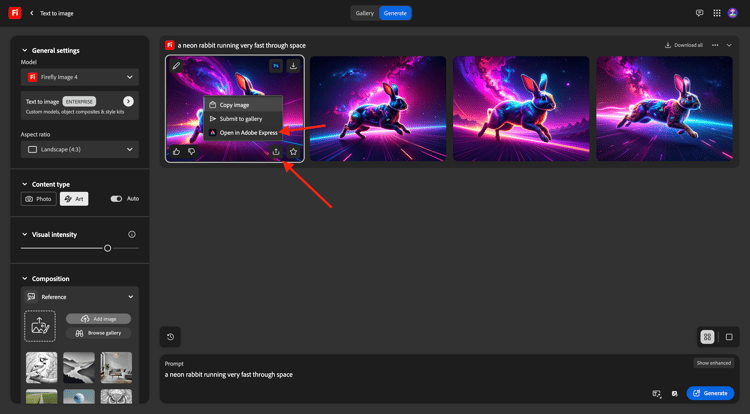
Navigieren Sie zu https://firefly.adobe.com/. Geben Sie den a neon rabbit running very fast through space ein und klicken Sie auf Generieren.
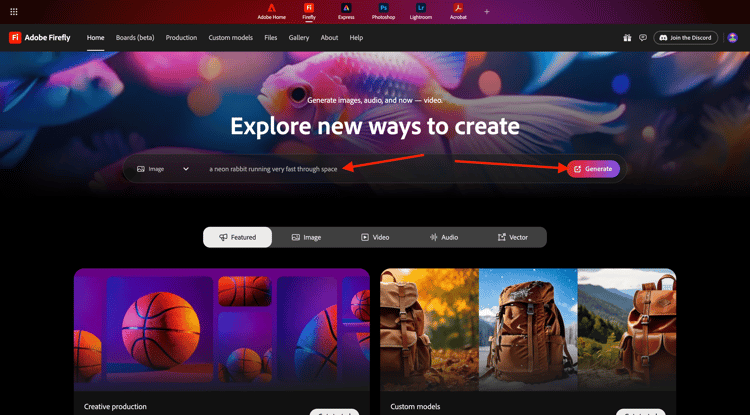
Anschließend werden mehrere Bilder generiert. Wählen Sie das Bild aus, das Ihnen am besten gefällt, klicken Sie auf das Symbol Freigeben auf dem Bild und wählen Sie dann In Adobe Express öffnen.
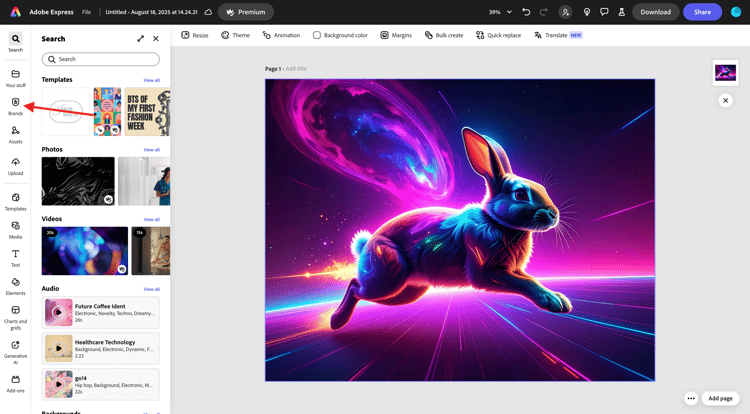
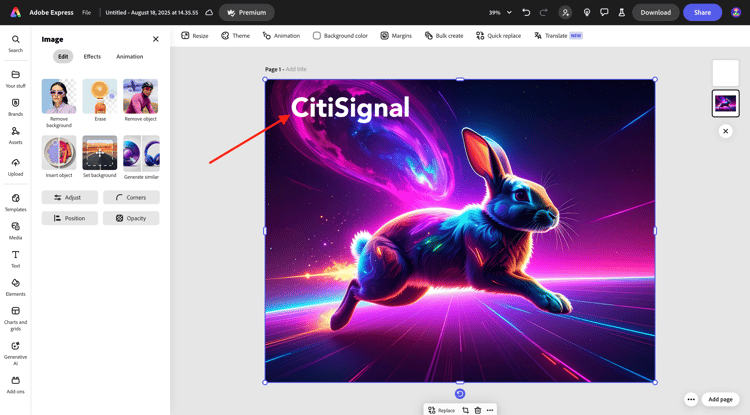
Anschließend wird das soeben generierte Bild in Adobe Express zur Bearbeitung verfügbar. Jetzt müssen Sie das CitiSignal-Logo auf dem Bild hinzufügen. Navigieren Sie dazu zu Marken.
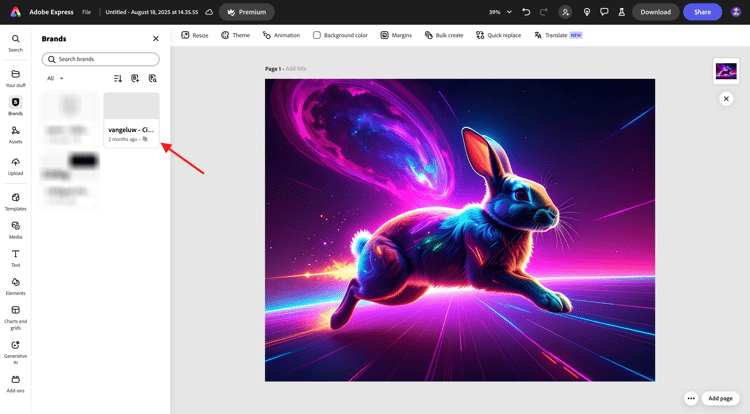
Anschließend sollte eine CitiSignal-Markenvorlage angezeigt werden. die in GenStudio for Performance Marketing erstellt wurden, erscheinen in Adobe Express. Klicken Sie, um eine Markenvorlage auszuwählen, deren Name CitiSignal enthält.
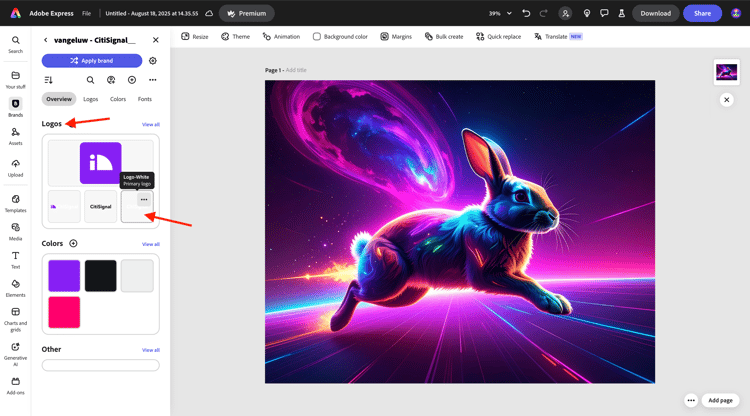
Gehen Sie zu Logos und klicken Sie auf das weiß Citisignal-Logo, um es auf dem Bild abzulegen.
Positionieren Sie das CitiSignal-Logo oben auf Ihrem Bild, nicht zu weit von der Mitte entfernt.
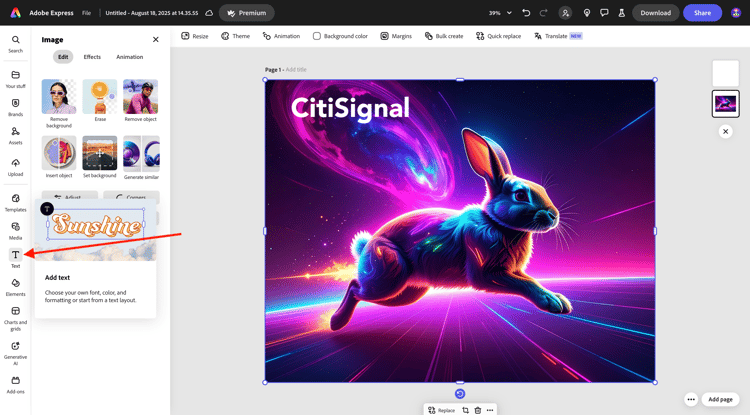
Navigieren Sie zu Text.
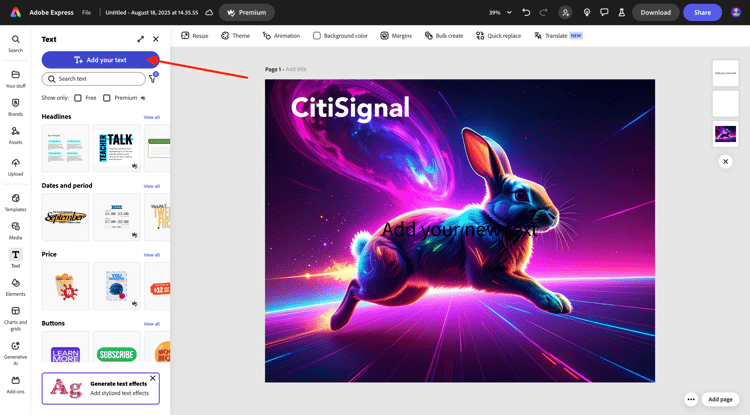
Klicken Sie Text hinzufügen.
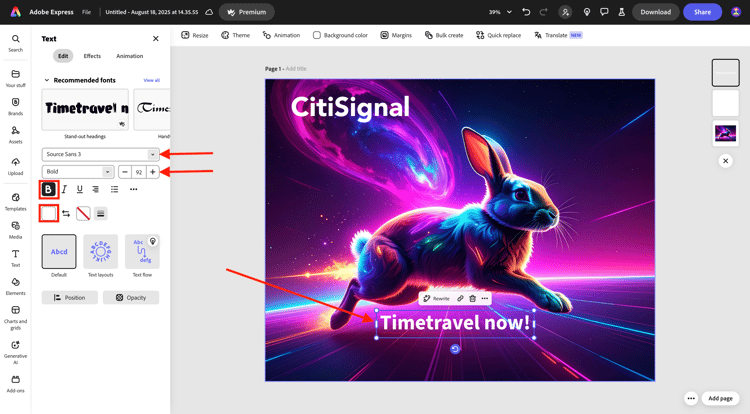
Geben Sie die Timetravel now! ein, ändern Sie die Schriftfarbe und Schriftgröße, legen Sie den Text auf Fett fest, sodass Sie ein Bild wie dieses haben.
Klicken Sie anschließend auf Freigeben.
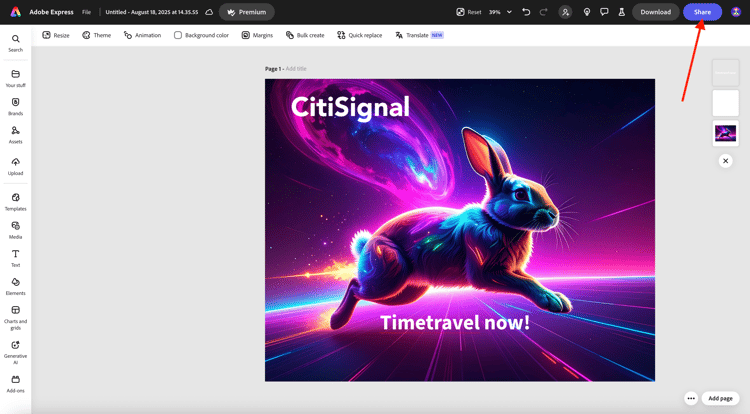
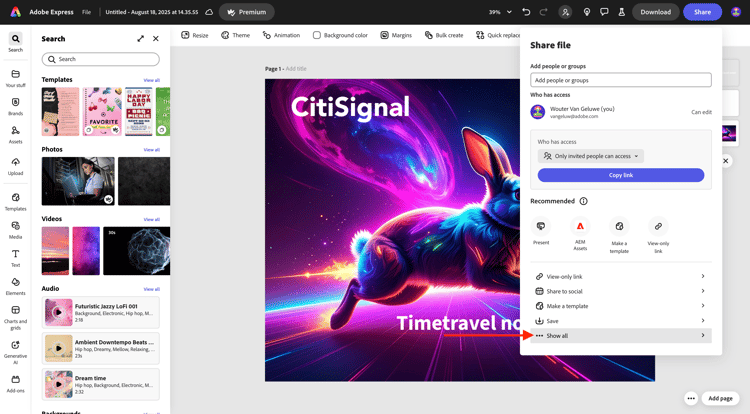
Klicken Sie auf … Alle.
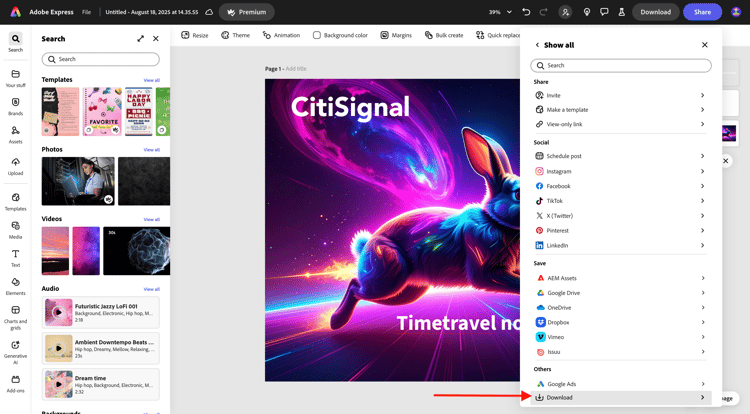
Scrollen Sie nach unten und wählen Sie Herunterladen aus.
Klicken Sie Herunterladen.
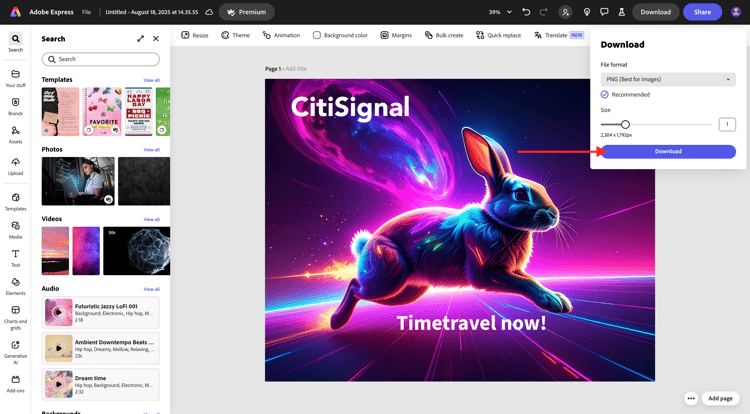
Anschließend haben Sie Ihr Asset auf Ihrem lokalen Computer.
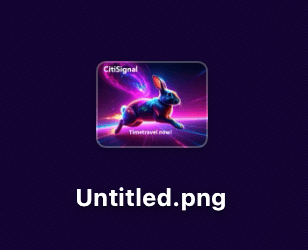
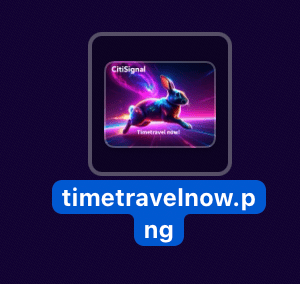
Ändern Sie den Namen der Datei in timetravelnow.png.
1.8.2.3 Überprüfen des Assets in Frame.io
Kehren Sie zu https://next.frame.io/ zurück und öffnen Sie den Ordner Ihres Projekts.
Klicken Sie Hochladen.
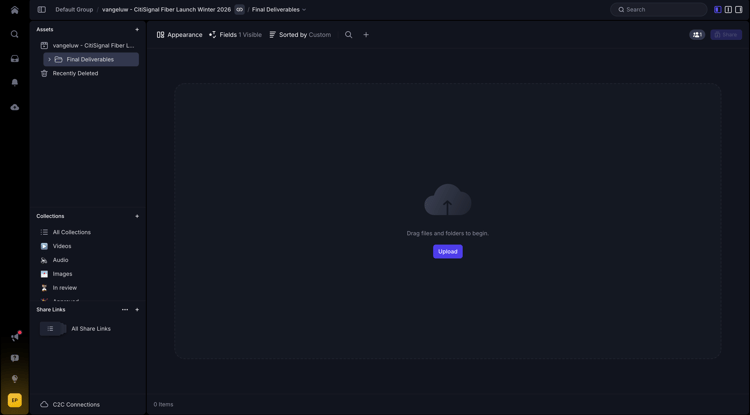
Wählen Sie die Datei timetravelnow.png aus und klicken Sie auf Öffnen.
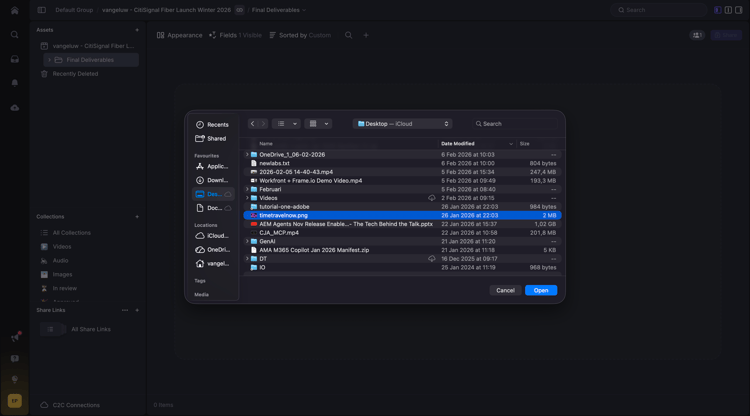
Sie sollten das dann sehen.
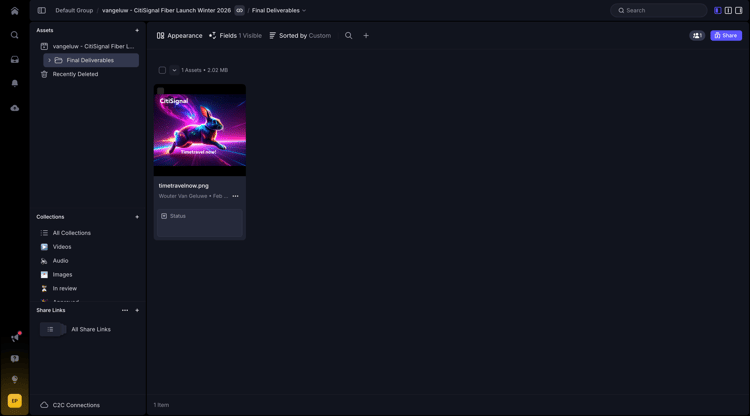
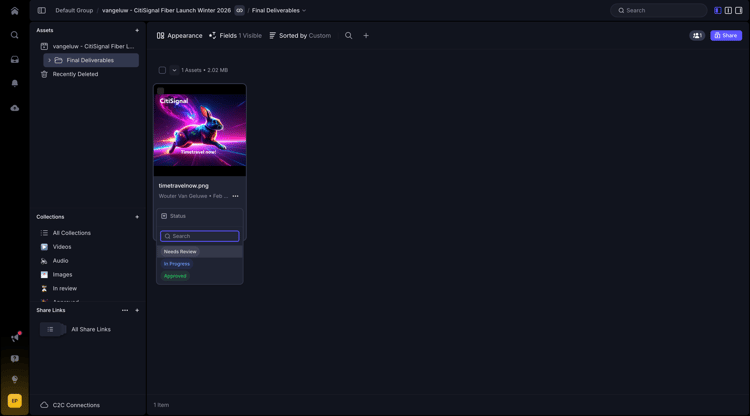
Ändern Sie den Status in Überprüfung erforderlich und doppelklicken Sie dann auf das Bild, um es zu öffnen.
Markieren Sie einen der Validierungsverantwortlichen in Ihrer Umgebung und fügen Sie eine Nachricht wie die folgende hinzu: ready for your feedback on this one.
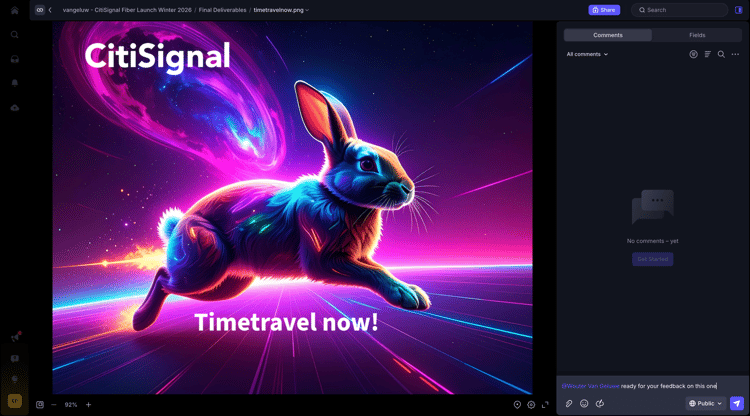
Die Reviewer können dann Kommentare einfügen, um Änderungen vorzunehmen oder um zu bestätigen, dass die Änderungen gut aussehen.
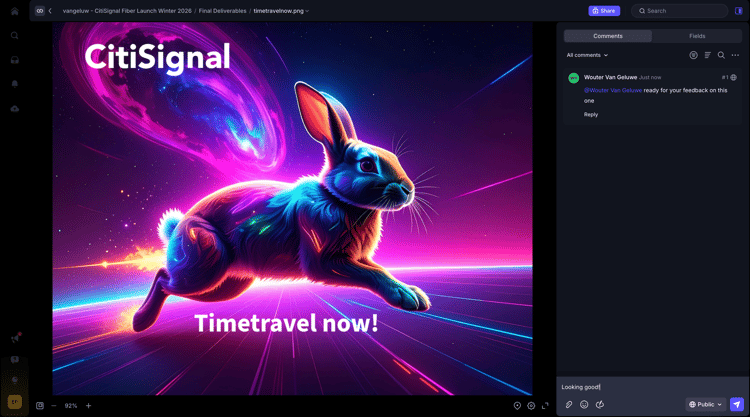
1.8.2.4 Anzeigen des Assets in Workfront
Während das Design-Team das Asset durchläuft, das es erstellt, kann der Projekt-Manager in Workfront verfolgen, was passiert. Zurück zu Workfront. Aktualisieren Sie die Seite.
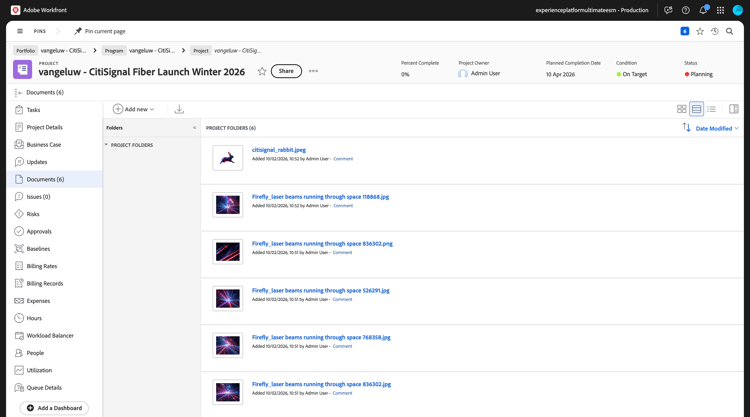
Der in Frame.io erstellte Ordner wird nun in Workfront angezeigt. Klicken Sie darauf, um sie zu öffnen.
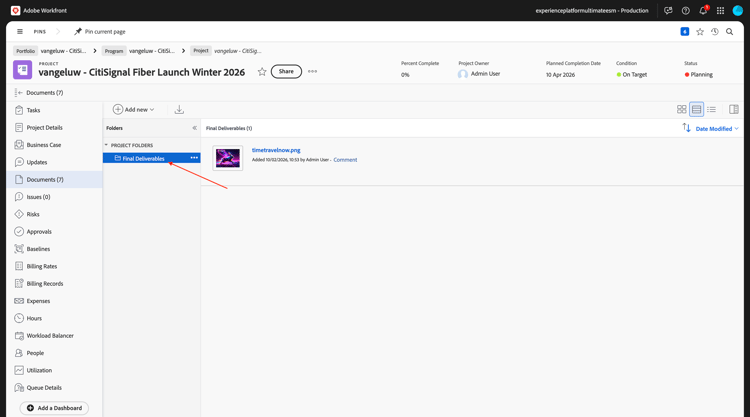
Sie sollten das dann sehen. Bewegen Sie den Mauszeiger über die Datei timetravelnow.png und klicken Sie auf Dokumentdetails.
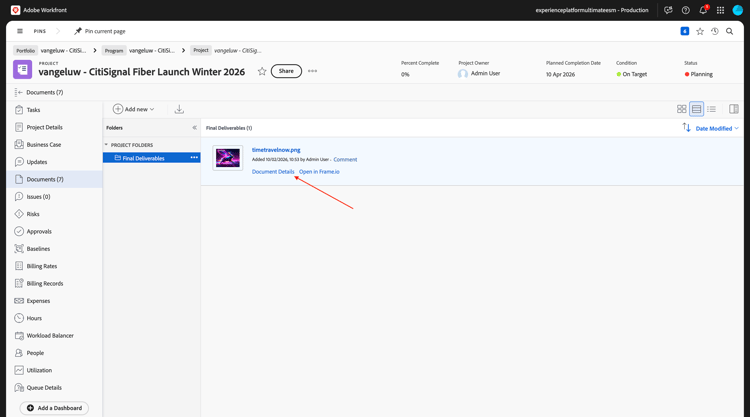
Als Projekt-Manager können Sie jetzt die aktuelle Version des Bildes sehen, damit Sie wissen, was passiert und dass daran aktiv gearbeitet wird. Klicken Sie In Frame.io öffnen.
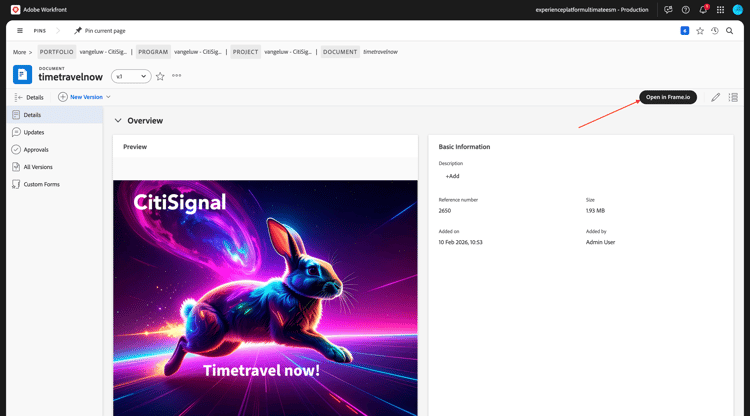
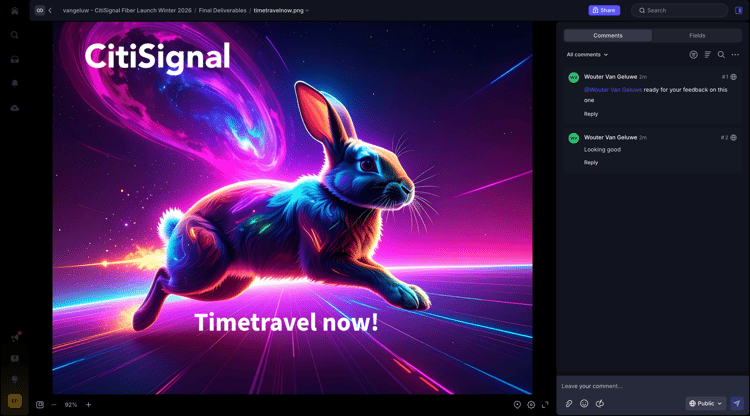
Daraufhin wird ein neues Fenster geöffnet, in dem das Asset in Frame.io angezeigt wird.
1.8.2.5 Asset genehmigen
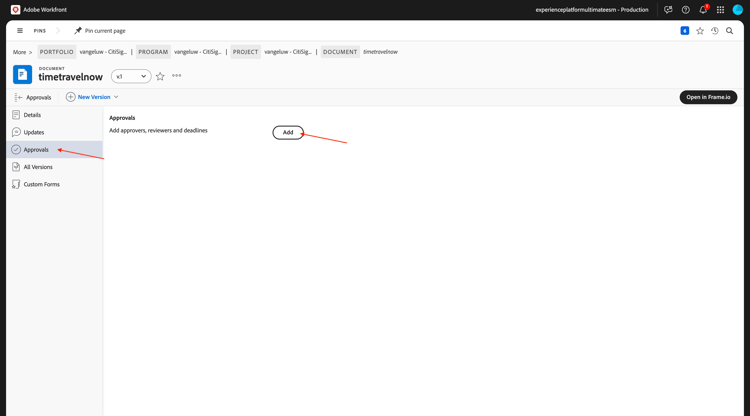
Navigieren Sie in Workfront zu Genehmigungen und klicken Sie auf Hinzufügen.
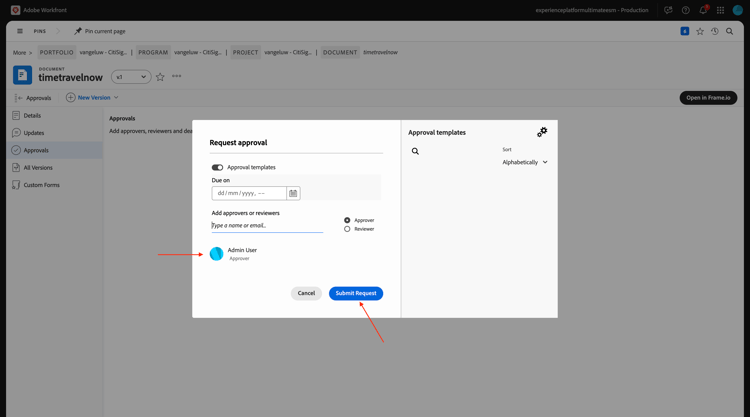
Fügen Sie sich selbst als genehmigende Person hinzu und klicken Sie dann auf Anfrage senden.
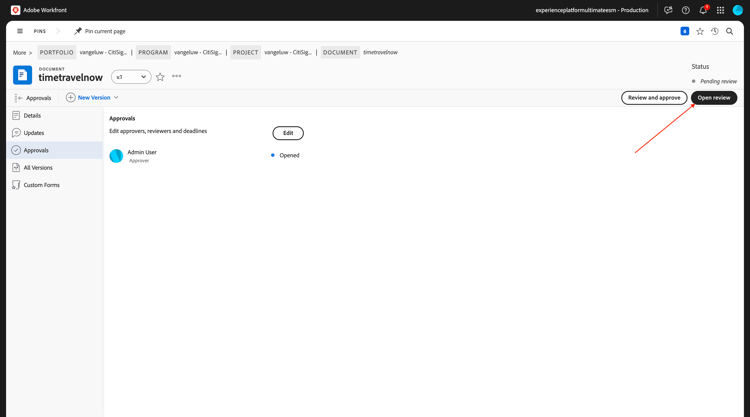
Sie sollten das dann sehen. Klicken Sie auf Vorschau öffnen, um zu Frame.io zu gelangen.
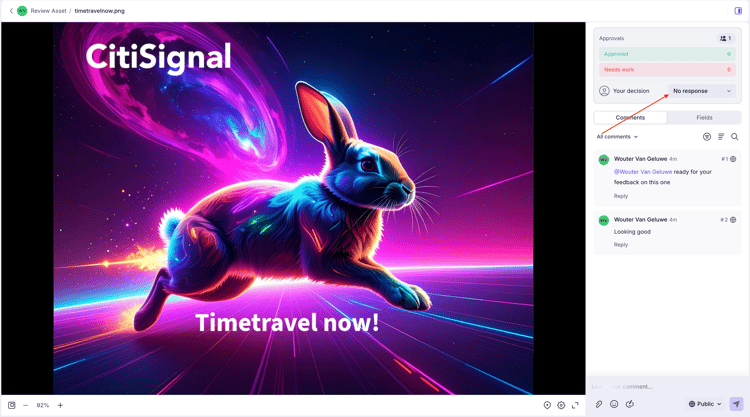
In Frame.io können Sie alle Kommentare sehen und das Asset überprüfen. Klicken Sie, um das Feld Ihre Entscheidung zu öffnen.
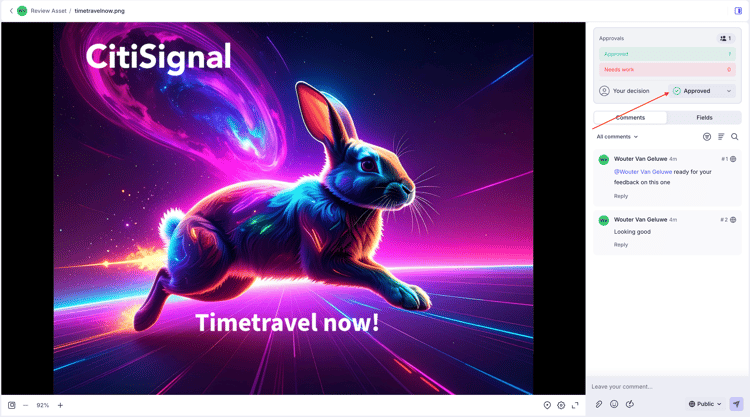
Wählen Sie Genehmigt aus.
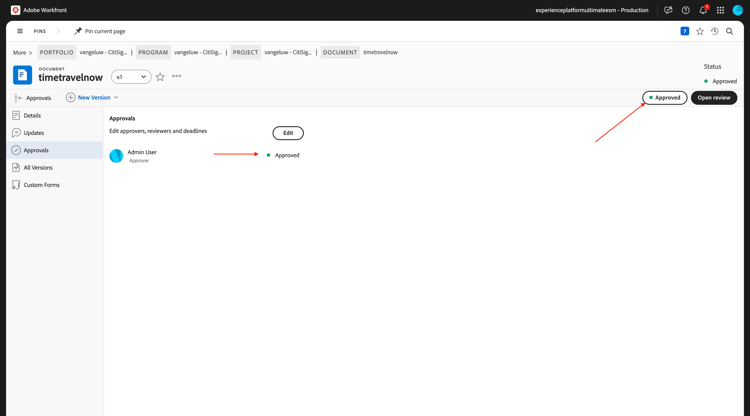
Wechseln Sie zurück zu Workfront und aktualisieren Sie die Seite. Sie sehen nun, dass auch hier der Status geändert wird. Das Asset ist genehmigt und kann als Nächstes für die Bereitstellung und Aktivierung verwendet werden.
Nächste Schritte
Gehen Sie zurück zu Einheitliche Prüfung und Genehmigung mit Workfront, Frame.io und Enterprise Storage Management
Zurück zu Alle Module