1.4.1 Erstellen von Assets und Dynamic Media-Vorlagen
1.4.1.1 Erstellen eines Dynamic Media-Unternehmens
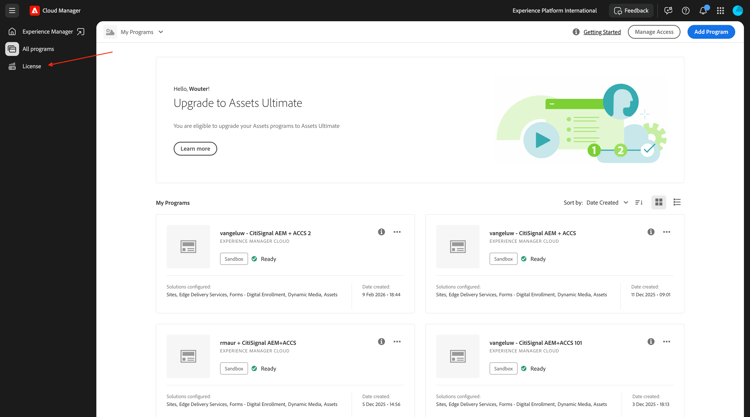
Navigieren Sie zu https://my.cloudmanager.adobe.com. Die gewünschte Organisation ist --aepImsOrgName--.
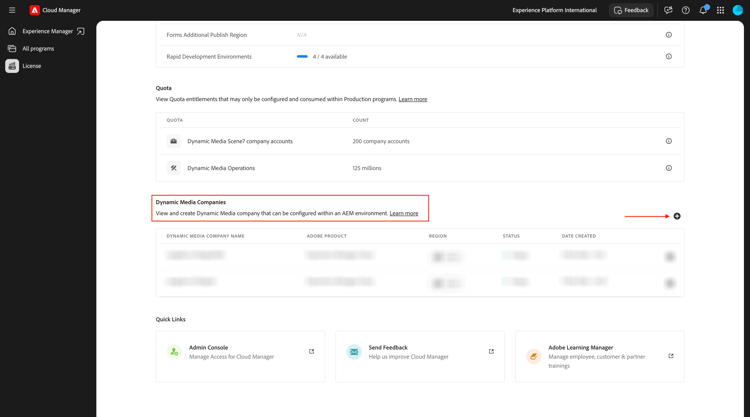
Scrollen Sie nach unten zu Dynamic Media-Unternehmen. Klicken Sie auf das Symbol + , um ein neues Dynamic Media-Unternehmen zu erstellen.
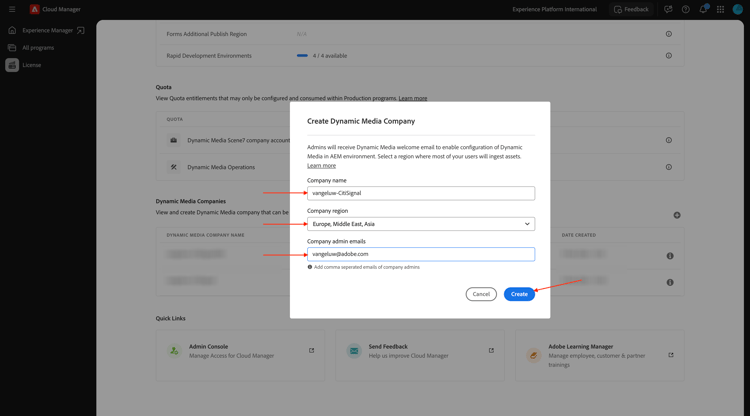
Folgende Angaben sind erforderlich:
- Firmenname:
--aepUserLdap---CitiSignal. - Unternehmensregion: Wählen Sie die Region aus, die Ihnen am nächsten liegt.
- E-Mails an Unternehmensadministrator: Geben Sie Ihre Admin-E-Mail ein.
Klicken Sie auf Erstellen.
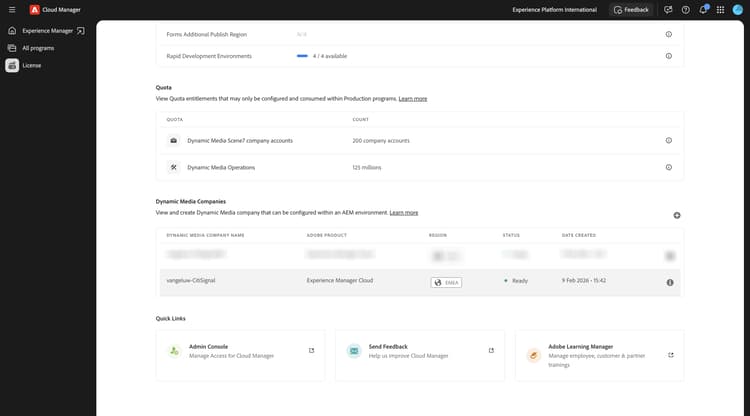
Sie sollten das dann sehen.
Sie sollten jetzt eine E-Mail wie die folgende erhalten, die Ihr temporäres Kennwort enthält. Um Ihr Kennwort zu ändern oder abzurufen, falls Sie keine E-Mail erhalten haben, sollten Sie die Adobe Dynamic Media Classic Desktop App installieren. Installationsanweisungen finden Sie hier: https://experienceleague.adobe.com/de/docs/dynamic-media-classic/using/intro/dynamic-media-classic-desktop-app.
Folgen Sie den Anweisungen dort und kehren Sie hierher zurück, sobald die App auf Ihrem System installiert ist.
Öffnen Sie das Adobe Dynamic Media Classic-Desktop-Programm. Wenn Sie Ihr Passwort kennen, geben Sie es bitte hier ein und befolgen Sie die Anweisungen, um es bei der ersten Anmeldung zu ändern.
Wenn Sie Ihr Kennwort nicht kennen, klicken Sie auf den Link Kennwort vergessen und folgen Sie der Anleitung zum Zurücksetzen Ihres Kennworts, um dann hierher zurückzukehren und sich anzumelden.
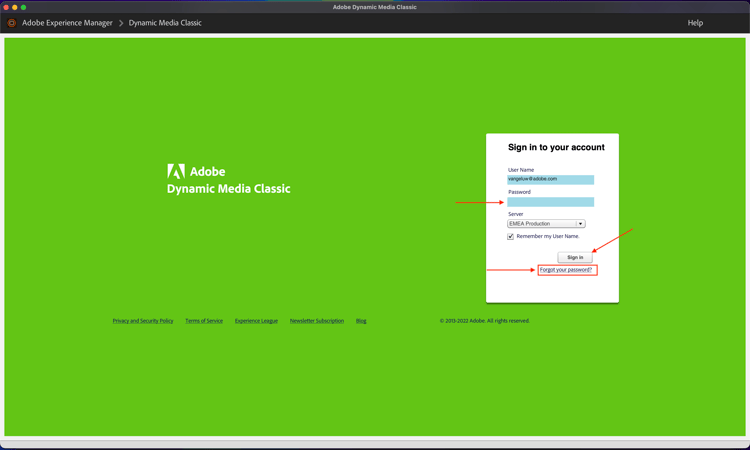
Nach erfolgreicher Anmeldung sollte ein Bildschirm ähnlich dem folgenden angezeigt werden.
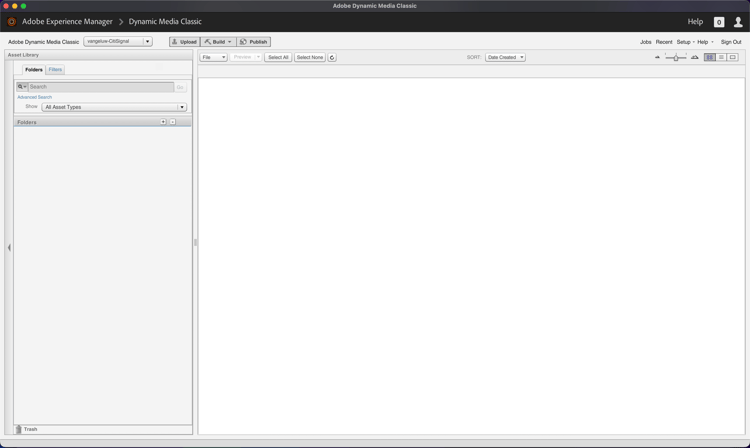
Konfigurieren von Dynamic Media in AEM 1.4.1.2
Navigieren Sie zu https://my.cloudmanager.adobe.com. Die gewünschte Organisation ist --aepImsOrgName--.
Klicken Sie hier, um Ihr Cloud Manager-Programm zu öffnen, das --aepUserLdap-- - CitiSignal AEM+ACCS heißen sollte.
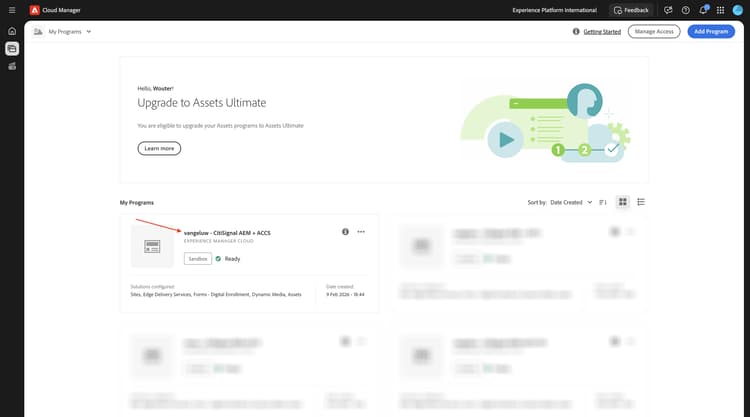
Klicken Sie auf Ihre Umgebung.
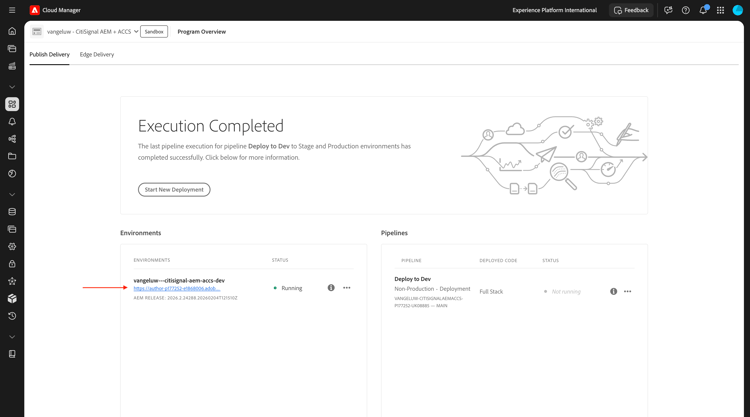
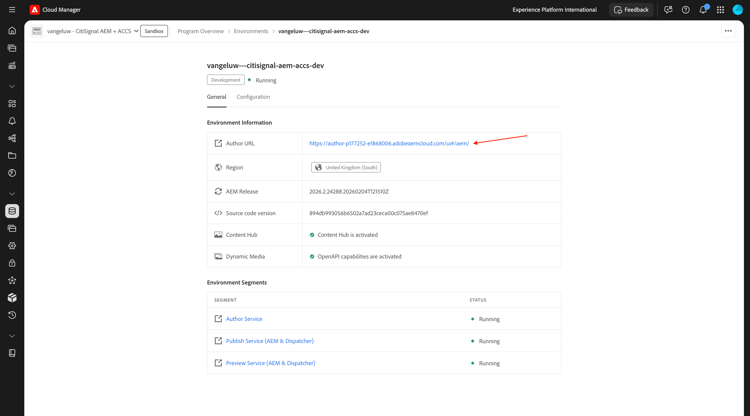
Klicken Sie auf die URL Ihrer Umgebung.
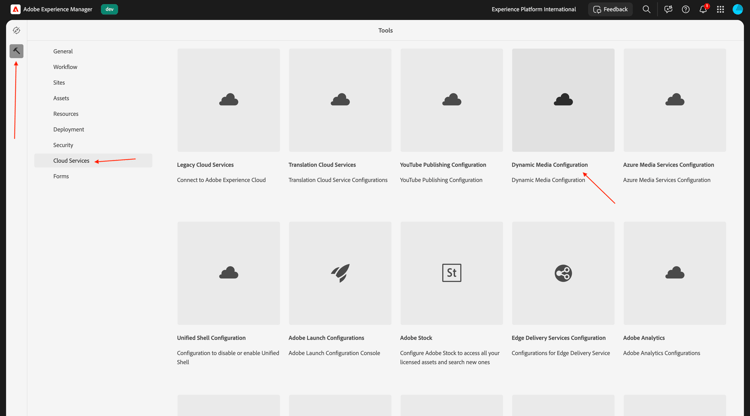
Wechseln Sie zu Tools, Cloud Services und dann zu Dynamic Media-Konfiguration.
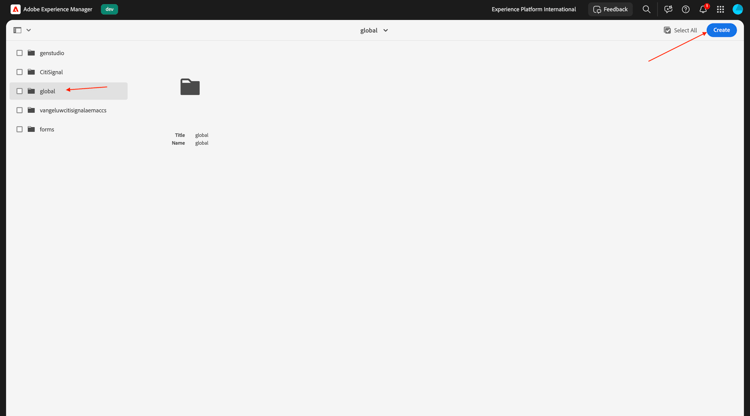
Wählen Sie global (Kontrollkästchen nicht aktivieren) aus und klicken Sie dann auf Erstellen.
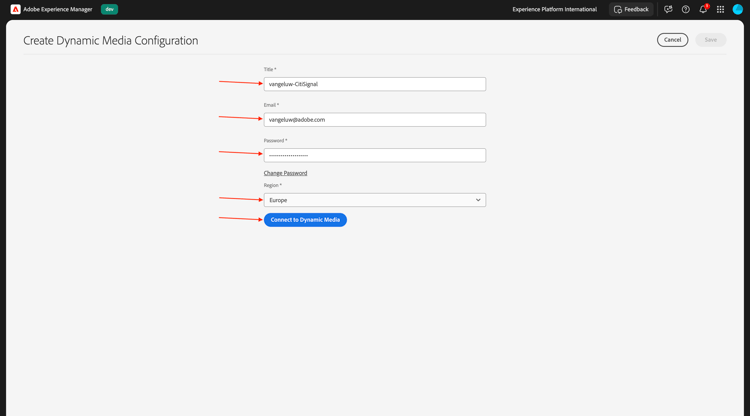
Folgende Angaben sind erforderlich:
- Titel: Verwenden Sie diesen Titel:
--aepUserLdap-- - CitiSignal. - E-Mail: Geben Sie Ihre E-Mail-Adresse ein.
- Kennwort: Geben Sie Ihr Kennwort für das Dynamic Media-Konto ein
- Region: Wählen Sie die Region aus, die Sie beim Erstellen Ihres Dynamic Media-Unternehmens ausgewählt haben, in diesem Beispiel Europa.
Klicken Sie Mit Dynamic Media verbinden.
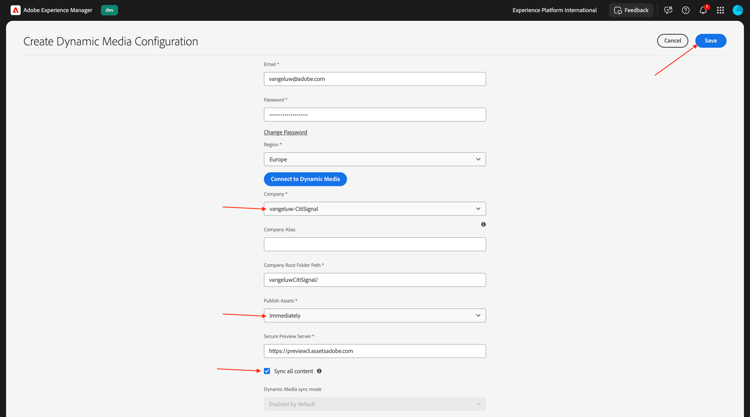
Sie sollten das dann sehen. Konfigurieren Sie Folgendes:
- Wählen Sie die Firma:
--aepUserLdap-- - CitiSignal. - Setzen Assets veröffentlichen auf Sofort.
- Markieren Sie das Kontrollkästchen Alle Inhalte synchronisieren.
Klicken Sie auf Speichern.
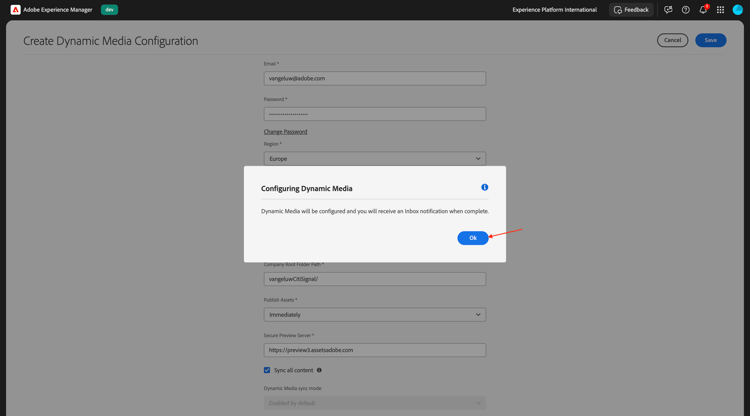
Ihre Dynamic Media-Konfiguration ist jetzt abgeschlossen. Klicken Sie auf OK.
1.4.1.3 Exportieren von Assets
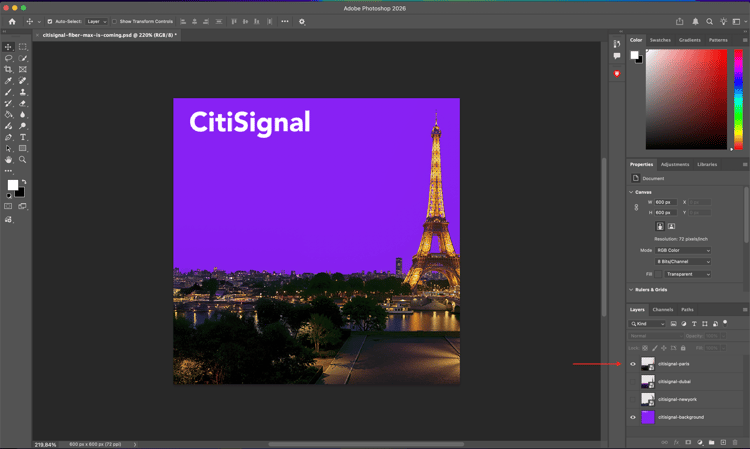
Laden Sie diese Datei Citisignal-fiber-max-is-coming.psd herunter und öffnen Sie sie mit Adobe Photoshop.
Sie sollten das dann sehen. CitiSignal plant den Ausbau von Fiber Max in drei Städten: New York, Paris und Dubai.
Durch Ein- oder Ausblenden bestimmter Ebenen können Sie das von den Designern erstellte Bild anzeigen.
Im Folgenden finden Sie die Anweisungen zum Exportieren der Bilddateien aus der Photoshop PSD-Vorlage. Wenn Sie es vorziehen, können Sie auch die fertigen Bilder hier Citisignal-dm-email-assets.zip herunterladen und die Datei auf Ihren Desktop entpacken.
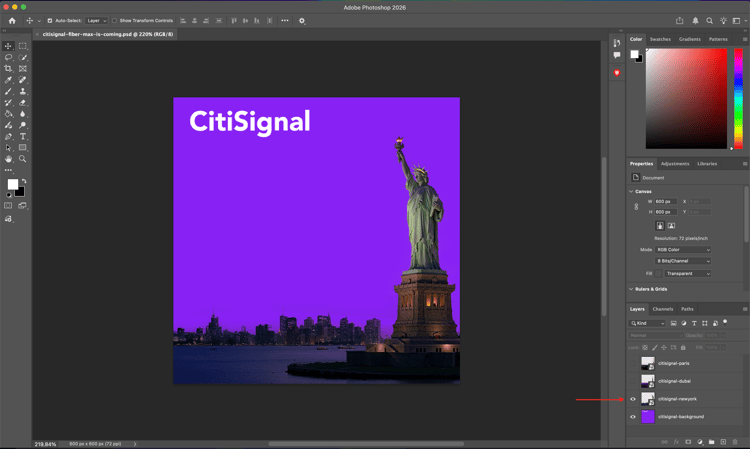
Das ist die Version für New York.
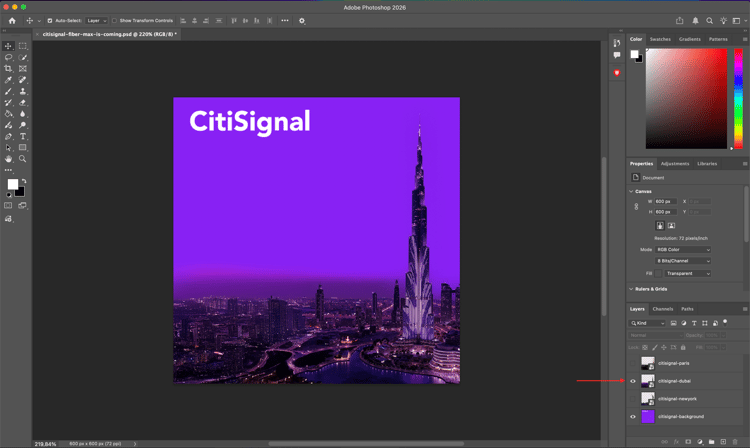
Das ist die Version für Dubai.
Das ist die Version für Paris.
Es wird möglicherweise viele andere Städte geben, in denen CitiSignal Fiber Max ausbauen wird, sodass in Zukunft neue Ebenen in dieser Datei erstellt werden können. Vorerst liegt der Fokus auf den drei bereits erwähnten Städten.
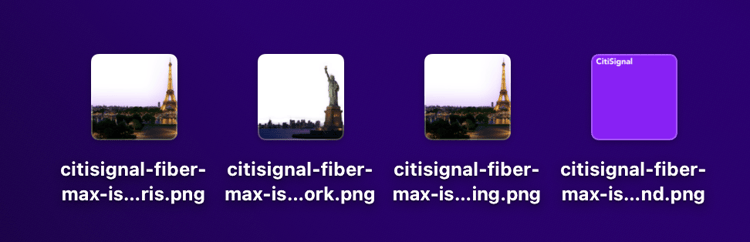
Um diese Varianten in Kombination mit AEM Assets Dynamic Media zu verwenden, sollten die Ebenen für jede Stadt separat als Bilder ohne die Hintergrunddatei exportiert werden. Außerdem sollte ein weiterer Export für die Hintergrundebene ohne Städte durchgeführt werden.
Sie sollten jetzt nur eine der Ebenen ausblenden und anzeigen. Die erste Ebene, die angezeigt wird, ist Ebene Paris“, und alle anderen Ebenen sollten ausgeblendet sein.
Um diese Ebene zu exportieren, gehen Sie Datei > Exportieren > Exportieren als….
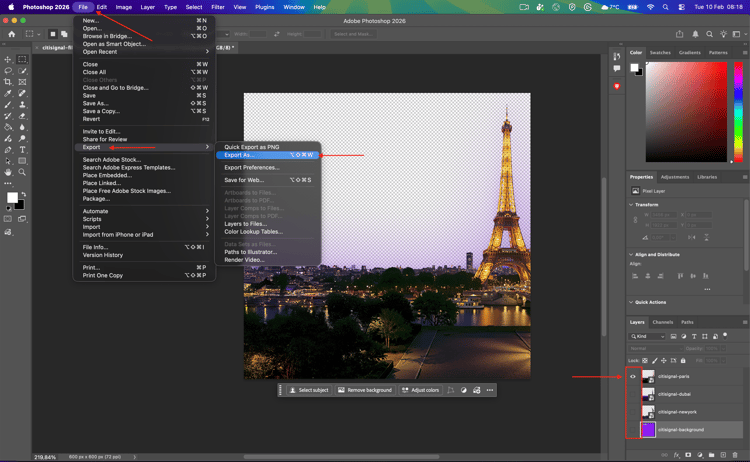
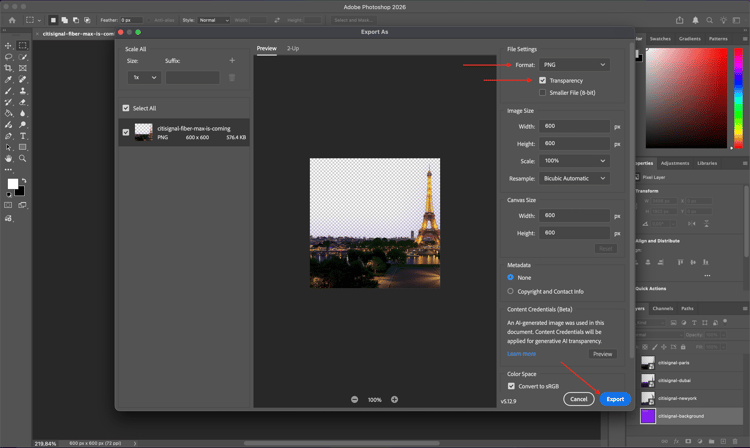
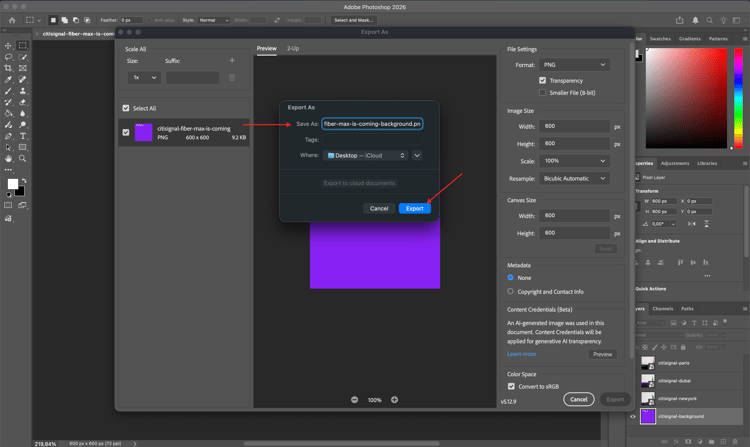
Sie sollten das dann sehen. Wählen Sie den Dateityp PNG, stellen Sie sicher, Transparenz aktiviert ist, und klicken Sie dann auf Exportieren.
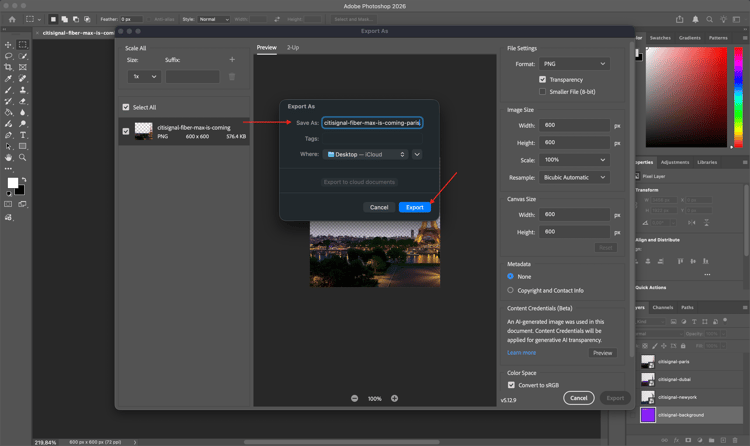
Ändern Sie den Dateinamen in citisignal-fiber-max-is-coming-paris.pngund klicken Sie auf Exportieren.
Die nächste Ebene, die angezeigt werden soll ist die Ebene "", und alle anderen Ebenen sollten ausgeblendet sein.
Um diese Ebene zu exportieren, gehen Sie Datei > Exportieren > Exportieren als….
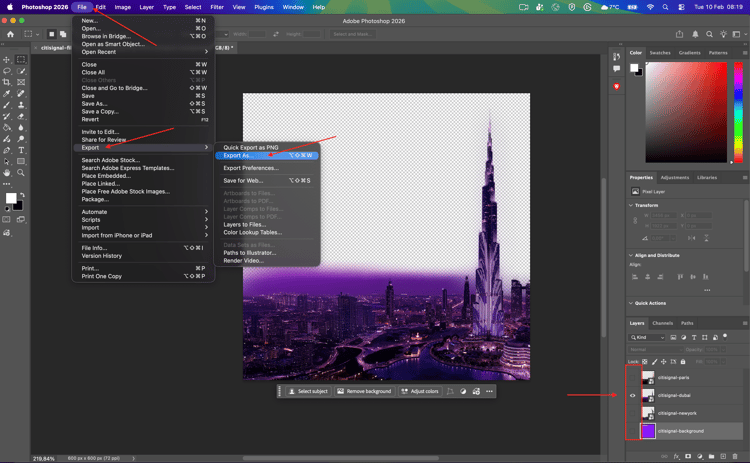
Sie sollten das dann sehen. Wählen Sie den Dateityp PNG, stellen Sie sicher, Transparenz aktiviert ist, und klicken Sie dann auf Exportieren.
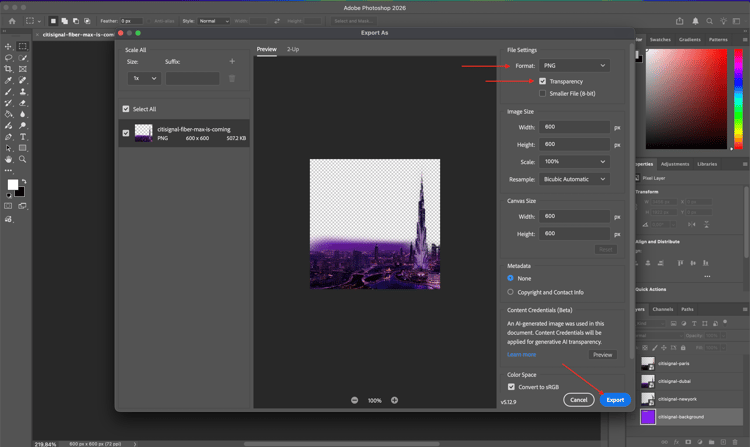
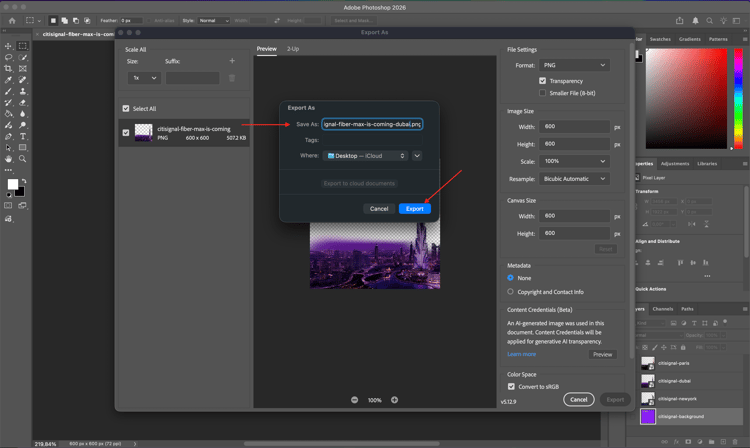
Ändern Sie den Dateinamen in citisignal-fiber-max-is-coming-dubai.pngund klicken Sie auf Exportieren.
Die nächste Ebene, die angezeigt wird, die-Ebene, und alle anderen Ebenen sollten ausgeblendet sein.
Um diese Ebene zu exportieren, gehen Sie Datei > Exportieren > Exportieren als….
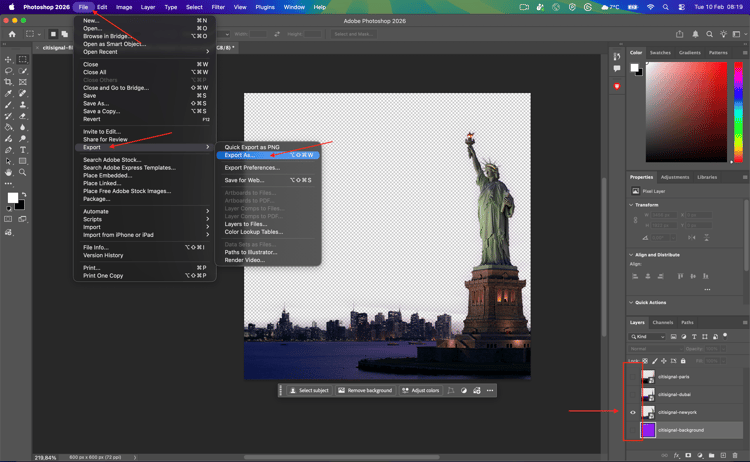
Sie sollten das dann sehen. Wählen Sie den Dateityp PNG, stellen Sie sicher, Transparenz aktiviert ist, und klicken Sie dann auf Exportieren.
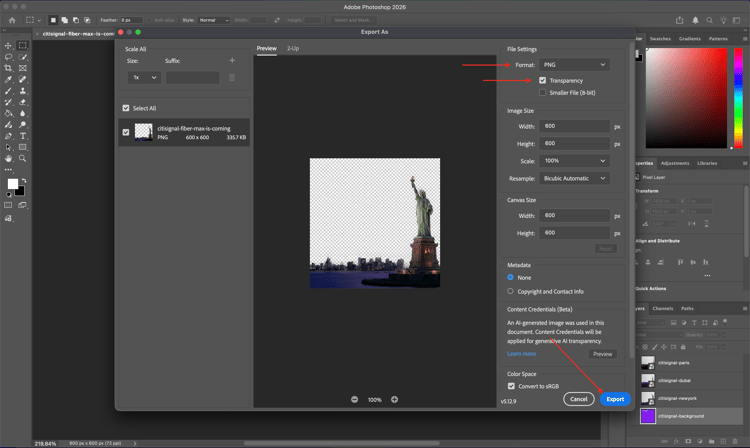
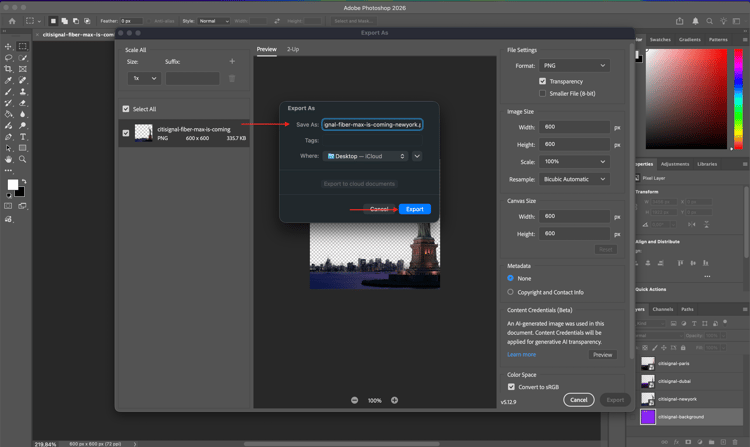
Ändern Sie den Dateinamen in citisignal-fiber-max-is-coming-newyork.pngund klicken Sie auf Exportieren.
Als Nächstes wird die Ebene Hintergrund angezeigt, und alle anderen Ebenen sollten ausgeblendet sein.
Um diese Ebene zu exportieren, gehen Sie Datei > Exportieren > Exportieren als….
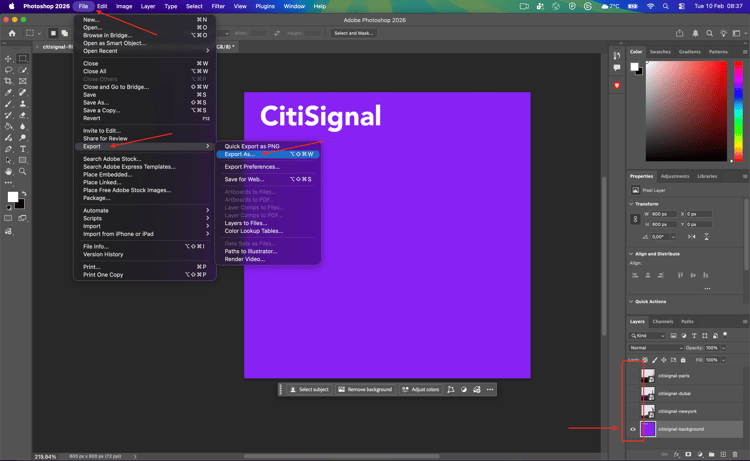
Sie sollten das dann sehen. Wählen Sie den Dateityp PNG, stellen Sie sicher, Transparenz aktiviert ist, und klicken Sie dann auf Exportieren.
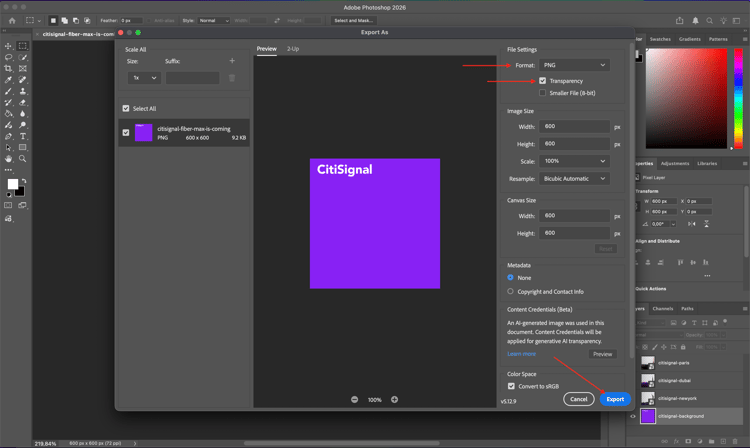
Ändern Sie den Dateinamen in citisignal-fiber-max-is-coming-backgroundund klicken Sie auf Exportieren.
Diese Dateien sollten dann an dem von Ihnen ausgewählten Exportspeicherort verfügbar sein.
1.4.1.4 Hochladen von Assets in AEM Assets CS
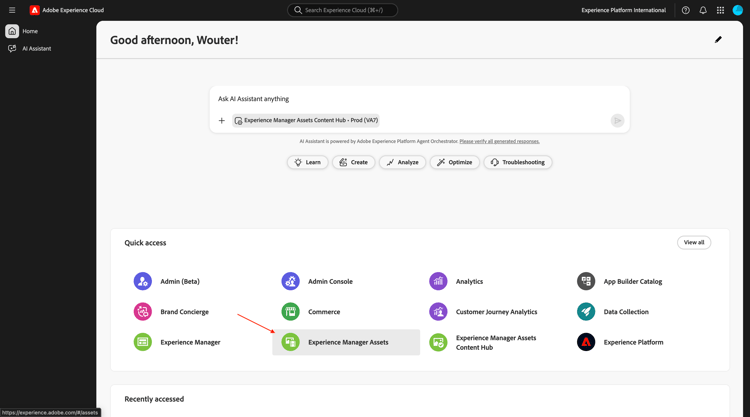
Navigieren Sie zu https://experience.adobe.com/. Zu Experience Manager Assets.
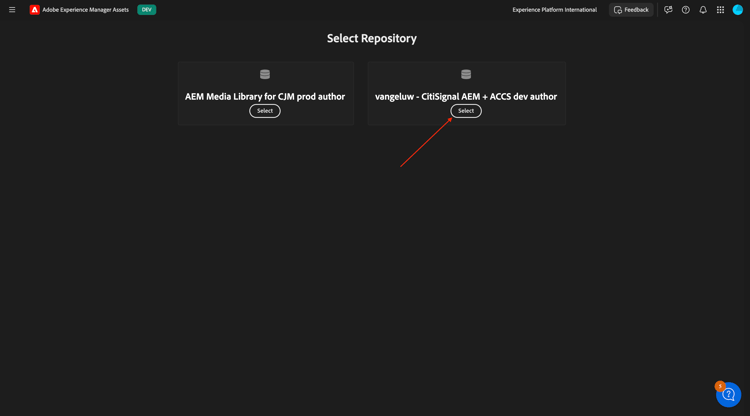
Wählen Sie Ihr Repository aus, das --aepUserLdap-- - CitiSignal AEM + ACCS benannt werden soll.
Wechseln Sie zu Assets und klicken Sie dann auf Ordner erstellen.
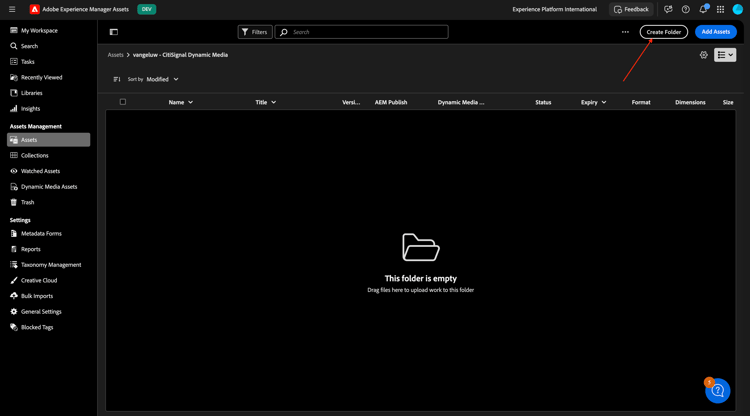
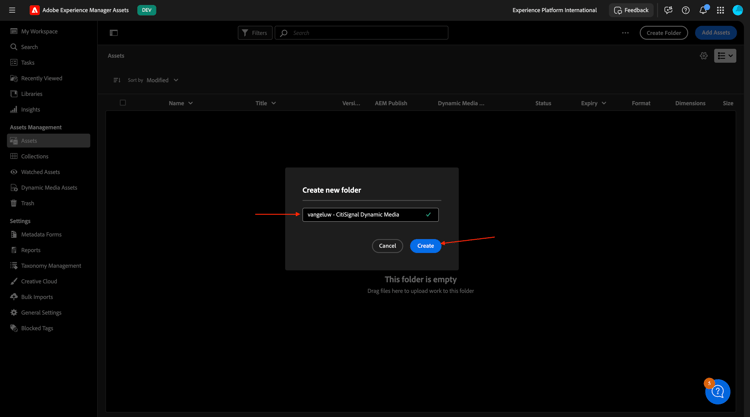
Verwenden Sie für den Ordner den Namen: --aepUserLdap-- - CitiSignal Dynamic Media. Klicken Sie auf Erstellen.
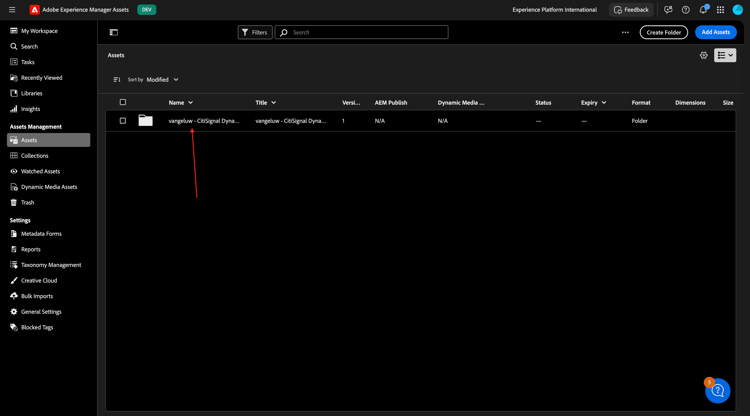
Doppelklicken Sie, um den soeben erstellten Ordner zu öffnen.
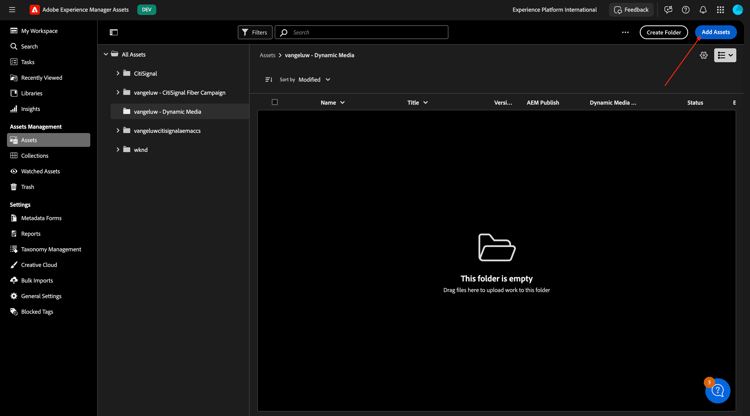
Klicken Sie Assets hinzufügen.
Klicken Sie auf Durchsuchen und wählen Sie dann Dateien durchsuchen aus.
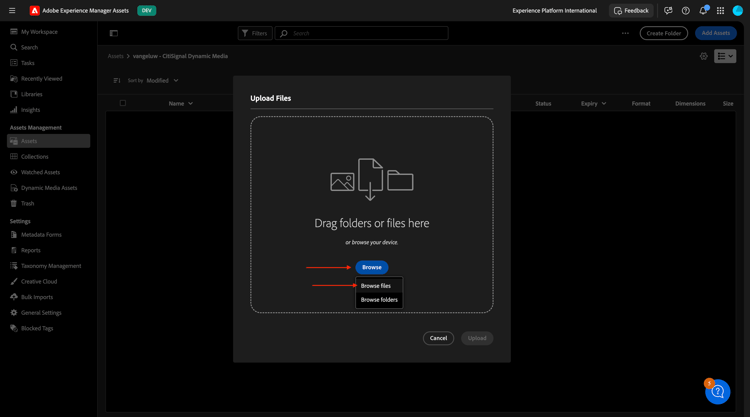
Wählen Sie die 4 PNG-Dateien aus, die Sie im vorherigen Schritt exportiert haben.
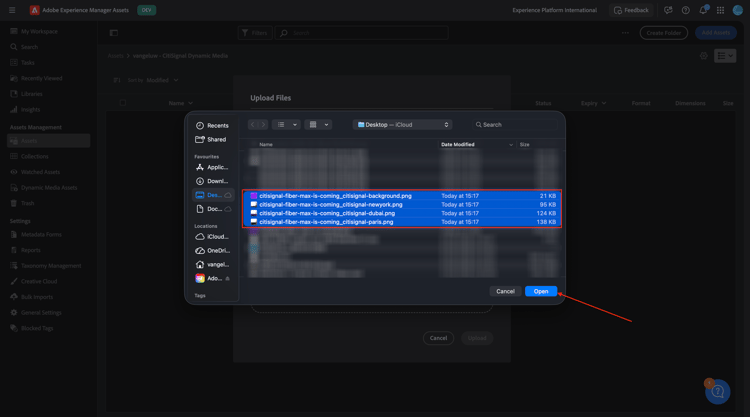
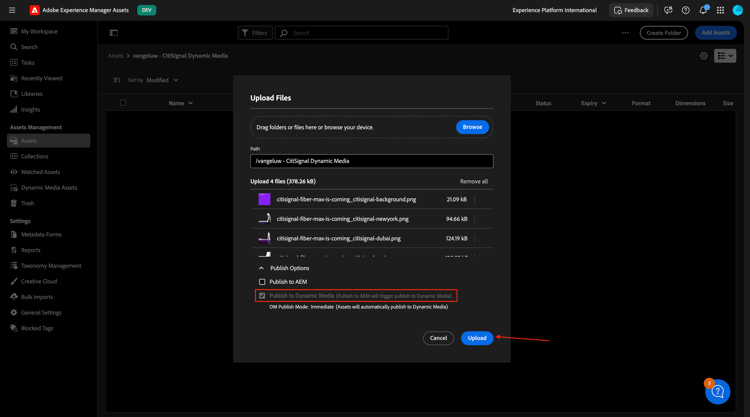
Klicken Sie Hochladen.
Ihre Bilder sind jetzt in AEM Assets CS verfügbar.
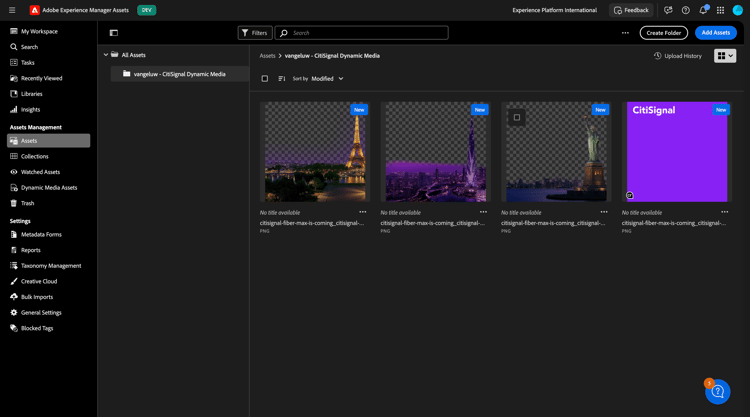
Warten Sie einige Minuten und öffnen Sie dann das Adobe Dynamic Media Classic-Desktop-Programm. Jetzt sollten Sie auch sehen, wie die hochgeladenen Bilder in Dynamic Media verfügbar werden.
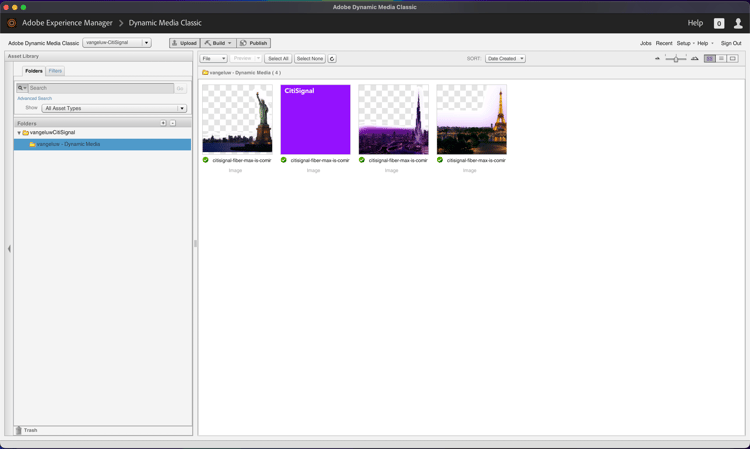
Konfigurieren 1.4.1.5 Dynamic Media-Vorlage
Wechseln Sie im linken Menü zu Dynamic Media Assets. Klicken Sie, um Ihre --aepUserLdap-- - CitiSignal Dynamic Media zu öffnen. Klicken Sie dann auf Vorlage erstellen.
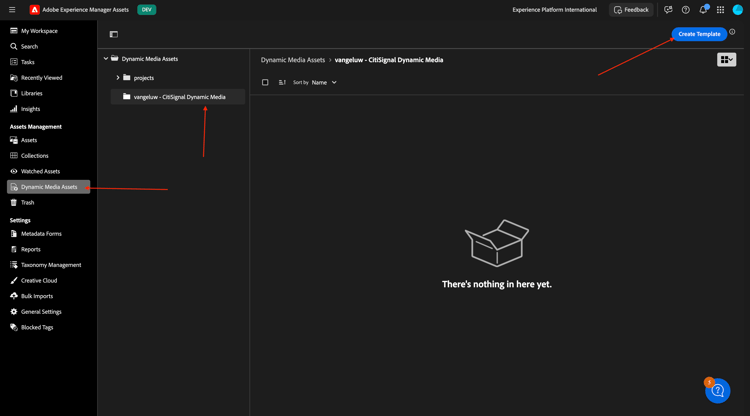
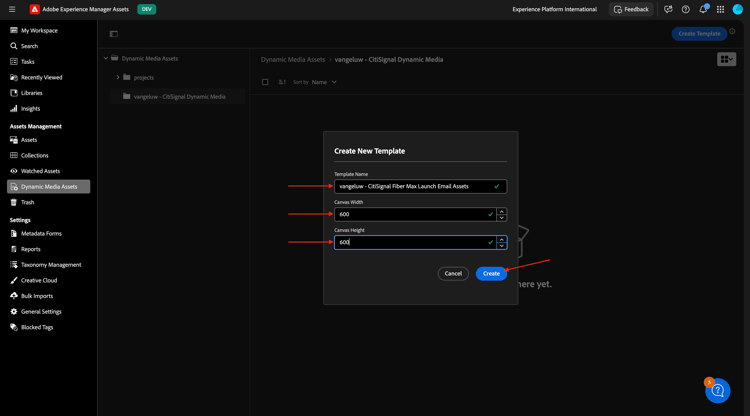
Folgende Angaben sind erforderlich:
- Vorlagenname:
--aepUserLdap-- - CitiSignal Fiber Max Launch Email Assets - Arbeitsfläche Breite:
600px - Canvas-Höhe:
600px
Klicken Sie auf Erstellen.
Sie sollten das dann sehen. Klicken Sie auf Symbol Bild hinzufügen“.
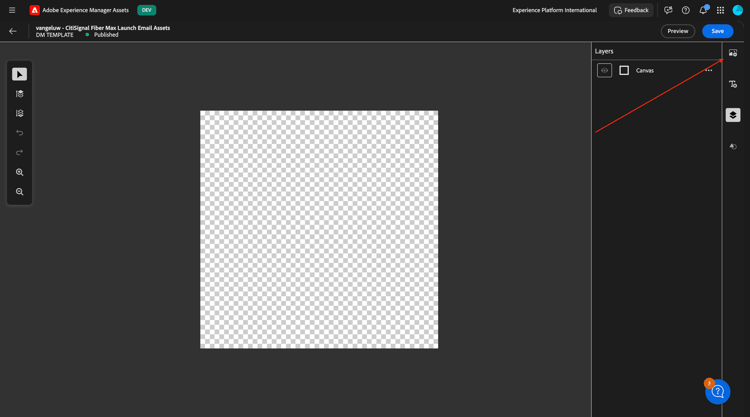
Ziehen Sie die Datei Citisignal-Fibre-Max-is-Coming_Citisignal-background.png auf die Arbeitsfläche und passen Sie sie an die Arbeitsfläche an.
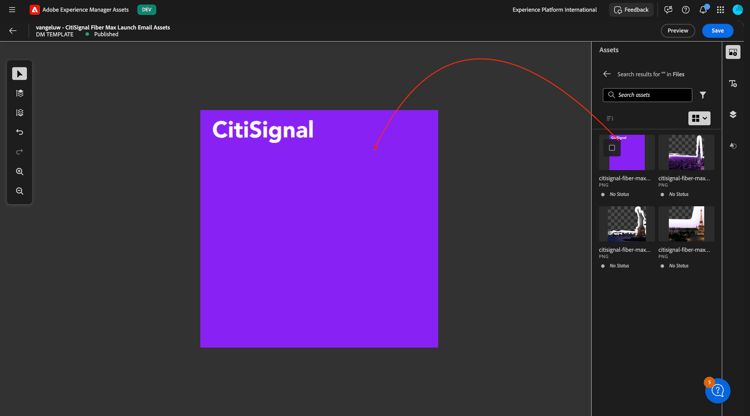
Ziehen Sie als Nächstes die Datei Citisignal-fiber-max-is-coming_citsignal-newyork.png auf die Arbeitsfläche und passen Sie sie an die Arbeitsfläche an.
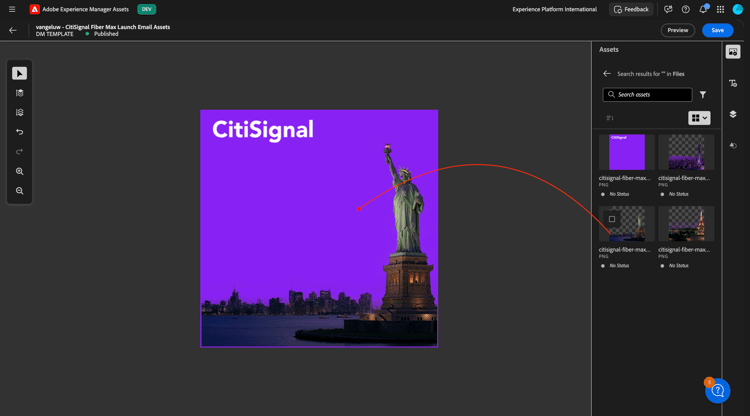
Ziehen Sie als Nächstes die Datei Citisignal-fiber-max-is-coming_citsignal-dubai.png auf die Arbeitsfläche und passen Sie sie an die Arbeitsfläche an.
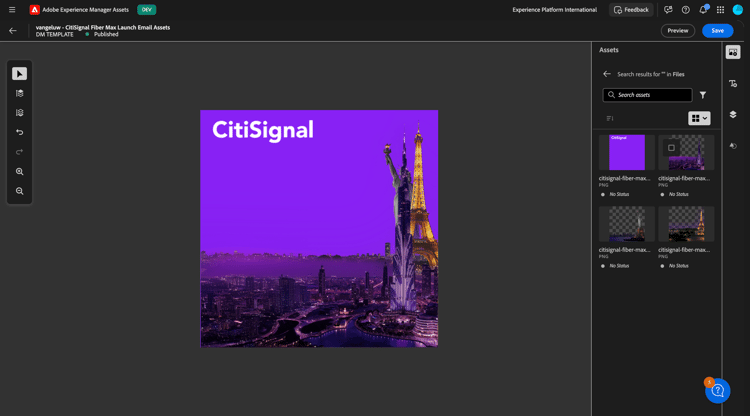
Ziehen Sie als Nächstes die Datei Citisignal-fiber-max-is-coming_citsignal-paris.png auf die Arbeitsfläche und passen Sie sie an die Arbeitsfläche an.
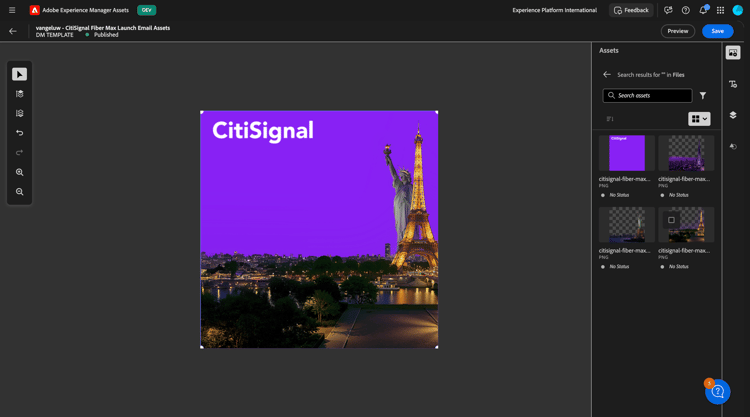
Sie haben jetzt alle 3 Varianten in der Vorlage als unterschiedliche Ebenen gleichzeitig. Sie können bestimmte Ebenen ein- oder ausblenden, indem Sie auf das Symbol Ebenen klicken, wo Sie sehen, dass alle Ebenen derzeit sichtbar sind.
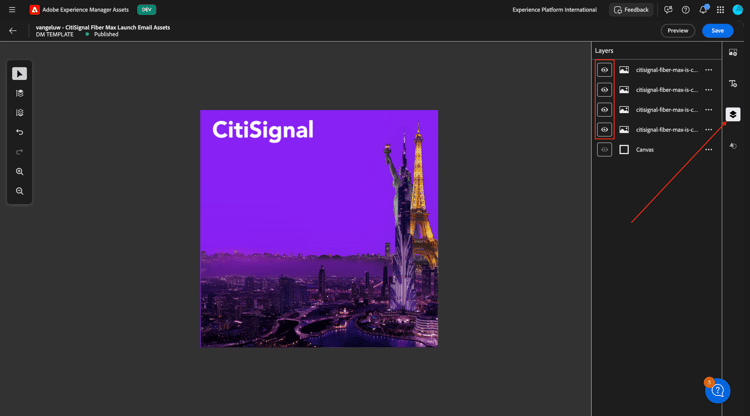
Durch das Ausblenden einiger Ebenen können Sie steuern, wie das Bild aussieht. In diesem Beispiel sind nur die Ebene für Paris und die Hintergrundebene sichtbar.
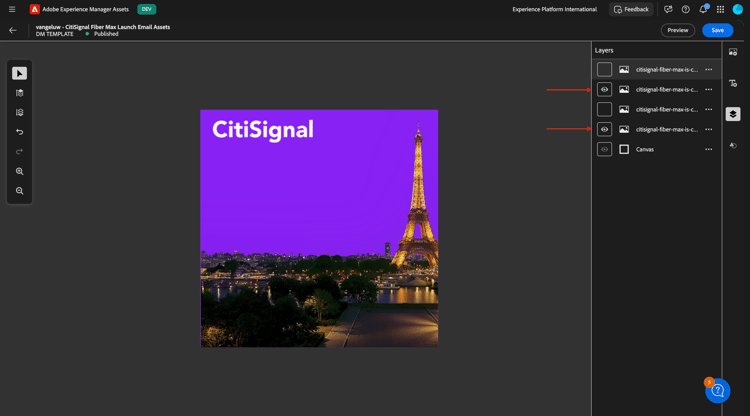
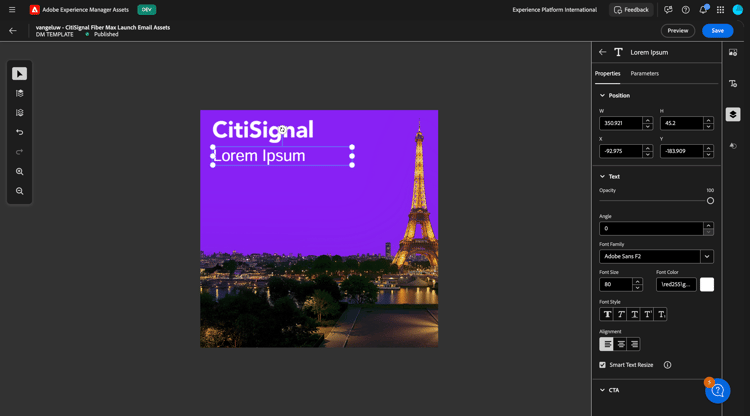
Als Nächstes müssen Sie eine Textebene hinzufügen. Klicken Sie auf Symbol Textebene“.
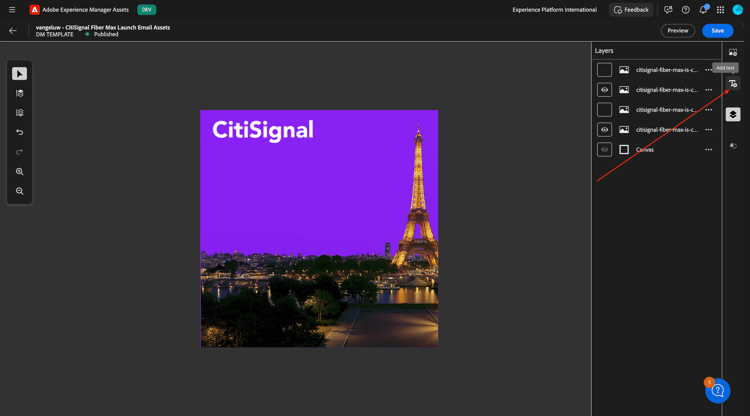
Sie sollten das dann sehen.
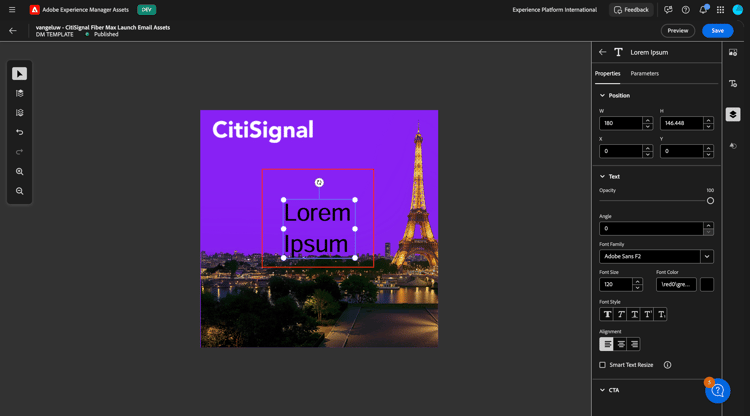
Sie können das Textfeld nach Belieben anpassen. Hier ein Beispiel. Vergessen Sie nicht, die Option "Textgröße ändern“ zu aktivieren damit der echte Text, der zu einem späteren Zeitpunkt eingefügt wird, gut aussieht.
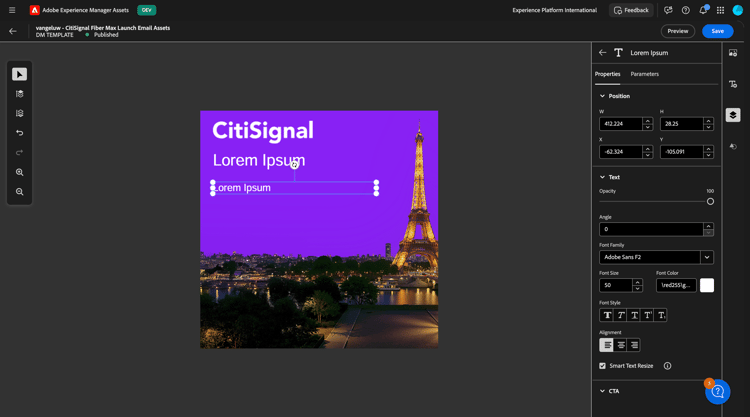
Fügen Sie eine zweite Textebene hinzu und lassen Sie sie wie folgt aussehen. Vergessen Sie nicht, die Option "Textgröße ändern“ zu aktivieren damit der echte Text, der zu einem späteren Zeitpunkt eingefügt wird, gut aussieht.
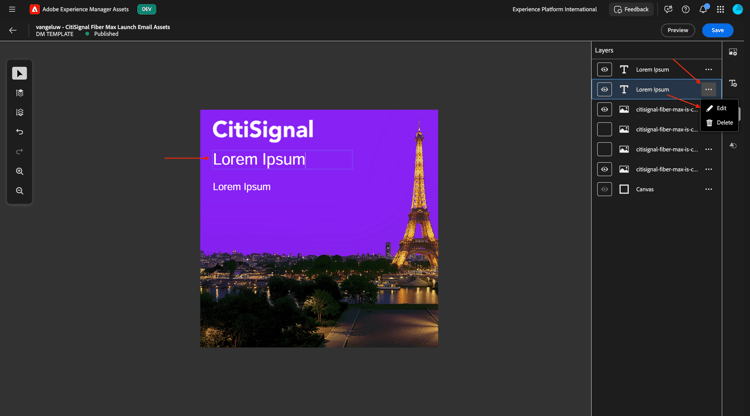
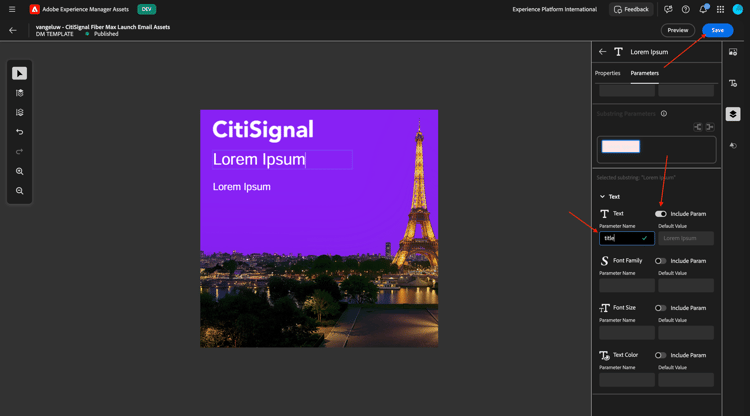
Wählen Sie die erste Textebene aus. Klicken Sie auf die 3 Punkte … und wählen Sie Bearbeiten.
Sie sollten das dann sehen. Scroll down.
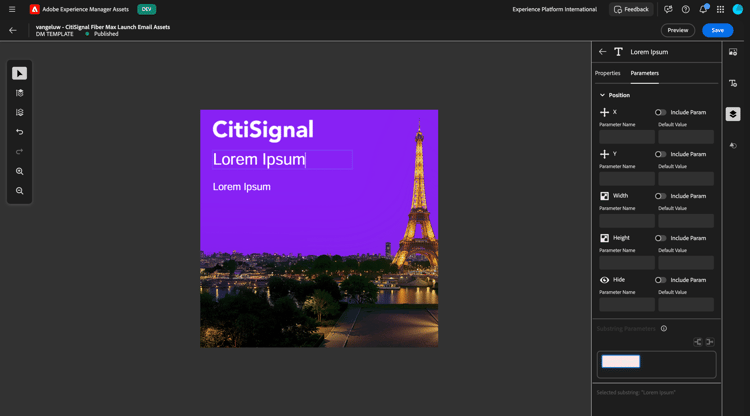
Klicken Sie auf Umschalter-Symbol, sodass das Feld Text aktiviert ist. Ändern Sie Parametername in title.
Wählen Sie die zweite Textebene aus. Klicken Sie auf die 3 Punkte … und wählen Sie Bearbeiten.
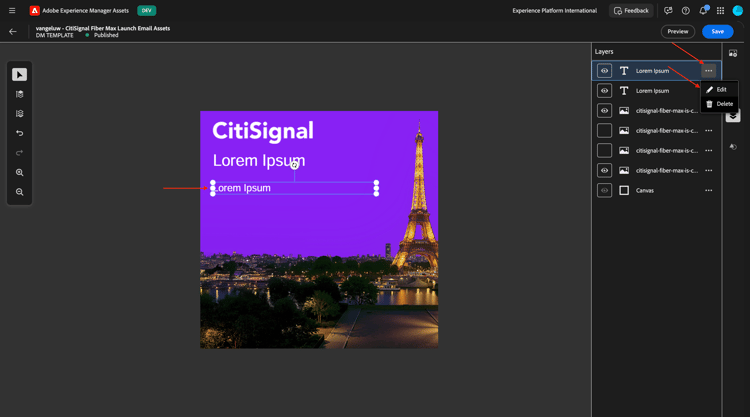
Sie sollten das dann sehen. Scroll down.
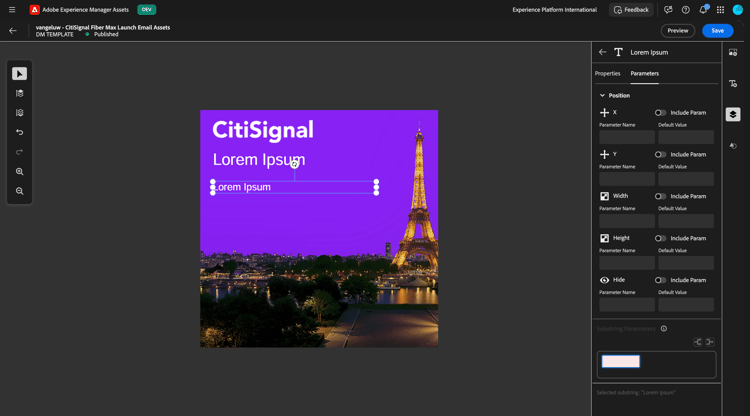
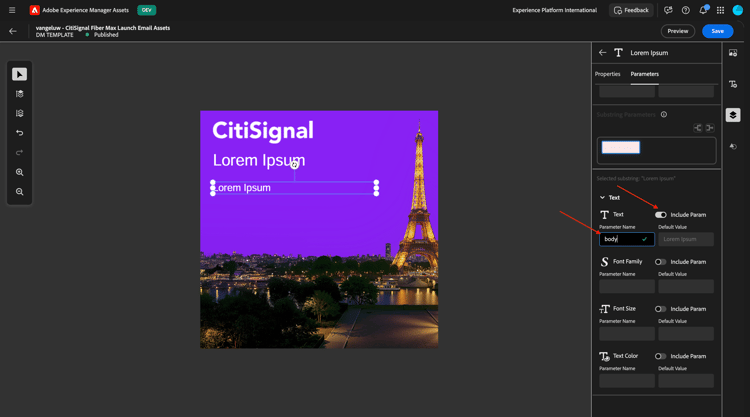
Klicken Sie auf Umschalter-Symbol, sodass das Feld Text aktiviert ist. Ändern Sie Parametername in body.
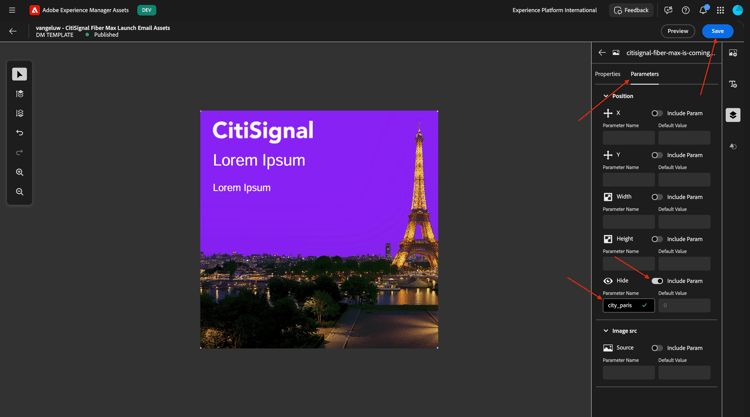
Wählen Sie die Ebene für Paris. Klicken Sie auf die 3 Punkte … und dann auf Bearbeiten.
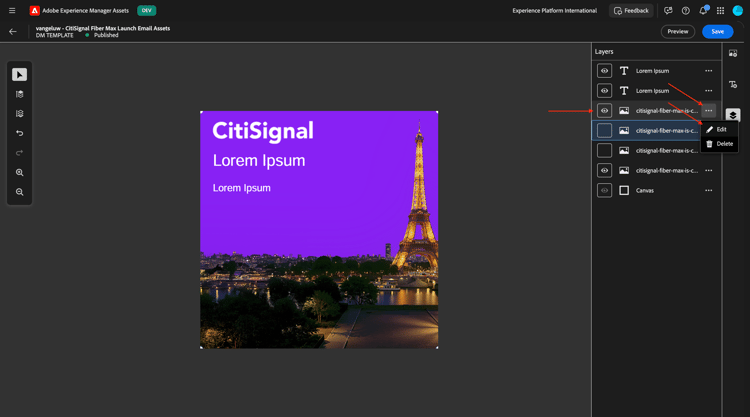
Navigieren Sie zu Parameter. Aktivieren Sie das Feld Ausblenden und geben Sie den Parameternamen ein: city_paris. Klicken Sie auf Speichern.
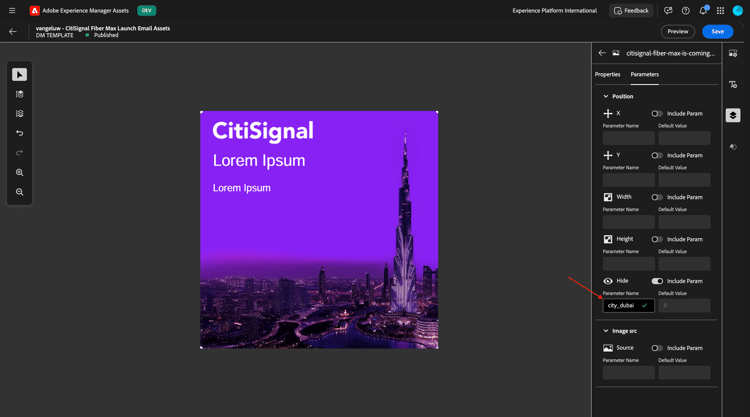
Wählen Sie die Ebene für Dubai. Klicken Sie auf die 3 Punkte … und dann auf Bearbeiten.
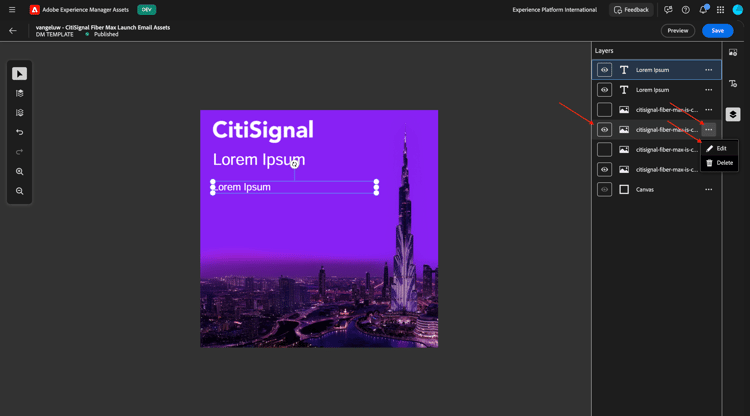
Navigieren Sie zu Parameter. Aktivieren Sie das Feld Ausblenden und geben Sie den Parameternamen ein: city_dubai. Klicken Sie auf Speichern.
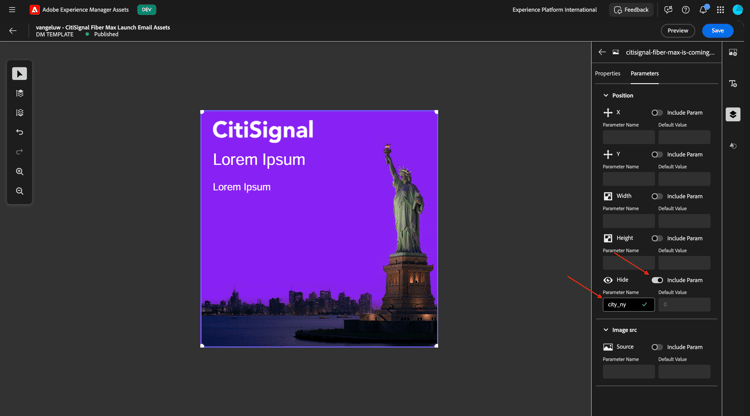
Wählen Sie die Ebene für New York aus. Klicken Sie auf die 3 Punkte … und dann auf Bearbeiten.
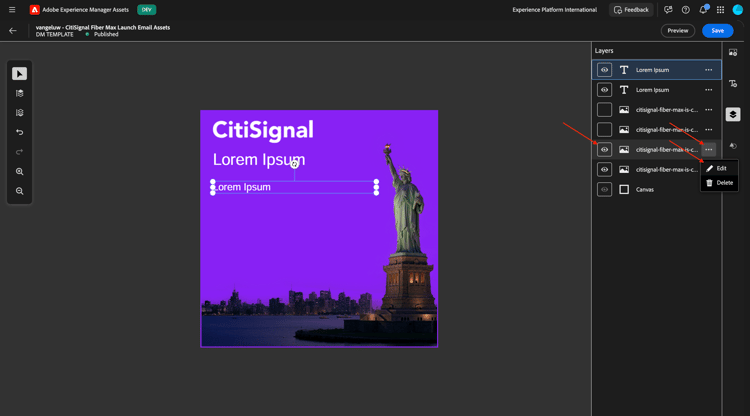
Navigieren Sie zu Parameter. Aktivieren Sie das Feld Ausblenden und geben Sie den Parameternamen ein: city_ny. Klicken Sie auf Speichern.
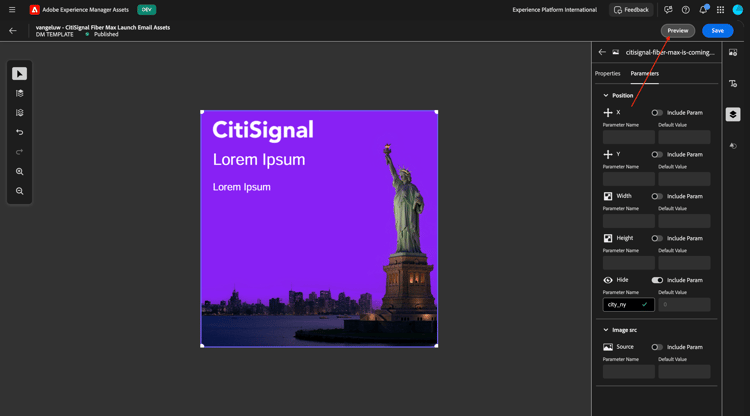
Klicken Sie auf Vorschau.
Aktivieren Sie den Umschalter für Alle Parameter einschließen und ändern Sie einige Eingabevariablen, wie im Screenshot angegeben. Sie sollten sehen, wie sich Ihr Bild basierend auf der bereitgestellten Eingabe dynamisch ändert. Für die Felder city_paris, city_dubai und city_ny bedeutet der Wert 0, dass dieses Bild NICHT ausgeblendet wird, und der Wert 1 bedeutet, dass dieses Bild ausgeblendet wird.
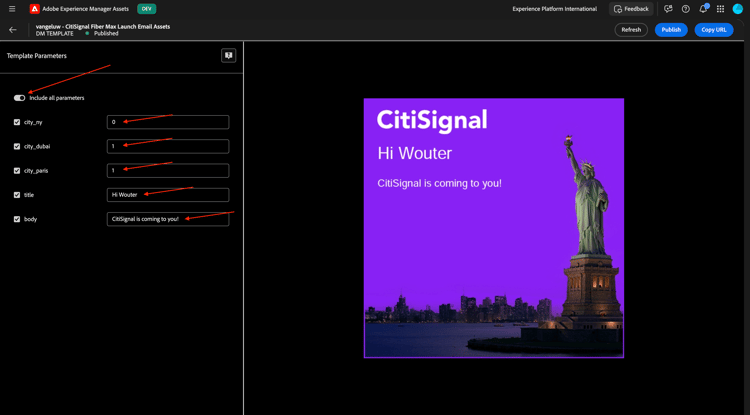
Wenn Sie einige Variablen ändern, sehen Sie jetzt ein anderes Bild, das angezeigt wird.
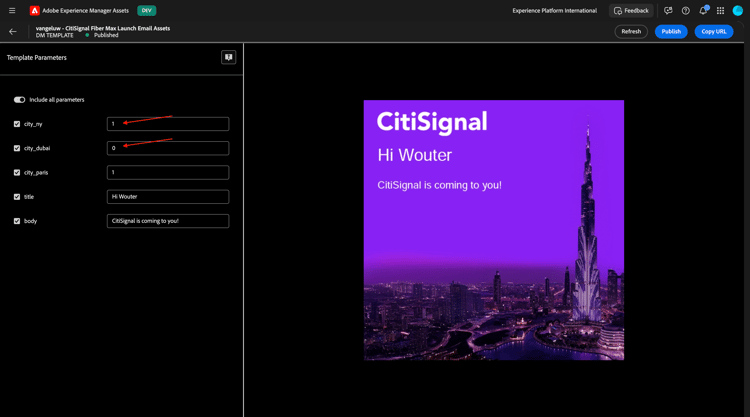
Wenn Sie weitere Variablen ändern, sehen Sie jetzt, dass ein anderes Bild angezeigt wird.
Um diese Vorlage mit Adobe Journey Optimizer verwenden zu können und die Anforderungen dieses Anwendungsfalls zu erfüllen, sollten Sie eine weitere Ebene hinzufügen, mit der der Pfad der anzuzeigenden Datei basierend auf einem Feld, das Teil des Echtzeit-Kundenprofils in Adobe Experience Platform ist, dynamisch geändert wird.
Während der Datenvorbereitung wurde im des Adobe Experience Platform-Schemas ein Feld erstellt, in dem die nächste Rollout-Stadt“ für Kunden gespeichert wird. Der Pfad des Felds wird --aepTenantId--.individualCharacteristics.fiber_rollout.closest_rollout_city.
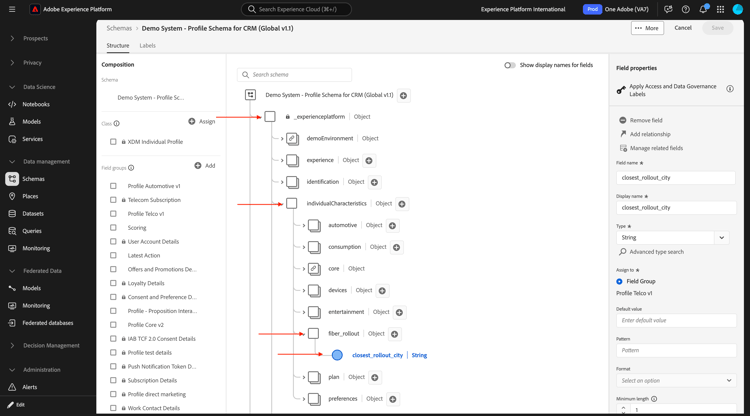
In der nächsten Übung verwenden Sie dieses Feld, um dynamisch auszuwählen, welches Bild welchem Kunden angezeigt werden soll.
Um dies zu ermöglichen, sollten Sie eine neue Bildebene hinzufügen.
Blenden wir zunächst die anderen Ebenen aus, die Bilder für die Rollout-Städte enthalten.
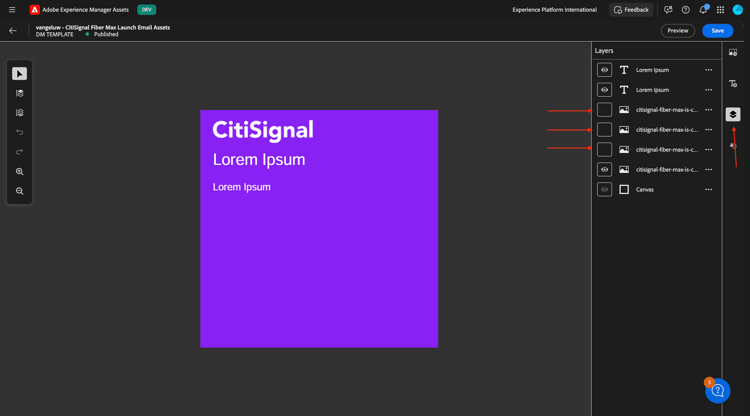
Gehen Sie dann zu Bilder und wählen Sie ein zufälliges Bild einer Stadt aus, fügen Sie es der Arbeitsfläche hinzu und stellen Sie sicher, dass es in die gesamte Arbeitsfläche passt. Es spielt keine Rolle, welches Stadtbild Sie auswählen, da der Pfad in der nächsten Übung von AJO dynamisch geändert wird.
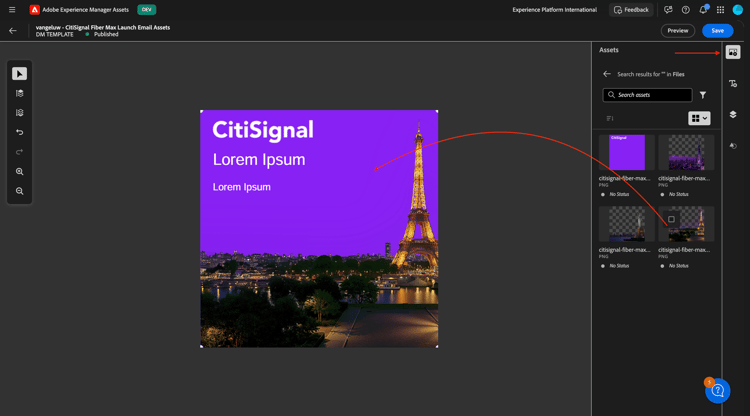
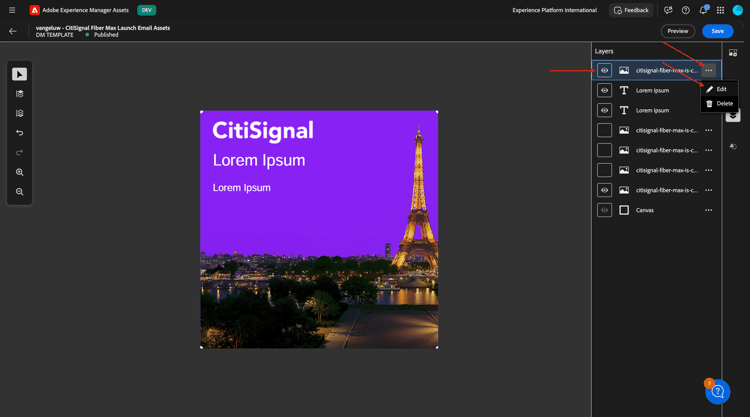
Navigieren Sie zu Parameter.
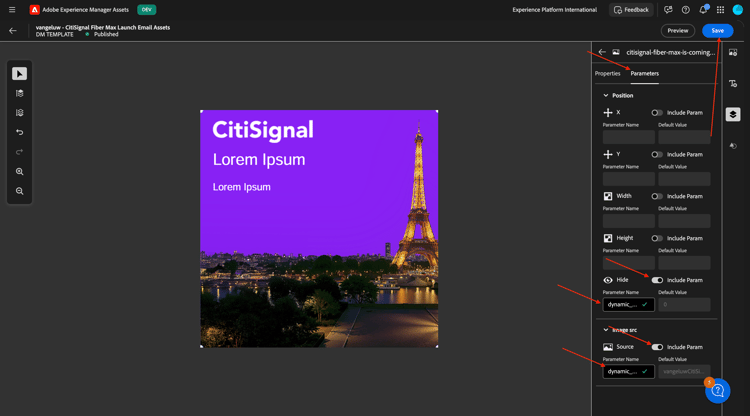
Klicken Sie auf das Umschalter-Symbol, sodass das Feld Ausblenden aktiviert ist. Ändern Sie Parametername in dynamic_city_hide.
Klicken Sie auf das Umschalter-Symbol, sodass das Feld Ausblenden aktiviert ist. Ändern Sie Parametername in dynamic_city_image.
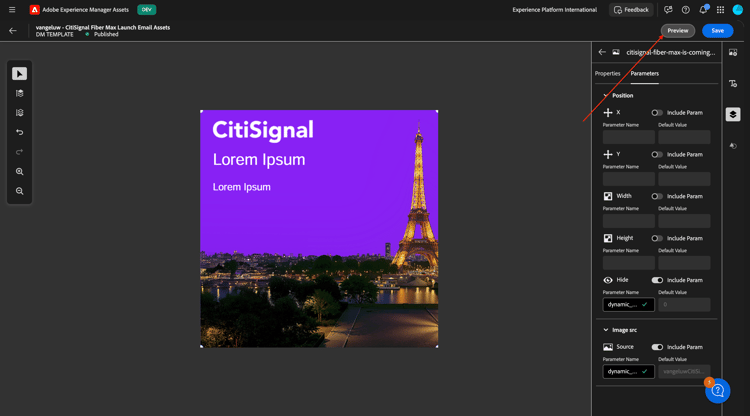
Klicken Sie auf Speichern.
Klicken Sie auf Vorschau.
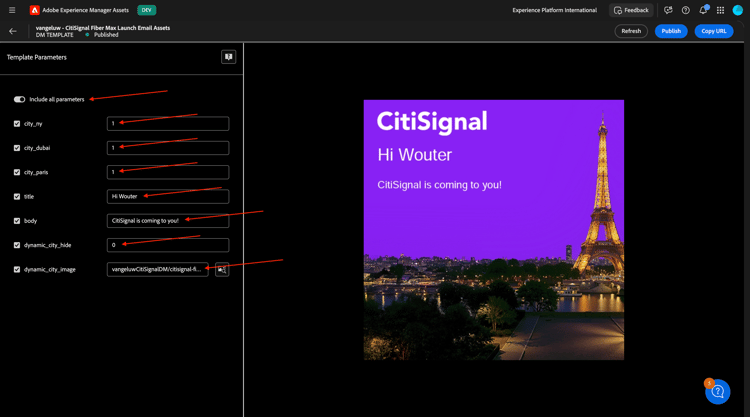
Sie sollten das dann sehen. Aktivieren Sie das Symbol „Umschalter“, um Alle Parameter einschließen. Ändern Sie einige Eingabevariablen, wie im Screenshot angegeben. Sie sollten sehen, wie sich Ihr Bild basierend auf der bereitgestellten Eingabe dynamisch ändert. Die statischen Felder city_paris, city_dubai und city_ny sollten auf 1 gesetzt werden, was bedeutet, dass diese Bilder ausgeblendet werden.
Das Feld dynamic_city_hide sollte auf 0 gesetzt sein, was bedeutet, dass es angezeigt wird.
Das Feld dynamic_city_image enthält jetzt die URL zum Bild von Paris, das wie folgt aussieht: vangeluwCitiSignalDM/citisignal-fiber-max-is-coming_citisignal-paris-1.
Wählen Sie das Wort Paris in der URL aus.
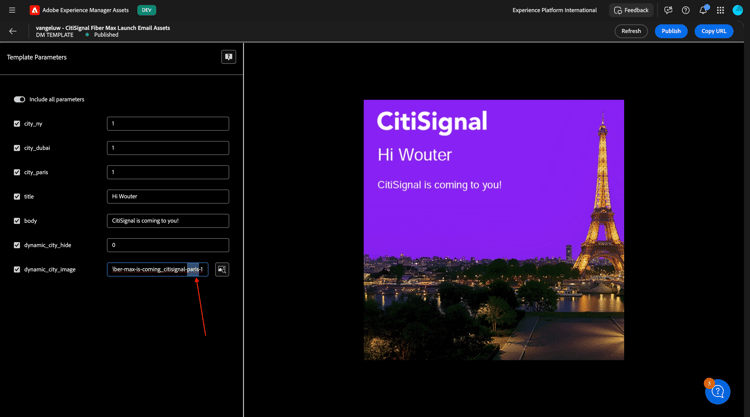
Ändern Sie paris in newyork und klicken Sie dann auf eine andere Stelle in der Benutzeroberfläche, um die Bildänderung zum Bild von New York City anzuzeigen.
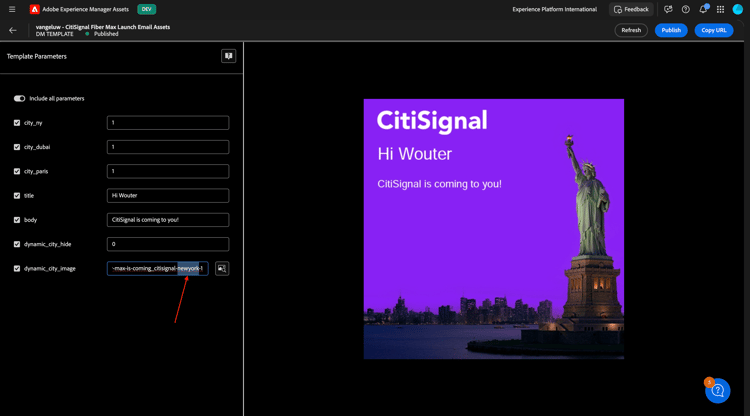
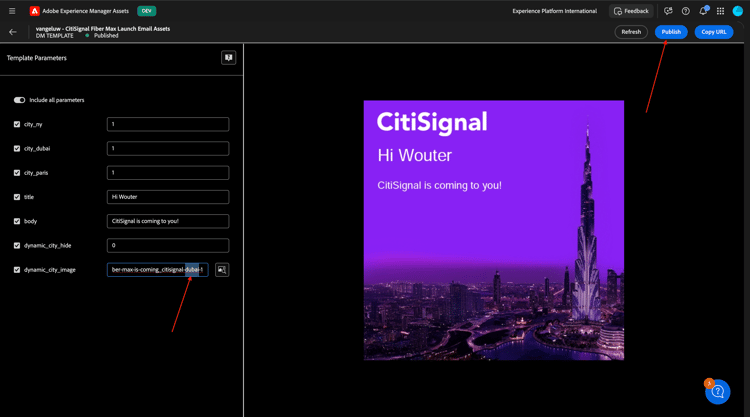
Wählen Sie das Wort newyork aus und ändern Sie es in dubai. Klicken Sie dann auf eine andere Stelle in der Benutzeroberfläche, um die Bildänderung für das Bild der Stadt Dubai anzuzeigen.
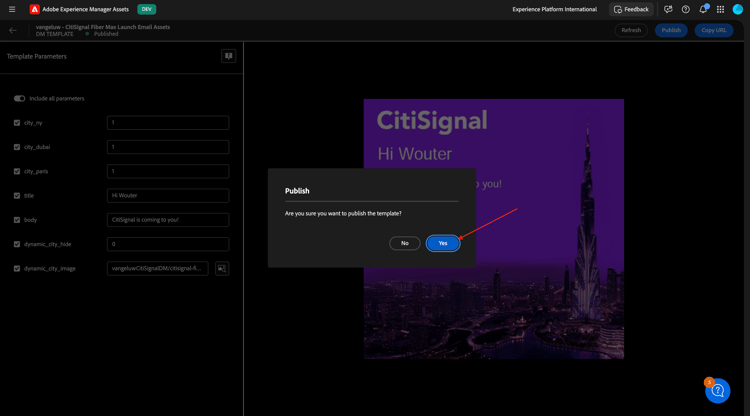
Klicken Sie abschließend auf Veröffentlichen.
Sie sollten das dann sehen. Klicken Sie Ja.
Ihre Dynamic Media-Vorlage ist jetzt konfiguriert und erfolgreich veröffentlicht. In der nächsten Übung verwenden Sie diese Vorlage in Kombination mit einer E-Mail-Kampagne in Adobe Journey Optimizer.
Nächste Schritte
Nächster Schritt: Verwenden Sie Ihre Dynamic Media-Vorlage mit Adobe Journey Optimizer
Zurück zu Adobe Experience Manager Assets und Dynamic Media