1.4.2 Verwenden Ihrer Dynamic Media-Vorlage mit Adobe Journey Optimizer
1.4.2.1 Erstellen einer Kampagne in Adobe Journey Optimizer
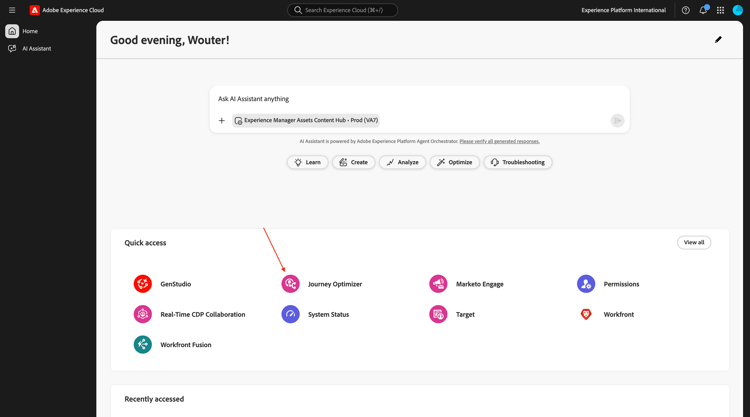
Melden Sie sich bei Adobe Journey Optimizer an, indem Sie zu Adobe Experience Cloud wechseln. Auf Journey Optimizer.
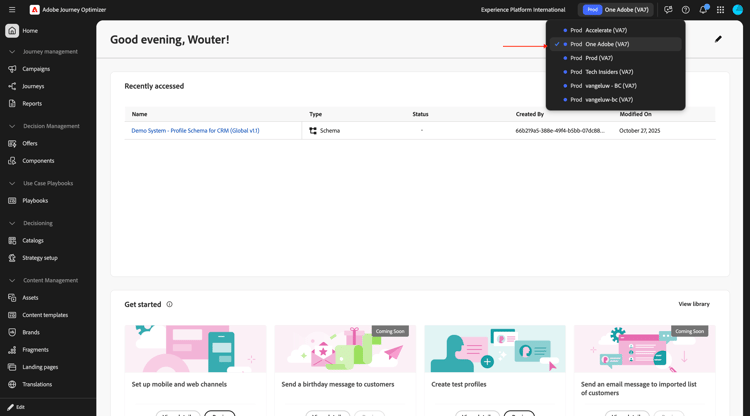
Sie werden zur Ansicht Startseite in Journey Optimizer weitergeleitet. Stellen Sie zunächst sicher, dass Sie die richtige Sandbox verwenden. Die zu verwendende Sandbox heißt --aepSandboxName--. Sie befinden sich dann in der Startseite-Ansicht Ihres Sandbox---aepSandboxName--.
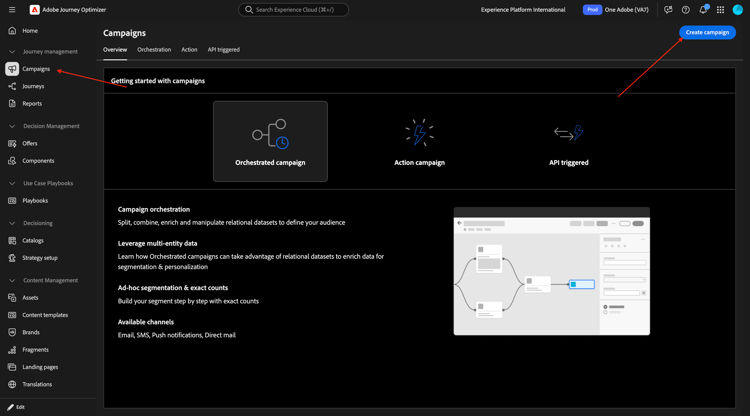
Im Folgenden erstellen Sie eine Kampagne. Im Gegensatz zum ereignisbasierten Journey der vorherigen Übung, das auf eingehenden Erlebnisereignissen oder Zielgruppeneintritten oder -austritten beruht, um eine Journey für einen bestimmten Kunden Trigger, richten sich Kampagnen mit einzigartigen Inhalten wie Newslettern, einmaligen Werbeaktionen oder allgemeinen Informationen oder regelmäßig mit ähnlichen Inhalten, die regelmäßig gesendet werden, wie z. B. Geburtstagskampagnen und Erinnerungen.
Gehen Sie im Menü zu Kampagnen und klicken Sie auf Kampagne erstellen.
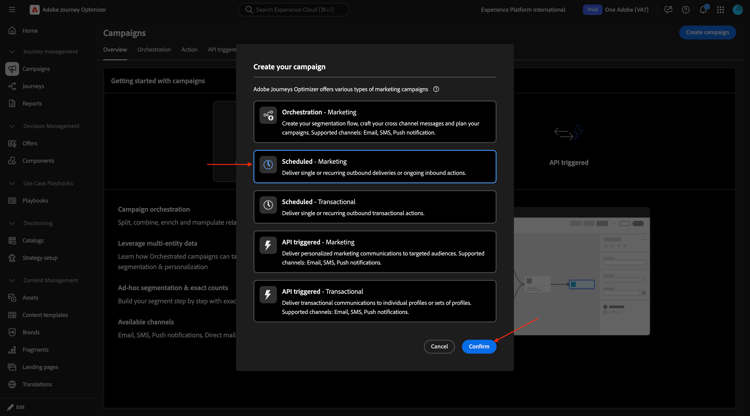
Wählen Sie Geplant - Marketing und klicken Sie auf Erstellen.
Konfigurieren Sie im Bildschirm zur Kampagnenerstellung Folgendes:
- Name:
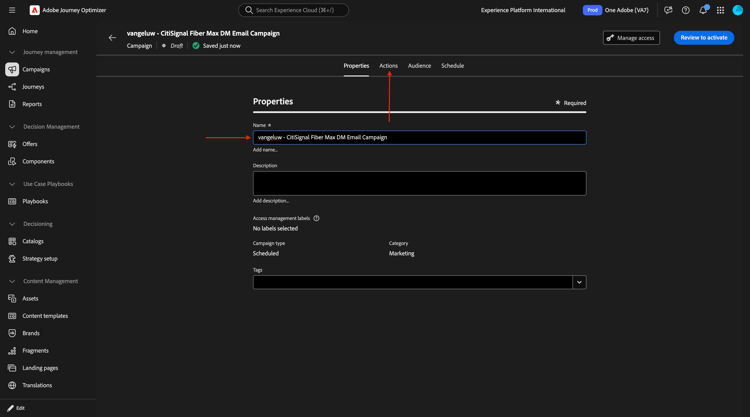
--aepUserLdap-- - CitiSignal Fiber Max DM Email Campaign.
Klicken Sie auf Aktionen.
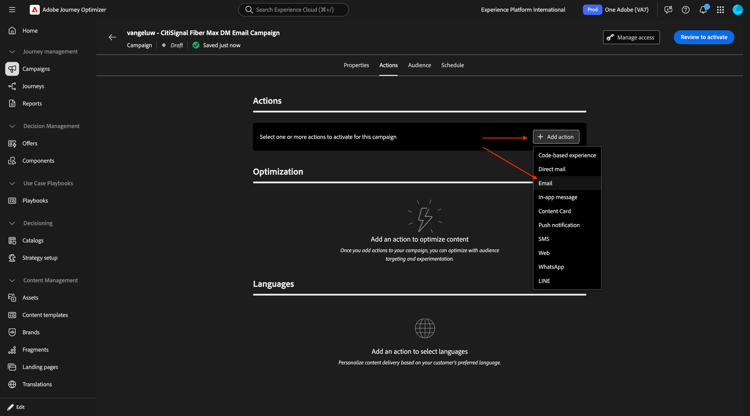
Klicken Sie auf + Aktion hinzufügen wählen Sie dann E-Mail aus.
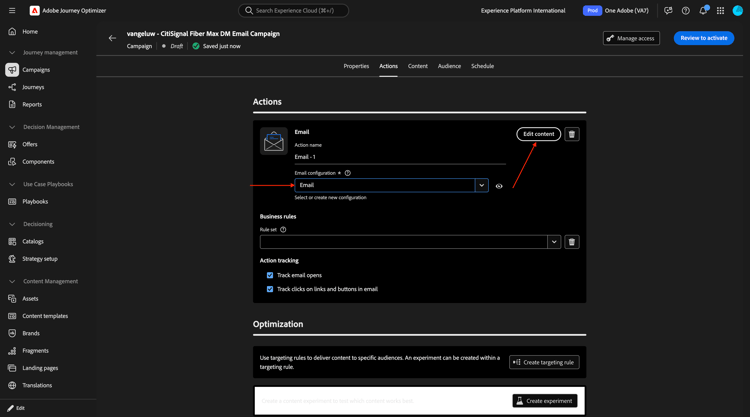
Wählen Sie dann eine vorhandene E-Mail-Konfiguration und klicken Sie auf Inhalt bearbeiten.
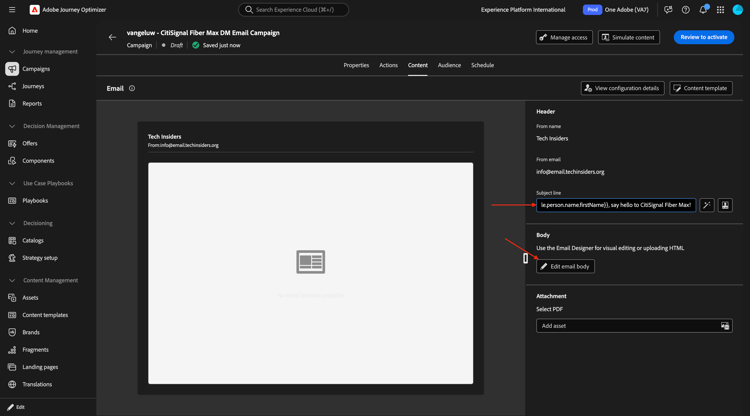
Sie werden es dann sehen. Verwenden Sie für Betreffzeile Folgendes:
{{profile.person.name.firstName}}, say hello to CitiSignal Fiber Max!
Klicken Sie anschließend auf Inhalt bearbeiten.
Wählen Sie Von Grund auf gestalten.
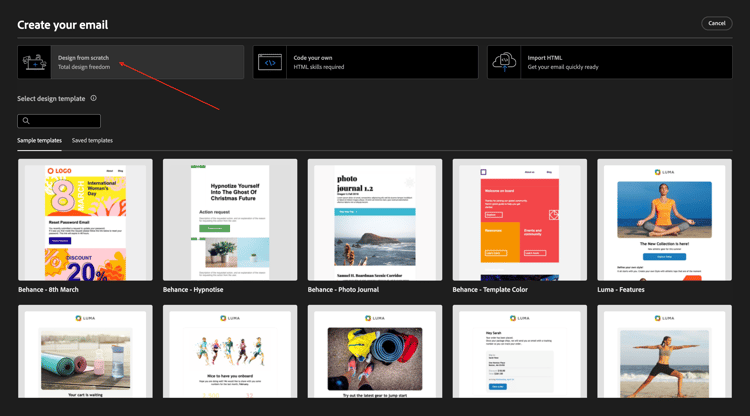
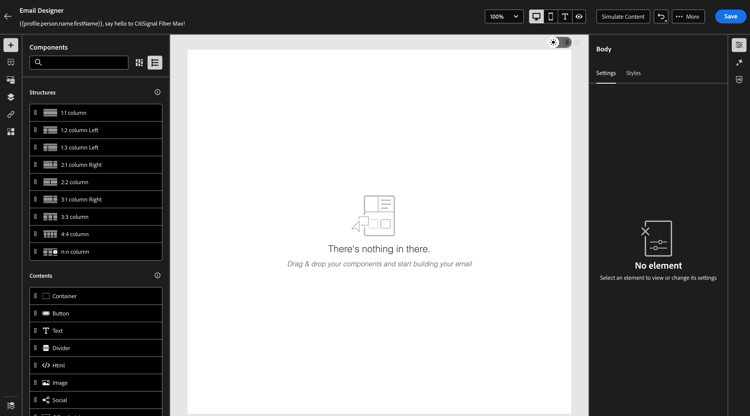
Sie sollten das dann sehen.
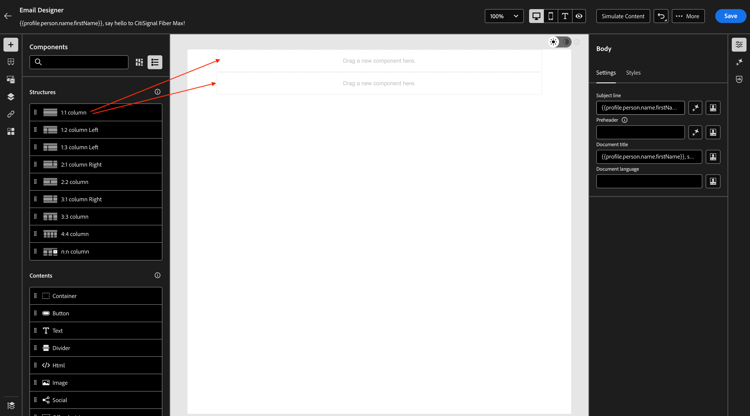
Fügen Sie der 2x :11 Spalte hinzu.
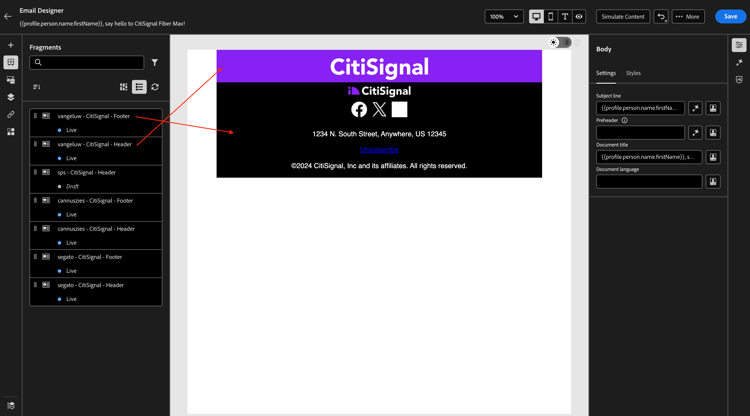
Wechseln Sie zu Fragmente, ziehen Sie das Fragment Kopfzeile in die erste :1 Spalte und ziehen Sie dann das Fragment Fußzeile in die zweite 1:1 Spalte.
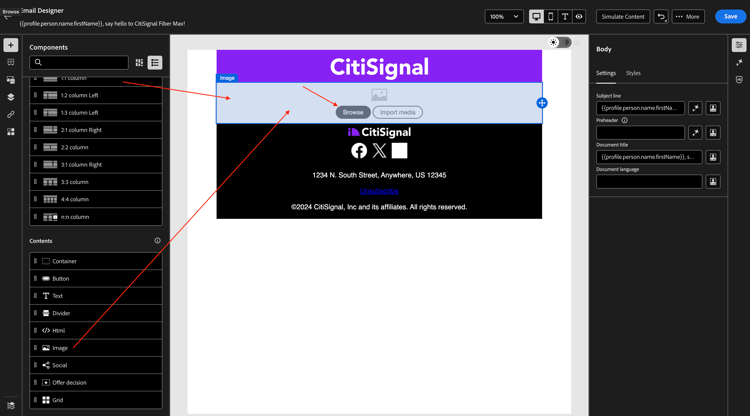
Fügen Sie eine neue 1:1-Spalte zwischen den 2 Fragmenten hinzu und fügen Sie dann ein Bild in diese 1 :1 Spalte ein. Klicken Sie dann auf Durchsuchen.
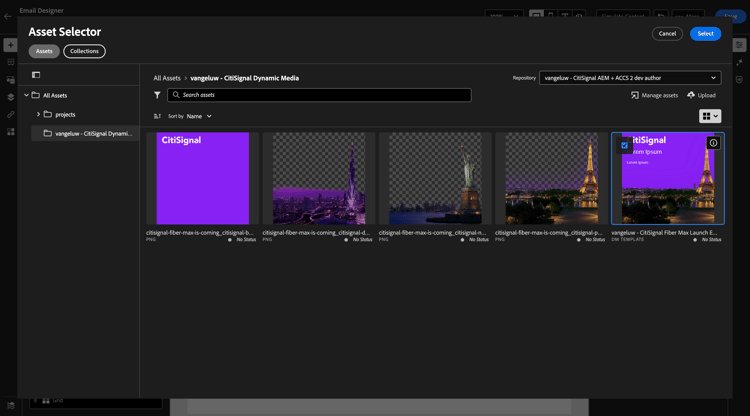
Navigieren Sie zu dem Ordner, in dem Sie Ihre Dynamic Media-Vorlage gespeichert haben. Wählen Sie Ihre Dynamic Media-Vorlage aus und klicken Sie auf Auswählen.
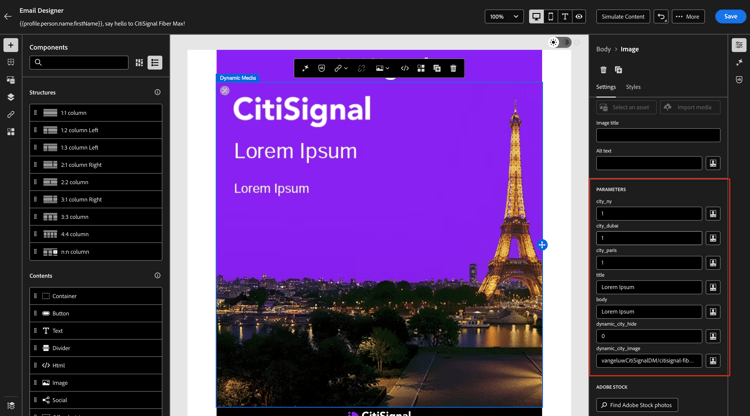
Sie sollten das dann sehen. Du auch. Beachten Sie PARAMETER mit denen Sie die Parameter der Dynamic Media-Vorlage ändern können.
1.4.2.2 Personalisieren der Dynamic Media-Vorlage
Wie in der vorherigen Übung erläutert, muss AJO jetzt dynamisch entscheiden, welche Werte Teil der Dynamic Media-Vorlage werden sollen.
Genau wie im Vorschau-Schritt in der vorherigen Übung sollten die Felder city_paris, city_dubai und city_ny auf 1 gesetzt werden, was bedeutet, dass diese Bilder ausgeblendet werden.
Klicken Sie für Feld Titel“ auf das Personalisierungssymbol.
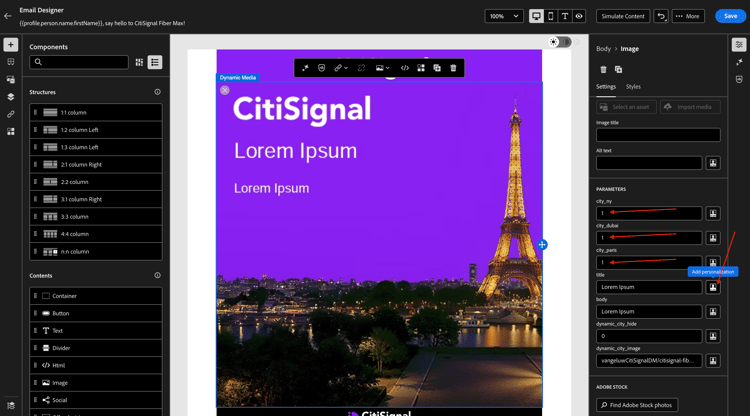
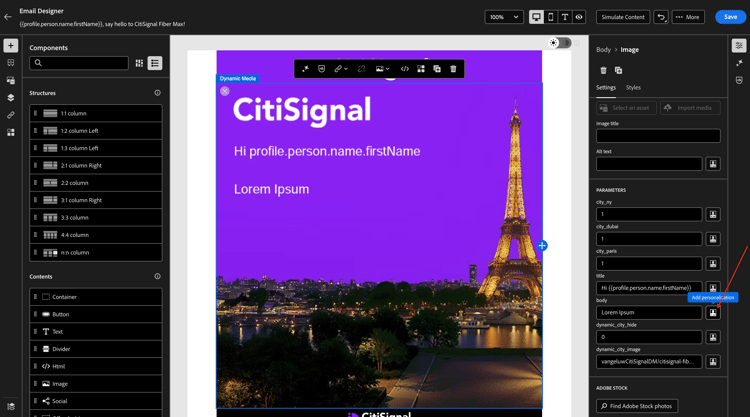
Ersetzen Sie den Standardtext durch: Hi {{profile.person.name.firstName}}. Klicken Sie auf Speichern.
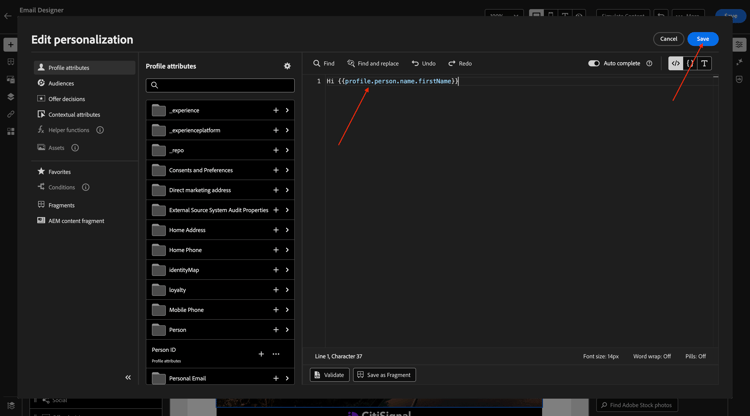
Klicken Sie für Feld body) auf das Personalisierungssymbol.
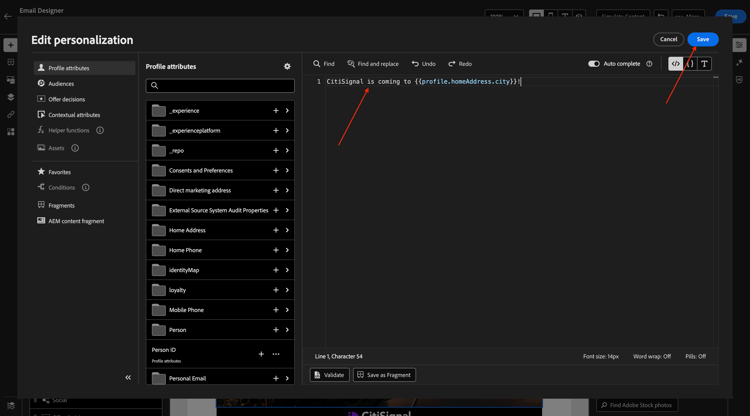
Ersetzen Sie den Standardtext durch: CitiSignal is coming to {{profile.homeAddress.city}}!. Klicken Sie auf Speichern.
Stellen Sie sicher, dass das Feld dynamic_city_hide auf 0 gesetzt ist. Klicken Sie auf das Personalisierungssymbol für die dynamic_city_image.
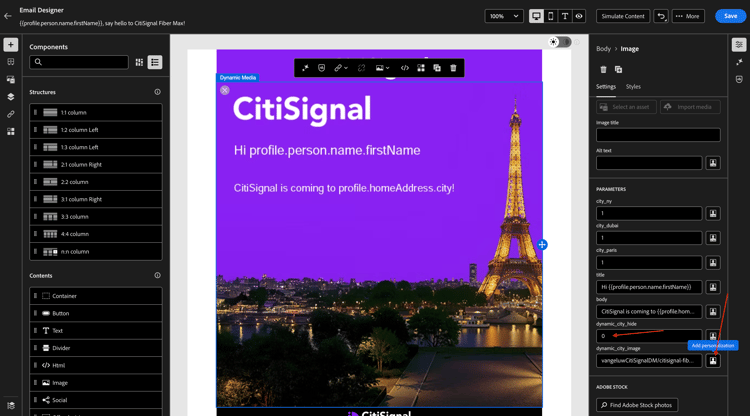
Ersetzen Sie den Standardtext durch: --aepUserLdap--CitiSignalDM/citisignal-fiber-max-is-coming_citisignal-{{profile._experienceplatform.individualCharacteristics.fiber_rollout.closest_rollout_city}}-1. Klicken Sie auf Speichern.
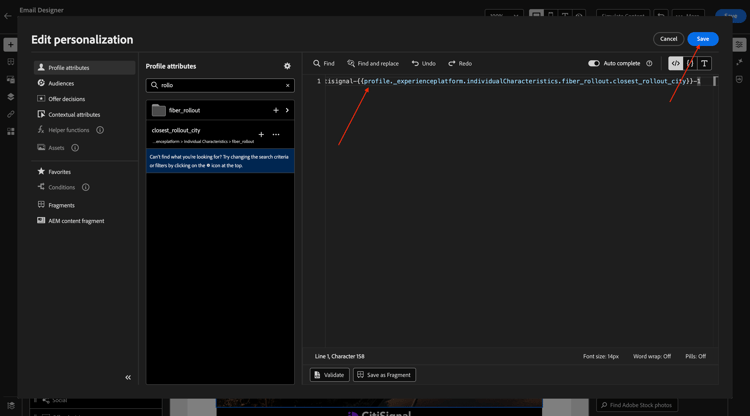
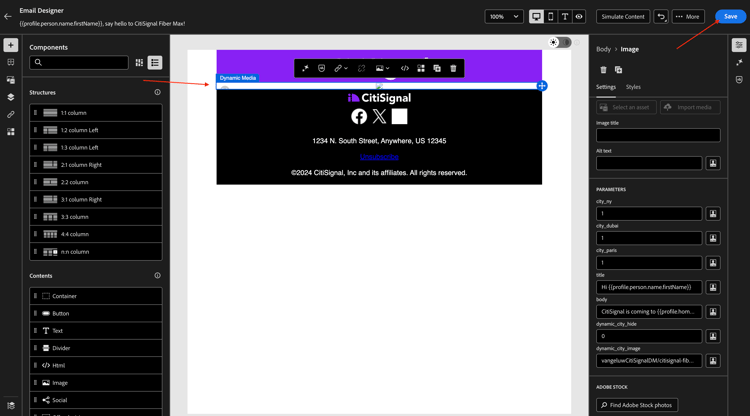
Sie sollten das dann sehen. Das Bild wird hier nicht mehr gerendert. Dies wird erwartet, da die dynamischen Variablen im Kontext des E-Mail-Editors nicht verfügbar sind.
Klicken Sie auf Speichern.
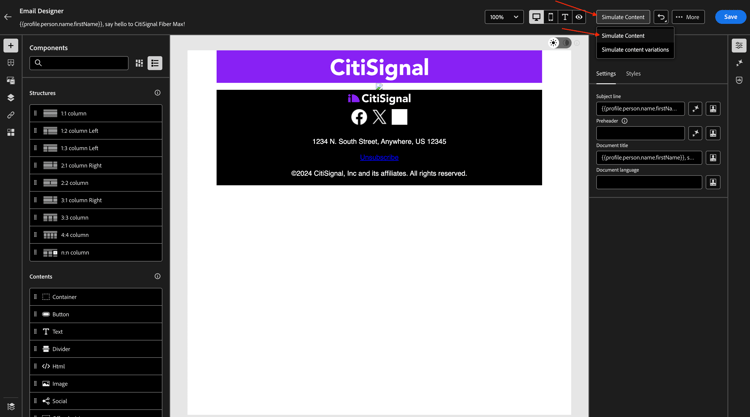
Um Ihre Konfiguration zu testen, klicken Sie auf Inhalt simulieren und wählen Sie dann Inhalt simulieren.
Sie sollten dann so etwas sehen. Wenn Sie keine Testprofile zur Verfügung haben, können Sie diese hinzufügen, indem Sie zu Testprofile verwalten wechseln.
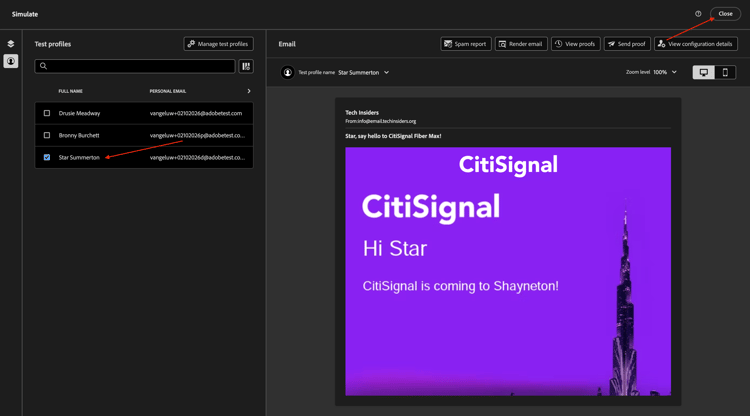
Sobald Testprofile verfügbar sind, die die zum Testen dieses Anwendungsfalls erforderlichen Daten enthalten, können Sie von einem Profil zum anderen wechseln, um die Änderungen dynamisch anzuzeigen.
Hier ist ein Profil, das mit der Rollout-Stadt New York verknüpft ist.
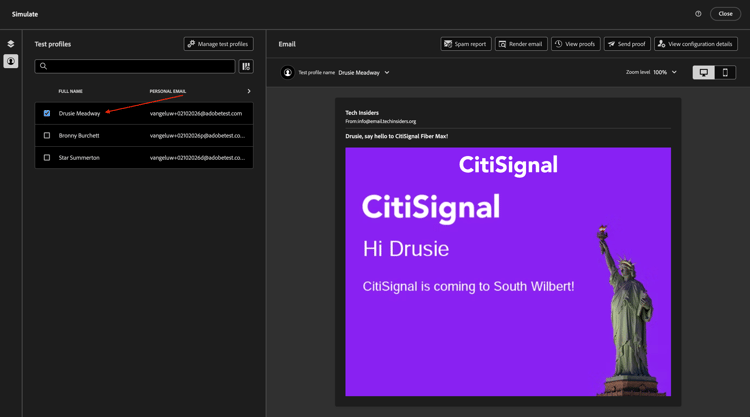
Hier ist ein Profil, das mit der Rollout-Stadt Paris verknüpft ist.
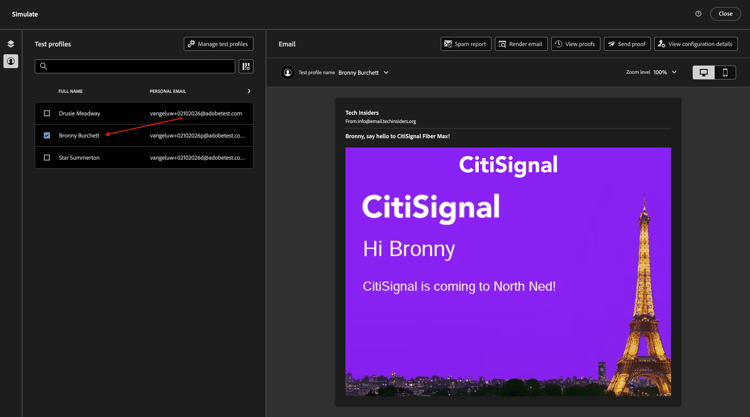
Hier ist ein Profil, das mit der Rollout-Stadt Dubai verknüpft ist.
Klicken Sie auf Schließen.
Sie haben jetzt diese Übung beendet. Sie müssen Ihre E-Mail-Kampagne nicht veröffentlichen.
Nächste Schritte
Zurück zu Adobe Experience Manager Assets und Dynamic Media