1.1.2 Adobe Marketing Agent für ChatGPT Enterprise
[Beta]{class="badge informative"}
Video
In diesem Video erhalten Sie eine Erklärung und Demonstration aller Schritte, die an dieser Übung beteiligt sind.
1.1.2.1 Erstellen einer benutzerdefinierten App in ChatGPT Enterprise für Adobe Marketing Agent
- eine kostenpflichtige Version von OpenAI ChatGPT Enterprise
- Verwenden des ChatGPT Enterprise-Webclients
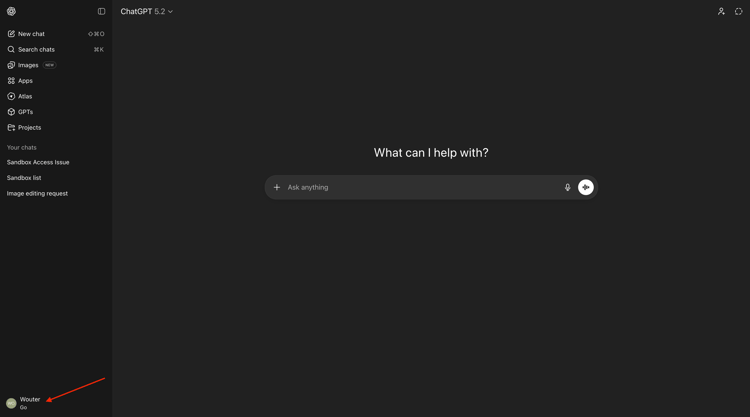
Navigieren Sie zu https://chatgpt.com/ und melden Sie sich mit Ihren Kontodetails an. Sobald Sie angemeldet sind, sollten Sie dies sehen. Klicken Sie auf Ihren Benutzernamen.
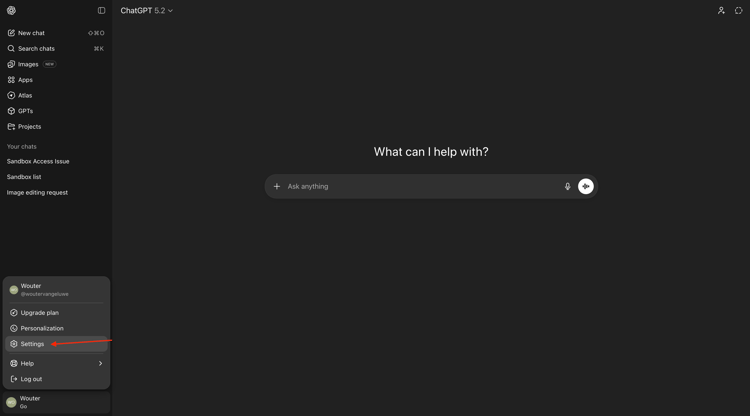
Wählen Sie Einstellungen aus.
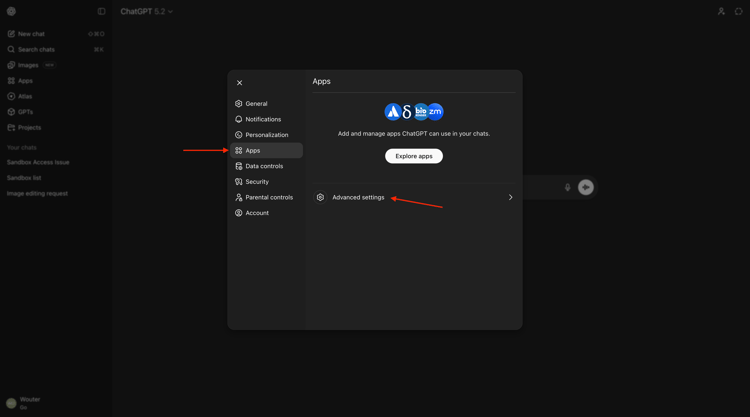
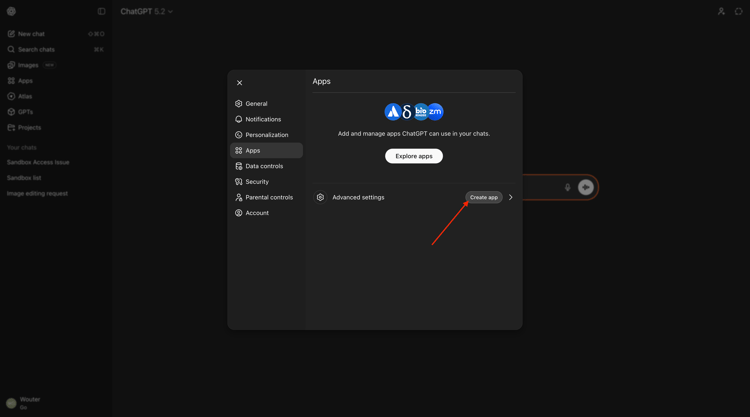
Navigieren Sie zu Apps und wählen Sie Erweiterte Einstellungen aus.
Aktivieren Sie Entwicklermodus und klicken Sie dann auf "".
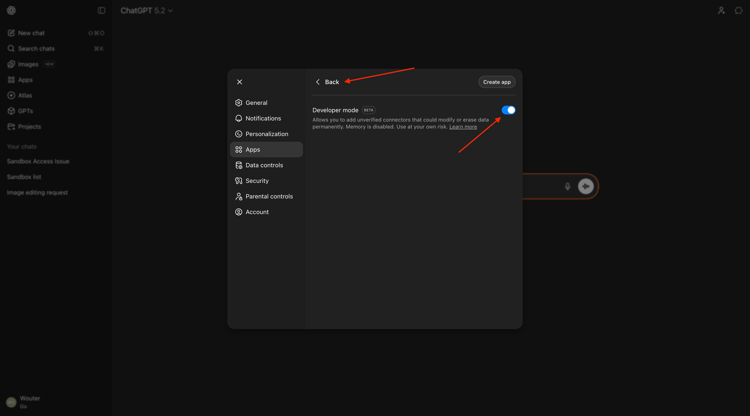
Klicken Sie auf App erstellen.
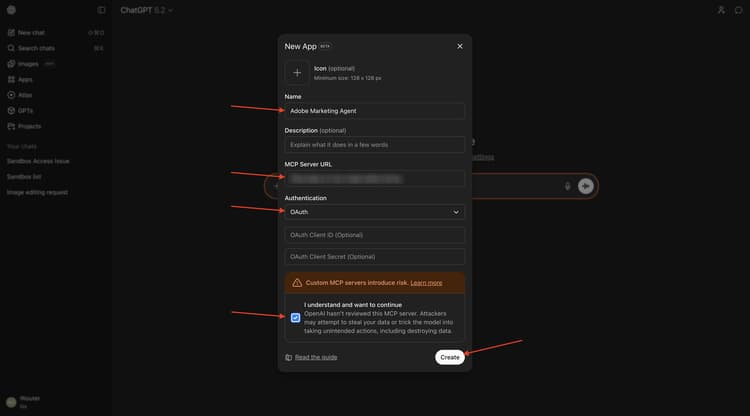
Füllen Sie die Felder wie folgt aus:
- Name:
Adobe Marketing Agent - MCP-Server-URL: Wenden Sie sich an den Adobe-Support
- Authentifizierung:
OAuth
Aktivieren Sie das Kontrollkästchen für Ich verstehe und möchte fortfahren.
Klicken Sie auf Erstellen.
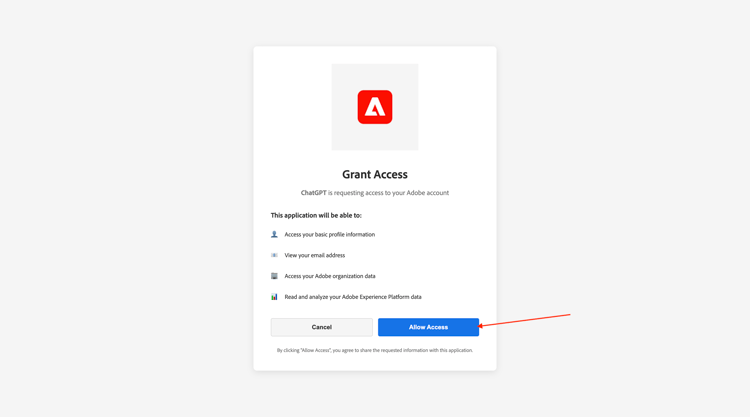
ChatGPT versucht jetzt, eine Verbindung zu Ihrem Adobe-Konto herzustellen. Wählen Zugriff zulassen und Sie müssen sich dann mit Ihrem Adobe-Konto anmelden.
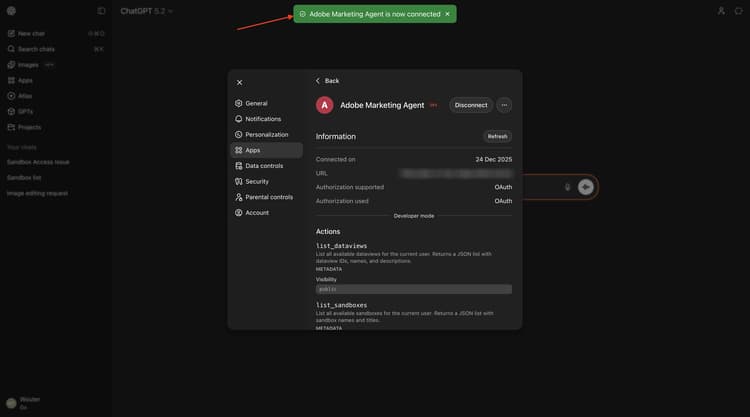
Nachdem Sie sich erfolgreich angemeldet haben, sollten Sie sehen, dass Ihre Adobe Marketing Agent jetzt erfolgreich verbunden ist.
1.1.2.2 in Adobe Marketing Agent festlegen
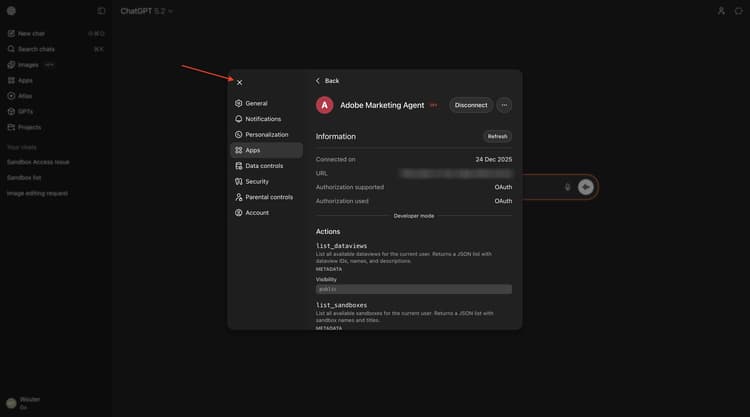
Schließen Sie dieses Fenster.
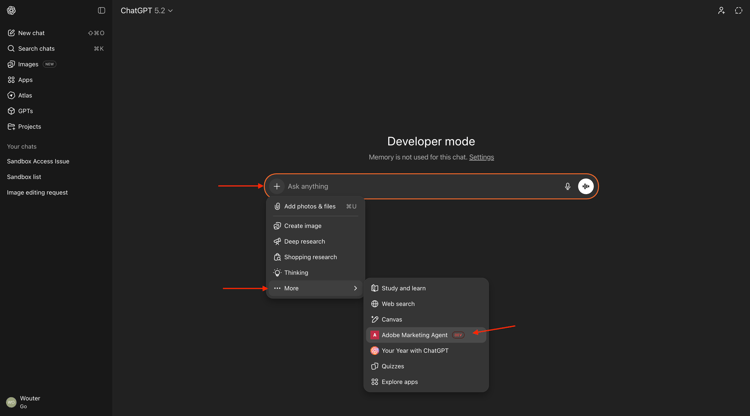
Sie sollten das dann sehen. Klicken Sie auf das Symbol +, gehen Sie zu Mehr und wählen Sie dann Adobe Marketing Agent aus.
Bevor Sie über ChatGPT weiter mit Adobe Marketing Agent interagieren, muss der Kontext festgelegt werden.
Für diese Übung muss der Kontext auf Folgendes festgelegt werden:
- Sandbox: prod - Accelerate (VA7)
Die Sandbox-Einstellung hilft zu identifizieren, welche Sandbox ChatGPT beim Stellen von Fragen betrachtet werden sollte.
- Datenansicht: Accelerate 2026 B2C
Die Einstellung Datenansicht hilft zu identifizieren, welche Datenansicht ChatGPT beim Stellen von Fragen berücksichtigen sollte.
Geben Sie Folgendes ein Eingabeaufforderung und klicken Sie auf die Schaltfläche Senden.
list sandboxes
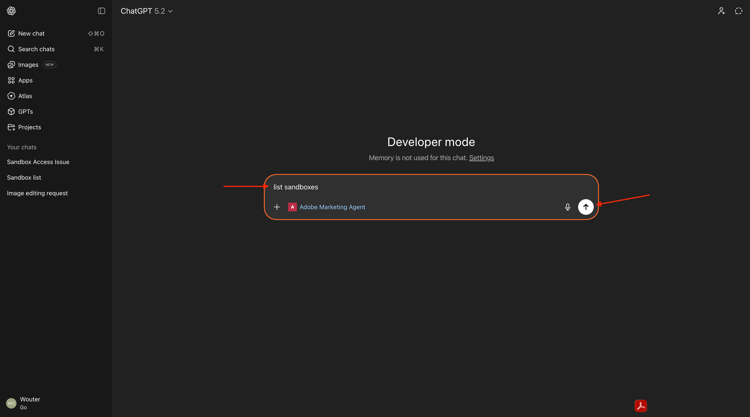
Anschließend sollte eine ähnliche Liste der verfügbaren Sandboxes angezeigt werden. Die aktuelle Sandbox in diesem Beispiel ist auf "".
Um dies in die zu verwendende Sandbox zu ändern, geben Sie Folgendes ein Eingabeaufforderung und klicken Sie auf die Schaltfläche Senden.
switch to sandbox accelerate

Sie sollten das dann sehen. Klicken Sie Kontext festlegen.
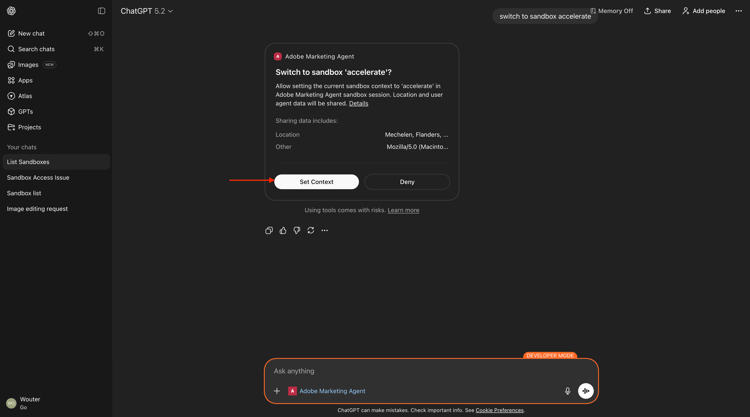
Sie sollten das dann sehen. Geben Sie die folgende Eingabeaufforderung ein und klicken Sie auf die Schaltfläche Senden, um die zu verwendende Datenansicht festzulegen.
list dataviews
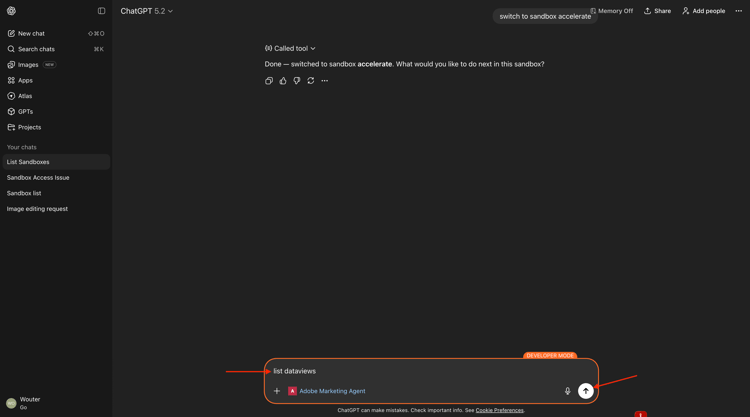
Anschließend sollte eine ähnliche Liste der verfügbaren Datenansichten angezeigt werden.
Um die zu verwendende Datenansicht festzulegen, geben Sie Folgendes ein Eingabeaufforderung und klicken Sie auf die Schaltfläche Senden.
switch to Accelerate 2026 B2C

Sie sollten das dann sehen. Klicken Sie Kontext festlegen.

Sie sollten das dann sehen.
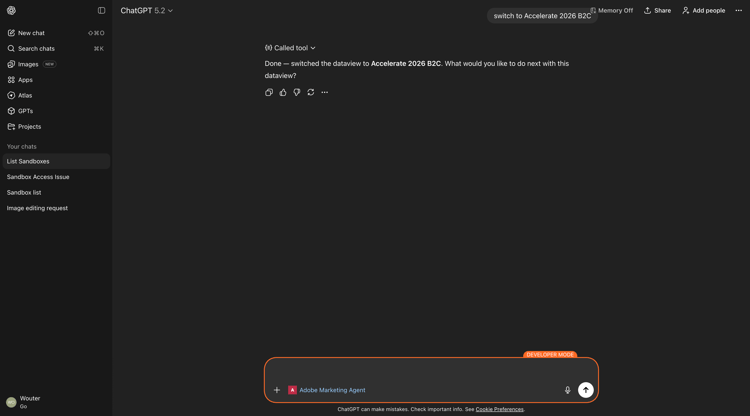
Ihr Kontext ist jetzt ordnungsgemäß festgelegt, sodass Sie als Nächstes mit dem Senden bestimmter Eingabeaufforderungen beginnen können.
1.1.2.3 Beginnen Sie mit den allgemeinen Kauftrends, um den Kontext zu verankern und in Fasern zu zoomen.
Intent
Erhalten Sie einen Top-Level-Puls auf Kategorieabruf - Mobil, Festnetz, Internet, TV, Glasfaser - speziell für die letzten 60 Tage. Dies legt die Grundlinien für die Saisonabhängigkeit, die Werbeeffekte und die regionale Varianz nach dem Rollout von New York fest.
Geben Sie Folgendes ein Eingabeaufforderung und klicken Sie auf die Schaltfläche Senden.
Show me purchases by mainCategory over the last 2 months.

Sie sollten dies dann sehen:
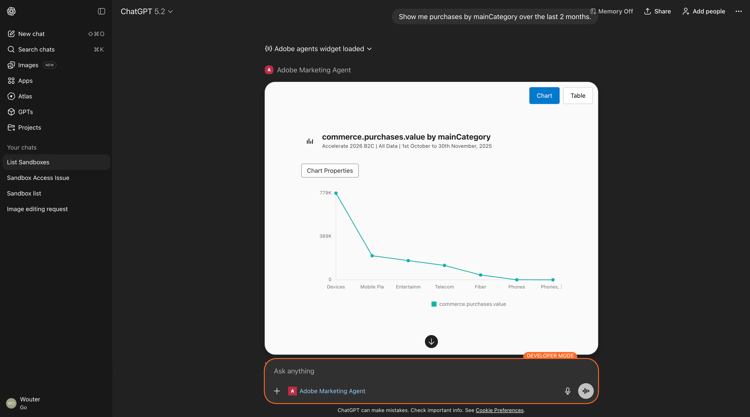
Geben Sie Folgendes ein Eingabeaufforderung und klicken Sie auf die Schaltfläche Senden.
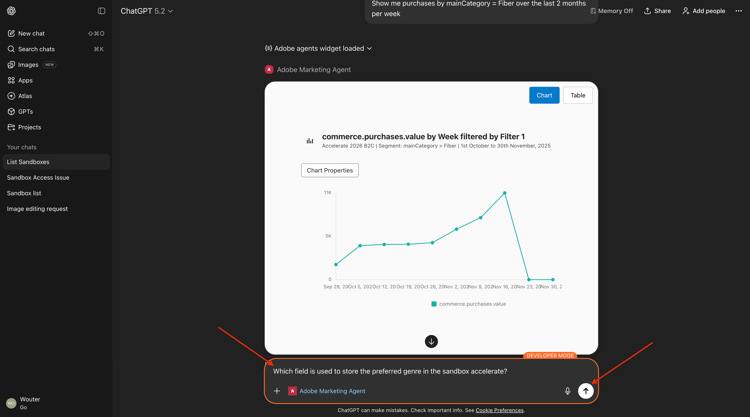
Show me purchases by mainCategory = Fiber over the last 2 months per week
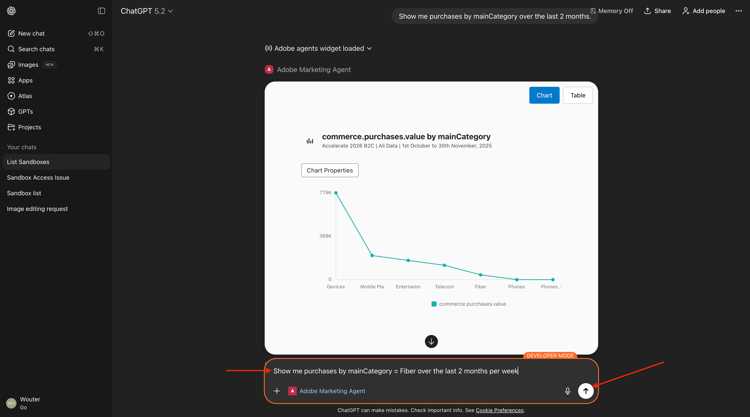
Sie sollten das dann sehen, welches sich detailliert mit faserspezifischen Trends beschäftigt.

1.1.2.4 Korrelieren von Bestellungen mit Inhaltseinstellungen
Intent
Testen Sie die Hypothese, dass eine Präferenz für ein bestimmtes Genre (z. B. SciFi, Sport, Drama) das Breitband-Upgrade-Verhalten vorhersagt - insbesondere bei hohen Bandbreitenanforderungen.
Zunächst müssen Sie herausfinden, welches Feld zum Speichern der Genre-Voreinstellung verwendet wird.
Geben Sie Folgendes ein Eingabeaufforderung und klicken Sie auf die Schaltfläche Senden.
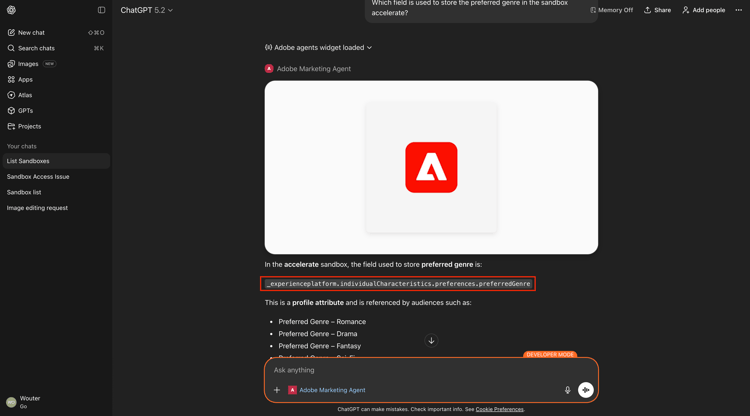
Which field is used to store the preferred genre in the sandbox accelerate?
Sie sollten dies dann sehen, was zeigt, dass das für Genre verwendete Feld _experienceplatform.individualCharacteristics.preferences.preferencesGenre ist.
Mit diesen Informationen können Sie mit dem Drilldown in den Kaufdaten beginnen.
Geben Sie Folgendes ein Eingabeaufforderung und klicken Sie auf die Schaltfläche Senden.
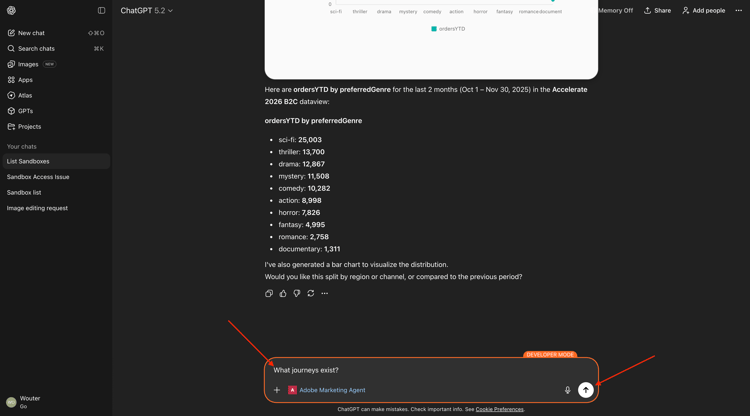
Show me ordersYTD by preferredGenre for the last 2 months

Sie sollten das dann sehen. Klicken Sie auf Recherche.

Sie sollten das dann sehen.

Scrollen Sie nach unten, um weitere Informationen anzuzeigen.

1.1.2.5 Identifizieren vorhandener Fibre-Journey
Intent
Finden Sie heraus, welche aktiven oder kürzlich abgeschlossenen Journey „Fibre“ im Titel enthalten - z. B. „Fibre Upgrade NYC - Sept“, „Fibre Trial - Streaming Bundle“.
Geben Sie Folgendes ein Eingabeaufforderung und klicken Sie auf die Schaltfläche Senden.
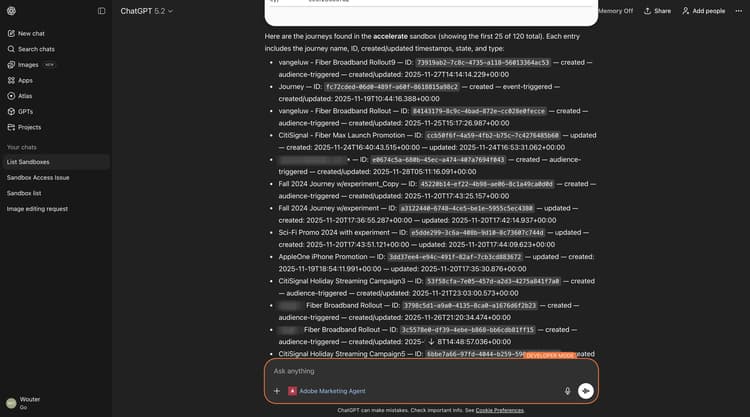
What journeys exist?
Sie sollten das dann sehen. Klicken Sie auf Recherche.

Sie sollten dann eine Liste der Journey sehen.
Geben Sie Folgendes ein Eingabeaufforderung und klicken Sie auf die Schaltfläche Senden.
Which of these journeys has 'Fiber' in its name?

Sie sollten das dann sehen. Klicken Sie auf Recherche.

Sie sollten das dann sehen.
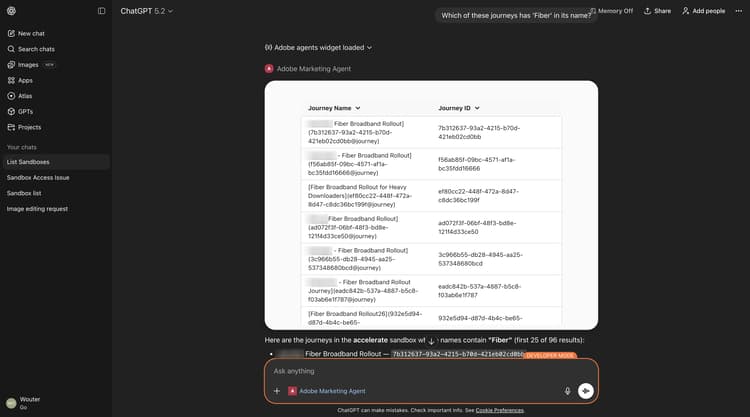
Scrollen Sie nach unten, um weitere Details anzuzeigen.

Geben Sie Folgendes ein Eingabeaufforderung und klicken Sie auf die Schaltfläche Senden.
show me the details of the journey 'CitiSignal - Fiber Max Launch Promotion'

Sie sollten das dann sehen.

1.1.2.6 Validieren der Journey-Performance über Fallout-Analyse
Intent
Sie sollten wissen, ob es auf der Journey Knoten oder Bedingungen gibt, bei denen eine große Anzahl von Journey-Profilen gelöscht wird. Dies ist hilfreich, um zu verstehen, ob zusätzliche Anpassungen im Journey erforderlich sind.
Geben Sie Folgendes ein Eingabeaufforderung und klicken Sie auf die Schaltfläche Senden.
Create a fall-out report on the "CitiSignal - Fiber Max Launch Promotion" journey
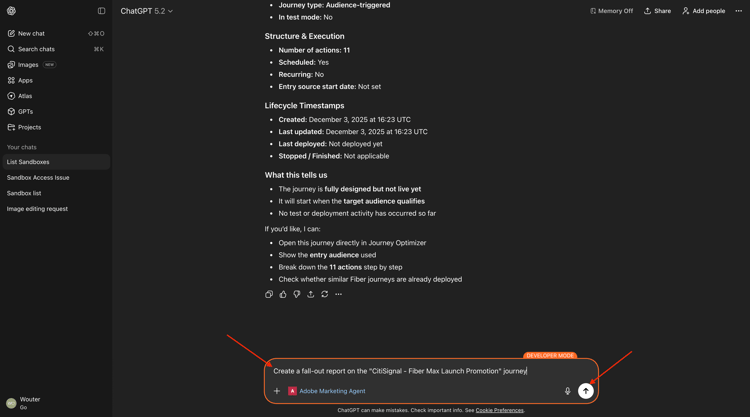
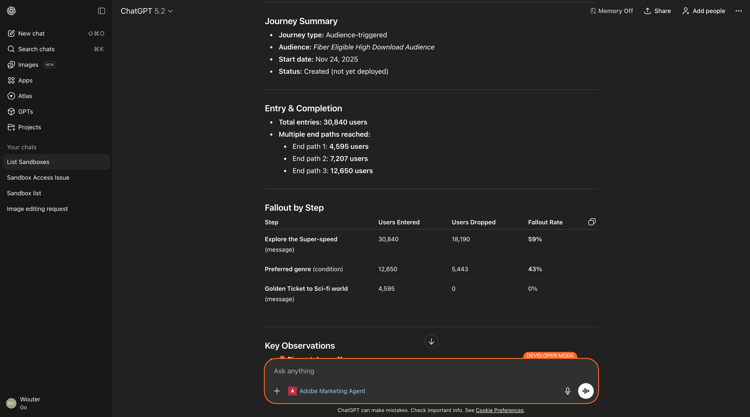
Sie sollten das dann sehen.

Scroll ein bisschen nach unten. Sie können die Tabelle nun überprüfen, indem Sie jeden Knoten und seine entsprechenden Eingeben von Zahlen, Fallout-Zahlen und Fallout-Rate überprüfen.
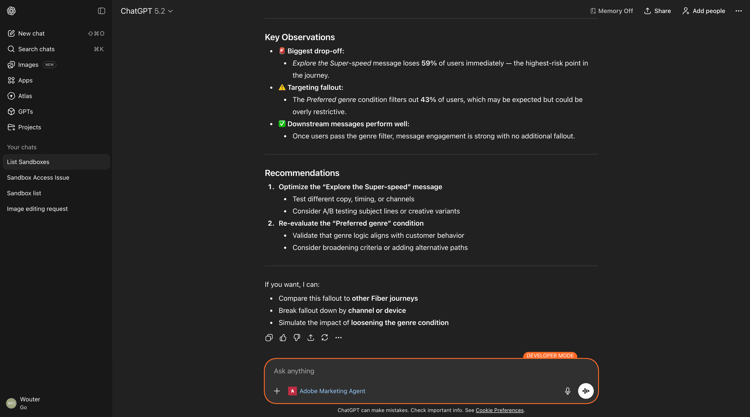
Scrollen Sie ein wenig weiter nach unten, um Beobachtungen und Empfehlungen zu sehen.
Sie haben jetzt dieses Labor abgeschlossen.
Nächste Schritte
Zu Adobe Marketing Agent for Microsoft 365 Copilot
Zurück zu Agent Orchestrator