1.1.1 Erste Schritte mit Agent Orchestrator
Video
In diesem Video erhalten Sie eine Erklärung und Demonstration aller Schritte, die an dieser Übung beteiligt sind.
1.1.1.1 in Agent Orchestrator
Navigieren Sie zu https://experience.adobe.com/#/@experienceplatform/ai-assistant/chat.
Sie sollten das dann sehen. Stellen Sie sicher, dass Sie sich in der Organisation Experience Platform International befinden.
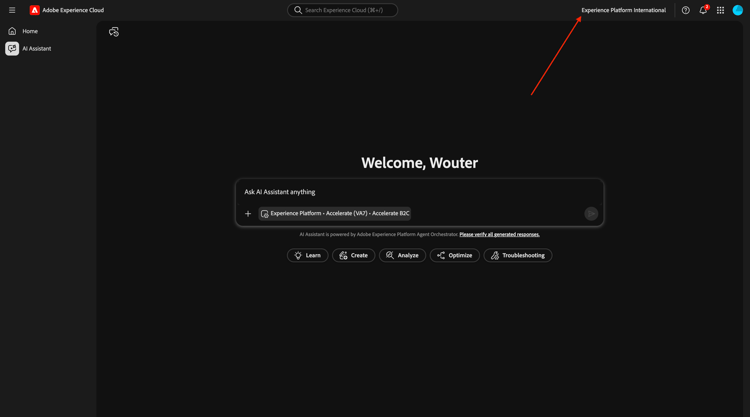
Klicken Sie auf Fenster Kontext“.
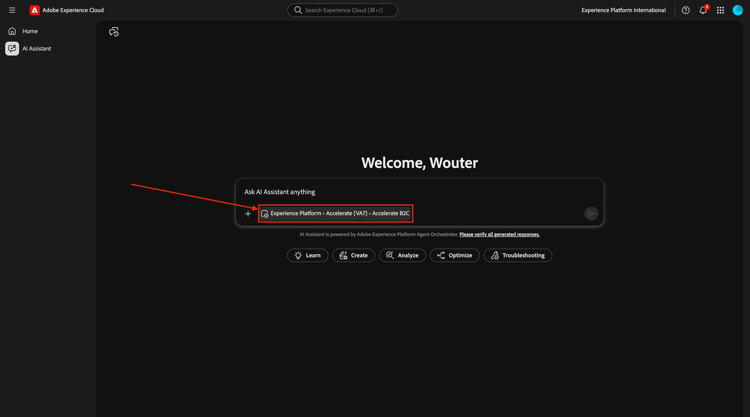
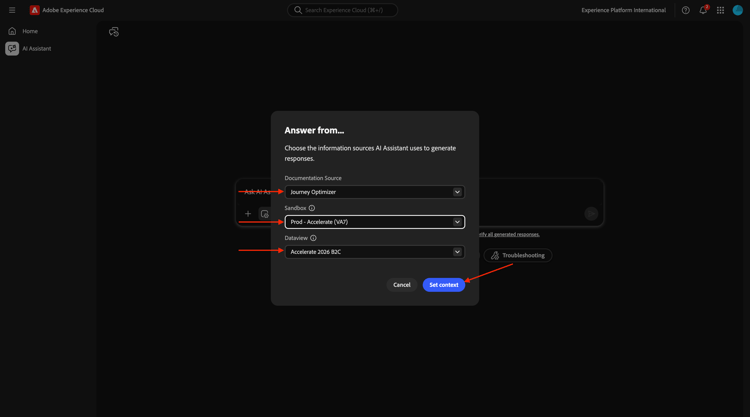
Legen Sie den Kontext fest auf:
- Dokumentations-Source: Journey Optimizer
Die Einstellung Dokumentations-Source hilft dabei, vorzuziehen, welche Experience League-Dokumente auf Fragen geprüft werden sollen, die sich auf Produktkenntnisse/Experience League beziehen.
- Sandbox: prod - Accelerate (VA7)
Die Sandbox-Einstellung hilft zu identifizieren, welchen Sandbox-KI-Assistenten beim Stellen von Fragen berücksichtigen sollte.
- Datenansicht: Accelerate 2026 B2C
Die Datenansichtseinstellung hilft zu identifizieren, welchen Datenansichts-KI-Assistenten beim Stellen von Fragen berücksichtigen sollte.
Klicken Sie Kontext festlegen.
1.1.1.2 Beginnen Sie mit den allgemeinen Kauftrends, um den Kontext zu verankern und in Fasern zu zoomen.
Intent
Erhalten Sie einen Top-Level-Puls auf Kategorieabruf - Mobil, Festnetz, Internet, TV, Glasfaser - speziell für die letzten 60 Tage. Dies legt die Grundlinien für die Saisonabhängigkeit, die Werbeeffekte und die regionale Varianz nach dem Rollout von New York fest.
Geben Sie Folgendes ein Eingabeaufforderung und klicken Sie auf die Schaltfläche Senden.
Show me purchases by mainCategory over the last 2 months.
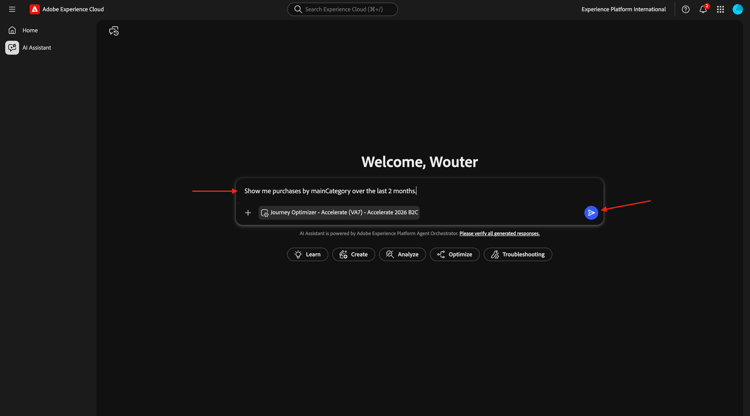
Sie sollten dies dann sehen:
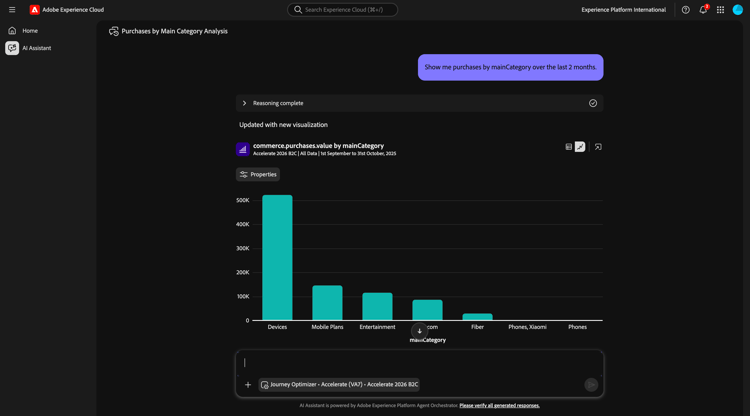
Geben Sie Folgendes ein Eingabeaufforderung und klicken Sie auf die Schaltfläche Senden.
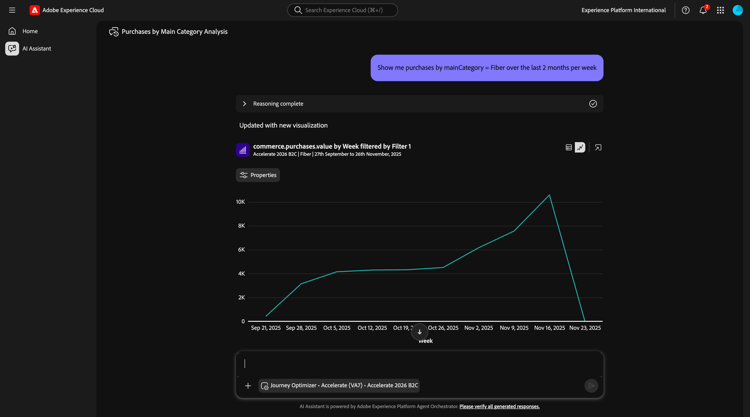
Show me purchases by mainCategory = Fiber over the last 2 months per week
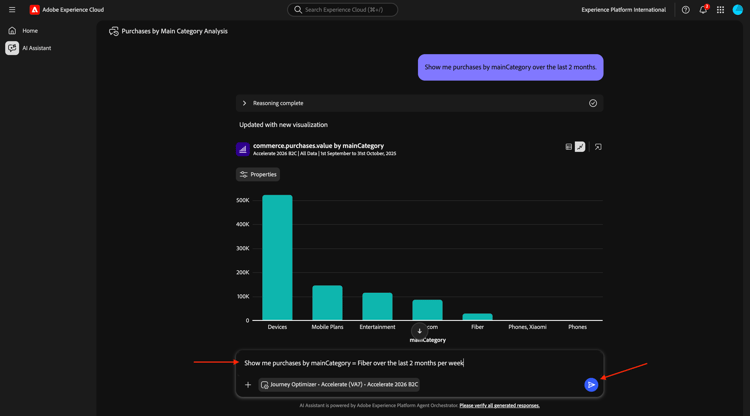
Sie sollten das dann sehen, welches sich detailliert mit faserspezifischen Trends beschäftigt.
1.1.1.3 Korrelieren von Bestellungen mit Inhaltseinstellungen
Intent
Testen Sie die Hypothese, dass eine Präferenz für ein bestimmtes Genre (z. B. SciFi, Sport, Drama) das Breitband-Upgrade-Verhalten vorhersagt - insbesondere bei hohen Bandbreitenanforderungen.
Zunächst müssen Sie herausfinden, welches Feld zum Speichern der Genre-Voreinstellung verwendet wird.
Geben Sie Folgendes ein Eingabeaufforderung und klicken Sie auf die Schaltfläche Senden.
Which field is used to store the preferred genre?
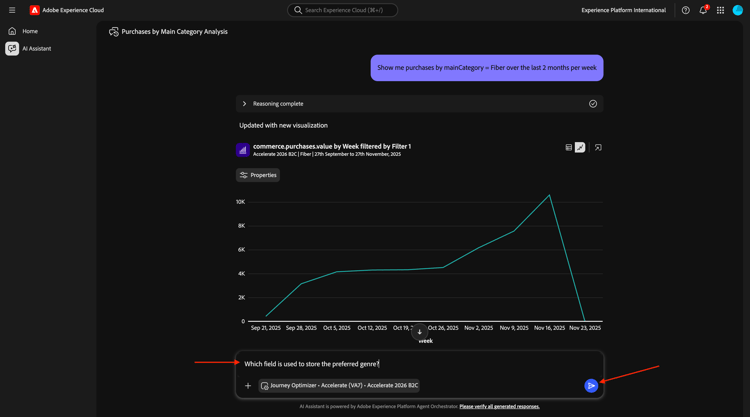
Sie sollten dies dann sehen, was zeigt, dass das für Genre verwendete Feld _experienceplatform.individualCharacteristics.preferences.preferencesGenre ist.
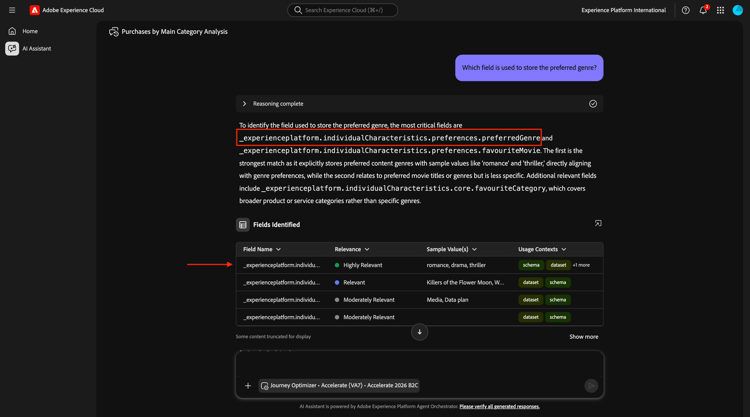
Mit diesen Informationen können Sie mit dem Drilldown in den Kaufdaten beginnen.
Geben Sie Folgendes ein Eingabeaufforderung und klicken Sie auf die Schaltfläche Senden.
Show me ordersYTD by preferredGenre for the last 2 months
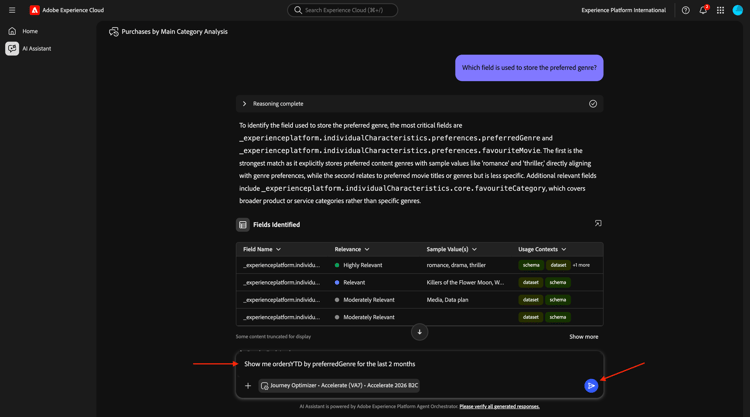
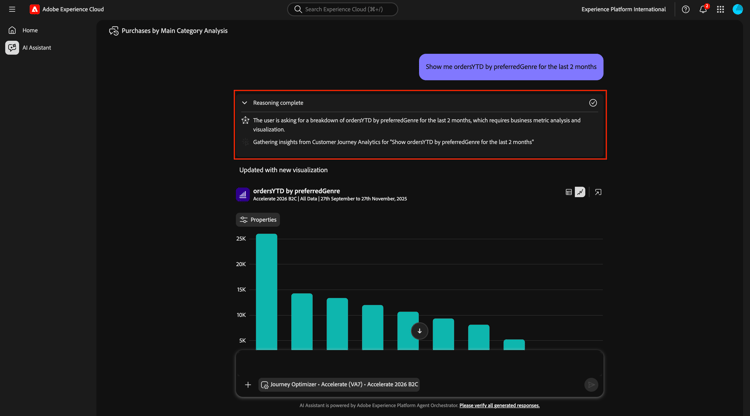
Sie sollten das dann sehen. Klicken Sie auf das Symbol im Block Reasoning complete, um zu verstehen, was hinter den Kulissen in Agent Orchestrator passiert.
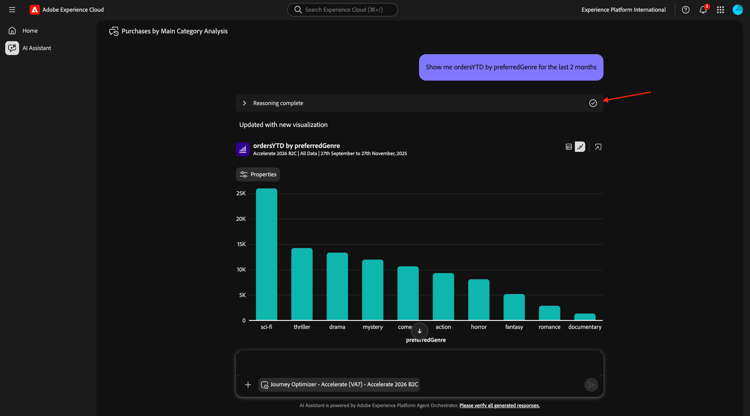
Sie sollten dann eine ähnliche Erklärung sehen.
1.1.1.4 Identifizieren vorhandener Fibre-Journey
Intent
Finden Sie heraus, welche aktiven oder kürzlich abgeschlossenen Journey „Fibre“ im Titel enthalten - z. B. „Fibre Upgrade NYC - Sept“, „Fibre Trial - Streaming Bundle“.
Geben Sie Folgendes ein Eingabeaufforderung und klicken Sie auf die Schaltfläche Senden.
What journeys exist?

Sie sollten das dann sehen. Klicken Sie Weitere anzeigen.
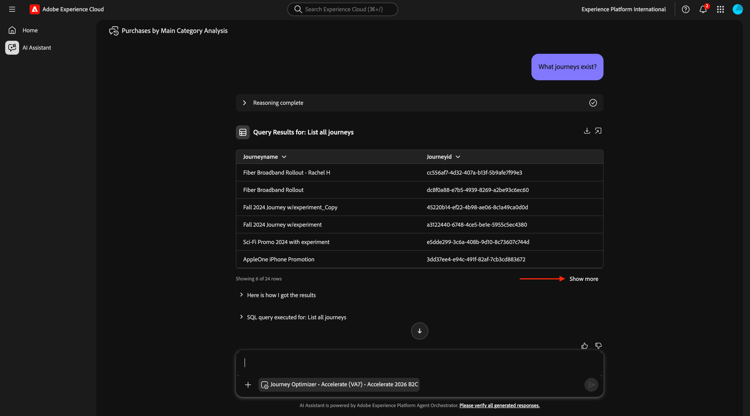
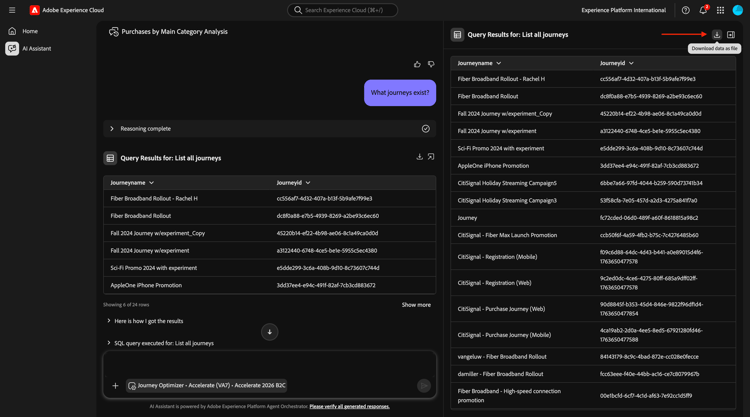
Sie sollten dann eine größere Liste der aktiven oder vergangenen Journey sehen. Klicken Sie auf Herunterladen-Symbol, um eine Liste dieser Journey herunterzuladen.
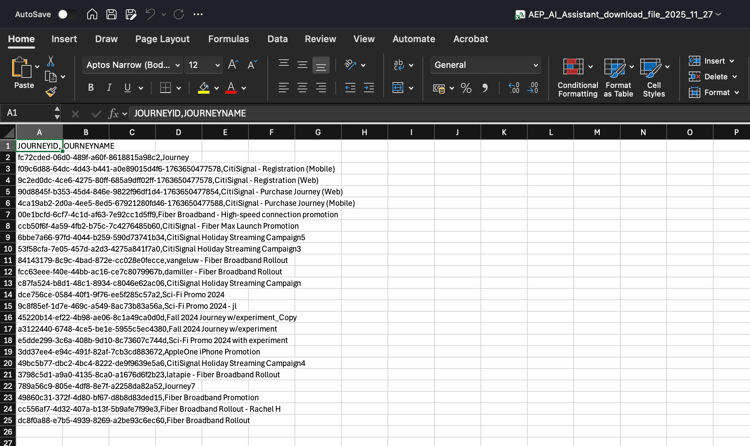
Dadurch wird eine CSV-Datei für Sie generiert, die die gesamte Ausgabe des KI-Assistenten enthält.
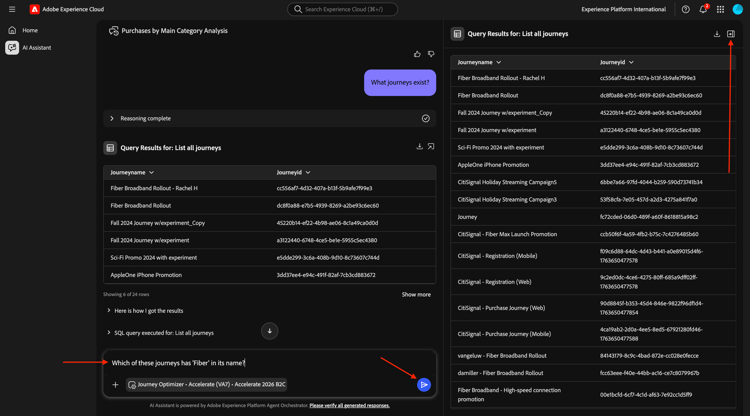
Klicken, um den rechten Bereich zu schließen. Geben Sie Folgendes ein Eingabeaufforderung und klicken Sie auf die Schaltfläche Senden.
Which of these journeys has 'Fiber' in its name?
Sie sollten das dann sehen. Klicken Sie auf den Link auf einem der Journey und wählen Sie Journey-Details.
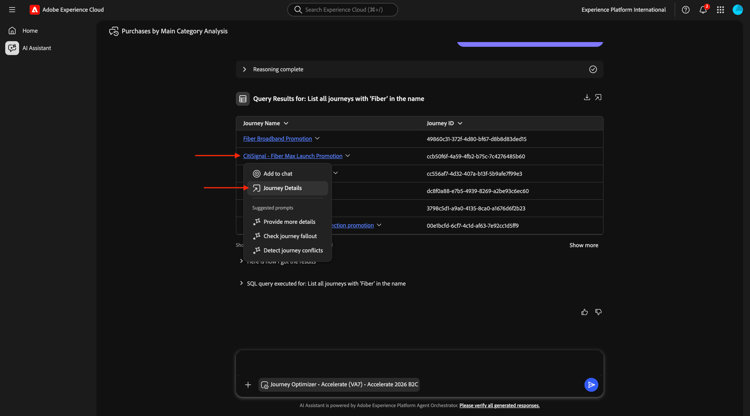
Es öffnet sich ein neues Fenster und Sie gelangen sofort zur Journey-Detailübersicht.
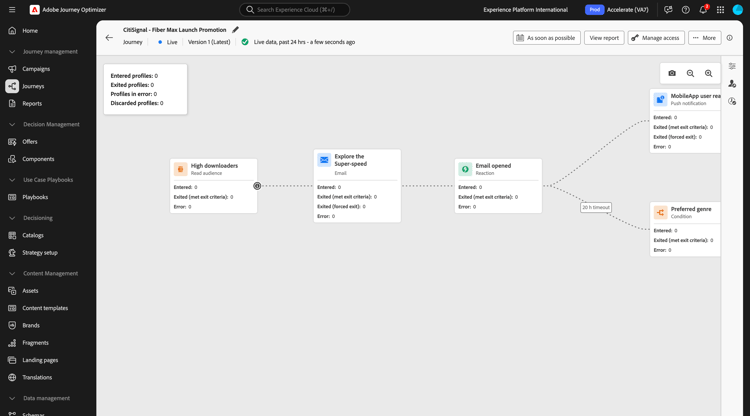
1.1.1.5 Überprüfen, welche Zielgruppe verwendet wird
Intent:
Machen Sie sich mit der Testdefinition der Journey „CitiSignal - Fibre Max Launch Promotion“ vertraut, d. h. welche Eigenschaften das Targeting begünstigt haben (z. B. „SciFi Genre Preference“, „4+ devices“, „Stream ≥ 300 GB/Monat„).
Geben Sie Folgendes ein Prompt:
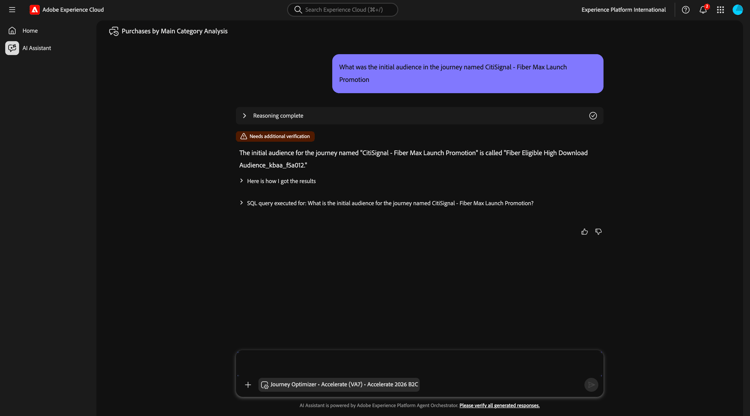
What was the initial audience in the journey named
Geben Sie dann manuell +CitiSignal fib ein, um die automatische Vervollständigung zu aktivieren. Wählen Sie die Journey CitiSignal - Fiber Max Launch Promotion.
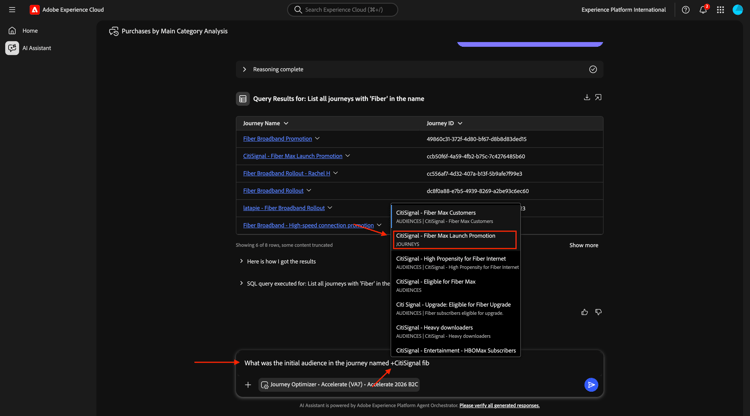
Sie sollten das dann sehen. Klicken Sie auf Senden.
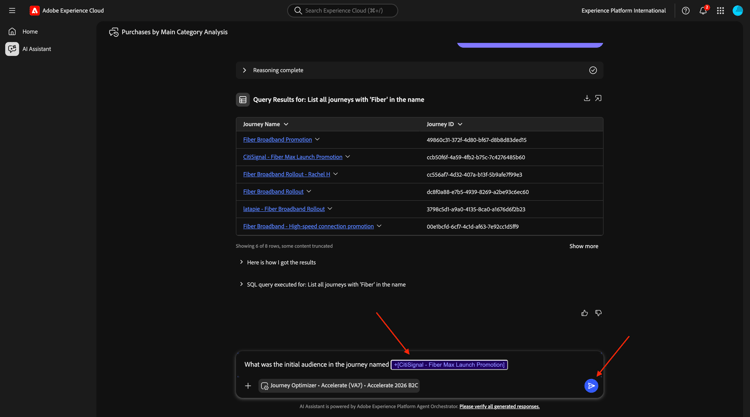
Sie sollten das dann sehen.
1.1.1.6 Validieren der Journey-Performance über Fallout-Analyse
Intent
Sie sollten wissen, ob es auf der Journey Knoten oder Bedingungen gibt, bei denen eine große Anzahl von Journey-Profilen gelöscht wird. Dies ist hilfreich, um zu verstehen, ob zusätzliche Anpassungen im Journey erforderlich sind.
Geben Sie Folgendes ein Eingabeaufforderung und klicken Sie auf die Schaltfläche Senden.
Create a fall-out report on the "CitiSignal - Fiber Max Launch Promotion" journey
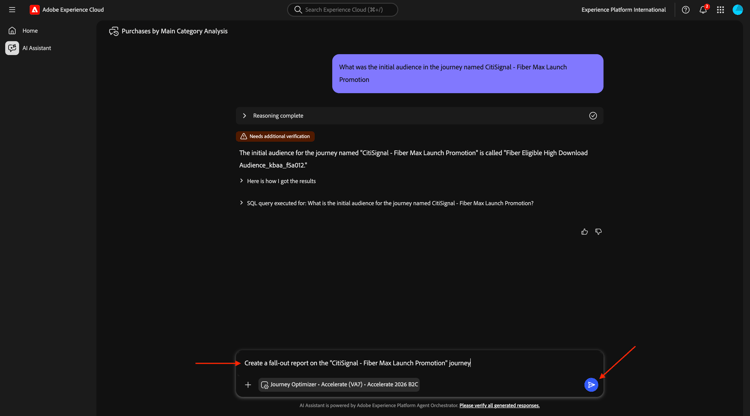
Sie sollten das dann sehen.
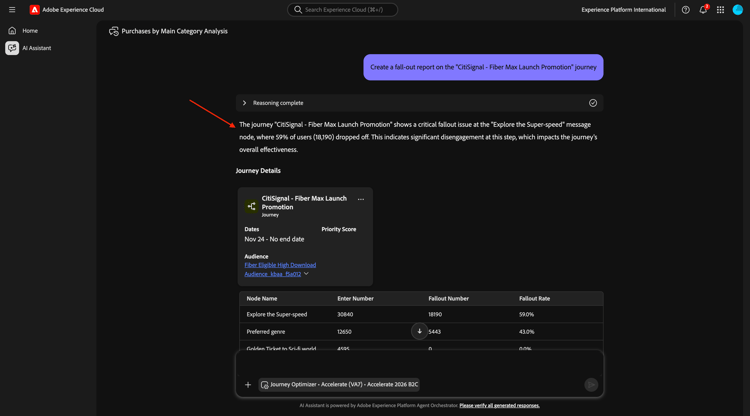
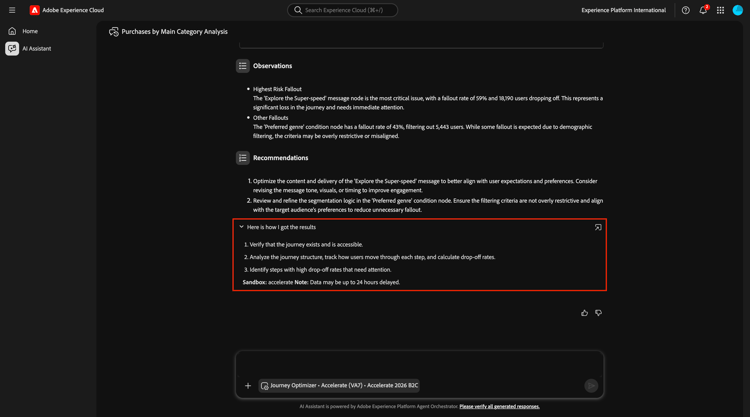
Scroll ein bisschen nach unten. Sie können die Tabelle nun überprüfen, indem Sie jeden Knoten und seine entsprechenden Eingeben von Zahlen, Fallout-Zahlen und Fallout-Rate überprüfen.
Der KI-Assistent liefert Beobachtungen und Empfehlungen.
Klicken Sie auf den Satz So habe ich die Ergebnisse erhalten.
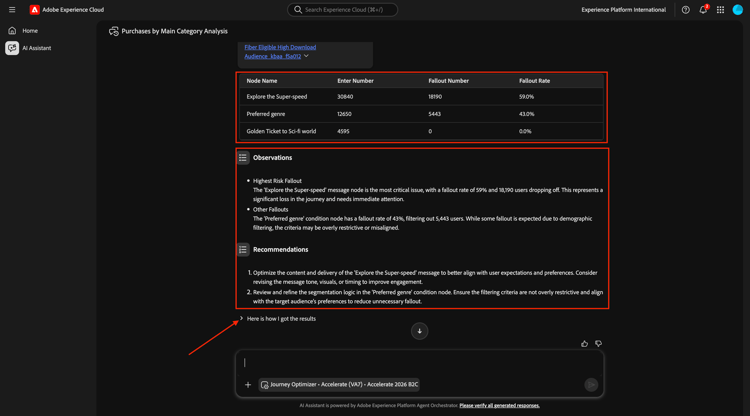
Sie können dann die Schritte sehen, denen der KI-Assistent folgt, um zu den Ergebnissen zu gelangen.
1.1.1.7 Erstellen einer neuen Zielgruppe
Intent
Basierend auf den obigen Ergebnissen und Untersuchungen besteht eine Korrelation zwischen Kunden, die viele Daten verbrauchen und ein bevorzugtes Genre von Science-Fiction oder Fantasie haben. Sie kombinieren diese Attribute jetzt in einer Zielgruppe.
Geben Sie Folgendes ein Eingabeaufforderung und klicken Sie auf die Schaltfläche Senden.
Create an audience that combines people with an average download usage per month of over 2000 GB and a preferred genre of sci-fi or fantasy.
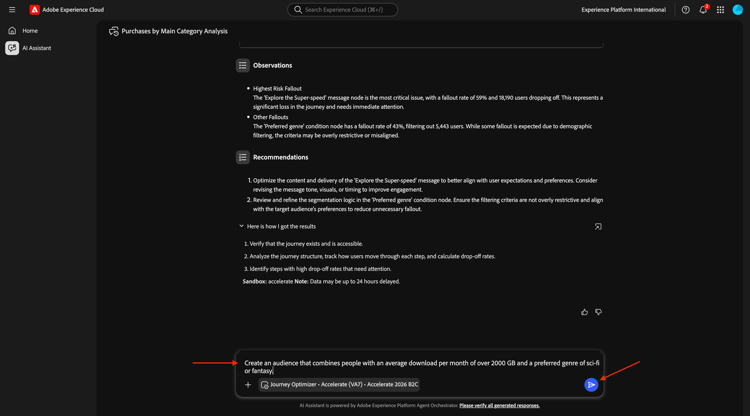
Überprüfen Sie den Plan. Geben Sie yes ein und klicken Sie auf Senden.
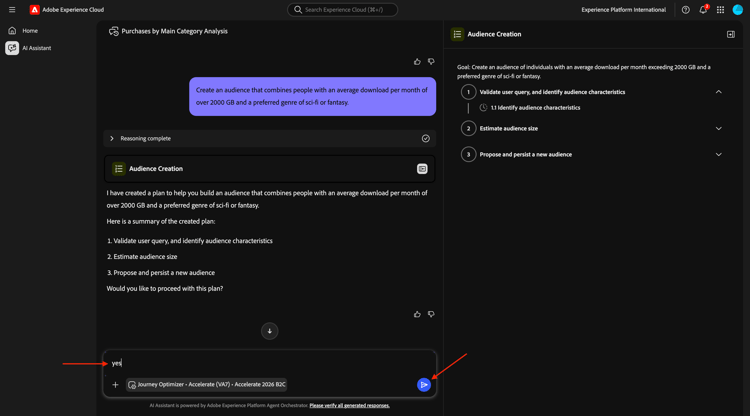
Überprüfen Sie den Segmentabfrageausdruck. Geben Sie yes ein und klicken Sie auf die Schaltfläche Senden.
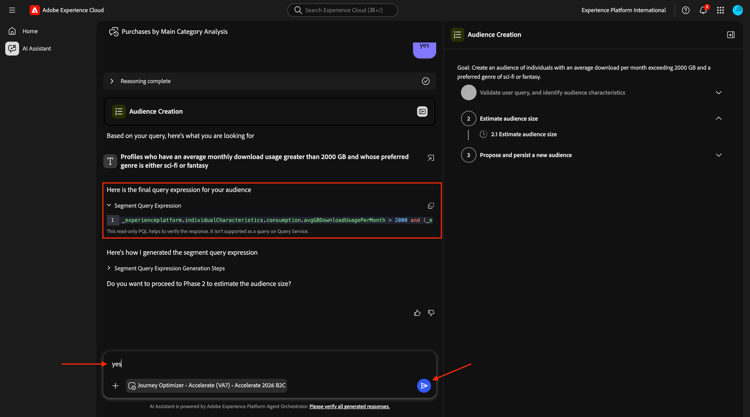
Überprüfen Sie die Schätzung der Segmentgröße. Geben Sie yes ein und klicken Sie auf die Schaltfläche Senden.
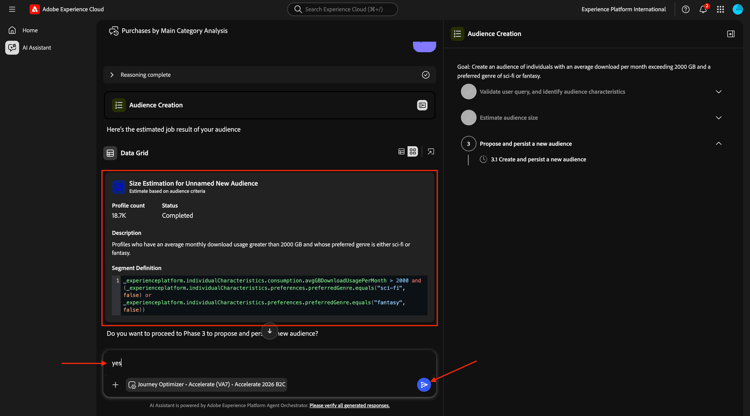
Klicken Sie Überprüfen.
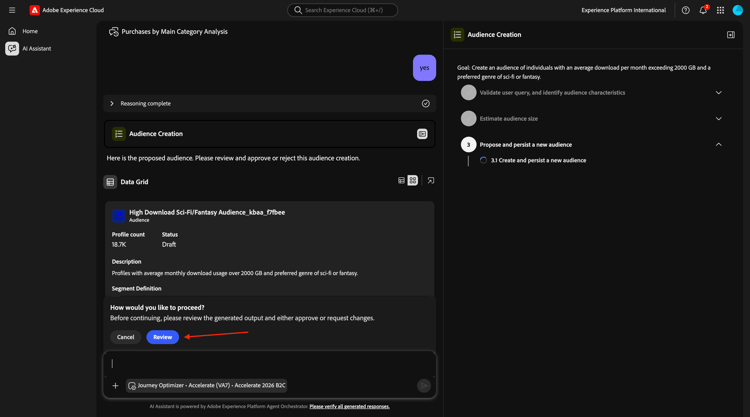
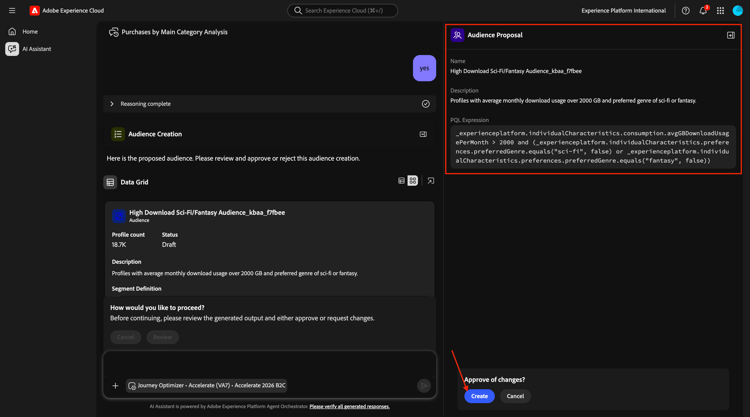
Überprüfen Sie die Segmentdefinition. Klicken Sie auf Erstellen.
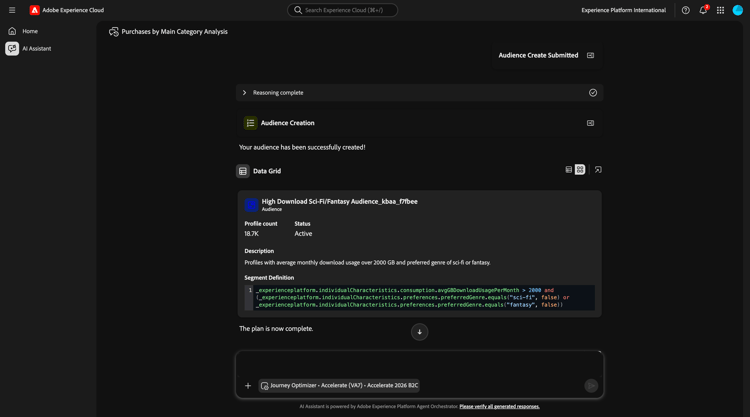
Ihre Zielgruppe wurde jetzt erstellt.
1.1.1.8 Finden Sie vorhandene Zielgruppen, die auf eine hohe Nutzung ausgerichtet sind, und überprüfen Sie, ob sie verwendet werden.
Intent:
Suchen Sie eine Zielgruppe mit dem Namen „starke Downloader“, die durch die monatlichen Datennutzungsschwellen definiert werden.
Geben Sie Folgendes ein Eingabeaufforderung und klicken Sie auf die Schaltfläche Senden.
Is there an audience that has "heavy downloaders" in the title?
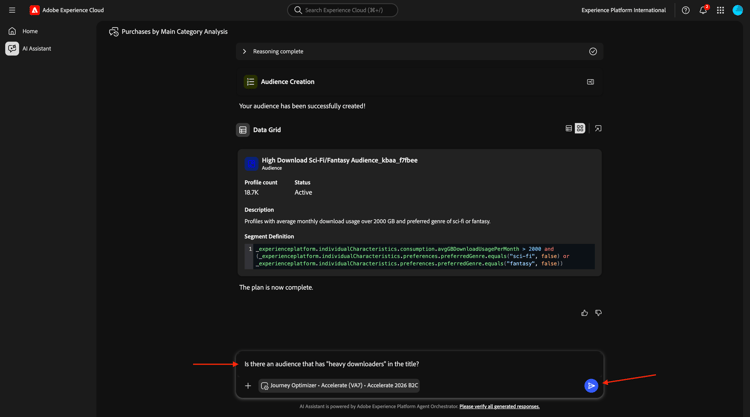
Sie sollten das dann sehen. Jetzt möchten Sie alle Ihre Zielgruppen sehen und sehen, wie stark sie sich in den letzten Tagen verändert haben.
Geben Sie Folgendes ein Eingabeaufforderung und klicken Sie auf die Schaltfläche Senden.
List how much these audiences changed over the last few days.
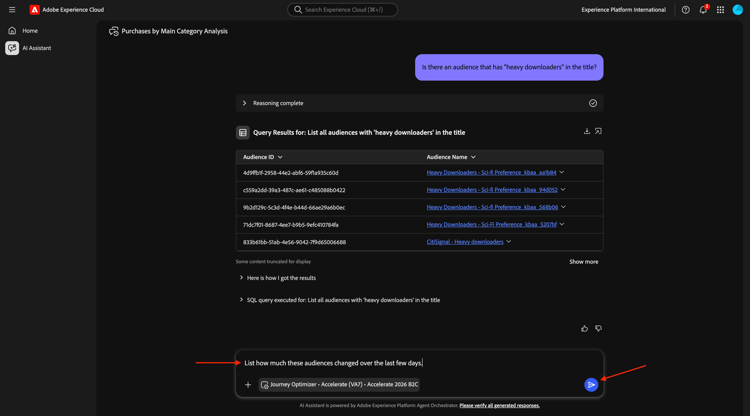
Sie sollten das dann sehen. Klicken Sie Weitere anzeigen.
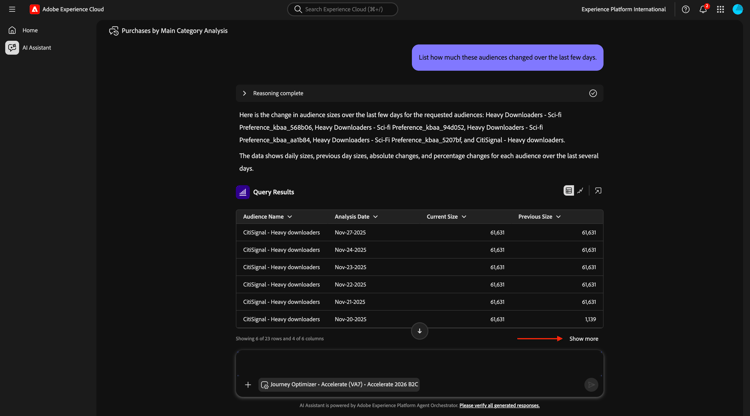
Sie sollten das dann sehen. Klicken, um den rechten Bereich zu schließen.
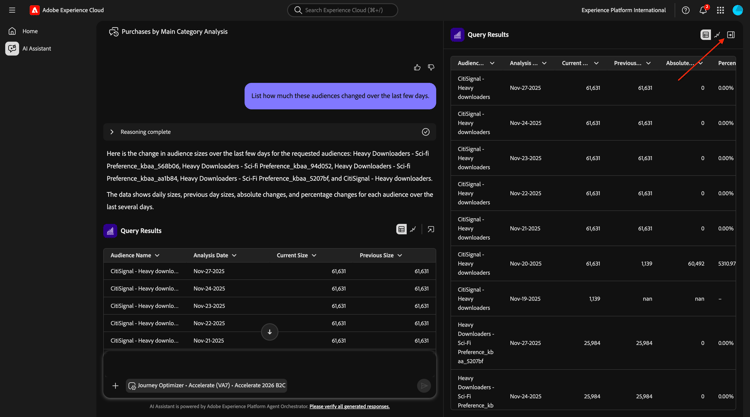
Scrollen Sie ein wenig nach unten, um die Schritte zu überprüfen, die vom KI-Assistenten ausgeführt werden.
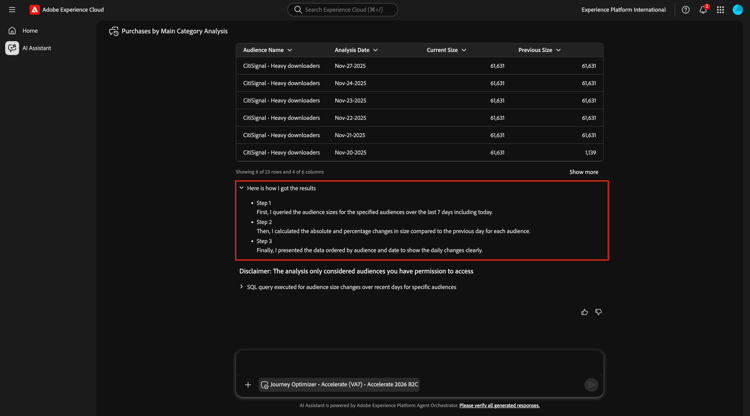
Es gibt bereits Zielgruppen für „starke Downloader“. Mal sehen, ob sie bereits verwendet werden.
Geben Sie Folgendes ein Eingabeaufforderung und klicken Sie auf die Schaltfläche Senden.
Which of the above are used in a journey?
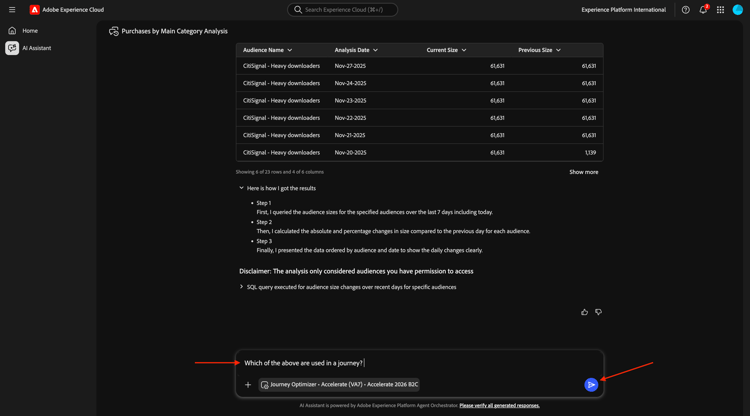
Sie sollten dann etwas Ähnliches sehen.
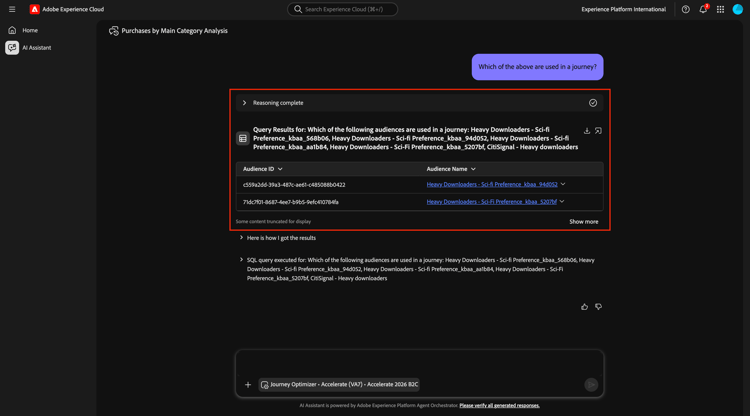
Sie sollten nun überprüfen, ob diese Journey aktiv ist. Geben Sie Folgendes ein Eingabeaufforderung und klicken Sie auf die Schaltfläche Senden.
Are these journeys active?
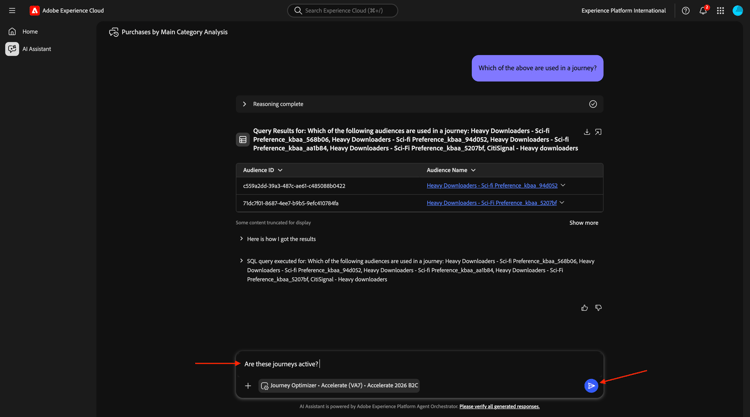
Sie sollten dann etwas Ähnliches sehen. Keiner dieser Journey läuft derzeit.
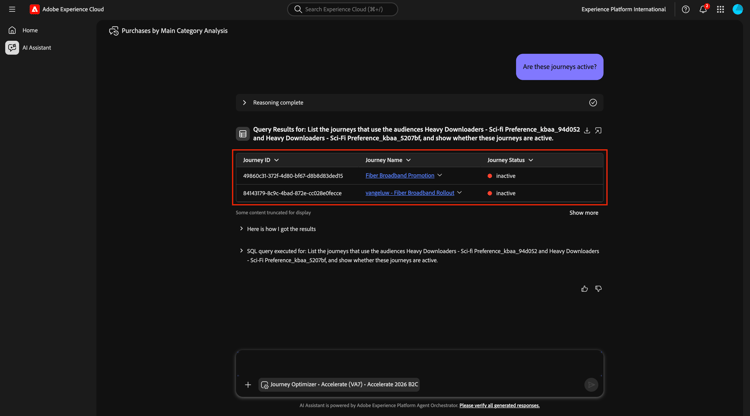
Für die bevorstehende Einführung von Fiber Max sollten Sie jetzt eine neue Journey erstellen.
1.1.1.9 Neue Journey für Fibre Max Launch erstellen
Intent:
Erstellen Sie eine neue Journey für die zusammengesetzte Zielgruppe:
Umfangreiche Downloader ∩ SciFi-Voreinstellungen.
Geben Sie Folgendes ein Eingabeaufforderung und klicken Sie auf die Schaltfläche Senden.
Create a journey towards the audience Heavy Downloaders - Sci-Fi Preference_kbaa_5207bf. The journey is for the rollout of fiber broadband. There will 2 versions of an email based on a split of the audience based on who is in the "Eligble for Fiber upgrade" audience. After 3 days, profiles from both email treatments who have not purchased fibre max will be sent a follow up email.
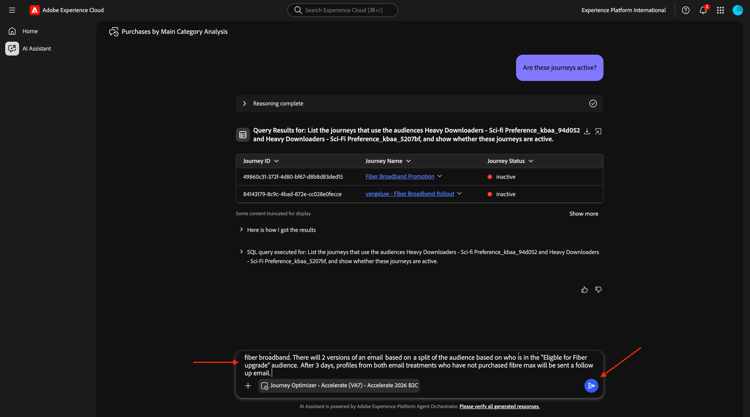
Sie sollten das dann sehen. Geben Sie yes ein und klicken Sie auf Generieren.
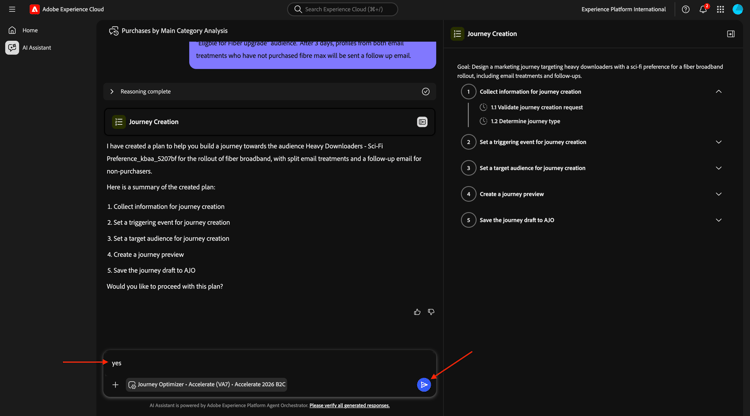
Sie sollten das dann sehen. Geben Sie yes ein und klicken Sie auf Generieren.
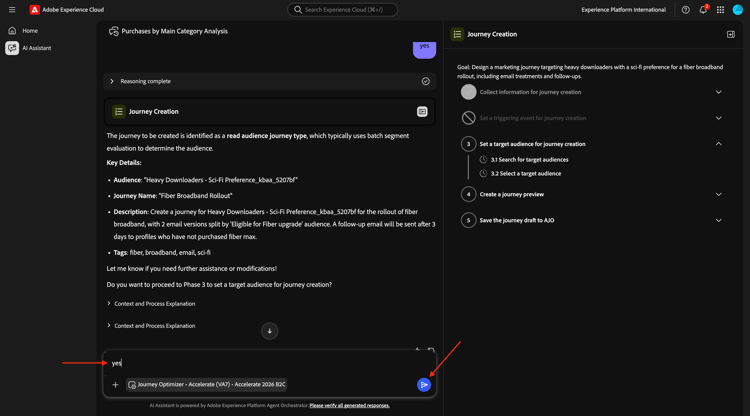
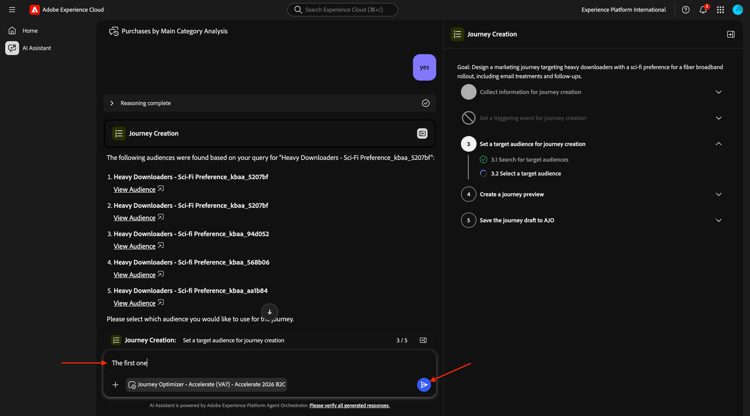
Sie sollten das dann sehen. Geben Sie The first one ein und klicken Sie auf Senden.
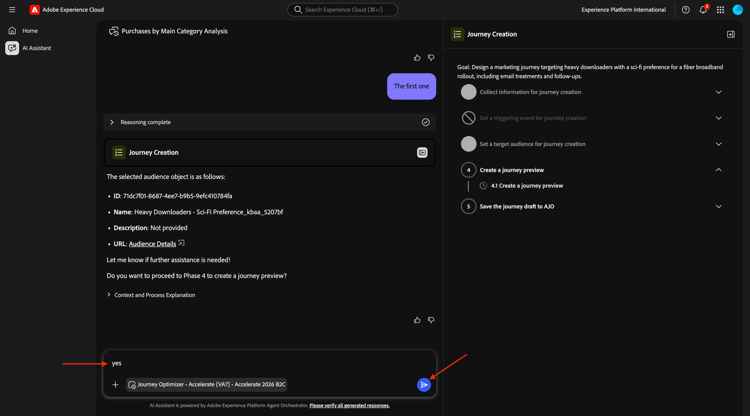
Sie sollten das dann sehen. Geben Sie yes ein und klicken Sie auf Senden.
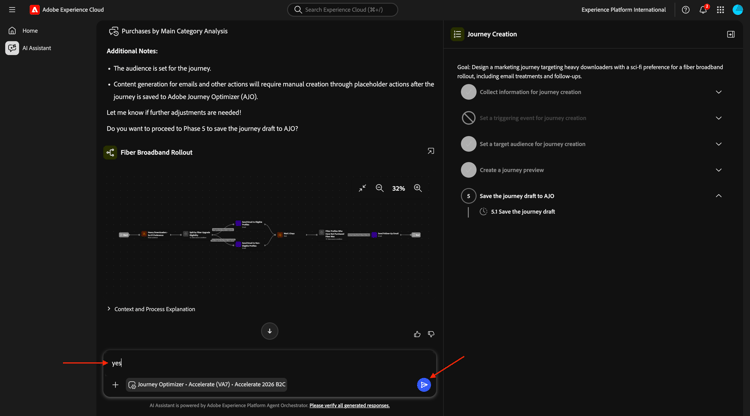
Überprüfen Sie die Antwort. Geben Sie yes ein und klicken Sie auf Senden.
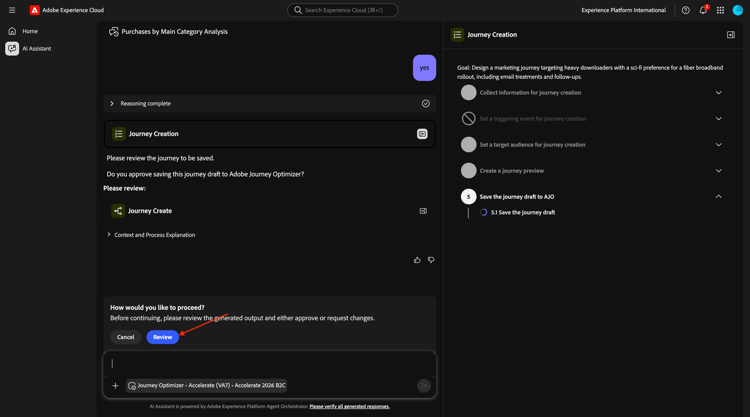
Klicken Sie Überprüfen.
Aktualisieren Sie den Journey-Namen mit Ihrem LDAP, um ihn eindeutig zu machen. Klicken Sie auf Speichern.
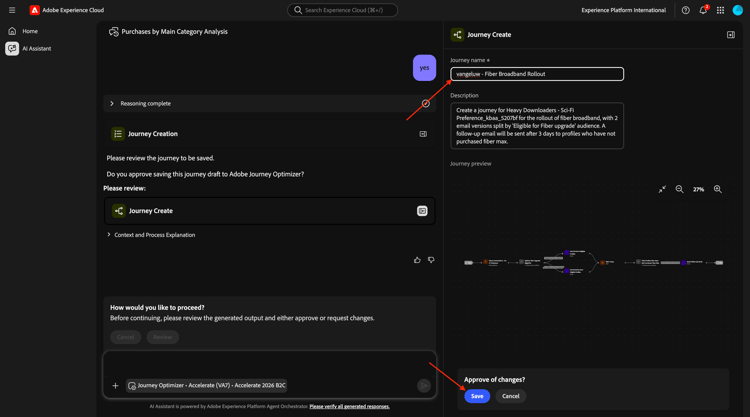
Ihr Journey wurde jetzt im Entwurfsmodus erstellt.
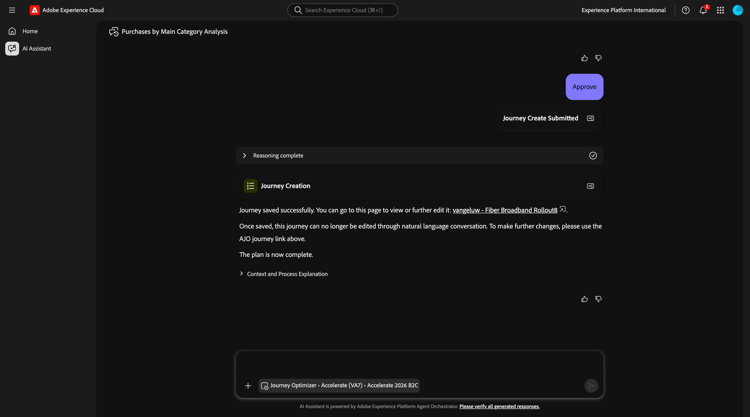
1.1.1.10 Journey-Konfliktmanagement
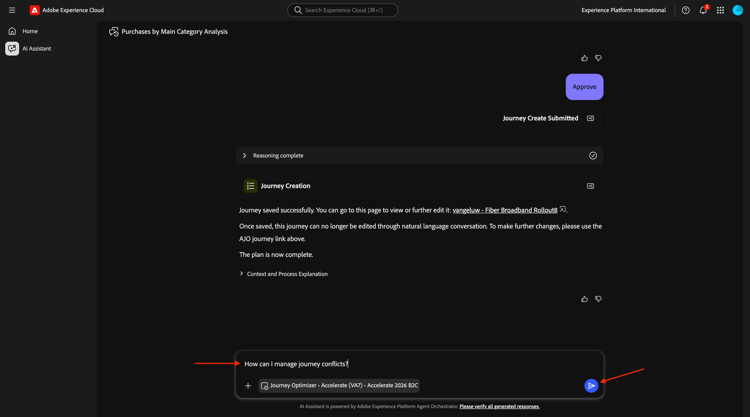
Geben Sie Folgendes ein Eingabeaufforderung und klicken Sie auf die Schaltfläche Senden.
How can I manage journey conflicts?
Überprüfen Sie die Informationen.
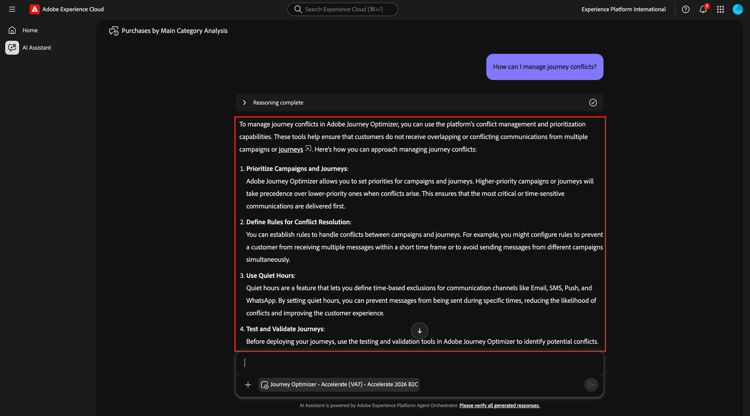
Scrollen Sie nach unten und wählen Sie Quellen aus, um herauszufinden, dass die Informationen aus Experience League stammen.
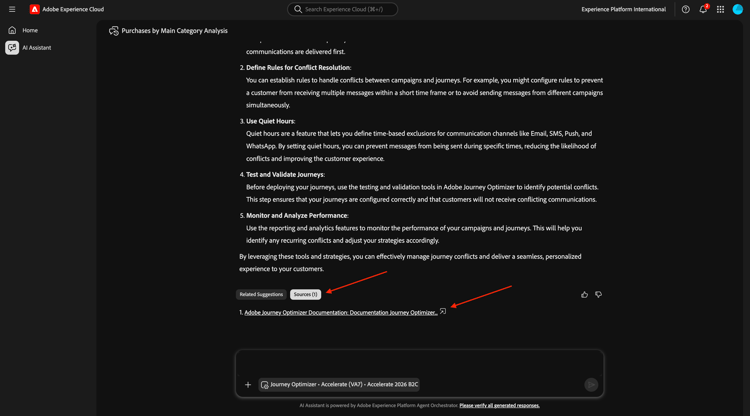
Geben Sie Folgendes ein Eingabeaufforderung und klicken Sie auf die Schaltfläche Senden.
List any conflicts for the journey +CitiSignal Fiber Max
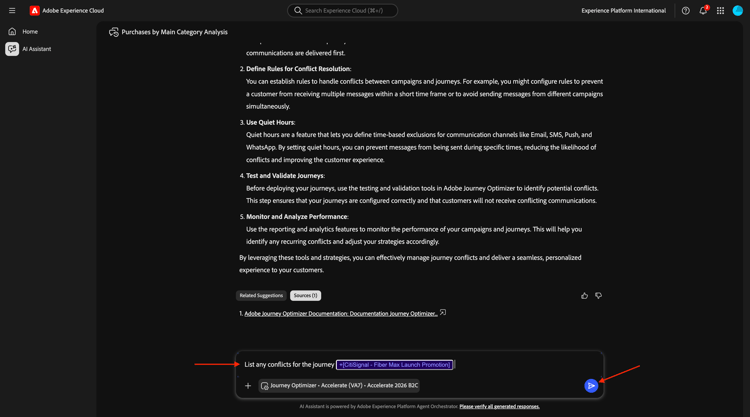
Wählen Sie anschließend manuell die Journey CitiSignal - Fiber Max Launch Promotion aus der Liste aus.
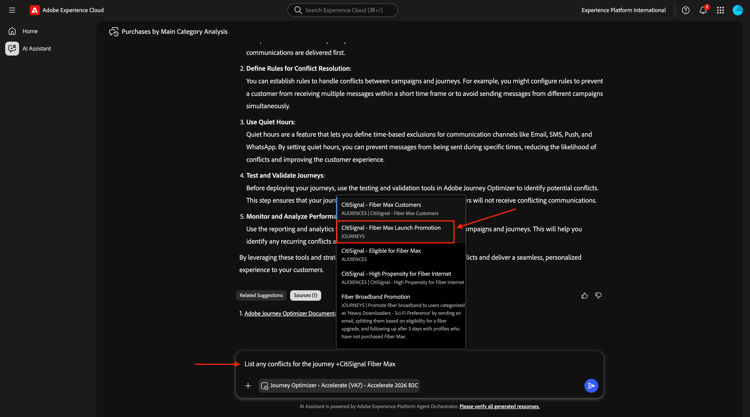
Sie sollten das dann sehen. Klicken Sie auf Senden.
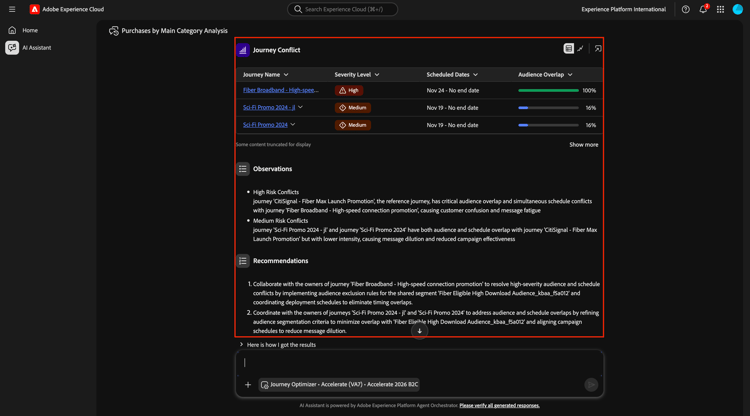
Überprüfen Sie die Journey-Konfliktinformationen.
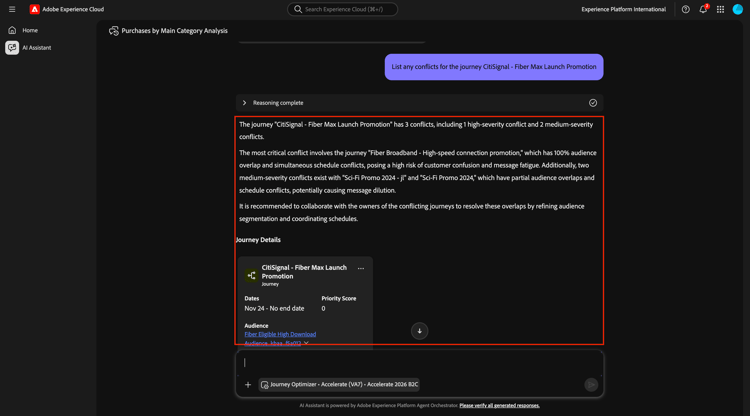
Scrollen Sie nach unten, um weitere Informationen zu Journey-Konflikten zu erhalten.
1.1.1.11 Experimente
Geben Sie Folgendes ein Eingabeaufforderung und klicken Sie auf die Schaltfläche Senden.
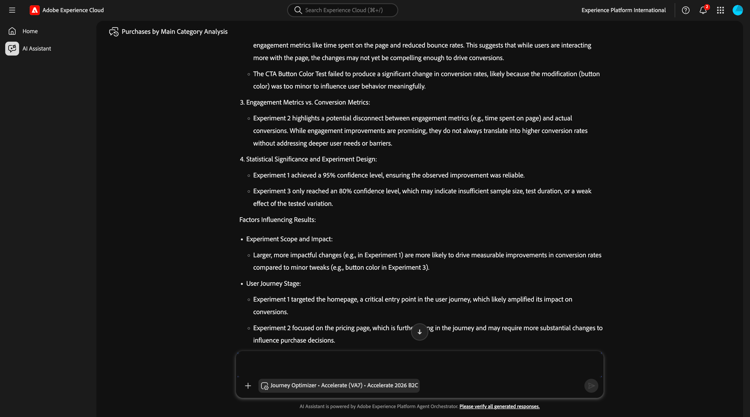
How are the experiments performing for the journey named 'CitiSignal - Fiber Max Launch Promotion'?
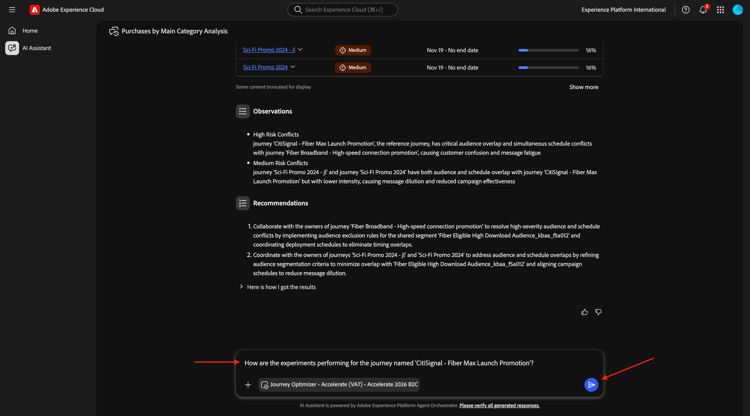
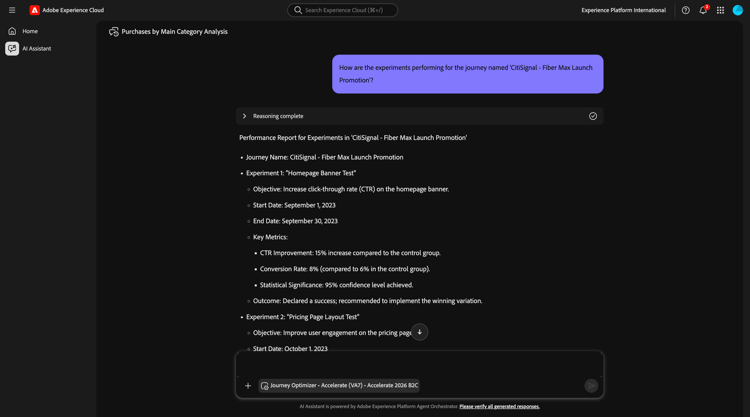
Sie sollten dies dann sehen:
Scrollen Sie nach unten und klicken Sie auf einen der Vorschläge. Klicken Sie auf Senden.
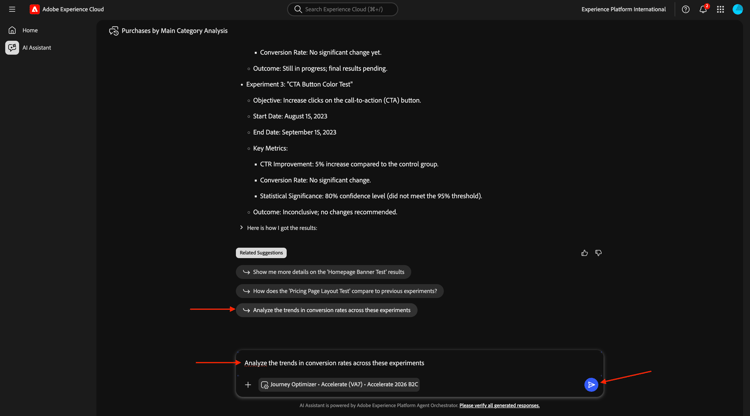
Sie sollten dann eine detaillierte Antwort im Zusammenhang mit dem ausgewählten Vorschlag sehen.
Sie haben jetzt dieses Labor abgeschlossen.
Nächste Schritte
Zu Adobe Marketing Agent für ChatGPT Enterprise wechseln
Zurück zu Agent Orchestrator