Marketo Measure Implementierungshandbuch für Ultimate marketo-measure-ultimate-implementation-guide
Dieser Artikel dient als Implementierungshandbuch für Marketo Measure Ultimate und bietet klare Schritte und Einblicke, um eine erfolgreiche Integration und Nutzung sicherzustellen.
Hauptunterschiede bei der Verwendung von Ultimate im Vergleich zu Standard Tiers main-differences-when-using-ultimate-over-standard-tiers
Importieren von B2B-Daten über AEP: Von Marketing-Experten wird erwartet, dass sie ihre B2B-Daten (z. B. Konto, Opportunity, Kontakt, Lead, Kampagne, Kampagnenmitglied, Aktivität) über AEP übertragen. Es können Daten aus nahezu jeder Datenquelle und aus mehreren Datenquellen desselben Typs aufgenommen werden, um alle Ihre Daten für die Attribution einzubringen.
- Die Lösung kann mit nahezu jedem CRM verwendet werden, nicht nur Salesforce und Dynamics.
- Es können mehrere CRM-Instanzen und/oder MAP-Instanzen mit einer Instanz von Marketo Measure verbunden werden.
- Es können Drittanbieterdaten zu Webinar-Registrierung und -Teilnahme eingebracht werden.
Die direkten Verbindungen von CRM und Marketo Engage sind für Ultimate nicht mehr verfügbar.
- Ultimate pusht keine Daten an das CRM-System zurück. Kundinnen und Kunden können Daten aus Data Warehouse verwenden.
- Marketing-Experten bringen Daten aus Ad Platform weiterhin über Direktverbindungen und das Tracking von Web-Aktivitäten über Marketo Measure JavaScript.
Ultimate-Benutzenden wird AEP bereitgestellt. Wenn sie bereits über AEP verfügen, wird keine neue Instanz erneut bereitgestellt.
- Die bereitgestellte AEP-Version umfasst alle Quell-Connectoren, die Schemadatenmodellierung, Datensätze, den Ad-hoc-Abfrage-Service und ein Ziel nur für Marketo Measure.
Erfahren Sie mehr über Marketo Measure Ultimate.
Schemata und Datensätze schemas-and-datasets
XDM-Schema = Klasse + Schemafeldgruppe*
- Die erforderlichen Felder können nicht geändert werden. Kundinnen und Kunden können bei Bedarf benutzerdefinierte Felder erstellen und hinzufügen.
- Beispiel für einen hierarchiebasierten Feldnamen: accountOrganisation.annualRevenue.amount
* Ein Schema umfasst eine Klasse und keine oder mehr Schemafeldgruppen. Dies bedeutet, dass Sie ein Datensatzschema auch ohne die Verwendung von Feldergruppen erstellen können.
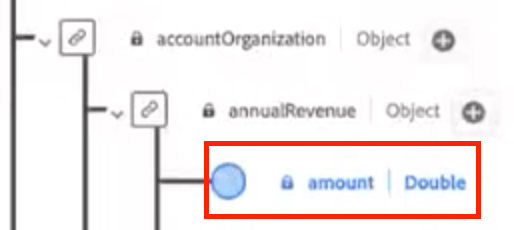
Datensätze – Überblick: Alle erfolgreich in AEP erfassten Daten werden im Data Lake als Datensätze gespeichert. Ein Datensatz ist ein Speicher- und Verwaltungskonstrukt für eine Sammlung von Daten, normalerweise eine Tabelle, die ein Schema (Spalten) und Felder (Zeilen) enthält.
Erstellen eines Schemas creating-a-schema
Es wird empfohlen, ein Dienstprogramm zur automatischen Generierung zu verwenden, um zehn standardmäßige B2B-Schemata zu erstellen.
- Weitere Informationen wie Schritte zum Herunterladen und Einrichten des Hilfsprogramms finden Sie hier.
Für diejenigen mit einer CDP-Berechtigung : Erstellen Sie Schemata, indem Sie zur Seite „Quellen“ navigieren.
- Wählen Sie aus einer Quelle „Daten hinzufügen“ > „Vorlagen verwenden“ aus.
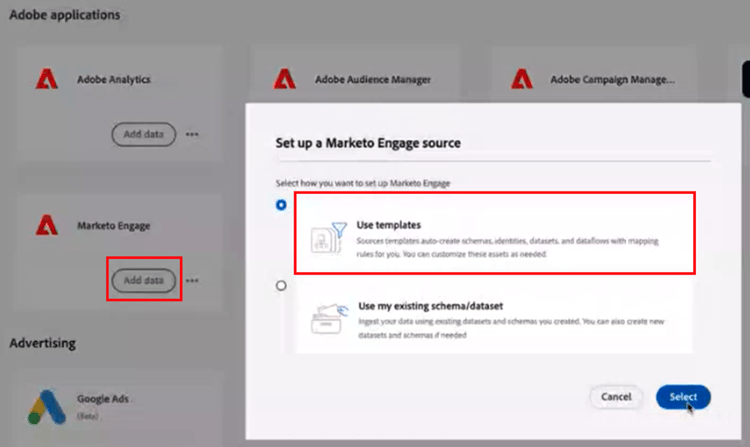
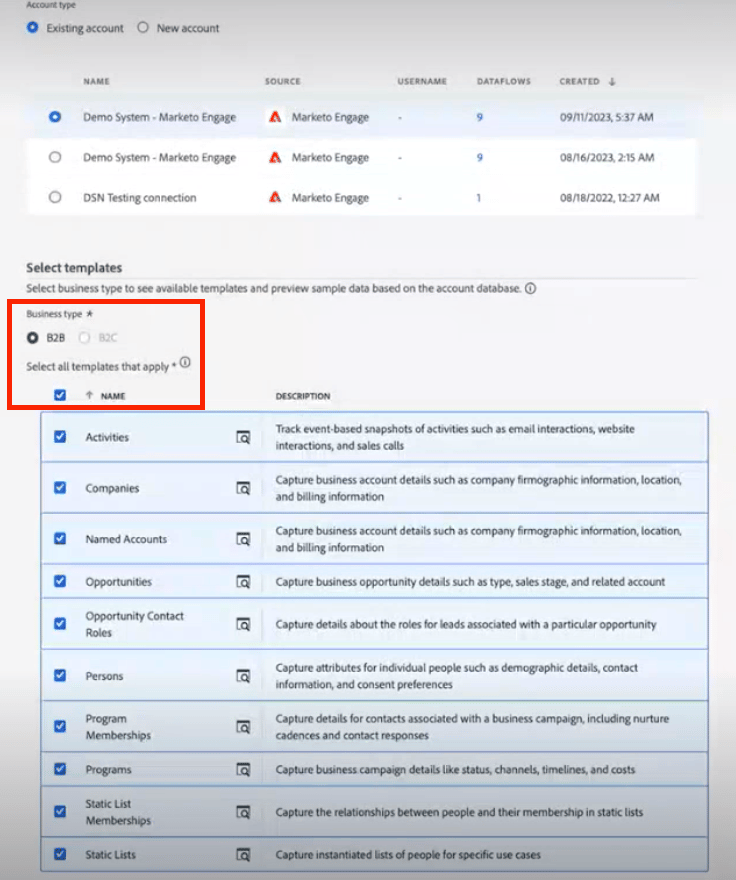
- Wählen Sie ein Konto und alle B2B-Vorlagen aus, um zehn standardmäßige B2B-Schemata zu erstellen.
Datenflüsse dataflows
Schritte zum Erstellen eines Datenflusses:
-
Wählen Sie eine Quelle aus.
-
Wählen Sie ein vorhandenes Konto aus oder erstellen Sie ein Konto.
-
Wählen Sie einen Datentyp aus der Liste der verfügbaren Typen aus, die aus der Quelle importiert werden sollen.
-
Wählen Sie einen vorhandenen Datensatz aus oder erstellen Sie einen Datensatz.
-
Ordnen Sie die Felder aus der Quelle dem Schema zu.
note note NOTE - Wenn Sie einen Schematyp einem anderen identischen Schematyp zuordnen, wird dies automatisch durchgeführt.
- Sie können die Zuordnung auch aus einem anderen Fluss im System importieren.
- Sie können ein Quellfeld mehreren Zielfeldern zuordnen, aber nicht umgekehrt.
- Sie können berechnete Felder erstellen (Zuordnungsfunktionen für die Datenvorbereitung).
note caution CAUTION - Sie können einen Datenfluss bearbeiten, aber die Daten werden nicht aufgestockt, wenn eine Zuordnung geändert wird.
- Wenn ein erforderliches Feld NULL ist, wird der gesamte Fluss abgelehnt.
note note NOTE Datenintegritätsanforderung in Marketo Measure Ultimate -
Legen Sie eine Kadenz für das Laden von Daten fest.
-
Überprüfen Sie und schließen Sie ab.
-
Überprüfen Sie in den Einstellungen der Kennzahlen-Benutzeroberfläche die Seite „Kontostatus“ auf den Datenflussstatus.
Monitoring:
Seite „Quellen“ > „Datenflüsse“ zum Überprüfen des Status von Datenflüssen
- Um die Aktivitätsdetails eines Datensatzes anzuzeigen, klicken Sie einfach auf den Datensatz.
- Um Datenflussfehler anzuzeigen, wählen Sie einen Datenfluss aus, wählen Sie eine Datenflussausführung aus und klicken Sie auf „Vorschau der Fehlerdiagnose“.
Dateninspektion data-inspection
Option 1: Um Abfragen direkt über die Benutzeroberfläche auszuführen, rufen Sie die Registerkarte „Abfragen“ unter „Daten-Management“ auf.
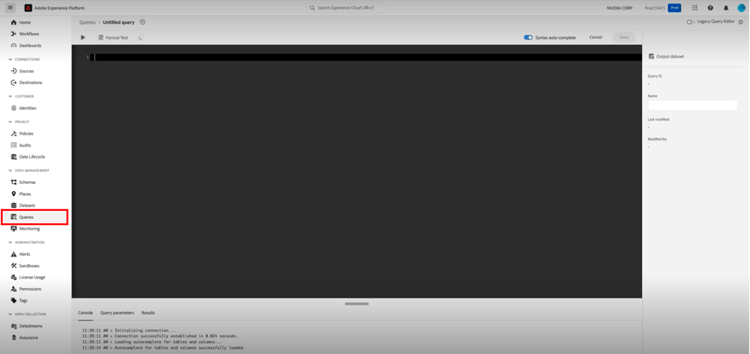
Option 2: Herunterladen und Verwenden von PSQL (schneller und zuverlässiger).
Aktivieren des Datensatzes für Marketo Measure activate-dataset-for-marketo-measure
Bevor Sie beginnen, gehen Sie zum Abschnitt „Experience Platform“ > „Sandbox-Zuordnung“ in den Einstellungen der Measure-UI und ordnen Sie eine Sandbox zu.
- Gehen Sie in AEP zu „Ziele“ > „Marketo Measure“, um Datensätze zu exportieren.
- Konfigurieren Sie das Ziel.
- Aktivieren Sie den Datensatz.
- Überprüfen Sie auf der Seite „Kontostatus“ unter Measure-UI-Einstellungen den Datenflussstatus.
- Es wird empfohlen, nur einen Datensatz pro Datenfluss einzuschließen.
- Daten für eine bestimmte Entität (z. B. Konto) aus einer bestimmten Quelle können nur in einen Datensatz aufgenommen werden. Jeder Datensatz kann in nur einem Datenfluss enthalten sein. Verstöße stoppen den Datenfluss in der Laufzeit.
- Löschen Sie das gesamte Ziel in AEP, um Daten in Measure zu löschen. Durch Deaktivieren werden neue Datenexporte gestoppt und die alten Daten beibehalten.
- Die Measure-Konfiguration sieht größtenteils gleich aus, aber einige Teile wie die Phasenzuordnung sehen anders aus.
- Es dauert einige Stunden, bis ein neuer Datenfluss eine Flussausführung generiert, und dann treten sie in regelmäßigen, stündlichen Intervallen auf.
In Measure muss die Standardwährung im Abschnitt „Währung“ festgelegt werden.
- Wenn Sie mehrere Währungen verwenden, muss das Schema der Währungsumrechnung in AEP eingetragen sein, damit wir es lesen und für Umrechnungen verwenden können.
Phasenzuordnung:
Wir importieren nicht automatisch Phasen aus Benutzerdaten, daher müssen alle Phasen manuell zugeordnet werden.
- Benutzende können Phasen aus verschiedenen Quellen zuordnen.
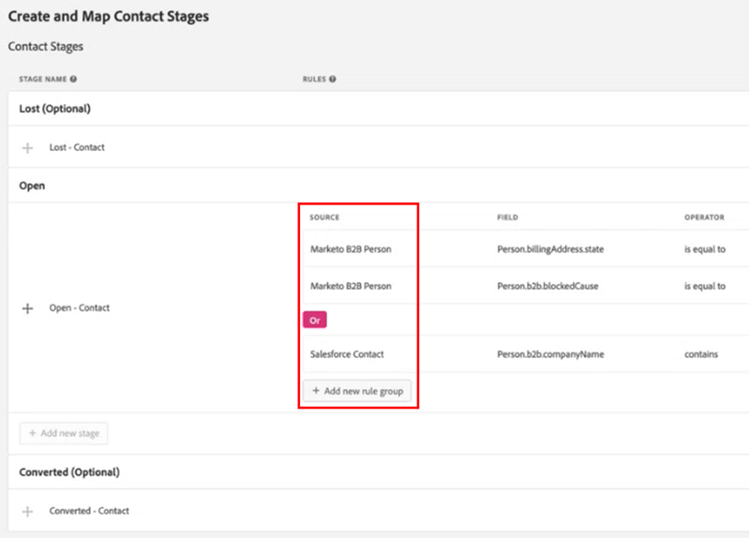
Wenn die Phasen nicht zugeordnet sind, funktioniert das System nicht, da die Daten nicht weitergegeben werden können.
Wenn Sie Kundin oder Kunde von Marketo Measure Ultimate sind und Ihr Standard-Dashboard-Objekt auf „Kontakt“ festgelegt haben, verwenden Sie folgende beiden Lead-Felder nicht (mehr dazu erfahren Sie hier).
- b2b.personStatus
- b2b.isConverted
Regeln für Kampagnenmitglieder:
Wählen Sie einen Datensatz aus und legen Sie für jeden Datensatz Regeln fest.
Regeln für Erlebnisereignisse:
Datensatz auswählen und Aktivitätstypen auswählen.
- Benutzerdefinierte Aktivitäten werden noch nicht unterstützt.
- Bei Kundenaktivitäten, die nicht zu den verfügbaren Optionen passen, empfehlen wir, diese als „interessante Momente“ zu kategorisieren und benutzerdefinierte Felder zu verwenden, um sie zu unterscheiden.
Offline-Kanäle:
- Wir machen keine Datensatz-spezifischen Regeln für die Kanalzuordnung, das wäre also global.
- Wir müssen letzten Endes sowohl den CRM-Kampagnentyp als auch den Kanal zuordnen, aber vorerst können wir den Kanalnamen beiden Feldern zuordnen, um dies zu umgehen.
- Kanalregeln: Wieder aufgefüllte Daten enthalten keine Daten zum Phasenübergang.
Die Einstellungen für Touchpoint und Segment bleiben unverändert.