Auf dieser Seite Erstellen und verwalten Sie benannte Inhaltsvarianten, wählen Sie die zu rendernden Varianten aus, vergleichen Sie deren Details und Vorschauen und überprüfen Sie vor dem Senden Ihres Inhalts auf ungültige Links.
Das Erlebnis Inhaltsvarianten simulieren wurde neu gestaltet, um das Testen und Vergleichen Ihrer Varianten schneller und einfacher zu gestalten. Varianten werden in einem scrollbaren Raster wiedergegeben, wobei die Steuerelemente direkt auf jeder Karte und in der unteren Aktionsleiste verfügbar sind. Sie können alle Varianten rendern oder eine Teilmenge zur Vorschau auswählen.
Um auf das neue Erlebnis zuzugreifen, klicken Sie in Ihrem Inhalt auf Inhalt simulieren, um den Bildschirm für die Inhaltssimulation zu öffnen. Wenn bereits Varianten verfügbar sind, wird das Vorschauraster sofort angezeigt. Wenn noch keine Varianten vorhanden sind, wird eine leere Variante angezeigt, und Sie können mithilfe einer der unten beschriebenen Methoden neue Varianten erstellen.
Wenn Sie das vorherige Layout bevorzugen, klicken Sie Altes Erlebnis in der unteren Aktionsleiste. Die Dokumentation zum klassischen Erlebnis finden Sie unter Simulieren von Inhaltsvarianten (klassisches Erlebnis).
Erstellen und Verwalten von Varianten manage-variants
Varianten können auf unterschiedliche Weise erstellt werden: manuell nacheinander oder durch Importieren einer Datei, durch Generieren mit KI oder durch Auswählen vorhandener simulierter Benutzerinnen und Benutzer. Sie können bis zu 30 Varianten manuell oder über das Hochladen einer Datei hinzufügen. Bei der Verwendung von KI-Generierung können abhängig von der Komplexität Ihres Inhalts bis zu 40 Varianten erstellt werden.
Manuelles Hinzufügen von Varianten add-variants
Um eine leere Variante manuell hinzuzufügen, klicken in der unten auf „Hinzufügen“. Eine neue leere Variante wird hinzugefügt, und Sie können die Attributwerte direkt eingeben.
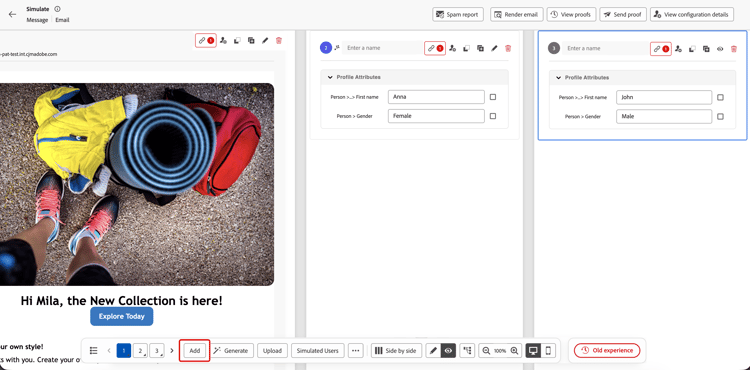
Um Varianten zu importieren, klicken in unteren Aktionsleiste auf „Hochladen“. Sie können eine CSV-, JSON- oder JSON-Datei (JSON-Zeilen) hochladen, in der jede Zeile oder jeder Eintrag zu einer Variante wird. Laden Sie die Dateivorlage aus dem Dialogfeld für den Upload herunter, um das richtige Format zu verwenden. Variantennamen können in die hochgeladene Datei aufgenommen werden.
Automatisches Generieren von Varianten auto-generate
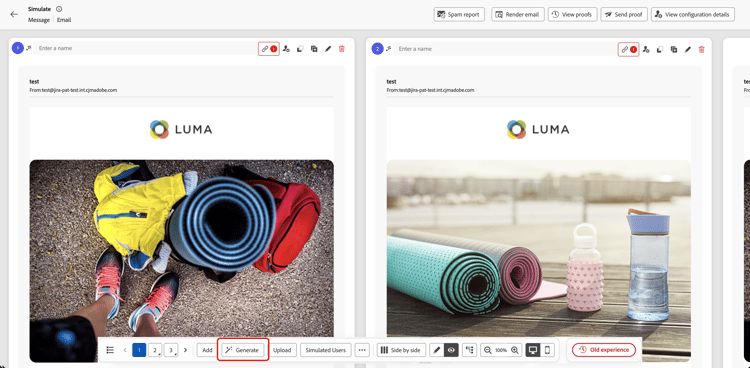
Um Varianten automatisch mithilfe von KI zu generieren, klicken Sie in der unteren Aktionsleiste auf die Schaltfläche Generieren. Das System analysiert Ihre Inhalte, identifiziert Personalisierungsfelder sowie bedingte Verzweigungen und generiert so viele Varianten wie nötig, um sie mit realistischen Werten zu füllen. KI-generierte Varianten sind an dem Funkelsymbol auf ihrer Karte zu erkennen.
Auswählen von Varianten von simulierten Benutzenden simulated-users
Sie können Ihre Varianten auf simulierte Benutzende stützen. Dabei handelt es sich um wiederverwendbare, profilähnliche Testentitäten, die sitzungsübergreifend gespeichert werden und für andere Benutzende freigegeben werden können. Im Gegensatz zu manuell eingegebenen Varianten bleiben simulierte Benutzende auch über die aktuelle Browser-Sitzung hinaus erhalten.
Die simulierten Benutzenden werden über die Journey-Funktion Simulation erstellt und verwaltet. Die vollständige Vorgehensweise finden Sie unter Erstellen und Verwalten von simulierten Benutzenden.
So verwenden Sie simulierte Benutzende als Varianten:
-
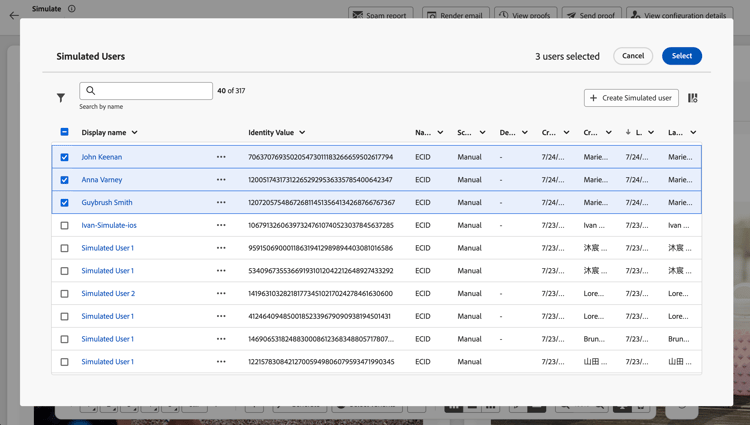
Klicken Sie auf Schaltfläche " Benutzer“ in der unteren Aktionsleiste.
-
Aktivieren Sie in der Liste die Kontrollkästchen der simulierten Benutzer, die Sie verwenden möchten.
-
Klicken Sie Auswählen, um die ausgewählten Benutzer als Varianten hinzuzufügen.
Die ausgewählten simulierten Benutzenden werden als Varianten hinzugefügt. Sie können die Attributwerte einer Variante zu Testzwecken lokal bearbeiten, diese Änderungen werden jedoch nicht im Eintrag der simulierten Benutzenden gespeichert.
Verwalten von Varianten über ihre Karten variant-card-controls
Jede Variantenkarte bietet Steuerelemente zum Verwalten der Variante, ohne das Überlaufmenü der unteren Aktionsleiste zu öffnen.
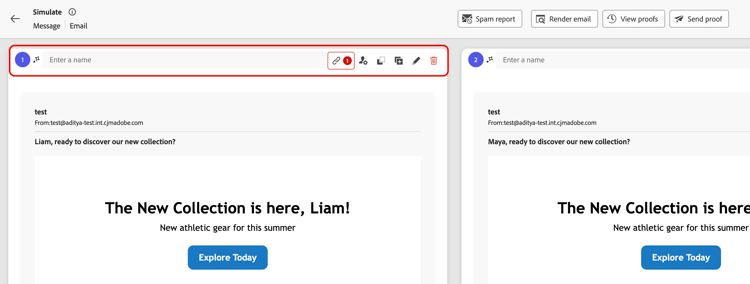
- Benennen Sie die, um sie auf einen Blick von anderen Varianten zu unterscheiden. Es werden auch Namen für Varianten angezeigt, die von simulierten Benutzern erstellt oder mit KI generiert wurden.
- URL-Prüfung um die Links im Inhalt der Variante zu überprüfen.
- Konfigurationsdetails anzeigen um den Kanal und andere Einstellungen anzuzeigen, die mit der Variante verknüpft sind (nur E-Mail).
- Kopieren Sie Attribute direkt aus der Karte.
- Duplizieren Sie die Variante um eine Kopie einer vorhandenen Variante zu erstellen und bearbeiten Sie dann deren Attributwerte für ein anderes Testszenario.
- Variantendetails anzeigen, um die Attributwerte für diese Variante anzuzeigen und zu bearbeiten.
- Entfernen einer Variante mithilfe der Steuerung auf der Karte.
Exportieren von Varianten export-variants
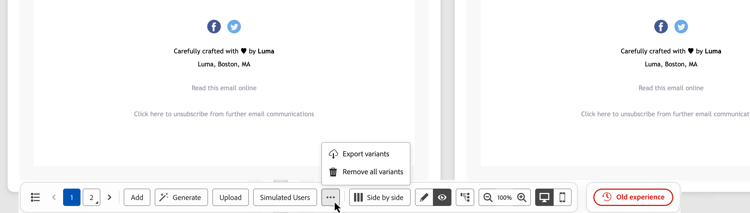
Sie können alle aktuellen Varianten (unabhängig davon, ob sie manuell hinzugefügt, mit KI generiert oder aus simulierten Benutzenden ausgewählt wurden) in eine CSV-Datei exportieren. Klicken Sie in der unteren Aktionsleiste auf … und wählen Sie dann Varianten exportieren aus.
Anzeigen von Varianten in der Vorschau preview-grid
Auswahl der zu rendernden Varianten select-variants-to-render
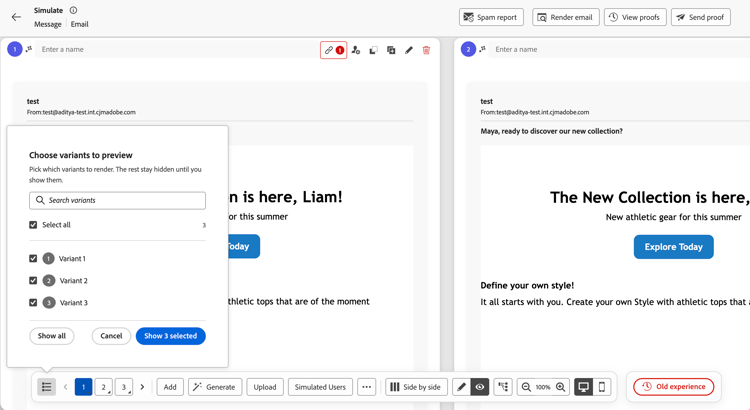
Sie können alle Varianten rendern oder nur die Varianten, die Sie in der Vorschau anzeigen möchten, aus der vollständigen Liste auswählen. Nicht ausgewählte Varianten bleiben ausgeblendet, bis Sie sie erneut anzeigen. Sie werden nicht entfernt.
-
Klicken Sie in der unteren Aktionsleiste auf das Symbol Variantenliste .
-
Aktivieren Sie die Kontrollkästchen für die Varianten, die Sie rendern möchten. Verwenden Alle auswählen um die vollständige Liste auszuwählen oder zu löschen.
Um eine bestimmte Variante zu finden, verwenden Sie das Feld Suchvarianten.
-
Klicken Sie auf die blaue Schaltfläche mit der Anzahl der ausgewählten Varianten, z. B. 3 anzeigen, um Ihre Auswahl anzuwenden.
Um jede Variante erneut anzuzeigen, öffnen Sie das Bedienfeld und klicken Sie auf Alle anzeigen. Klicken Sie Abbrechen, um das Bedienfeld zu schließen, ohne Ihre Auswahl anzuwenden.
Wechseln zwischen Varianten switch-variants
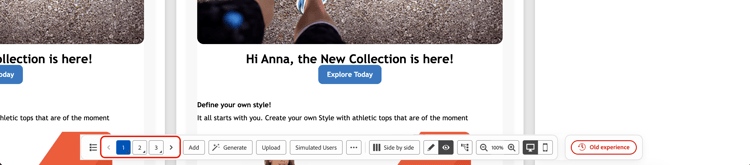
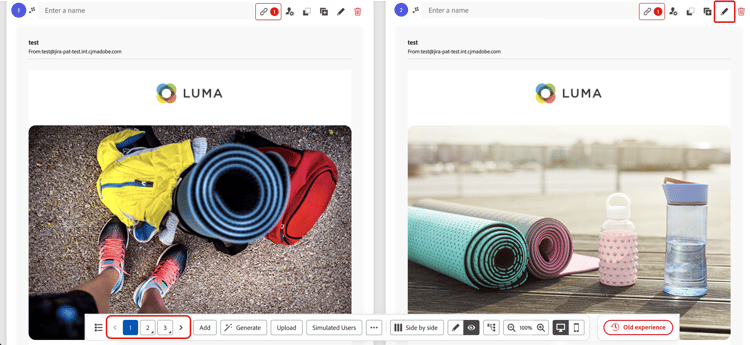
Im Vorschaumodus werden alle Varianten nebeneinander dargestellt und oben mit einem nummerierten Indikator versehen. Um zwischen Varianten zu wechseln, klicken Sie auf die Zahl oder verwenden Sie die Navigationsschaltflächen < > in der unteren Aktionsleiste.
Anzeigen von Varianten im Vorschau- oder Bearbeitungsmodus edit-variants
Sie können Varianten entweder als Inhaltsvorschau oder als Variantendetails anzeigen, wo Sie deren Attributwerte bearbeiten können. Klicken Sie auf das Augensymbol, um eine Vorschau anzuzeigen, oder auf das Stiftsymbol, um Variantendetails in der unteren Aktionsleiste anzuzeigen, um alle Varianten gleichzeitig zwischen den beiden Modi umzuschalten.
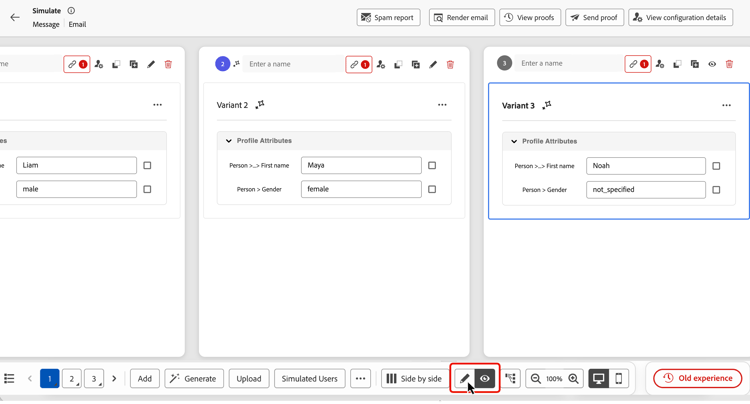
Um eine Variante einzeln umzuschalten, klicken Sie auf das Augensymbol, um ihre Vorschau anzuzeigen, oder auf das Stiftsymbol, um ihre Details oben in der Karte anzuzeigen. Sie können die zugehörige Nummer auch lange in der unteren Aktionsleiste betätigen (oder Alt + Nach oben/Nach unten verwenden).
Vollständige Attributpfade anzeigen attribute-paths
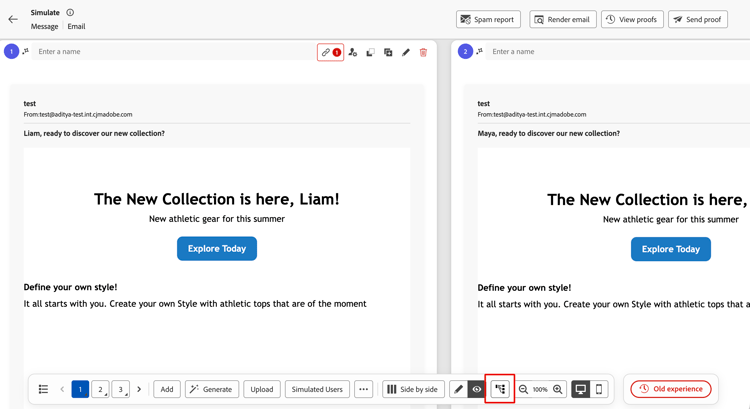
Verwenden Sie den Umschalter Attribut-Pfad in der unteren Aktionsleiste, um vollständige Attributpfade in Variantendetails ein- oder auszublenden. Zeigen Sie die vollständigen Pfade an, wenn Sie den Speicherort eines Attributs in den Profildaten identifizieren müssen.
Ändern des Layouts change-layout
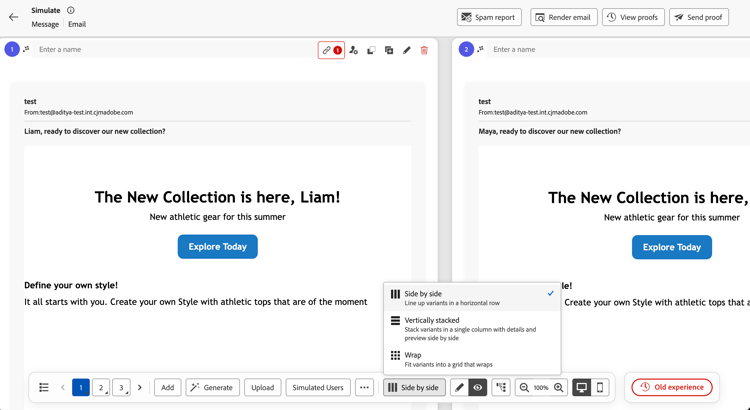
Um die Anzeige von Varianten zu ändern, klicken Sie auf die Layout-Auswahl in der unteren Aktionsleiste, die das aktuelle Layout anzeigt, z. B. nebeneinander. Wählen Sie nebeneinander, Vertikal gestapelt oder Umbruch.
Im Layout Vertikal gestapelt werden die Details und die Inhaltsvorschau jeder Variante nebeneinander angezeigt, damit Sie Attributwerte mit dem gerenderten Inhalt vergleichen können.
Wechseln zwischen Desktop- und Mobil-Ansicht switch-views
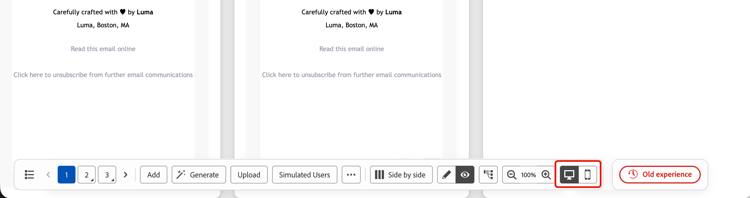
Wenn für Ihre Inhalte Steuerelemente für die Geräteansicht verfügbar sind, klicken Sie auf das Desktop- oder Mobilsymbol in der unteren Aktionsleiste, um zwischen den beiden Ansichten zu wechseln. Das Vorschauraster wird aktualisiert, um zu zeigen, wie die Varianten auf dem ausgewählten Gerät dargestellt werden.
Validieren von Links validate-links
URLs werden für jede gerenderte Variante automatisch validiert. Wenn ungültige Links gefunden werden, wird eine rote Anzahl von ungültigen Links neben dem Link-Symbol auf der Karte der Variante angezeigt.
Klicken Sie auf die Anzahl, um das Dialogfeld URL-Validierung fehlgeschlagen zu öffnen, in dem alle ungültigen URL und deren Grund aufgelistet sind, z. B. URL falsch formatiert. Überprüfen Sie den Grund für jeden Link, um festzustellen, was in Ihrem Inhalt korrigiert werden muss.
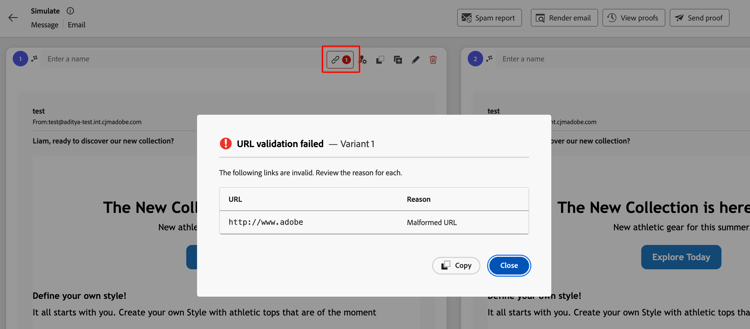
Klicken Sie Kopieren, um die Validierungsdetails zu kopieren, oder Schließen, um zum Simulationsbildschirm zurückzukehren.
Zusätzliche Funktionen für den E-Mail-Kanal email-capabilities
Beim Simulieren von E-Mail-Inhalten bietet eine obere Leiste zusätzliche E-Mail-spezifische Tools.
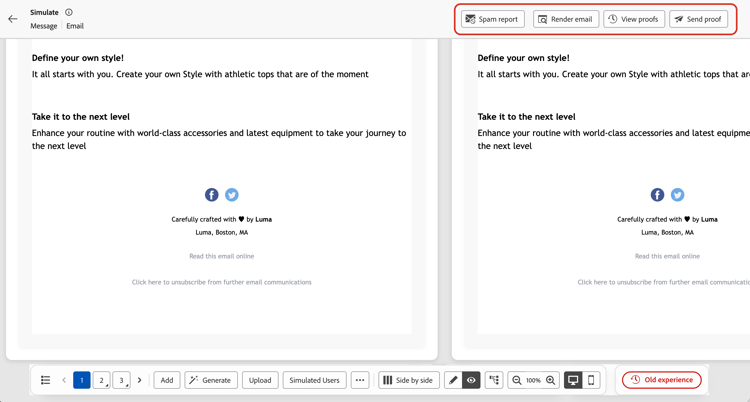
- Spam-Bericht – Analysieren Sie Ihren E-Mail-Inhalt anhand von Spam-Filtern und ermitteln Sie einen Zustellbarkeitswert. Weitere Informationen
- E-Mail rendern – Zeigen Sie in der Vorschau an, wie Ihre E-Mail auf gängigen E-Mail-Clients und -Geräten gerendert wird. Weitere Informationen
- Testversand durchführen – Senden Sie einen Testversand für mindestens eine Variante an eine Gruppe von E-Mail-Empfangenden. Klicken Sie auf Testversand durchführen, fügen Sie bis zu 10 Adressen von Empfangenden hinzu, wählen Sie die einzuschließende(n) Variante(n) aus und klicken Sie zur Bestätigung auf Testversand durchführen. Um zuvor gesendete Testsendungen zu überprüfen, klicken Sie auf Testsendungen anzeigen. Weitere Informationen
This section contains structured knowledge intended to support interpretation, retrieval, and question answering related to this topic.
For complete understanding, this information should be combined with the documentation on this page. Neither source is intended to stand alone; the page describes the feature, while this section provides additional context that helps disambiguate terminology, intent, applicability, and constraints.
- TL;DR: This page explains the redesigned Simulate content variations experience for creating and managing named variants, selecting variants to render, comparing details with previews, and reviewing automatically detected invalid links.
Intents:
- Open the content simulation screen by clicking Simulate content
- Create variants manually, by uploading a CSV, JSON, or JSONL (JSON Lines) file, by AI generation, or from simulated users
- Name, duplicate, or remove variants, copy attributes, and view configuration details (email only) from their cards
- Select variants to render, preview them or edit their attribute values, show full attribute paths, change the layout, and switch between desktop and mobile views when device-view controls are available
- Export current variants to a CSV file, or use Email-specific tools: Spam report, Render email, and Send proof
- Review invalid-link details for rendered variants or switch back to the classic experience
Glossary:
- Simulate content variations: The redesigned experience that renders all variants or a selected subset in a scrollable grid, with controls on each card and in the bottom action bar. (product-specific)
- Variant: A version of the content with different attribute values, created manually, by file upload, with AI, or from a simulated user. (product-specific)
- Simulated users: Reusable, profile-like test entities that are saved across sessions and can be shared with other users; unlike manually entered variants, they persist beyond the current browser session. (product-specific)
- Generate: The bottom-action-bar button that auto-generates variants with AI; clicking it replaces all existing variants. (product-specific)
- Content previews and variant details: Views for displaying rendered content with the eye icon or editing attribute values with the pencil icon. (product-specific)
- Vertically stacked: The layout where each variant’s details and content preview are displayed side by side. (product-specific)
- Full attribute paths: Paths that identify an attribute’s location in profile data and can be shown or hidden in variant details. (product-specific)
- Invalid-links count: The red count next to the link icon on a variant card when automatic URL validation finds invalid links in that rendered variant. (product-specific)
- URL validation failed: The dialog that lists each invalid URL and its Reason for a variant, such as Malformed URL. (product-specific)
- Send proof: An Email-channel tool that sends a proof of one or more variants to a set of email recipients. (product-specific)
Guardrails:
- You can add up to 30 variants manually or via file upload.
- When using AI generation, up to 40 variants can be created depending on your content’s complexity.
- AI generation and desktop/mobile views are available when their controls are provided for the content.
- Clicking Generate replaces all existing variants, including any added manually or from a file.
- Editing a simulated-user variant’s attribute values is local to testing and is not saved back to the simulated user record.
- Send proof accepts up to 10 recipient addresses.
- URLs are automatically validated for each rendered variant.
- Unselected variants remain hidden until they are shown again; they are not removed.
- The mirror page link is not active in proofs sent for variants; it only activates in the final message.
Terminology:
- Canonical name: Simulate content variations
- Synonyms: “content variants” = “variants”
- Do not confuse: “Simulate content” (the button that opens the simulation screen) ≠ “Simulate content variations” (the experience) ≠ “Old experience” (returns to the classic layout)
- Do not confuse: content previews (eye icon, view rendering) ≠ variant details (pencil icon, edit attribute values)
- Do not confuse: manually entered variants ≠ “simulated users” (saved, reusable across sessions and persistent beyond the current browser session)
- Do not confuse: selecting simulated users to add as variants ≠ selecting which existing variants to render
- Do not confuse: “Send proof” (send variant proofs to email recipients) ≠ “Render email” (preview across email clients and devices) ≠ “Spam report” (deliverability score)
FAQ:
- Q: How do I open the new experience? — From your content, click Simulate content to open the content simulation screen.
- Q: Can I render only some variants? — Yes. Use the variant list icon in the bottom action bar to select the variants to render. Search variants helps find a variant, and Show all displays every variant again.
- Q: Does clicking Generate keep my existing variants? — No. Clicking Generate replaces all existing variants, including any added manually or from a file.
- Q: Can I compare variant details with the preview? — Yes. In the Vertically stacked layout, each variant’s details and content preview are displayed side by side.
- Q: How do I review invalid links? — Click the red invalid-links count on the variant card to open the URL validation failed dialog and review each URL and its Reason. Use Copy to copy the validation details.
- Q: How do I go back to the old layout? — Click Old experience in the bottom action bar.