Auf dieser Seite: Verwalten Sie AEM-Inhaltsfragmente über die Liste der Content-Managament-Fragmente zum Überwachen des Status und der Metadaten. Überprüfen Sie, wo Fragmente in Journeys und Kampagnen verwendet werden, synchronisieren Sie veröffentlichte Updates aus Experience Manager und öffnen Sie Fragmente zur Bearbeitung, ohne Journey Optimizer verlassen zu müssen.
Durch die Integration von Adobe Experience Manager as a Cloud Service oder Managed Services mit Adobe Journey Optimizer können Sie AEM-Inhaltsfragmente in Ihren Inhalten verwenden und den Fragmentstatus überprüfen, ohne Journey Optimizer verlassen zu müssen.
Wenn Sie ein bereits in einer Journey oder Kampagne verwendetes Fragment erneut veröffentlichen, startet der Synchronisierungs-Timer, nachdem das Fragment in Adobe Experience Manager veröffentlicht wurde. Aktualisierte Inhalte sind für unitäre Journeys und Kampagnen in der Regel innerhalb von 5 Minuten in Journey Optimizer verfügbar. Bei Batch-Sendungen wird die Änderung im nächsten Verarbeitungs-Batch angezeigt. Siehe Arbeiten mit Adobe Experience Manager-Inhaltsfragmenten. Wenn Verzögerungen auftreten, können Sie dieses Fragment manuell aus Journey Optimizer synchronisieren, um die neueste veröffentlichte Version abzurufen.
Zugreifen auf AEM-Inhaltsfragmente access-aem-fragments
-
Wählen Sie im Menü Content-Management die Option Fragmente aus.
-
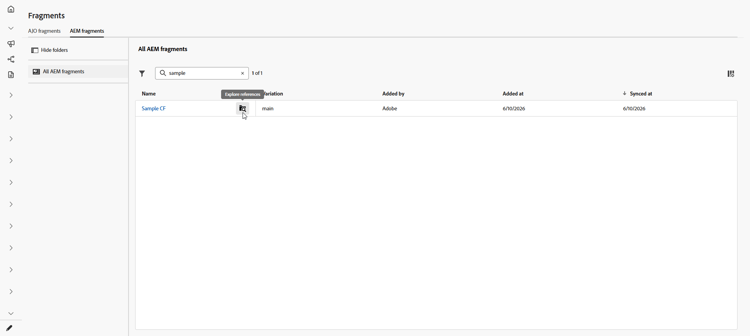
Öffnen Sie die Registerkarte AEM-Fragmente, um die in Adobe Experience Manager verfügbaren Inhaltsfragmente anzuzeigen.
-
Klicken Sie in der Fragmentliste auf

-
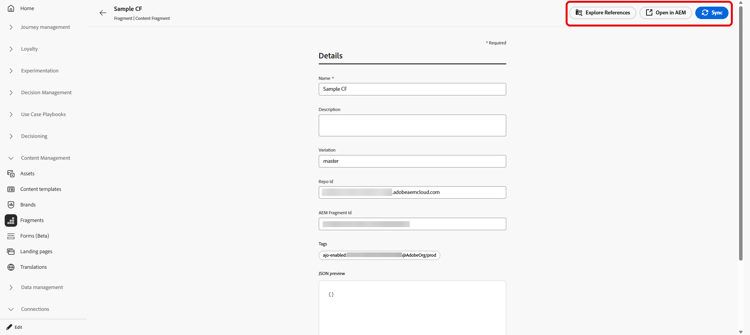
Wählen Sie ein Fragment aus, um seinen Status und die verfügbaren Aktionen zu überprüfen:
-
Verweise durchsuchen: Zeigen Sie Journeys, Kampagnen, orchestrierte Kampagnen und Vorlagen an, die das Fragment verwenden.
-
In AEM öffnen: Öffnen Sie das Fragment in Adobe Experience Manager, um es zu bearbeiten oder erneut zu veröffentlichen.
-
Synchronisieren: Laden Sie die neueste veröffentlichte Version von Adobe Experience Manager in Journey Optimizer, z. B. wenn erneut veröffentlichte Inhalte nach dem üblichen Synchronisierungsfenster nicht angezeigt werden. Wenn das Steuerelement deaktiviert ist, entspricht das Fragment bereits der veröffentlichten Version in Experience Manager.
-
-
Das Menü Details ermöglicht die Überprüfung von Metadaten und die Vorschau der synchronisierten Payload:
- Name: Titel des aus Adobe Experience Manager importierten Inhaltsfragments.
- Beschreibung: Die aus Adobe Experience Manager importierte Beschreibung.
- Variante: Veröffentlichte Variante, die derzeit für dieses Fragment dargestellt wird.
- Repo-ID: Repository-Kennung für das Fragment in Adobe Experience Manager.
- AEM Fragment-ID: Eindeutige Kennung des Inhaltsfragments in Adobe Experience Manager.
- Tags: Tags, die in Adobe Experience Manager zugewiesen sind, einschließlich Journey Optimizer-Aktivierungs-Tags, die bestimmen, ob das Fragment in Auswahlen für Ihr Unternehmen und Ihre Sandbox angezeigt wird. Erfahren Sie, wie Sie Tags erstellen und zuweisen
- JSON-Vorschau: Schreibgeschützte JSON-Struktur des von Journey Optimizer verwendeten Fragmentinhalts.
-
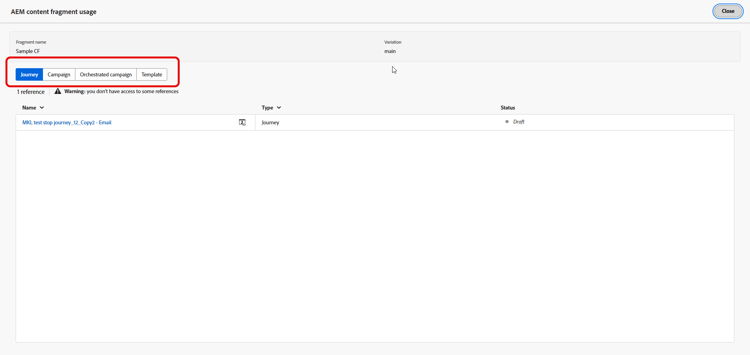
Verwenden Sie in Verweise durchsuchen die Registerkarten, um Journeys, Kampagnen, orchestrierte Kampagnen und Vorlagen anzuzeigen, die auf das Fragment verweisen.
➡️ Weitere Informationen zu Inhaltsfragmenten
This section contains structured knowledge intended to support interpretation, retrieval, and question answering related to this topic.
For complete understanding, this information should be combined with the documentation on this page. Neither source is intended to stand alone; the page describes the feature, while this section provides additional context that helps disambiguate terminology, intent, applicability, and constraints.
- TL;DR: From the Content Management Fragments list in Journey Optimizer, you can monitor AEM Content Fragment status and metadata, see where fragments are used, sync published updates from Experience Manager, and open fragments for editing without leaving Journey Optimizer.
Intents:
- Access AEM Content Fragments from the Content Management > Fragments menu, AEM Fragments tab
- Review a Fragment’s status, metadata, and available actions
- Explore references to see the journeys, campaigns, orchestrated campaigns, and templates that use a Fragment
- Manually sync a Fragment to pull the latest published version from Experience Manager
- Open a Fragment in Experience Manager to edit or republish it
- Preview the synced Fragment payload and metadata in the Details menu
Glossary:
- Explore references: Action that shows the Journeys, Campaigns, Orchestrated campaigns, and Templates that use the Fragment (product-specific)
- Sync: Action that pulls the latest published version from Experience Manager into Journey Optimizer; disabled when the Fragment already matches the published version in Experience Manager (product-specific)
- Open in AEM: Action that opens the Fragment in Experience Manager to edit or republish it (product-specific)
- JSON preview: Read-only JSON structure of the Fragment content Journey Optimizer uses (product-specific)
- Journey Optimizer enablement tags: Tags assigned in Experience Manager that determine whether the Fragment appears in selectors for your organization and sandbox (product-specific)
Guardrails:
- Requires integrating Adobe Experience Manager as a Cloud Service or Managed Services with Journey Optimizer.
- When you republish a Fragment already used in a Journey or Campaign, the sync timer starts after the Fragment is published in Experience Manager; updated content is typically available within about 5 minutes for unitary journeys and campaigns, and appears in the next processing batch for batch deliveries.
- The Sync control is disabled when the Fragment already matches the published version in Experience Manager.
- The JSON preview is read-only.
- Journey Optimizer enablement tags determine whether the Fragment appears in selectors for your organization and sandbox.
Terminology:
- Canonical name: AEM Content Fragments — Acronym: n/a — variants: Content Fragment, AEM Fragment
- Synonyms: “Sync” = “manually sync”
- Do not confuse: “Repo Id” (repository identifier for the Fragment in Experience Manager) ≠ “AEM Fragment Id” (unique Content Fragment identifier in Experience Manager)
FAQ:
- Q: Where do I manage AEM Content Fragments? — From the Content Management menu, select Fragments, then open the AEM Fragments tab.
- Q: How soon do republished Fragment updates appear in Journey Optimizer? — Typically within about 5 minutes for unitary journeys and campaigns, and in the next processing batch for batch deliveries, with the timer starting after the Fragment is published in Experience Manager.
- Q: Why is the Sync control disabled for a Fragment? — Because the Fragment already matches the published version in Experience Manager.
- Q: How can I see where a Fragment is used? — Use Explore references to view the journeys, campaigns, orchestrated campaigns, and templates that reference the Fragment.