Auf dieser Seite Erfahren Sie, wie Sie mit dem KI-Assistenten in Adobe Journey Optimizer Personalisierungsausdrücke aus natürlicher Sprache im Personalization-Editor und in E-Mail-Designer generieren, korrigieren und erklären können.
Überblick where-available
KI-Assistent hilft Ihnen, eine neue Personalisierung aus einer einfachen Sprache zu generieren, zu erklären, was vorhandene Ausdrücke tun, und Probleme im ausgewählten Code zu beheben, sodass Sie weniger Zeit mit Syntax- und manuellen Felderkennungen verbringen. Sie können auch eine Auswahl iterieren oder andere Änderungen in der Konversation anfordern. Es ist auf zwei Arten verfügbar:
- Personalization-Editor - überall dort, wo der Editor kanalübergreifend verfügbar ist (Betreffzeile, Hauptteil und andere Felder, die ihn öffnen). Dies ist der allgemeine Pfad zur KI-unterstützten Personalisierung. Informationen dazu, wo und wie der Editor geöffnet wird, finden Sie unter Personalisierung hinzufügen.
- E-Mail-Designer-Symbolleiste - Wenn Sie E-Mails in der E-Mail-Designer verfassen, wählen Sie eine Komponente aus und verwenden Sie Ausdruck hinzufügen in der kontextuellen Symbolleiste, um den Assistenten in einer Toolbox zu öffnen, ohne zuerst den vollständigen Editor zu öffnen. Dieser Einstiegspunkt ist außerhalb des E-Mail-Authorings nicht verfügbar. Siehe Generieren aus der E-Mail-Designer.
Weitere Informationen zur Einrichtung und zu den Sprachen des KI-Assistenten finden Sie unter Erste Schritte mit dem KI-Assistenten. Personalisierungskonzepte finden Sie unter Erste Schritte mit der Personalisierung. Informationen zum Schreiben von Eingabeaufforderungen, die verwendbare Ausdrücke generieren, finden Sie unter Effektive Eingabeaufforderungen für Personalisierungsausdrücke schreiben. Ideen für die Inhaltserstellung (Ton, Stil, Marke) finden Sie unter Best Practices für die Inhaltserstellung.
Je nach Kampagnen- oder Journey-Kontext kann der Assistent mit Daten arbeiten und erstellt den Personalization-Editor, der bereits bereitstellt - z. B. Profilattribute, Segmentzugehörigkeit, Hilfsfunktionen und zugehörige Personalisierungsquellen.
Generieren von Personalisierungsausdrücken generate
Diese Schritte umfassen die Erstellung von Personalisierungsausdrücken von Grund auf. Informationen zum Arbeiten mit Code, der sich bereits im Editor befindet, finden Sie unter Bearbeiten, Korrigieren oder Erläutern von vorhandenem Code.
-
Öffnen Sie in Ihrer Nachricht oder Ihrem Inhalt den Personalization-Editor.
-
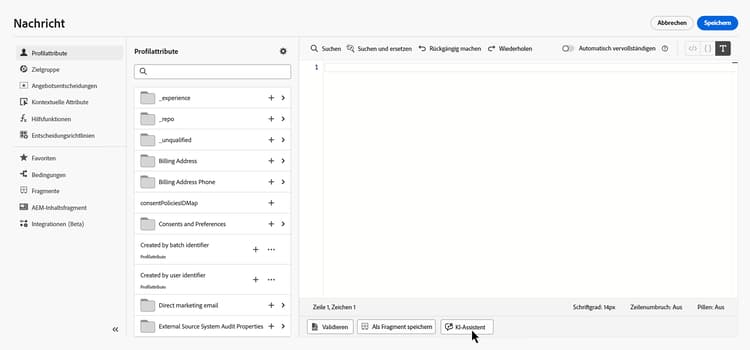
Platzieren Sie den Cursor im Editor an der Stelle, an der der generierte Personalisierungscode eingefügt werden soll, und klicken Sie auf die Schaltfläche KI-Assistent.
-
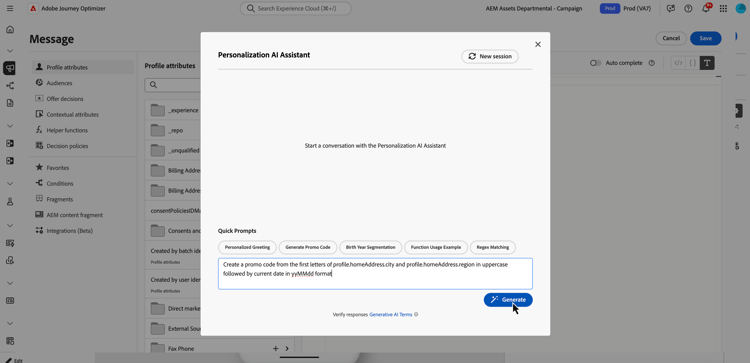
Beschreiben Sie im Textfeld den gewünschten Personalisierungsausdruck in einfacher Sprache - beispielsweise welche Profilattribute, Segmente oder Logik Sie benötigen, und klicken Sie dann auf Generieren.
Sie können auch einsatzbereite Eingabeaufforderungen aus dem Abschnitt "Eingabeaufforderungen“ verwenden z. B. personalisierte Begrüßung, Erstellung von Promo-Code und mehr.
note NOTE Jede nicht damit zusammenhängende Eingabeaufforderung oder Frage gibt einen Fehler zurück, der außerhalb des Bereichs liegt. Passen Sie Ihre Eingabeaufforderung an und stellen Sie eine relevante Frage zur benötigten Personalisierung. -
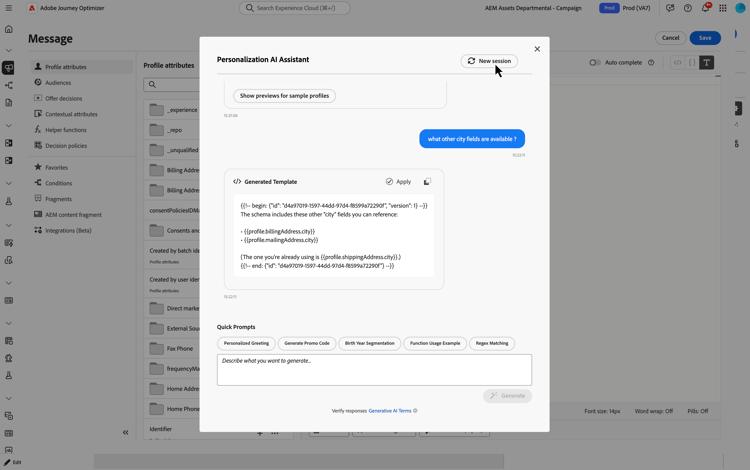
Sie können die Diskussion mit dem Assistenten in einem mehrgängigen Gespräch fortsetzen: Es wird der Kontext aus Ihren Eingabeaufforderungen beibehalten, sodass Sie denselben Ausdruck Schritt für Schritt verfeinern können. Klicken Sie auf die Schaltfläche Neue Sitzung, um von vorne zu beginnen.
-
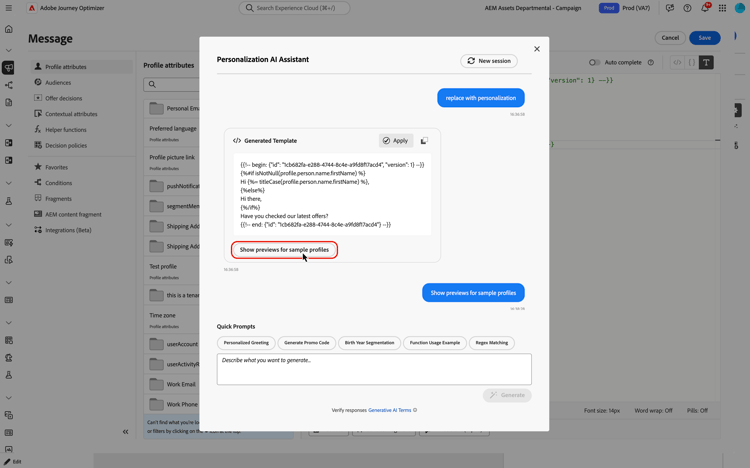
Nachdem Sie einen Ausdruck generiert haben, klicken Sie auf Vorschau für Beispielprofile anzeigen, um zu sehen, wie der Ausdruck anhand synthetischen ausgewertet wird, und um die zugehörige Payload als JSON anzuzeigen. Bei der Vorschau handelt es sich um eine --Prüfung, damit Sie darauf vertrauen können, dass Ihr Code erwartungsgemäß aufgelöst wird. Dabei werden mehrere Empfänger, unterschiedliche Daten oder vollständige Abdeckung simuliert. Beispieldaten werden in Ihrer Organisation nicht gespeichert.
Wenn Sie die Stichprobe anpassen möchten (z. B. Hervorhebung verschiedener Attribute), beschreiben Sie, was Sie in der Diskussion mit dem Assistenten benötigen, und fügen Sie in Eingabeaufforderung das Keyword preview ein.
accordion Beispiel für eine Vorschau 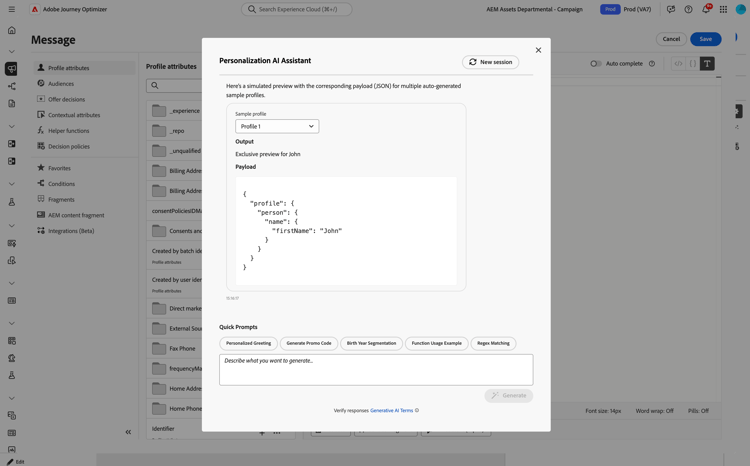
note NOTE Erwarten Sie hier nicht mehrere Vorschauzeilen oder vollständige Szenarien. Die Kontrolle ist absichtlich auf eine) Beispielauswertung eine schnelle Code-Prüfung beschränkt, nicht auf eine partielle Abdeckung vieler Profile. Die Anforderung eines unrealistisch großen Satzes von Vorschauen kann dazu führen, dass die Anfrage fehlschlägt. note NOTE Mit diesem Steuerelement können Sie Ihren Personalisierungs-Code im Editor schnell überprüfen, nicht aber die vollständige Vorschau Ihres Inhalts. Verwenden Sie für eine vollständige Validierung des Erlebnisses Ihren üblichen Simulationsfluss. Erfahren Sie, wie Sie eine Vorschau der Inhalte anzeigen und die Inhalte testen -
Um die Ausgabe in Ihrem Personalisierungsausdruck zu implementieren, klicken Sie auf Anwenden. Die Assistentenausgabe wird an der Cursorposition im Personalisierungseditor eingefügt. Um stattdessen bereits vorhandenen Code zu ersetzen, wählen Sie diesen Code zuerst im Editor aus und verwenden Sie dann Bearbeiten mit dem KI-Assistenten (siehe Bearbeiten, Korrigieren oder Erläutern von vorhandenem Code).
Sie können die Ausgabe auch kopieren und über das Symbol „Kopieren

Vorhandenen Code bearbeiten, korrigieren oder erklären edit-existing
Sie können einen vorhandenen Personalisierungsausdruck auswählen und den KI-Assistenten verwenden, um Personalisierungsprobleme zu beheben, zu erklären, was der Code tut, oder andere Änderungen anzufordern.
-
Wählen Sie den vorhandenen Personalisierungscode im Editor aus.
-
Klicken Sie mit der rechten Maustaste auf die Auswahl und wählen Sie Mit KI-Assistent bearbeiten sodass der Assistent Ihre Auswahl als Kontext verwendet.
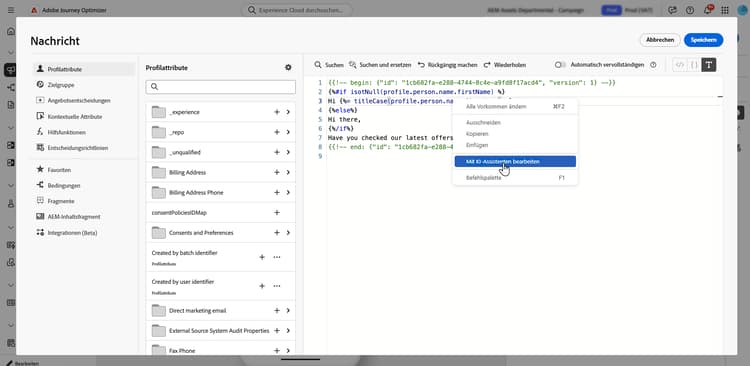
-
KI-Assistent wird geöffnet. Klicken Schnellbefehle auf Erläutern oder Korrigieren oder verwenden Sie das Textfeld, um andere Änderungen anzufordern und eine Konversation zu starten.
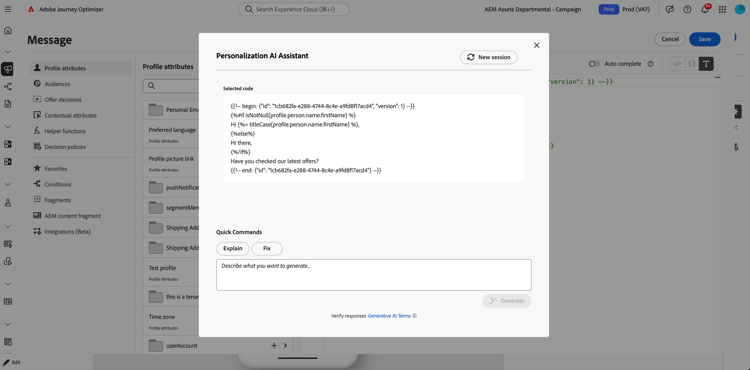
-
Wenn Sie Beheben verwenden, klicken Sie in der auf Fehlerbehebungsdetails anzeigen, um eine Erklärung der Fehlerbehebung und eine zeilenweise Anleitung vor und nach der Vorschau anzuzeigen.
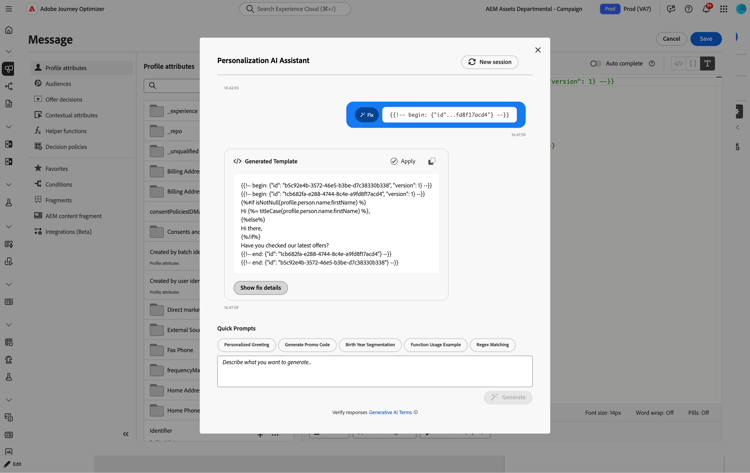
-
Klicken Sie wie beim Generieren eines Personalisierungsausdrucks auf Anwenden um die Assistentenausgabe zu implementieren. Er ersetzt den Code, den Sie im Personalisierungseditor ausgewählt hatten. Wenn Sie beispielsweise nach einer Erklärung des Codes gefragt haben, fügt das Anwenden von Kommentare zum Ausdruck hinzu, die beschreiben, was er tut.
Über die E-Mail-Designer-Symbolleiste generieren generate-email-designer
In der E-Mail-Designer können Sie den KI-Assistenten für Personalisierungsausdrücke von der kontextuellen Symbolleiste aus verwenden, ohne zuerst den vollständigen Personalization-Editor öffnen.
-
Wählen Sie in der E-Mail-Designer die Komponente aus, die Sie personalisieren möchten, und klicken Sie an der Stelle, an der Sie den Ausdruck einfügen möchten.
-
Klicken Sie in der kontextuellen Symbolleiste auf Ausdruck hinzufügen.
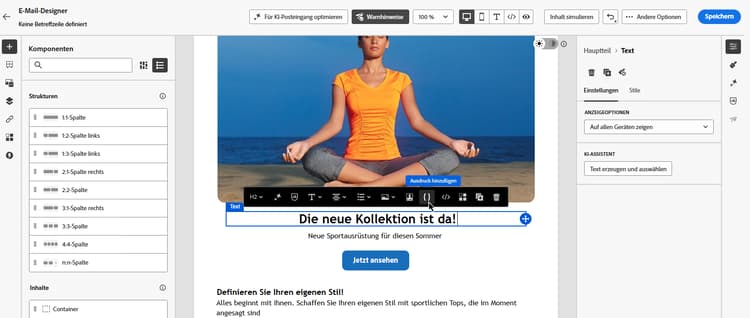
-
Daraufhin wird eine Toolbox geöffnet, in der Sie den KI-Assistenten zur Personalisierung auffordern können. Geben Sie ein, was Sie benötigen. Der Assistent empfiehlt Profilfelder und andere Attribute, die Ihrer Eingabeaufforderung entsprechen, damit Sie den Ausdruck schneller erstellen können.
-
Der Assistent generiert den Ausdruck.
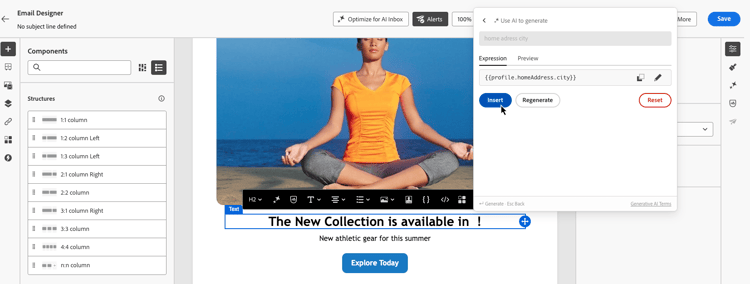
Sie haben folgende Möglichkeiten:
- Validieren Sie die Ausdrucksausgabe mit einem Beispielwert - verwenden Sie die Registerkarte Vorschau.
- Aus derselben Eingabeaufforderung einen weiteren Vorschlag generieren - mit Regenerieren.
- Deaktivieren Sie die Diskussion und beginnen Sie von vorne - verwenden Sie Zurücksetzen.
- Verfeinern Sie den Ausdruck im vollständigen Editor - klicken Sie auf das Symbol

-
Wenn Sie mit dem Ergebnis zufrieden sind, klicken Sie auf Einfügen, um den Ausdruck zu Ihrem Inhalt hinzuzufügen.
Effektive Eingabeaufforderungen für Personalisierungsausdrücke schreiben prompt-best-practices
Eingabeaufforderungen für Personalisierungsausdrücke unterscheiden sich von Eingabeaufforderungen zur Inhaltserstellung, die sich auf Ton, Stil und Marke konzentrieren. Da der Assistent eine Vorlagenlogik erstellt, die anhand von Profil- und kontextuellen Daten aufgelöst wird, sollte Ihre Eingabeaufforderung diese Logik genau beschreiben. Beginnen Sie mit dem Kundenerlebnis, das Sie bereitstellen möchten, und drücken Sie es dann in Begriffen aus, die der Assistent in einen Ausdruck übersetzen kann.
Eine effektive Eingabeaufforderung definiert im Allgemeinen vier Elemente:
- Datenquelle - das Profilattribut, die Kontextdaten, das Segment, das Angebot oder eine andere auszuwertende Ressource. Fügen Sie den genauen Feldpfad ein, wenn Sie ihn kennen, z. B.
profile.person.name.firstName. - Bedingung - die anzuwendende Logik, z. B. ob ein Wert vorhanden ist oder einem bestimmten Kriterium entspricht.
- Ausgabe - Was angezeigt wird, wenn die Bedingung erfüllt ist, einschließlich des erforderlichen Formats.
- Fallback - Was angezeigt werden soll, wenn die Daten fehlen oder die Bedingung nicht erfüllt ist.
Beispielsweise enthält eine Anfrage das Verlängerungsdatum des Kunden zu übernehmen, ein Jahr hinzuzufügen, es als MM/TT/JJ zu formatieren und nichts anzuzeigen, wenn das Verlängerungsdatum fehlt eine Datenquelle, eine Umwandlung, ein Ausgabeformat und einen Fallback - alles, was der Assistent benötigt, um einen verwendbaren Ausdruck zu erstellen.
Recommendations prompt-recommendations
Um die relevantesten Ergebnisse zu erhalten:
- Halten Sie jede Eingabeaufforderung auf eine einzelne Personalisierungsregel ausgerichtet, anstatt mehrere nicht verwandte Regeln in einer Anfrage zu kombinieren.
- Referenzieren Sie nur Felder, Fragmente, Angebote und Datensätze, die in Ihrer Umgebung vorhanden sind. Der Assistent arbeitet mit dem, was der Editor bereitstellt, und erstellt keine Datenquellen für Sie.
- Beschreiben Sie das Fallback-Verhalten für optionale oder möglicherweise fehlende Daten, sodass der Ausdruck für jedes Profil ordnungsgemäß aufgelöst wird.
- Geben Sie die erwartete Ausgabestruktur explizit an, wenn es von Bedeutung ist - z. B. müssen die Schlüssel, die eine Angebots-Payload als JSON zurückgeben muss.
- Wenn Sie vorhandenen Code bearbeiten, geben Sie nur den relevanten Ausdruck als Kontext anstelle einer ganzen Nachricht an und verwenden Sie Explain, um Code zu verstehen, bevor Sie eine Fix oder eine andere Änderung anwenden.
Daten- und Setup-Anforderungen requirements
Der Assistent generiert Ausdrücke aus den Ressourcen, die der Personalization-Editor bereits bereitstellt. Daher müssen die zugrunde liegenden Daten konfiguriert und verfügbar sein. Wenn eine Eingabeaufforderung keinen verwendbaren Ausdruck zurückgibt, bestätigen Sie Folgendes:
- Das referenzierte Feld gehört zu einem Schema, das in Ihrer Umgebung aktiv ist.
- Alle Fragmente, die Sie wiederverwenden möchten, werden veröffentlicht.
- Jeder Datensatz, der für eine Suche verwendet wird, ist für Suchen aktiviert und
- Ihre Anfrage bezieht sich auf die Vorlagenpersonalisierung und nicht auf eine andere Aufgabe.
Wenn die Einrichtung korrekt ist, verfeinern Sie die Eingabeaufforderung, indem Sie Datenquelle, Bedingung, Ausgabe und Fallback präzisieren und dann erneut generieren.