Auf dieser Seite Erfahren Sie, wie Sie Single Page Applications in Adobe Journey Optimizer erstellen, indem Sie Ansichten in der Web-SDK-Implementierung definieren, im Web-Designer im Durchsuchen-Modus ermitteln und Änderungen an ausgewählten Ansichten vornehmen.
Über Ansichten about-views
Einzelseitenanwendungen (Single Page Applications, SPAs) können jetzt im visuellen Web-Designer-Editor erstellt werden. Auf diese Weise können Sie auswählen, auf welche Ansichten Sie Ihre Änderungen an der Web-Seite anwenden möchten.
In diesem Video wird erklärt, wie Einzelseitenanwendungen erstellt werden können
Eine Ansicht kann als ganze Seite oder als Gruppe visueller Elemente auf einer Site definiert werden, z. B. als Startseite, als gesamte Produktseite oder als Rahmen für Versandvoreinstellungen auf allen Checkout-Seiten.
Ein einmaliges Setup auf Entwicklerseite ist erforderlich, um die Ansichten in der Adobe Experience Platform Web SDK-Implementierung zu definieren. Auf diese Weise können Web-Kampagnen mit Adobe Journey Optimizer auf SPAs erstellt und ausgeführt werden.
Definieren von Ansichten in der Web SDK-Implementierung define-views
XDM-Ansichten können in Adobe Journey Optimizer genutzt werden, damit Marketing-Fachleute Web-Personalisierungs- und Erlebniskampagnen auf SPAs über den visuellen Web-Editor ausführen können. Weitere Informationen
Um auf die Ansichten in der Benutzeroberfläche von Journey Optimizer zugreifen und welche erstellen zu können, stellen Sie sicher, dass Sie die in diesem Abschnitt aufgeführten Schritte befolgen.
Entdecken von Ansichten im Web-Designer discover-views
Nachdem das Setup des SPAs in der Adobe Experience Platform Web SDK-Implementierung durchgeführt wurde, müssen Sie durch alle Ansichten Ihrer Website navigieren, auf die Sie Änderungen anwenden möchten. Gehen Sie wie folgt vor.
-
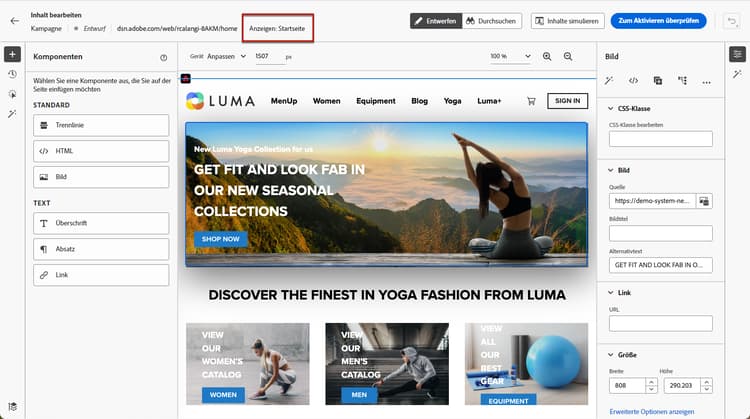
Erstellen Sie eine Web-Journey oder Kampagne und rufen Sie den Web-Designer auf.
Die aktuelle Ansicht wird oben links angezeigt.
-
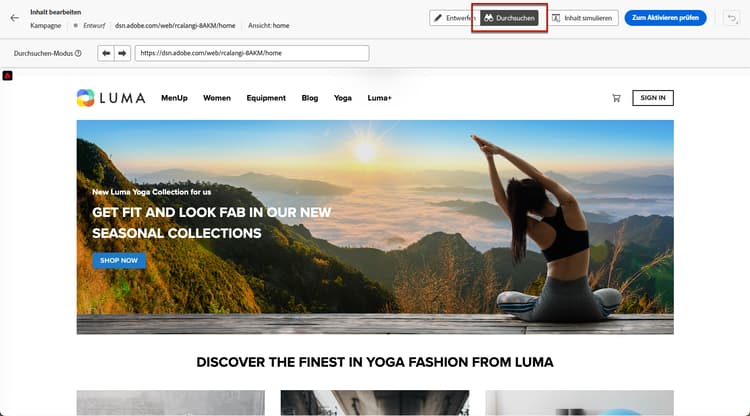
Wechseln Sie in den Modus Durchsuchen. Weitere Informationen
-
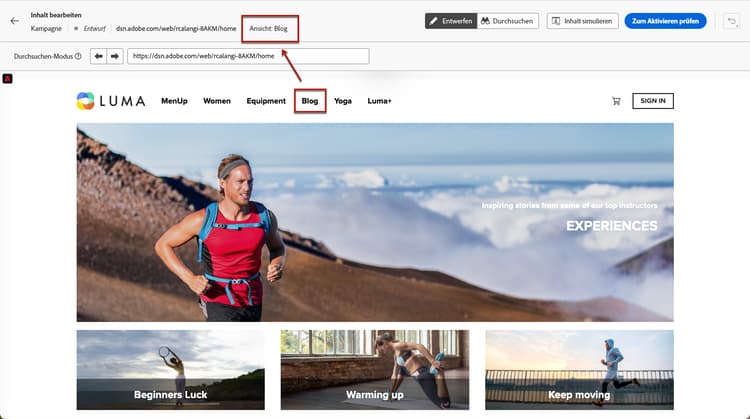
Navigieren Sie zwischen den verschiedenen Seiten der Website, um sie alle zu entdecken. Der oben angezeigte Ansichtsname ändert sich, wenn Sie durch eine andere Seite navigieren.
Anwenden von Änderungen auf andere Ansichten apply-modifications-views
Nachdem eine Änderung in einer bestimmten Ansicht hinzugefügt wurde, kann sie auf andere ausgewählte Ansichten angewendet werden. Gehen Sie wie folgt vor.
-
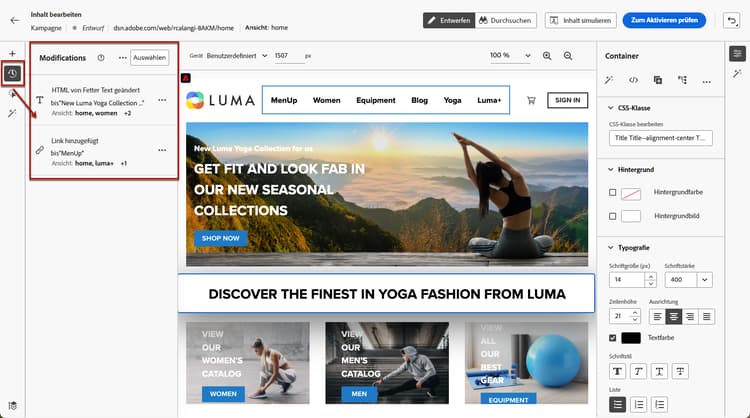
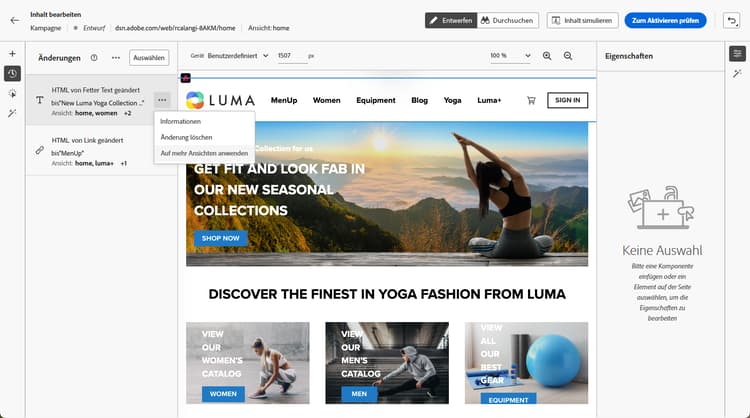
Wählen Sie das Symbol Änderungen aus, um den entsprechenden Bereich auf der linken Seite anzuzeigen.
-
Wählen Sie eine Änderung aus und klicken Sie auf die Schaltfläche Mehr Aktionen neben der Änderung. Wählen Sie Auf mehr Ansichten anwenden aus.
-
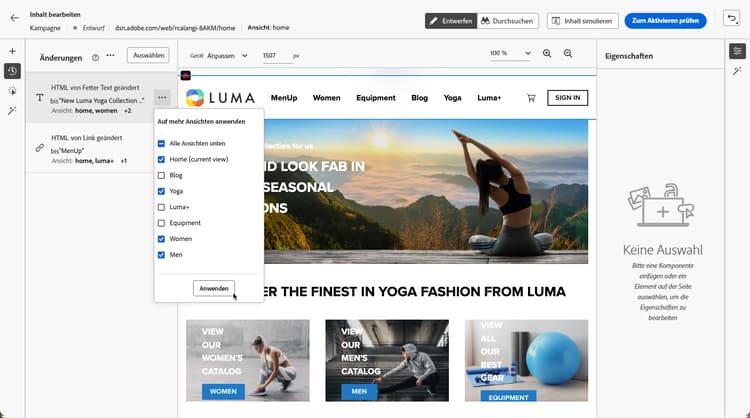
Wählen Sie die Ansichten aus, auf die die Änderungen angewendet werden sollen.
-
Klicken Sie auf Übernehmen.
-
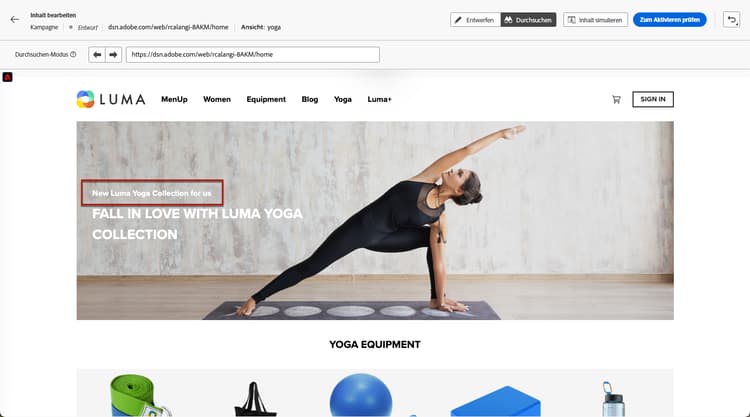
Wechseln Sie in den Modus Durchsuchen, um zu überprüfen, ob die Änderungen auf die gewünschten Seiten angewendet werden.
Anleitungsvideo video
In diesem Video wird Folgendes erklärt:
- Entdecken von SPA-Ansichten im Modus Durchsuchen
- Verfassen in der aktuellen Ansicht
- Anwenden von Website-Änderungen auf mehrere Ansichten oder auf alle entdeckten Ansichten
- Durchführen von Massenaktionen für Änderungen
This section contains structured knowledge intended to support interpretation, retrieval, and question answering related to this topic.
For complete understanding, this information should be combined with the documentation on this page. Neither source is intended to stand alone; the page describes the feature, while this section provides additional context that helps disambiguate terminology, intent, applicability, and constraints.
- TL;DR: This page explains how to author single-page applications in the Journey Optimizer web designer by defining views in the Web SDK implementation, discovering them with Browse mode, and applying modifications to selected views.
Intents:
- Author single-page applications (SPAs) in the web designer visual editor
- Define views in the Adobe Experience Platform Web SDK implementation
- Discover views in the web designer using Browse mode
- Apply a modification made in one view to other selected views
- Perform bulk actions on modifications across views
Glossary:
- View: A whole site or a group of visual elements on a site, such as the home page, the entirety of the products site, or the delivery preferences frame on all the checkout pages (product-specific)
- Browse mode: A web designer mode used to navigate through the pages of a website to discover its views (product-specific)
- Apply to more views: A More actions option that applies a selected modification to other selected views (product-specific)
- Modifications pane: The left-side pane displaying modifications, from which more actions can be taken on each modification (product-specific)
Guardrails:
- A one-time developer setup is needed to define the views in the Adobe Experience Platform Web SDK implementation before views can be authored.
- If you have not discovered views using Browse mode, you will not be able to select them for applying your modifications.
- Applying a modification to other views requires first adding a modification while in a specific view.
Terminology:
- Canonical name: View — Acronym: n/a — variants: SPA view
- Synonyms: “single-page application” = “SPA”
- Do not confuse: “Browse mode” (used to discover and navigate to views) ≠ “Apply to more views” (action that applies a modification to other selected views)
FAQ:
- Q: How do I discover the views of my website? — Access the web designer, swap to Browse mode, and navigate between the different pages; the view name displayed on top changes as you go through each page.
- Q: Why can I not select views to apply my modifications to? — You must first discover the views using Browse mode; otherwise you cannot select them.
- Q: How do I apply a modification to other views? — In the Modifications pane, select the modification, click More actions, choose Apply to more views, select the target views, and click Apply.
- Q: What is the prerequisite for authoring SPAs? — A one-time developer setup to define the views in the Adobe Experience Platform Web SDK implementation.