Auf dieser Seite: Erfahren Sie, wie Sie den Web-Push-Benachrichtigungskanal in Adobe Journey Optimizer konfigurieren, einschließlich Berechtigungen, Datensätzen, Push-Anmeldedaten, Kanalkonfiguration, und wie Sie Ihr Setup testen.
Journey Optimizer ermöglicht es Ihnen, Journeys zu erstellen und Nachrichten an eine ausgewählte Zielgruppe zu senden. Bevor Sie mit dem Versand von Push-Benachrichtigungen über Journey Optimizer beginnen, müssen Sie sicherstellen, dass Konfigurationen und Integrationen in Adobe Experience Platform vorhanden sind. Informationen zum Datenfluss von Push-Benachrichtigungen in Adobe Journey Optimizer finden Sie auf dieser Seite.
Bevor Sie beginnen start-push
Berechtigungen einrichten setup-permissions
Bevor Sie eine Mobile App erstellen, müssen Sie zunächst sicherstellen, dass Sie für Tags in Adobe Experience Platform die richtigen Benutzerberechtigungen haben oder diese zuweisen. Weitere Informationen finden Sie in der Tags-Dokumentation.
Gehen Sie wie folgt vor, um die Rechte für Eigenschaft und Unternehmen zuzuweisen:
-
Greifen Sie auf Admin Console zu.
-
Wählen Sie auf der Registerkarte Produkte die Karte Datenerfassung in Adobe Experience Platform aus.

-
Wählen Sie ein vorhandenes Produktprofil aus oder erstellen Sie mit der Schaltfläche Neues Profil ein neues. Wie Sie ein neues Profil erstellen, erfahren Sie in der Dokumentation zur Admin Console.
-
Wählen Sie auf der Registerkarte Berechtigungen die Option Eigenschaftenrechte.

-
Klicken Sie auf Alle hinzufügen. Dadurch werden Ihrem Produktprofil die folgenden Rechte hinzugefügt:
- Genehmigen
- Entwickeln
- Umgebungen verwalten
- Erweiterungen verwalten
- Veröffentlichen
Diese Berechtigungen sind erforderlich, um die Adobe Journey Optimizer-Erweiterung zu installieren und zu veröffentlichen und die App-Eigenschaft im Adobe Experience Platform Mobile SDK zu veröffentlichen.
-
Wählen Sie dann im Menü links Unternehmensrechte.

-
Fügen Sie die folgenden Rechte hinzu:
- Mobile-App-Konfigurationen verwalten
- Eigenschaften verwalten
Diese Berechtigungen sind für die Entwicklerin oder den Entwickler der App erforderlich, um Push-Anmeldedaten für die Datenerfassung in Adobe Experience Platform einzurichten und Konfigurationen für Push-Benachrichtigungskanäle (d. h. Nachrichtenvoreinstellungen) in Adobe Journey Optimizer zu definieren.

-
Klicken Sie auf Speichern.
Gehen Sie wie folgt vor, um Benutzern dieses Produktprofil zuzuweisen:
-
Greifen Sie auf Admin Console zu.
-
Wählen Sie auf der Registerkarte Produkte die Karte Datenerfassung in Adobe Experience Platform aus.
-
Wählen Sie Ihr zuvor konfiguriertes Produktprofil aus.
-
Klicken Sie auf der Registerkarte Benutzer auf Benutzer hinzufügen.

-
Geben Sie den Namen oder die E-Mail-Adresse Ihres Benutzers ein und wählen Sie den Benutzer aus. Klicken Sie dann auf Speichern.
note NOTE Wenn der Benutzer vorher noch nicht in der Admin Console erstellt wurde, lesen Sie die Dokumentation zum Hinzufügen von Benutzern. 
Überprüfen Ihrer Datensätze push-datasets
Die folgenden Schemata und Datensätze sind über den Push-Benachrichtigungskanal verfügbar:
Datensatz
CJM-Push-Profildatensatz
Adobe CJM ExperienceEvent – Details zum Nachrichtenprofil
Adobe CJM ExperienceEvent – Details zur Nachrichtenausführung
Anwendungsdetails
Umgebungsdetails
CJM-Push-Tracking-Erlebnisereignis-Datensatz
Konfigurieren der Eigenschaft „pushNotification“ push-property
Um Web-Push-Benachrichtigungen zu aktivieren, müssen Sie zunächst sicherstellen, dass die pushNotifications-Eigenschaft im Web-SDK ordnungsgemäß konfiguriert ist. Diese Eigenschaft steuert, wie Push-Benachrichtigungen von Ihrer Web-Anwendung verarbeitet werden.
Darüber hinaus müssen Sie GÜLTIGE Schlüssel generieren, die zum Konfigurieren der Push-Anmeldedaten für Ihre App in Journey Optimizer erforderlich sind.
Schritt 1: Hinzufügen von Push-Anmeldedaten für die App in Journey Optimizer push-credentials-launch
Nachdem Sie die richtigen Benutzerberechtigungen erteilt haben, müssen Sie jetzt Ihre Push-Anmeldedaten für Apps in Journey Optimizer hinzufügen.
Die Registrierung der Push-Anmeldedaten für Mobile Apps ist erforderlich, um Adobe zu erlauben, Push-Benachrichtigungen in Ihrem Namen zu senden. Gehen Sie wie folgt vor:
-
Öffnen Sie das Menü Kanäle > Push-Einstellungen > Push-Anmeldedaten.
-
Klicken Sie auf Push-Anmeldedaten erstellen.
-
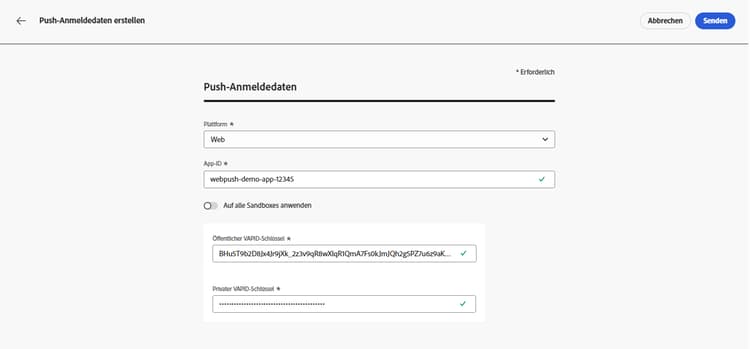
Wählen Sie im Dropdown Plattform die Option Web aus.
-
Geben Sie die App-ID an.
-
Geben Sie Ihren öffentlichen VAPID-Schlüssel und Ihren privaten Schlüssel ein.
-
Klicken Sie auf Senden, um Ihre App-Konfiguration zu erstellen.
Schritt 2: Erstellen einer Kanalkonfiguration für Push-Benachrichtigungen message-preset
Nachdem Ihre Push-Anmeldedaten erstellt haben, müssen Sie eine Konfiguration erstellen, damit Sie Push-Benachrichtigungen über Journey Optimizer senden können.
-
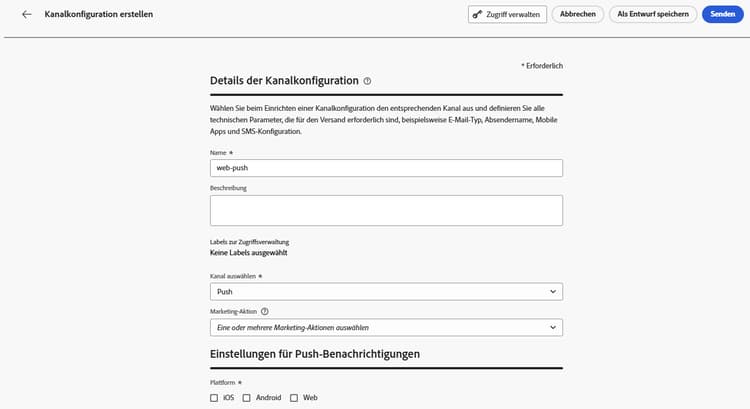
Rufen Sie das Menü Kanäle > Allgemeine Einstellungen > Kanalkonfigurationen auf und klicken Sie dann auf Kanalkonfiguration erstellen.

-
Geben Sie einen Namen und eine Beschreibung (optional) für die Konfiguration an.
note NOTE Namen müssen mit einem Buchstaben (A–Z) beginnen. Ein Name darf nur alphanumerische Zeichen enthalten. Sie können auch die Zeichen Unterstrich _, Punkt.und Bindestrich-verwenden. -
Um der Konfiguration benutzerdefinierte oder grundlegende Datennutzungs-Labels zuzuweisen, können Sie Zugriff verwalten auswählen. Erfahren Sie mehr über die Zugriffssteuerung auf Objektebene (Object Level Access Control, OLAC).
-
Wählen Sie den Push-Kanal aus.
-
Wählen Sie eine Marketing-Aktion aus, um Einverständnisrichtlinien mit den Nachrichten zu verknüpfen, die diese Konfiguration verwenden. Es werden alle mit der Marketing-Aktion verknüpften Einverständnisrichtlinien genutzt, um die Präferenzen Ihrer Kundinnen und Kunden zu respektieren. Weitere Informationen
-
Wählen Sie Ihre Plattform aus: Android, iOS und/oder Web.
-
Wählen Sie dieselbe App-ID wie für Ihre oben konfigurierten Push-Anmeldedaten aus.
-
Speichern Sie Ihre Änderungen.
Sie können Ihre Konfiguration jetzt beim Erstellen Ihrer Push-Benachrichtigungen auswählen.
Schritt 3: Konfigurieren der Eigenschaft „sendPushSubscription“ sendPushSubscription-property
Nachdem Sie Ihre Push-Anmeldedaten und die Kanalkonfiguration eingerichtet haben, müssen Sie den Befehl „sendPushSubscription“ in Ihrer Web-Anwendung implementieren. Dieser Befehl registriert Benutzer-Push-Abonnements bei Adobe Experience Platform, sodass das System nachverfolgen kann, welche Personen sich für den Empfang von Push-Benachrichtigungen entschieden haben, und ihren Abonnementstatus beibehalten kann. Diese Registrierung ist für Journey Optimizer unerlässlich, um gezielte Push-Benachrichtigungen an Ihre Benutzerinnen und Benutzer zu senden.
Schritt 4: Testen Sie Ihre Mobile App mit einem Ereignis mobile-app-test
Nach Abschluss der Web-Push-Konfiguration in Adobe Experience Platform und Adobe Experience Platform Data Collection können Sie Ihre Implementierung testen, bevor Sie Web-Push-Benachrichtigungen an Ihre Profile senden. Durch Tests wird sichergestellt, dass Abonnements ordnungsgemäß registriert und Benachrichtigungen korrekt an die Browser Ihrer Benutzenden gesendet werden.
Detaillierte Anweisungen zum Erstellen einer Test-Journey mit Ereignissen zur Validierung Ihrer Web-Push-Einrichtung finden Sie in der Dokumentation zur Konfiguration von Mobile-App-Push-Benachrichtigungen, die einen umfassenden Test-Workflow bietet, der sowohl für mobile als auch für Web-Push-Kanäle gilt.
This section contains structured knowledge intended to support interpretation, retrieval, and question answering related to this topic.
For complete understanding, this information should be combined with the documentation on this page. Neither source is intended to stand alone; the page describes the feature, while this section provides additional context that helps disambiguate terminology, intent, applicability, and constraints.
- TL;DR: This page explains how to configure the web push notification channel in Journey Optimizer, covering permissions, datasets, the pushNotifications property and VAPID keys, adding Web push credentials, creating a Push channel configuration, the sendPushSubscription command, and testing the setup.
Intents:
- Set up the tags user permissions (Property and Company rights) required for web push configuration
- Add Web app push credentials in Journey Optimizer using a VAPID public and private key
- Create a Push channel configuration and associate marketing actions and platforms
- Configure the pushNotifications property and the sendPushSubscription command in the Web SDK
- Test the web push implementation before sending to profiles
Glossary:
- Web push notification channel: The Journey Optimizer channel used to send push notifications to users’ browsers (product-specific)
- Push credential: The app push credential registered in Journey Optimizer that authorizes Adobe to send push notifications on your behalf (product-specific)
- Channel configuration: A configuration (i.e. message preset) created so you can send push notifications from Journey Optimizer (product-specific)
- VAPID keys: The public and private keys required to configure the Web app push credentials (product-specific)
- pushNotifications property: A Web SDK property that controls how push notifications are handled by your web application (product-specific)
- sendPushSubscription command: A Web SDK command that registers user push subscriptions with Adobe Experience Platform and maintains their subscription status (product-specific)
Guardrails:
- Push configuration must be performed by an expert user; you may need to assign the full set of permissions to a single product profile or share permissions between the app developer and the Adobe Journey Optimizer administrator.
- Property rights require the Approve, Develop, Manage Environments, Manage Extensions, and Publish rights; Company rights require Manage App Configurations and Manage Properties.
- Configuration names must begin with a letter (A-Z), can only contain alpha-numeric characters, and may also use underscore, dot, and hyphen characters.
- The pushNotifications property must be configured in the Web SDK, and VAPID keys must be generated, before adding Web app push credentials.
- When selecting the App id in the channel configuration, use the same App id as the push credential configured earlier.
- When push tracking events are ingested into the CJM Push Tracking Experience Event dataset, missing mapped fields cause warnings that appear as ‘failed’ in batch status but reflect partial ingestion success and do not prevent ingestion of valid data.
Terminology:
- Canonical name: Web push notification channel — Acronym: n/a — variants: web push, web push notifications
- Synonyms: “channel configuration” = “message preset”
- Do not confuse: “Push credentials” (authorize Adobe to send push) ≠ “Channel configuration” (message preset used to send push)
- Do not confuse: “Warnings” (logged, do not prevent ingestion) ≠ ingestion failure (valid data is still ingested)
FAQ:
- Q: What keys do I need to add Web push credentials? — A VAPID public key and private key, along with the App ID; VAPID keys must be generated beforehand.
- Q: Where do I add Web push credentials? — Under Channels > Push settings > Push credentials, then Create push credential and select the Web platform.
- Q: What does the sendPushSubscription command do? — It registers user push subscriptions with Adobe Experience Platform, tracking which users have opted in and maintaining their subscription status.
- Q: Which schemas and datasets are used? — CJM Push Profile Schema/Dataset (Register Push Token) and CJM Push Tracking Experience Event Schema/Dataset (track interactions and provide reporting data).
- Q: Where can I find the testing workflow for web push? — Refer to the mobile app push notification configuration documentation, which provides a testing workflow applicable to both mobile and web push channels.