Inhaltsprüfung im E-Mail-Designer content-check
Journey Optimizer bietet eine automatisierte technische Validierung direkt im E-Mail-Designer, mit der Sie HTML- und CSS-Probleme vor dem Versand erfassen können.
Ergebnisse werden im Authoring-Panel als Fehler, Warnungen oder informative Hinweise angezeigt. Dort sind kontextuelle Details und Fehlerbehebungen mit einem Klick verfügbar, sodass Probleme gelöst werden können, ohne den E-Mail-Designer zu verlassen.
Zugreifen auf Inhaltsprüfungen access-content-checks
Inhaltsprüfungen sind im E-Mail-Designer stets verfügbar. Um sie anzuzeigen, klicken Sie in der rechten Leiste auf das Symbol „Probleme“, um den Bereich Inhaltsüberprüfung zu öffnen. Alle erkannten Probleme werden dort aufgelistet.

Prüfungen werden mit drei Schweregraden angezeigt:
Wenn keine Probleme gefunden wurden, wird im Fenster Keine Probleme erkannt angezeigt und das entsprechende Symbol ist grün.
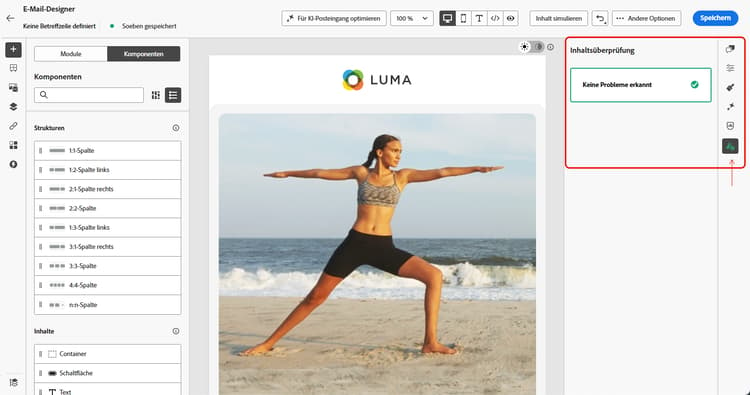
Je nach Problem können Sie mehr Kontext anzeigen, eine Fehlerbehebung mit einem Klick anwenden oder Ihre E-Mail speichern, um ein Prüfergebnis zu aktualisieren.
- Klicken Sie bei einem festgestellten Problem auf die Schaltfläche Details anzeigen, um mehr Kontext anzuzeigen. Zum Ausblenden klicken Sie auf Details ausblenden.

- Ebenso können Sie auf die Schaltfläche Fehlerbehebung anzeigen klicken und eine Korrektur mit einem Klick anwenden, sofern verfügbar. Wenn die Korrektur nicht automatisch angewendet werden kann, wird eine Meldung angezeigt und Sie müssen das Problem manuell beheben.

Neuberechnung der Prüfungen recalculation
Die meisten Prüfungen, z. B. nicht unterstützte HTML-Elemente, leere Divs und die HTML-Größe, werden bei jedem Bearbeiten der E-Mail neu berechnet, sodass sie immer Ihren aktuellen Inhalt widerspiegeln.
Andere Prüfungen, wie die CSS-Größe, werden aus dem serialisierten Inhalt – der Version Ihrer E-Mail beim Laden oder Speichern – berechnet, nicht aus dem Live-Bearbeitungsstatus im E-Mail-Designer. In diesem Fall kann sich der gespeicherte Inhalt geringfügig von dem unterscheiden, was Sie beim Bearbeiten sehen. Wenn Sie Änderungen ohne Speichern vornehmen, wird mit einem Label Veraltete Prüfung angezeigt, dass das Ergebnis möglicherweise nicht mehr korrekt ist. Speichern Sie Ihre E-Mail, um die Berechnung zu aktualisieren.

Beheben erkannter Probleme fix-issues
In den folgenden Tabellen sind alle möglichen Nachrichten und die jeweils empfohlene Aktion aufgeführt. Erweitern Sie die Kategorie, die der im Bereich Inhaltsüberprüfung angezeigten Meldung entspricht.
| table 0-row-3 1-row-3 2-row-3 3-row-3 4-row-3 | ||
|---|---|---|
| Meldung | Schweregrad | Erforderliche Schritte |
Ihr Inhalt enthält ein <script>-Tag, das in keinem E-Mail-System unterstützt wird. Entfernen Sie es, um Probleme beim Versand und beim Rendern zu vermeiden. |
Fehler | Suchen und löschen Sie alle <script>-Tags in Ihrem HTML-Inhalt. |
Ihr Inhalt enthält ein <base>-Tag, das zu Problemen bei der Auflösung von Links und Ressourcen im E-Mail-Designer führen kann. Entfernen Sie das Tag, um das Problem zu beheben. |
Fehler | Löschen Sie das <base>-Tag aus Ihrem HTML-Inhalt. |
| Ihr Inhalt enthält ein HTML-Meta-Tag mit Aktualisierung, das im E-Mail-Designer nicht unterstützt wird. Entfernen Sie das Tag, um unerwartetes Verhalten zu verhindern. | Warnung | Entfernen Sie das Meta-Tag mit Aktualisierung aus Ihrem HTML-Inhalt. |
| Ihr Inhalt enthält leere Divs, was zu Layout-Problemen in Microsoft Outlook (MSO) führen kann. Um dies zu beheben, entfernen Sie die leeren Divs und verwenden Sie stattdessen die Abstände von gleichrangigen Elementen. | Warnung | Löschen Sie die leeren <div>-Elemente und passen Sie die Abstände oder Ränder an die umgebenden Elemente an, um die Abstände beizubehalten. |
| table 0-row-3 1-row-3 2-row-3 3-row-3 4-row-3 | ||
|---|---|---|
| Meldung | Schweregrad | Erforderliche Schritte |
| Die CSS-Gesamtgröße überschreitet das Gmail-Limit von 16 KB und führt zu Render-Problemen in Gmail. | Fehler | Verwenden Sie Fehlerbehebung anwenden, um nicht verwendete CSS-Regeln automatisch zu entfernen, oder vereinfachen Sie Ihre Stile manuell. |
| Die CSS-Gesamtgröße liegt nahe am Gmail-Limit von 16 KB und kann Render-Probleme verursachen, wenn mehr CSS hinzugefügt wird. | Warnung | Verwenden Sie Fehlerbehebung anwenden, um nicht verwendete CSS-Regeln zu entfernen, oder vereinfachen Sie Stile, bevor Sie weitere Inhalte hinzufügen. |
| Die CSS-Gesamtgröße für dieses Fragment überschreitet 3 KB. Wenn Sie das Fragment mit weiteren Fragmenten kombinieren, kann dies dazu führen, dass das gesamte E-Mail-CSS das Gmail-Limit von 16 KB überschreitet und Render-Probleme verursacht werden. | Warnung | Vereinfachen Sie das CSS in diesem Fragment, um das kombinierte E-Mail-CSS unter 16 KB zu halten. |
| Inhalt enthält nicht verwendete CSS-Regeln. Dies kann zu Render-Problemen in Gmail führen. | Warnung | Verwenden Sie Fehlerbehebung anwenden, um automatisch CSS-Regeln zu entfernen, die auf nicht mehr in der E-Mail vorhandene Elemente verweisen. |
| table 0-row-3 1-row-3 2-row-3 3-row-3 | ||
|---|---|---|
| Meldung | Schweregrad | Erforderliche Schritte |
| Die geschätzte HTML-Größe überschreitet das Gmail-Limit von 100 KB und führt zu Render-Problemen in Gmail. Die tatsächliche HTML-Größe kann zum Versandzeitpunkt abweichen. | Fehler | Reduzieren Sie E-Mail-Inhalte: Entfernen Sie unnötige Elemente, vereinfachen Sie die Struktur oder teilen Sie Inhalte auf mehrere Sendungen auf. |
| Die geschätzte HTML-Größe liegt nahe am Gmail-Limit von 100 KB und kann Render-Probleme verursachen, wenn weiteres HTML hinzugefügt wird. Die tatsächliche HTML-Größe kann zum Versandzeitpunkt abweichen. | Warnung | Vereinfachen Sie Inhalte, bevor Sie weitere hinzufügen. E-Mails, die das Gmail-Limit überschreiten, werden für Empfangende abgeschnitten. |
| Die geschätzte HTML-Größe für dieses Fragment überschreitet 20 KB. Das Kombinieren dieses Fragments mit weiteren Fragmenten kann dazu führen, dass die gesamte HTML-Größe der E-Mail die 100 KB-Grenze von Gmail übersteigt, was Rendering-Fehler zur Folge haben kann. Die tatsächliche HTML-Größe kann zum Versandzeitpunkt abweichen. | Warnung | Reduzieren Sie das HTML in diesem Fragment, um die kombinierte Größe der E-Mail unter dem 100 KB-Limit von Gmail zu halten. |
Informationen zur HTML- und CSS-Größe size-estimation
Die im E-Mail-Designer angezeigten Werte für die HTML- und CSS-Größe sind Schätzwerte, die beim Authoring berechnet werden. Sie spiegeln die vollständige gerenderte Payload wider, wie sie zu diesem Zeitpunkt im Editor vorliegt, und umfassen Folgendes:
- HTML-Struktur – Alle Markups, Tags, Layout-Wrapper und Inline-Stile
- Inline-CSS – Der E-Mail-Designer verarbeitet Stile vor der Größenberechnung inline. Dies ist zwar Standard für E-Mail-Clients, erhöht jedoch den reinen Größenwert im Vergleich zu einem externen Stylesheet
- Textinhalte – Sämtliche Texte sowie Personalisierungs-Tokens, gezählt nach ihrer Platzhalterlänge (nicht nach dem aufgelösten Wert)
- Fragmente – Alle referenzierten Fragmente werden inline erweitert, sodass jedes Fragment mit seiner vollständigen HTML/CSS-Größe zur Gesamtgröße beiträgt
- Bedingte Blöcke (if-else) – Beim Authoring werden alle Verzweigungen in die Größenschätzung einbezogen, da Bedingungen erst beim Versand ausgewertet werden
- Bilder – Es wird nur der Bildverweis (src-URL) gezählt, nicht die binären Bilddaten selbst
Warum die Schätzung von der gesendeten Größe abweichen kann size-estimate-difference
Die angezeigte Größe ist eine Worst-Case-Obergrenze und entspricht nicht der exakten E-Mail, die Empfangende erhalten. Sie kann aus folgenden Gründen abweichen:
- Bedingter Inhalt: Zur Versandzeit wird nur die Verzweigung gerendert, die dem Empfängerprofil entspricht. Eine Vorlage, für die im Editor 120 KB angezeigt werden, erzeugt für die meisten Empfangenden eine E-Mail mit 60 KB.
- Personalisierungs-Token: Platzhalter-Token werden anhand ihrer ursprünglichen Token-Länge gezählt. Aufgelöste Werte sind in der Regel kürzer.
- HTML-Größenoptimierung: Wenn die Option HTML-Größe optimieren aktiviert ist, werden Leerzeichen, Kommentare und überflüssige Zeichen zur Versandzeit entfernt, wodurch sich die endgültige Payload verringert. Weitere Informationen
Was Größenwarnungen für Autorinnen und Autoren bedeuten size-warnings
Größenwarnungen (z. B. wenn das HTML 100 KB überschreitet) sind proaktive Signale, die Sie bei der Optimierung Ihrer E-Mail vor dem Senden unterstützen – sie stellen keine festen Einschränkungen dar und spiegeln nicht die exakte Größe wider, die Empfangende sehen. Sie dienen dazu, Folgendes zu vermeiden:
- Das Abschneiden von E-Mails durch Gmail, da Nachrichten dort ab einer HTML-Größe von etwa 102 KB abgeschnitten werden
- Langsames Rendern auf Mobilgeräten oder bei Verbindungen mit geringer Bandbreite
This section contains structured knowledge intended to support interpretation, retrieval, and question answering related to this topic.
For complete understanding, this information should be combined with the documentation on this page. Neither source is intended to stand alone; the page describes the feature, while this section provides additional context that helps disambiguate terminology, intent, applicability, and constraints.
- TL;DR: Content checks in the Email Designer automatically detect HTML and CSS issues before sending, surfacing them as errors, warnings, or informational notices with contextual details and one-click fixes where available.
Intents:
- Catch HTML and CSS issues in an email before sending
- Open the Content check pane from the Issues icon in the right rail to review all detected issues
- Apply a one-click fix or view details for a detected issue
- Understand the Error, Warning, and Info severity levels
- Understand why estimated HTML and CSS sizes can differ from the delivered email
- Refresh a stale check by saving the email
Glossary:
- Content check: Automated technical validation in the Email Designer that detects HTML and CSS issues before sending (product-specific)
- Stale check: A label indicating that a check result (such as CSS size, calculated from serialized content) may no longer be accurate because edits were made without saving (product-specific)
- Serialized content: The version of the email as it is loaded or saved, used to calculate certain checks such as CSS size, rather than the live editing state (product-specific)
- Optimize HTML size: An option that strips whitespace, comments, and redundant characters at send time to reduce the final payload (product-specific)
Guardrails:
- Three severity levels: Error (Red — critical issue causing delivery or rendering failures; resolve before sending), Warning (Orange — potential issue that may affect rendering in specific email clients; recommended to review and resolve), Info (Blue — does not block sending but may affect long-term maintainability).
- Total CSS size exceeds Gmail’s 16 KB limit causes rendering issues in Gmail (Gmail-imposed limit); a fragment whose CSS exceeds 3 KB is flagged because combining fragments could push the total email CSS over the 16 KB limit.
- Estimated HTML size exceeds Gmail’s 100 KB limit causes rendering issues in Gmail (Gmail-imposed limit); Gmail clips messages at approximately 102 KB of HTML; a fragment whose HTML exceeds 20 KB is flagged because combining fragments could push the total over the 100 KB limit.
- HTML and CSS size values are estimates computed at authoring time (a worst-case upper-bound); the actual size may differ at send time and is not the exact email a recipient receives.
- Size warnings are proactive signals, not hard blocks — they do not prevent sending and do not reflect the exact size recipients will see.
<script>and<base>tags are flagged as errors; meta refresh tags and empty divs are flagged as warnings.- CSS size is calculated from serialized content, not the live editing state; unsaved edits show a Stale check label, and saving refreshes the calculation.
Terminology:
- Canonical name: Content check — Acronym: n/a — variants: content checks, content check pane
- Synonyms: “one-click fix” = “Apply fix”
- Do not confuse: “Error” (Red, blocks/should be resolved before sending) ≠ “Warning” (Orange, may affect rendering in specific clients) ≠ “Info” (Blue, does not block sending)
- Do not confuse: “estimated size (authoring time)” ≠ “delivered size (send time)”
FAQ:
- Q: Where do I find content checks? — They are always available in the Email Designer; click the Issues icon in the right rail to open the Content check pane.
- Q: Do size warnings block me from sending? — No, they are proactive signals, not hard blocks; they do not reflect the exact size recipients will see.
- Q: Why does the size shown differ from what recipients receive? — The estimate is a worst-case upper bound; conditional content renders only the matching branch at send time, personalization tokens resolve shorter, and the Optimize HTML size option strips whitespace and comments at send time.
- Q: What is a Stale check label? — It appears when you make edits without saving, indicating a result (such as CSS size, calculated from serialized content) may no longer be accurate; save to refresh.
- Q: What are the three severity levels? — Error (Red), Warning (Orange), and Info (Blue).
Personas:
- marketer: Can select the Issues icon in the right rail to open the Content check pane and view all detected issues, marked as Error, Warning, or Info. Can select Show details for more context on an issue, and select Show fix to apply a one-click fix where available, or save the email to refresh a stale check result. The page states that an Error is a critical issue causing delivery or rendering failures, to resolve before sending. Where: “Access content checks”.
Onboarding:
- Level: Beginner, Intermediate
- First minimal step: Select the Issues icon in the right rail to open the Content check pane.
- Success check: The pane displays No issues detected and the corresponding icon is green.
- Next: Learn how the Optimize HTML size option reduces the final payload at send time: Create an email (email/create-email.md)