Auf dieser Seite: Verwenden Sie diesen Anwendungsfall, um eine orchestrierte Kampagne zu erstellen, die Empfangende mit personalisierten E-Mail-Erinnerungen an die Produkte erneut anspricht, die sie auf ihrer Wunschliste gespeichert haben.
In diesem Beispiel wird ein Wunschliste-Schema verwendet. Dasselbe Verfahren gilt jedoch für alle Entitäten mit einer Eins-zu-viele-Beziehung zu Empfangenden wie Käufe, Abonnements oder jedem benutzerdefinierten Schema, in dem jeder Empfängerin bzw. jedem Empfänger mehrere Einträge zugeordnet sein können.
Für diesen Anwendungsfall erforderliche Schemata:
- Empfangende: wird als Zielgruppendimension verwendet
- Wunschlistenartikel: mit Feldern:
creationDate,product,Wishlistid - Produkt: mit Feldern:
description,priceref,imageurl - Abgebrochene Warenkörbe (optional): mit Feld:
lastmodified

Diese orchestrierte Kampagne konzentriert sich auf die Wiederaufnahme der Interaktion mit Besuchenden, indem sie an Produkte erinnert werden, die in ihrer Wunschliste gespeichert wurden. Definieren Sie mithilfe der Kampagnenorchestrierung die Zielgruppe mit Bedingungen, die auf der Aktivität „Wunschliste“ basieren, und fördern Sie so Konversionen von Besuchenden.
-
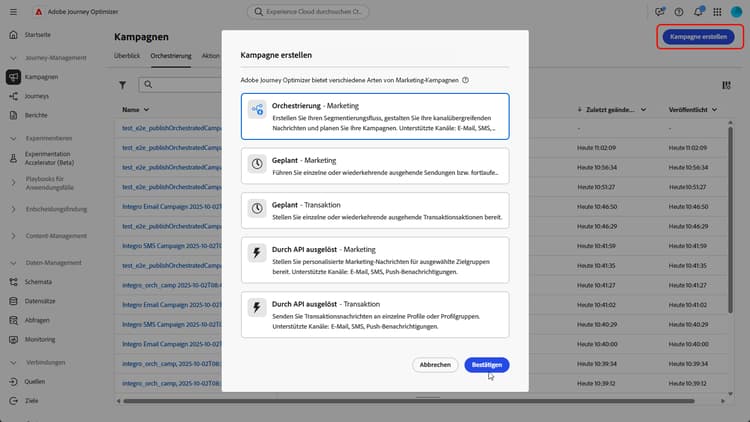
Erstellen Sie zunächst eine neue Kampagne, die speziell auf die Rückgewinnung anhand von Wunschlisten ausgerichtet ist. Auf diese Weise können Sie die Nachrichten auf Personen konzentrieren, die ihre Kaufabsicht durch das Speichern von Artikeln gezeigt haben.
-
Füllen Sie Ihre Kampagneneinstellungen aus.
-
Fügen Sie eine Aktivität des Typs Zielgruppe erstellen hinzu, um die Kundengruppe zu identifizieren, die basierend auf dem Wunschlistenverhalten angesprochen werden soll.

-
Legen Sie ein beschreibendes Label für diese Zielgruppe fest und wählen Sie Empfangende als Zielgruppendimension. Klicken Sie dann auf Fortfahren, um die Zielgruppe zu konfigurieren.
-
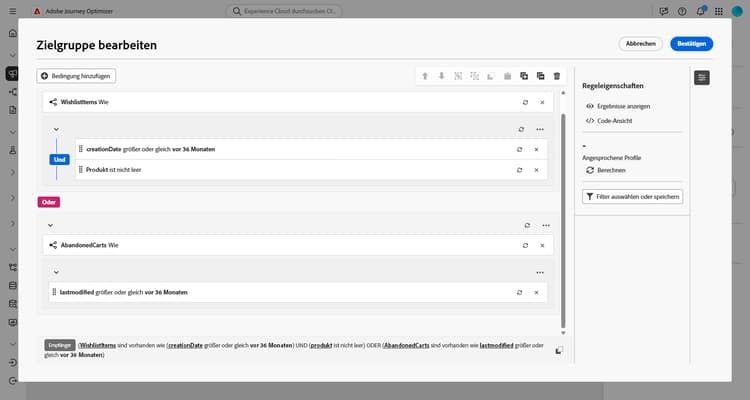
Klicken Sie auf Bedingung hinzufügen, um Ihre Zielgruppe einzuschränken, indem Sie die folgende Bedingung erstellen:
WishlistItems Exist such as (creationDate greater than or equal to 36 months ago) AND (product is not empty
ODERAbandonedCarts Exist such as lastmodified greater than or equal to 36 months agoDiese Zielgruppe basiert auf Empfangenden, die eine Wunschliste haben, über Artikel mit Produktbildern verfügen oder innerhalb des definierten Zeitraums einen Warenkorb abgebrochen haben.
-
Klicken Sie auf Berechnen, um die Anzahl der von diesen Bedingungen betroffenen Profile anzuzeigen, und wählen Sie Ergebnisse anzeigen aus, um Details für jede Bedingung zu überprüfen und zu bestätigen, dass die Zielgruppe Ihrem Zielsegment entspricht.

-
Klicken Sie auf Bestätigen.
-
Fügen Sie eine Aktivität des Typs Anreicherung hinzu, um die Kampagne mit Wunschliste und Produktinformationen zu personalisieren.

-
Klicken Sie auf Anreicherungsdaten hinzufügen.
-
Rufen Sie
Targeting dimension > Wishlistitems > Wishlistidauf.
-
Wählen Sie aus, wie die Daten erfasst werden (in diesem Fall Daten erfassen), um Details zur Wunschliste für Ihre Zielgruppe zu erfassen.
-
Wählen Sie die Anzahl der abzurufenden Zeilen. Standardmäßig werden drei Elemente pro Wunschliste abgerufen. Dies kann jedoch je nach den Anforderungen der Kampagne angepasst werden, um mehr oder weniger Produkte hervorzuheben.
-
Klicken Sie auf Attribut hinzufügen, um die folgenden drei Attribute zu erstellen:
Product > descriptionProduct > pricerefProduct > imageurl
Dadurch wird die Nachricht mit detaillierten Produktinformationen angereichert, um Konversionen zu fördern.

-
Fügen Sie eine E-Mail-Aktivität hinzu, um für jede Kundin und jeden Kunden eine individuell personalisierte Nachricht zur Wiederaufnahme der Interaktion zu erstellen. Klicken Sie auf Inhalt bearbeiten, um mit der Inhaltserstellung zu beginnen.
➡️ Weitere Informationen zur E-Mail-Personalisierung

-
Speichern Sie nach Abschluss der E-Mail und führen Sie die Kampagne im Entwurfsmodus aus, indem Sie in der orchestrierten Kampagne auf Starten klicken.
-
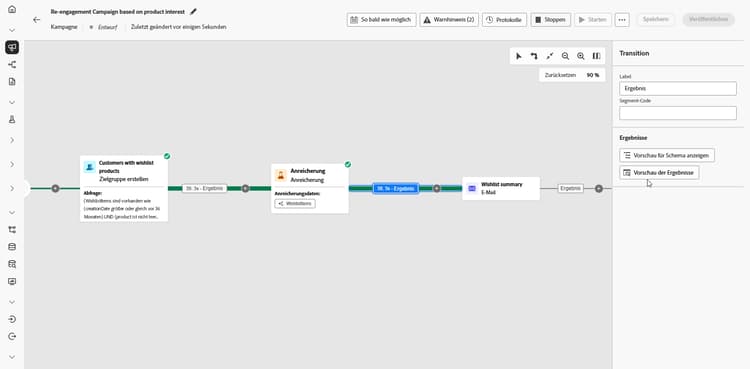
Nach dem Starten des Entwurfsmodus können Sie eine Vorschau der Zielgruppe mit Details zur Wunschliste anzeigen.
Um detailliertere Erkenntnisse zu erhalten, klicken Sie auf ein Ausgabeergebnis und wählen Sie Vorschau der Ergebnisse aus.
Nachdem die Kampagne ausgeführt wurde, können wir unsere Berichte lesen, die uns einen robusten Satz von Daten und KPIs über die Leistung unserer Kampagne liefern.
➡️ Weitere Informationen zum Reporting
This section contains structured knowledge intended to support interpretation, retrieval, and question answering related to this topic.
For complete understanding, this information should be combined with the documentation on this page. Neither source is intended to stand alone; the page describes the feature, while this section provides additional context that helps disambiguate terminology, intent, applicability, and constraints.
- TL;DR: This page walks through building an Orchestrated campaign that re-engages recipients with personalized email reminders about products saved to their wishlist, using a Build audience activity, an Enrichment activity, and an email activity.
Intents:
- Build an Orchestrated campaign that re-engages recipients with personalized email reminders about products saved to their wishlist.
- Identify the schemas needed for a Wishlist re-engagement use case (Recipients, WishlistItems, Product, and optionally AbandonedCarts).
- Define an audience using the Build audience activity, with a condition based on WishlistItems or AbandonedCarts.
- Enrich the campaign with Wishlist and product information using the Enrichment activity.
- Personalize the re-engagement email using the enriched product data.
- Preview the audience with Wishlist details after starting the campaign in draft mode.
Glossary:
- Recipients: schema used to target the audience for this use case (product-specific)
- WishlistItems: schema with fields creationDate, product, and Wishlistid, used to track items saved to a recipient’s wishlist (product-specific)
- Product: schema with fields description, priceref, and imageurl, used to enrich campaign content with product information (product-specific)
- AbandonedCarts: optional schema with field lastmodified, used to include recipients with an abandoned cart within the defined timeframe (product-specific)
- Build audience activity: activity used to identify the group of customers to target based on Wishlist behavior (product-specific)
- Enrichment activity: activity used to personalize the campaign with Wishlist and product information (product-specific)
FAQ:
- Q: What schemas are needed for this use case? — Recipients, WishlistItems, Product, and optionally AbandonedCarts.
- Q: Is the AbandonedCarts schema required? — No, it is listed as optional for this use case.
- Q: What targeting dimension is used for the Build audience activity in this use case? — Recipients.
- Q: What does the audience condition for this use case represent? — Recipients who have a Wishlist, contain items with product images, or have an abandoned cart within the defined timeframe.
- Q: What information does the Enrichment activity add to the campaign? — Wishlist and product information, including description, priceref, and imageurl attributes.
- Q: How is the campaign run after setup? — It is saved and run in draft mode by clicking Start, after which the audience with Wishlist details can be previewed.
Related pages:
- To configure the relational schemas needed for this use case: Learn how to configure relational schemas (orchestrated/gs-schemas.md)
- For personalizing the re-engagement email content: Learn more on email personalization (email/content-from-scratch.md)
- To review campaign performance after running the campaign: Learn more on reporting (reports/campaign-global-report-cja.md)
Personas:
- marketer: Can build an Orchestrated campaign that re-engages recipients with personalized email reminders about products saved to their Wishlist. Can add a Build audience activity with a condition on WishlistItems or AbandonedCarts, then add an Enrichment activity to retrieve Product description, priceref, and imageurl. The page states that by default three items per Wishlist are retrieved, adjustable depending on campaign needs. Where: “Intents”.
Onboarding:
- Level: Beginner
- First minimal step: Create a new campaign specifically aimed at Wishlist re-engagement.
- Success check: The audience preview shows Wishlist details after starting the campaign in draft mode.
- Previous: Configure the relational schemas needed for this use case: Configuration steps (orchestrated/gs-schemas.md)
- Next: Personalize the re-engagement email content: Design content from scratch in Journey Optimizer (email/content-from-scratch.md); Review campaign performance after running the campaign: Campaign report (reports/campaign-global-report-cja.md)