Auf dieser Seite: Sie lernen einen Anwendungsfall zur Erstellung einer orchestrierten Kampagne zur Produktverfügbarkeit kennen, die mithilfe eines mehrstufigen Versands eine separate, personalisierte E-Mail für jedes gespeicherte Wunschlistenelement sendet, wenn Produkte wieder verfügbar werden.
Dieser Anwendungsfall zeigt den mehrstufigen Versand: Für jedes Wunschlistenelement wird eine eigene E-Mail generiert, indem die mit dem einzelnen Element gespeicherte E-Mail-Adresse verwendet wird und nicht die mit dem Empfängereintrag gespeicherte. Dadurch können Kundinnen und Kunden für jedes Produkt auf ihrer Wunschliste separate Benachrichtigungen erhalten, auch wenn sie für verschiedene Artikel unterschiedliche E-Mail-Adressen verwenden.

Erstellen Sie eine Benachrichtigung über die erneute Verfügbarkeit, um Kundinnen und Kunden zu informieren, wenn Artikel von ihrer Wunschliste wieder verfügbar sind. Diese Nachricht hilft dabei, interessierte Kundinnen und Kunden zurückzugewinnen, und ermutigt sie, ihren Kauf abzuschließen, während der Bestand wieder aufgefüllt wird.
-
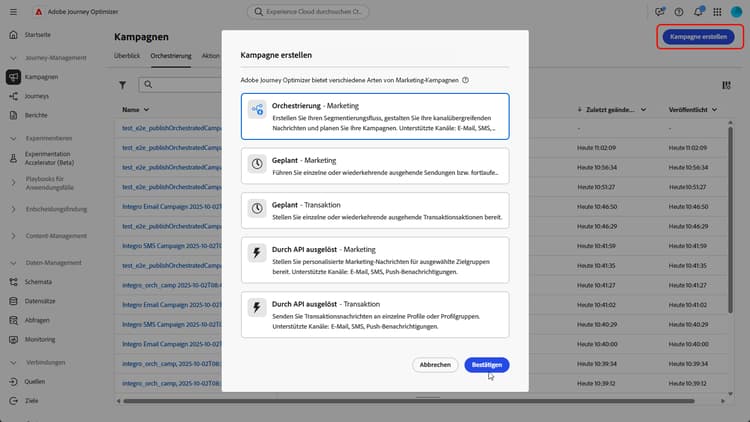
Richten Sie zunächst eine neue Kampagne ein, die speziell auf die Rückgewinnung basierend auf Wunschlisten ausgerichtet ist. Dadurch wird sichergestellt, dass sich Ihre Werbebotschaft auf Kundschaft konzentriert, die bereits ihre Kaufabsicht gezeigt hat, indem sie Produkte auf ihrer Wunschliste gespeichert hat.
-
Geben Sie Ihre Kampagneneinstellungen wie den Kampagnennamen, die Beschreibung, das Start- und Enddatum und relevante Tags ein.
-
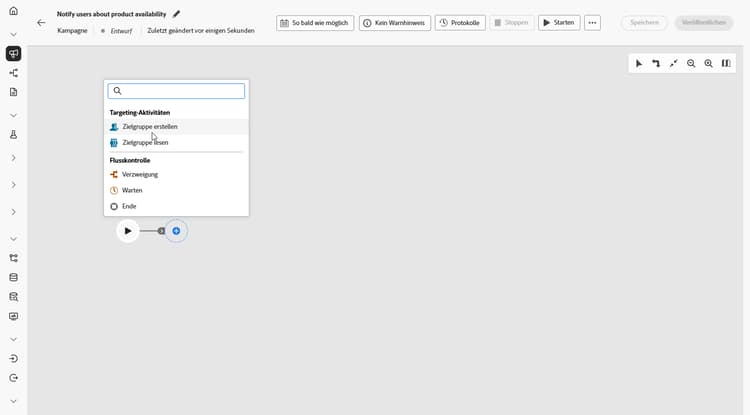
Fügen Sie die Aktivität Zielgruppe erstellen mit „Wunschliste“ als Zielgruppendimension hinzu.
-
Fügen Sie Ihre Bedingung hinzu, um nur Wunschlisten einzuschließen, die in den letzten 36 Monaten erstellt wurden.

-
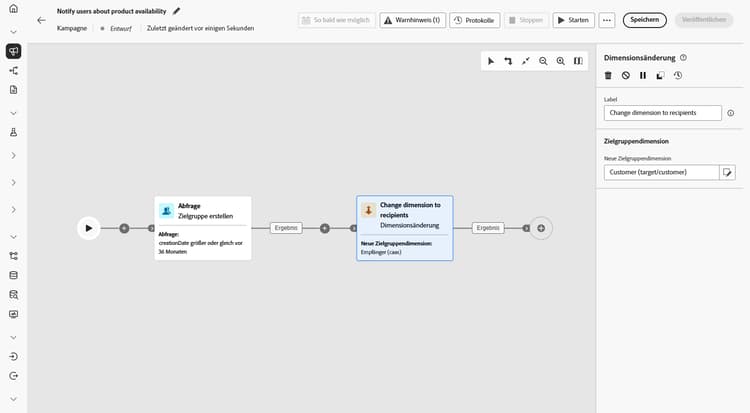
Fügen Sie eine Aktivität des Typs Dimensionsänderung hinzu, um von Wunschlisten zurück zum entsprechenden Kundensatz für das Targeting zu wechseln.
-
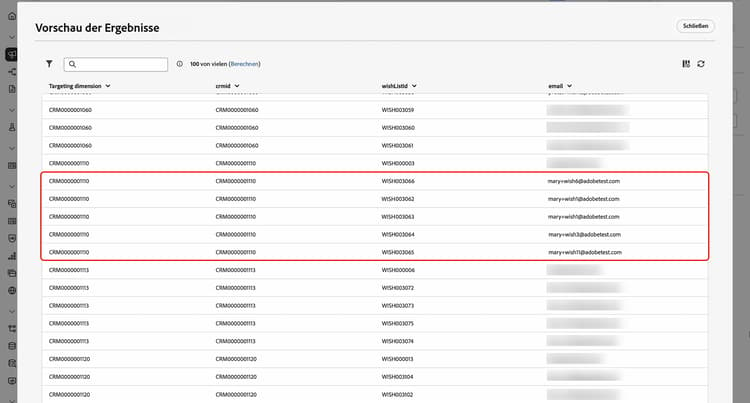
Nach dem Starten des Entwurfsmodus können Sie eine Vorschau der Zielgruppe mit Details zur Wunschliste anzeigen. Um detaillierter Erkenntnisse zu erhalten, klicken Sie auf ein Ausgabeergebnis und wählen Sie Vorschau der Ergebnisse aus.
Hier zeigen die Daten sowohl Empfangende als auch deren Wunschlistenelemente an. Einige Kundinnen und Kunden verfügen über mehrere Wunschlistenelemente und erhalten durch mehrstufigen Versand für jeden Artikel eine separate E-Mail. In einigen Fällen verwenden Kundinnen und Kunden unterschiedliche E-Mail-Adressen für separate Anfragen zur Verfügbarkeit von Produkten.
-
Um für jedes Element eine separate E-Mail senden zu können, stellen Sie sicher, dass für Ihre E-Mail-Konfiguration
Recipients - emailals Profilzieldimension undWishlistitemsals Sekundäre Dimension festgelegt ist.Wählen Sie dann im Menü Ausführungsadresse die Option
wishlist.emailals Sekundäre Dimension aus. Für jeden Artikel auf der Wunschliste wird eine separate E-Mail ausgelöst, wobei die in den Wunschlistendaten gespeicherte E-Mail-Adresse als sekundäre Dimension verwendet wird.
-
Fügen Sie eine E-Mail-Aktivität hinzu, um eine Produktverfügbarkeitsnachricht zu erstellen. Klicken Sie auf Inhalt bearbeiten, um mit der Inhaltserstellung zu beginnen.
➡️ Weitere Informationen zu E-Mail-Personalisierung

-
Sobald Ihre Kampagne getestet wurde und bereit ist, klicken Sie auf Veröffentlichen, um sie live zu schalten.
Mit dieser orchestrierten Kampagne erhält die Kundin bzw. der Kunde eine separate E-Mail für jedes Wunschlistenelement. Jede Nachricht wird an die spezifische E-Mail-Adresse gesendet, die mit dieser Wunschliste verknüpft ist, wobei der personalisierte Inhalt aus den Details dieses bestimmten Wunschlistenelements abgerufen wird.
This section contains structured knowledge intended to support interpretation, retrieval, and question answering related to this topic.
For complete understanding, this information should be combined with the documentation on this page. Neither source is intended to stand alone; the page describes the feature, while this section provides additional context that helps disambiguate terminology, intent, applicability, and constraints.
- TL;DR: This page walks through building a back-in-stock Orchestrated campaign that uses multi-level sending to deliver a separate, personalized email for each saved Wishlist item when products become available again.
Intents:
- Set up a campaign dedicated to Wishlist re-engagement.
- Build an audience from Wishlist data using a Build audience activity with Wishlist as Targeting dimension.
- Shift targeting from wishlists back to the respective customer set using a Change dimension activity.
- Preview the audience to see recipients and their Wishlist items.
- Configure the email so that each Wishlist item triggers a separate email using the email address stored with that item.
- Add an Email activity to design and personalize the product availability message, then publish the campaign.
Glossary:
- Multi-level sending: generating a distinct email for each Wishlist item by using the email address stored with the individual item rather than the recipient record, so customers can receive separate notifications for every product on their wishlist even if they use different email addresses for different items (product-specific)
- Build audience activity: the activity used to build an audience, configured with a Targeting dimension (product-specific)
- Targeting dimension: the setting on a Build audience activity that determines which data (for example, Wishlist) the audience is built from (product-specific)
- Change dimension activity: the activity used to shift from one dimension (for example, wishlists) back to the respective customer set for targeting (product-specific)
- Profile Target Dimension: the email configuration field set to
Recipients - emailin this use case (product-specific) - Secondary dimension: two separate settings in this use case — in the email configuration, Secondary dimension is set to
Wishlistitems(paired withRecipients - emailas Profile Target Dimension); in the Execution Address menu, Secondary dimension is set towishlist.email. Together these settings mean each Wishlist item triggers a separate email using the email address stored in the Wishlist data (product-specific) - Execution Address: the menu where the Secondary dimension is set to
wishlist.emailso that each Wishlist item triggers a separate email (product-specific) - Preview results: the option, selected from an output result, used to see deeper insights into the audience, including recipients and their Wishlist items (product-specific)
Guardrails:
- None stated on the page.
Terminology:
- Canonical name: Multi-level sending — variants: none
FAQ:
- Q: What does multi-level sending do in this use case? — It generates a distinct email for each Wishlist item by using the email address stored with the individual item rather than the recipient record, so customers can receive separate notifications for every product on their wishlist even if they use different email addresses for different items.
- Q: How is the audience built for this campaign? — With a Build audience activity using Wishlist as Targeting dimension, then a Change dimension activity to shift back to the respective customer set for targeting.
- Q: How do I make sure a separate email is sent for each Wishlist item? — Set the email configuration with
Recipients - emailas Profile Target Dimension andWishlistitemsas Secondary dimension, then selectwishlist.emailas Secondary dimension from the Execution Address menu. - Q: Where can I preview the audience and its Wishlist items? — After starting draft mode, click an output result and select Preview results.
- Q: How do I add the actual message content? — Add an Email activity to create the product availability message, then click Edit content to design it.
- Q: How do I make the campaign live? — Once the campaign is tested and ready, click Publish.
Examples:
- In this use case, the Build audience activity’s condition includes only wishlists created over the last 36 months.
- In this use case, when previewing results, some customers have multiple Wishlist items and, through multi-level sending, receive a separate email for each item; in some cases, customers use different email addresses for separate back-in-stock requests.
Related pages:
- To set the email configuration with Profile Target Dimension and Secondary dimension for this use case: your email configuration (orchestrated/target-dimension.md)
- To design the product availability email content: Learn more on email personalization (email/content-from-scratch.md)
Personas:
- marketer: Can build an audience with a Build audience activity using Wishlist as Targeting dimension, then shift to the customer set with a Change dimension activity. Can set the email to Recipients - email as Profile Target Dimension and Wishlistitems as Secondary dimension, then select wishlist.email in Execution Address. The page states that the Build audience condition includes only wishlists created over the last 36 months. Where: “Intents”.
Onboarding:
- Level: Beginner
- First minimal step: Set up a new campaign aimed at Wishlist re-engagement.
- Success check: Each wishlist item triggers a separate email sent to its own stored email address, with personalized content from that item.
- Previous: Configure your email Target Dimension for multi-level sending: Create your Targeting dimension (orchestrated/target-dimension.md)
- Next: Design and personalize the email content for the product availability message: Design content from scratch in Journey Optimizer (email/content-from-scratch.md)