Auf dieser Seite: Erfahren Sie, wie Sie relationale Schemata in Adobe Experience Platform erstellen, indem Sie eine DDL-Datei hochladen, Beziehungen zwischen Tabellen definieren und Schemata mit bestehenden Entitäten verknüpfen, um sie in orchestrierten Kampagnen zu verwenden.
Definieren Sie das relationale Datenmodell, das für orchestrierte Kampagnen erforderlich ist, indem Sie Schemata wie Zugehörigkeiten zu Treueprogrammen, Treuetransaktionen und Treueprämien erstellen. Jedes Schema muss einen Primärschlüssel, ein Versionierungsattribut und geeignete Beziehungen zu Referenzentitäten wie Empfängerinnen und Empfänger oder Marken umfassen.
Schemata können über die Benutzeroberfläche manuell erstellt oder mithilfe einer DDL-Datei massenweise importiert werden.
In diesem Abschnitt wird Schritt für Schritt erklärt, wie ein relationales Schema in Adobe Experience Platform durch Hochladen einer DDL-Datei (Data Definition Language) erstellt wird. Durch die Verwendung einer DDL-Datei können Sie die Struktur Ihres Datenmodells vorab definieren, einschließlich Tabellen, Attributen, Schlüsseln und Beziehungen.
-
Eine DDL-Datei hochladen, um relationale Schemata zu erstellen und ihre Struktur zu definieren.
-
Definieren Sie Beziehungen zwischen Tabellen in Ihrem Datenmodell.
-
Verknüpfen Sie Schemata, um Ihre relationalen Daten mit vorhandenen Profilentitäten wie Empfängerinnen und Empfängern oder Marken zu verbinden.
-
Nehmen Sie Daten aus unterstützten Quellen in Ihren Datensatz auf.
Hochladen einer DDL-Datei ddl-upload
Durch die Verwendung einer DDL-Datei können Sie die Struktur Ihres Datenmodells vorab definieren, einschließlich Tabellen, Attributen, Schlüsseln und Beziehungen.
Uploads von Excel-basierten Schemadateien werden unterstützt. Laden Sie die bereitgestellte Vorlage herunter, um Ihre Schemadefinitionen bequem vorzubereiten.
-
ENUM
ENUM-Felder werden sowohl bei der DDL-basierten als auch bei der manuellen Schemaerstellung unterstützt. Beim Laden eines Schemas aus einer DDL-Datei werden die in der Datei definierten Aufzählungen automatisch importiert, sodass Sie Attribute mit einem festen Satz zulässiger Werte definieren können.Siehe folgendes Beispiel:
code language-none CREATE TABLE orders ( order_id INT NOT NULL, product_id INT NOT NULL, order_date DATE NOT NULL, customer_id INT NOT NULL, quantity INT NOT NULL, order_status enum ('PENDING', 'SHIPPED', 'DELIVERED', 'CANCELLED'), PRIMARY KEY (order_id, product_id) ); -
Zusammengesetzter Schlüssel und zusammengesetzte Beziehungen
In Definitionen von relationalen Schemata werden zusammengesetzte Primärschlüssel unterstützt, die die gemeinsame Verwendung mehrerer Felder zulassen, um Einträge eindeutig zu identifizieren.
Beim Laden eines Schemas aus einer DDL- oder Excel-Datei werden automatisch zusammengesetzte Beziehungen zwischen Tabellen erstellt. In der Entitätsbeziehungsansicht zeigt jeder zusammengesetzte Link den vollständigen Satz von Feldpaaren zwischen den verknüpften Tabellen an.
-
Schema-Label für Data Governance
Label werden auf der Ebene der Schemafelder unterstützt, um Data-Governance-Richtlinien wie Zugriffskontrolle und Nutzungsbeschränkungen durchzusetzen. Weitere Informationen sind in der Dokumentation zu Adobe Experience Platform verfügbar.
-
Melden Sie sich bei Adobe Experience Platform an.
-
Navigieren Sie zum Menü Daten-Management > Schema.
-
Klicken Sie auf Schema erstellen.
-
Wählen Sie Relational als Schematyp aus.
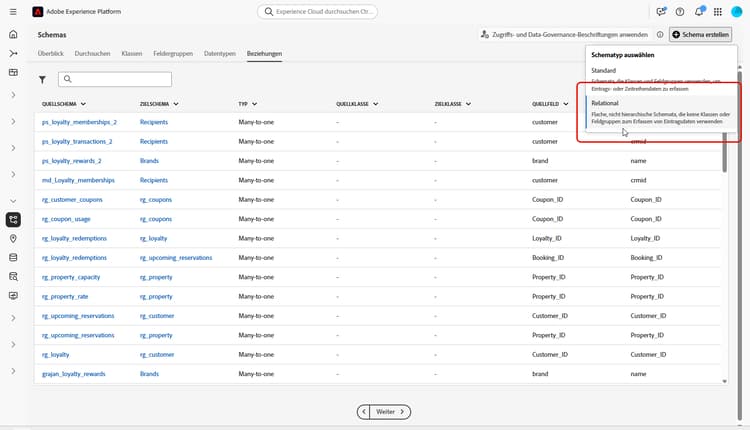
-
Wählen Sie Hochladen einer DDL-Datei aus, um ein Entitätsbeziehungsdiagramm zu definieren und Schemata zu erstellen.
Die Tabellenstruktur muss Folgendes enthalten:
- Mindestens einen Primärschlüssel.
- eine Versionskennung, z. B. ein
lastmodified-Feld vom Typdatetimeodernumber. - Bei einer Aufnahme mit Änderungsdatenerfassung (Change Data Capture, CDC) gibt es eine spezielle Spalte mit dem Namen
_change_request_typevom TypString, die den Typ der Datenänderung angibt (z. B. Einfügen, Aktualisieren, Löschen) und eine inkrementelle Verarbeitung ermöglicht. - Die DDL-Datei darf nicht mehr als 200 Tabellen definieren.
- Eine Tabelle kann nicht auf sich selbst verweisen: selbstverweisende Beziehungen sind in der DDL-Datei nicht zulässig.
note important IMPORTANT Jedes für das Targeting verwendete Schema muss mindestens ein Identitätsfeld vom Typ Stringmit einem zugehörigen Identity-Namespace enthalten.
Dadurch wird die Kompatibilität mit den Targeting- und Identitätsbestimmungsfunktionen von Adobe Journey Optimizer sichergestellt. -
Ziehen Sie Ihre DDL-Datei per Drag-and-Drop und klicken Sie auf Weiter.
Beachten Sie, dass die unterstützte Größe für eine DDL-Datei maximal 10 MB beträgt. Der Dateiname darf nur Buchstaben, Zahlen, Unterstriche (_), Bindestriche (-) oder Leerzeichen enthalten und darf nur eine Erweiterung enthalten.
-
Geben Sie Ihren Schemanamen ein.
-
Richten Sie jedes Schema und seine Spalten ein und stellen Sie dabei sicher, dass ein Primärschlüssel und ein Versionsdeskriptor angegeben wird.
Ein Attribut, z. B.
lastmodified, muss als Versionsdeskriptor (Typdatetime,longoderint) angegeben werden, um dafür zu sorgen, dass Datensätze mit den neuesten Daten aktualisiert werden. Benutzende können den Versionsdeskriptor ändern, der nach dem Festlegen obligatorisch wird. Ein Attribut kann nicht gleichzeitig ein Primärschlüssel (PK) und ein Versionsdeskriptor sein.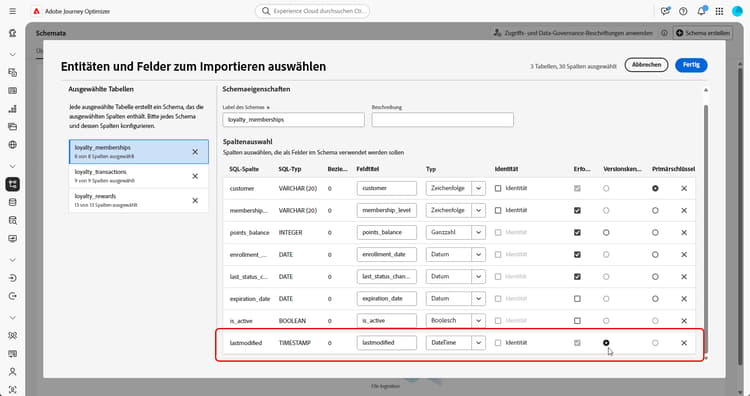
-
Markieren Sie ein Attribut als
identityund ordnen Sie es einem definierten Identity-Namespace zu. -
Sie können jede Tabelle umbenennen, löschen oder um eine Beschreibung ergänzen.
-
Klicken Sie auf Fertig, sobald Sie fertig sind.
Sie können jetzt die Tabellen- und Felddefinitionen auf der Arbeitsfläche überprüfen. Weitere Informationen finden Sie im nachfolgenden Abschnitt
Definieren von Beziehungen relationships
Sie können beim Erstellen Ihres Schemas Beziehungen direkt in der DDL-Datei angeben. Wenn Sie Beziehungen lieber außerhalb der Datei definieren möchten, können Sie dies in der Benutzeroberfläche tun, indem Sie die folgenden Schritte ausführen.
-
Rufen Sie die Arbeitsflächenansicht Ihres Datenmodells auf und wählen Sie die beiden Tabellen aus, die Sie verknüpfen möchten.
-
Klicken Sie auf die Schaltfläche

note NOTE Zusammengesetzte Schlüssel, die mehrere Felder umfassen, werden unterstützt, wenn sie in der DDL-Datei definiert sind. Beim Laden aus einer DDL- oder Excel-Datei werden zusammengesetzte Beziehungen zwischen Tabellen automatisch erstellt. In der Entitätsbeziehungsansicht zeigen zusammengesetzte Links den vollständigen Satz von Feldpaaren zwischen den verknüpften Tabellen an. 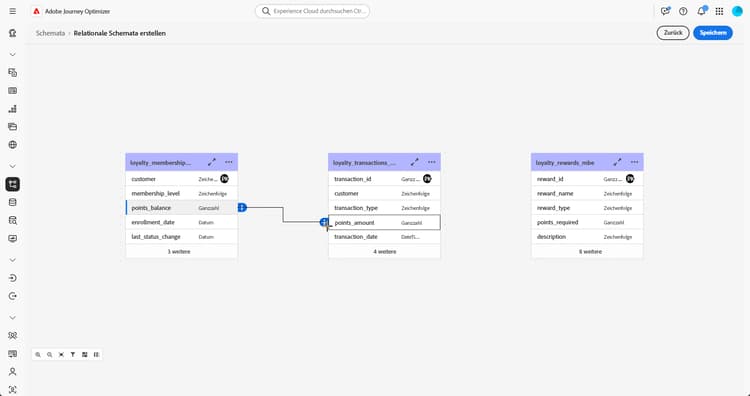
-
Füllen Sie das angegebene Formular aus, um den Link zu definieren, und klicken Sie nach der Konfiguration auf Anwenden.

Kardinalität:
-
1:N: Eine Entität in der Quelltabelle kann mit mehreren Entitäten in der Zieltabelle in Beziehung stehen, aber eine Entität in der Zieltabelle kann nur maximal mit einer Entität in der Quelltabelle in Beziehung stehen.
-
N:1: Eine Entität in der Zieltabelle kann mit mehreren Entitäten in der Quelltabelle in Beziehung stehen, aber eine Entität in der Quelltabelle kann nur maximal mit einer Entität in der Zieltabelle in Beziehung stehen.
-
1:1: Eine Entität in der Quelltabelle kann maximal mit einer Entität in der Zieltabelle in Beziehung stehen.
-
-
Alle in Ihrem Datenmodell definierten Links werden in der Arbeitsflächenansicht als Pfeile dargestellt. Klicken Sie auf einen Pfeil zwischen zwei Tabellen, um je nach Bedarf Details anzuzeigen, Änderungen vorzunehmen oder die Verknüpfung zu entfernen.
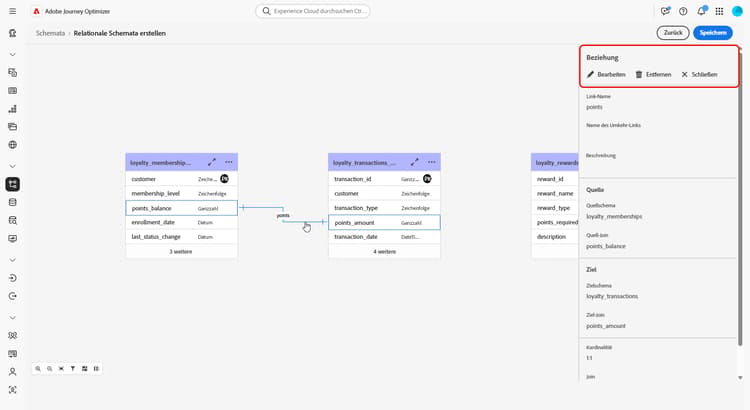
-
Verwenden Sie die Symbolleiste, um die Arbeitsfläche anzupassen.

-
Vergrößern: Vergrößert die Arbeitsfläche, um Details zu Ihrem Datenmodell deutlicher zu sehen.
-
Verkleinern: Verkleinert die Arbeitsfläche, um eine erweiterte Ansicht Ihres Datenmodells zu erhalten.
-
Ansicht anpassen: Passt den Zoom so an, dass alle Schemata im sichtbaren Bereich angezeigt werden.
-
Filter: Wählen Sie aus, welches Schema auf der Arbeitsfläche angezeigt werden soll.
-
Automatisches Layout erzwingen: Lassen Sie Schemata zur besseren Organisation automatisch anordnen.
-
Zuordnung anzeigen: Schalten Sie eine Miniatur-Zuordnungsüberlagerung ein, um leichter durch große oder komplexe Schema-Layouts zu navigieren.
-
Alle erweitern/alle reduzieren: Erweitern oder reduzieren Sie alle Schemaknoten schnell, um ihre Attribute ein- oder auszublenden.
-
Download: Laden Sie das ER-Diagramm als .png-Datei herunter.
-
-
Klicken Sie auf Speichern, sobald Sie fertig sind. Diese Aktion erstellt die Schemata und die zugehörigen Datensätze und ermöglicht die Verwendung des Datensatzes in orchestrierten Kampagnen.
-
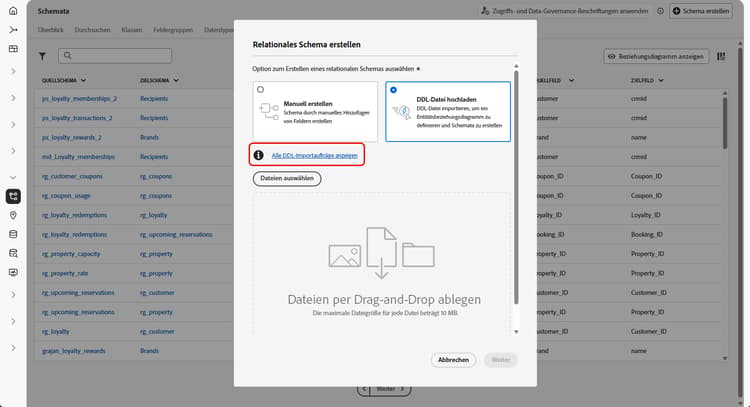
Klicken Sie auf Aufträge öffnen, um den Fortschritt des Erstellungsauftrags zu überwachen. Dieser Prozess kann je nach der Anzahl der in der DDL-Datei definierten Tabellen mehrere Minuten dauern.
Sie können auf Ihre DDL-Importaufträge auch zugreifen, indem Sie das Fenster DDL-Datei hochladen öffnen und Alle DDL-Importaufträge anzeigen auswählen.
Verknüpfen von Schemata link-schema
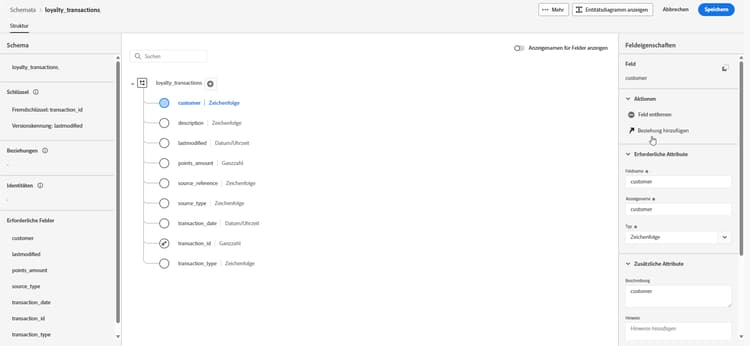
Stellen Sie eine Beziehung zwischen dem Schema Treuetransaktionen und dem Schema Empfängerinnen und Empfänger her, um jede Transaktion mit dem richtigen Kundeneintrag zu verknüpfen.
-
Navigieren Sie zu Schemata und öffnen Sie Ihre zuvor erstellten Treuetransaktionen.
-
Klicken Sie auf Beziehung hinzufügen in den Feldeigenschaften der Kundinnen und Kunden.
-
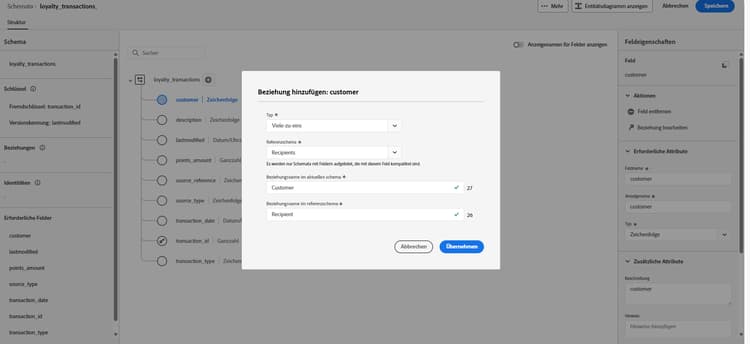
Wählen Sie als Typ der Beziehung Viele-zu-eins.
-
Verknüpfen Sie das vorhandene Schema Empfängerinnen und Empfänger.
-
Geben Sie einen Beziehungsnamen im aktuellen Schema und einen Beziehungsnamen im Referenzschema ein.
-
Klicken Sie auf Übernehmen, um die Änderungen zu speichern.
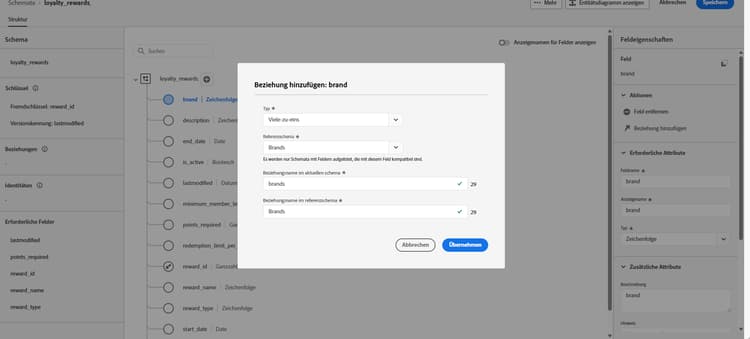
Erstellen Sie dann eine Beziehung zwischen dem Schema Treueprämien und dem Schema Marken, um jeden Prämieneintrag mit der entsprechenden Marke zu verknüpfen.
Wenn ein Schema oder Datensatz einen Fehler-Code zurückgibt, siehe Relationale Schema- und Datensatzfehler.
This section contains structured knowledge intended to support interpretation, retrieval, and question answering related to this topic.
For complete understanding, this information should be combined with the documentation on this page. Neither source is intended to stand alone; the page describes the feature, while this section provides additional context that helps disambiguate terminology, intent, applicability, and constraints.
- TL;DR: This page explains how to create relational schemas in Adobe Experience Platform by uploading a DDL file, defining relationships between tables, and linking schemas to existing entities for use in Orchestrated campaigns.
Intents:
- Upload a DDL file to create relational schemas and define their structure.
- Define relationships between tables in the data model, either within the DDL file or in the interface.
- Link a relational schema to existing profile entities such as Recipients or Brands.
- Identify the required table structure elements: primary key, version identifier, and identity field for targeting.
- Monitor the progress of a DDL import job.
- Resolve schema or dataset errors returned during this process.
Glossary:
- Relational schema: a schema created to define the data model required for Orchestrated campaigns, such as Loyalty Memberships, Loyalty Transactions, or Loyalty Rewards (product-specific)
- DDL file: a Data Definition Language file used to define tables, attributes, keys, and relationships of a data model in advance (product-specific)
- ENUM: a field type supporting a fixed set of allowed values, supported in both DDL-based and manual schema creation (product-specific)
- Composite key / Composite relationships: primary keys or relationships spanning multiple fields, supported in relational schema definitions and created automatically when loading from a DDL or Excel file (product-specific)
- Schema label: a labeling mechanism at the schema field level used to enforce data governance policies such as access control and usage restrictions (product-specific)
- Version descriptor: an attribute (for example
lastmodified) designated to ensure datasets are updated with the latest data; typedatetime,long, orint(product-specific) - Identity field: a field of type
Stringwith an associated identity namespace, required on any schema used for targeting (product-specific) - Cardinality: the type of relationship between two tables — 1-N, N-1, or 1-1 (product-specific)
Guardrails:
- A DDL file must not define more than 200 tables (hard limit).
- A table cannot reference itself: self-referential relationships are not allowed in the DDL file (hard limit).
- The maximum supported size for a DDL file is 10MB (hard limit).
- The DDL file name must contain only letters, numbers, underscores (_), hyphens (-), or spaces, and include a single extension (hard limit).
- The table structure must contain at least one primary key and a version identifier, such as a
lastmodifiedfield of typedatetimeornumber. - For Change Data Capture (CDC) ingestion, the table structure must contain a special column named
_change_request_typeof typeString. - Any schema used for targeting must include at least one identity field of type
Stringwith an associated identity namespace, to ensure compatibility with Adobe Journey Optimizer’s targeting and identity resolution capabilities. - An attribute cannot be both a primary key (PK) and a version descriptor.
- The version descriptor becomes mandatory once set, though users can change it.
- Only relationships explicitly defined within the DDL file are recognized by the system; any entity relationships that exist outside of the DDL file are ignored and not processed.
- The View relationships diagram from the Relationship tab is read-only; to create or edit a relationship, the schema must be opened from the Browse tab instead.
- Saving the data model creates the schemas and associated data sets and enables the data set for use in Orchestrated campaigns.
Terminology:
- Canonical name: relational schema — variants: schema
- Do not confuse: “1-N” cardinality (one source occurrence can have several target occurrences, but one target occurrence has at most one corresponding source occurrence) ≠ “N-1” cardinality (one target occurrence can have several source occurrences, but one source occurrence has at most one corresponding target occurrence) ≠ “1-1” cardinality (one source occurrence can have at most one corresponding target occurrence)
- Do not confuse: “primary key” (uniquely identifies records) ≠ “version descriptor” (ensures datasets are updated with the latest data) — an attribute cannot be both
FAQ:
- Q: What must a table structure contain to create a relational schema from a DDL file? — At least one primary key, a version identifier such as a
lastmodifiedfield of typedatetimeornumber, and for CDC ingestion a_change_request_typecolumn of typeString. - Q: Is there a limit on the number of tables in a DDL file? — Yes, a DDL file must not define more than 200 tables.
- Q: Can a table reference itself in the DDL file? — No, self-referential relationships are not allowed in the DDL file.
- Q: What is the maximum DDL file size? — 10MB.
- Q: What is required for a schema used for targeting? — At least one identity field of type
Stringwith an associated identity namespace. - Q: Are relationships defined outside the DDL file recognized? — No, only relationships explicitly defined within the DDL file are recognized; entity relationships that exist outside of the DDL file are ignored and not processed.
- Q: Where can a relationship be created or edited? — From the Browse tab; the View relationships diagram from the Relationship tab is read-only.
Related pages:
- For ingesting data into a dataset after creating relational schemas: Ingest data (orchestrated/ingest-data.md)
- For resolving a schema or dataset error code: Relational schema and dataset errors (orchestrated/relational-schema-errors.md)
Personas:
- developer: Can create relational schemas by uploading a DDL file that defines tables, attributes, keys, and relationships. Can use ENUM fields with a fixed set of allowed values, and composite primary keys and composite relationships spanning multiple fields. The page states that any schema used for targeting must include at least one identity field of type String with an associated identity namespace. Where: “Upload a DDL file”.
- admin: Can select Relational as the Schema type and select Upload DDL file to define an entity relationship diagram. Can navigate the Data Management > Schema menu to create a schema, then select Open Jobs to monitor the DDL import job. The page states that a DDL file must not define more than 200 tables and must not exceed 10MB in size. Where: “Guardrails”.
Onboarding:
- Level: Experienced
- First minimal step: Select Relational as your Schema type.
- Success check: You can now verify the table and field definitions within the canvas.
- Next: After creating relational schemas, ingest data into your dataset: Configuration steps (orchestrated/ingest-data.md); If a schema or dataset returns an error code: Relational schema and dataset errors (orchestrated/relational-schema-errors.md)