Journey-Details
Öffnen Sie Adobe Journey Optimizer B2B Edition eine veröffentlichte Konto- oder Personen-Journey und wählen Sie die Registerkarte Übersicht aus. Überprüfen Sie den Fortschritt, die Interaktion und die Kanalleistung für die ausgewählte Journey.
Account Journey zeigen den Fortschritt für Accounts an. Personen-Journey zeigen den Fortschritt für Personen an. Die verfügbaren Widgets und Metrikbeschriftungen unterscheiden sich je nach Journey-Typ. Wählen Sie die entsprechende Registerkarte für Dashboard-Details.
Verwenden Sie für E-Mail-Metriken, die in allen Journey aggregiert werden den E-Mail-Leistungsbericht.
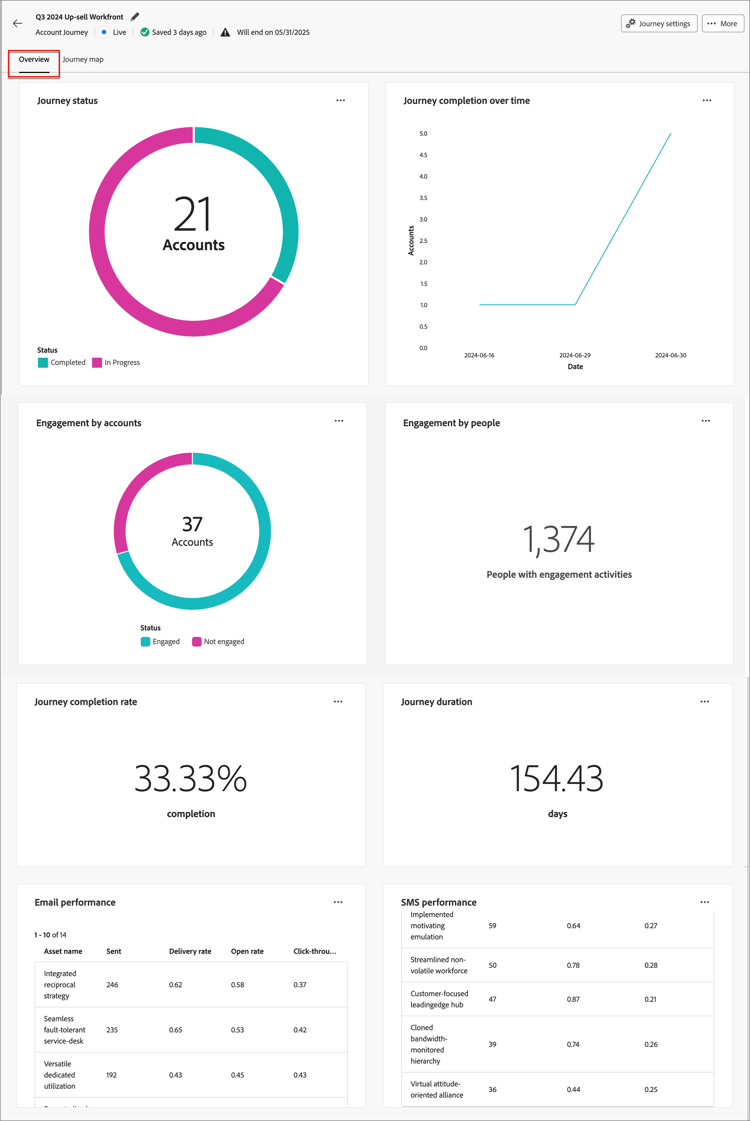
Das Dashboard zur Account-Journey zeigt den Account-Fortschritt, die Interaktion, die Kanal-Performance und die Zusammenfassungen der generativen KI an. Es dauert etwa vier Stunden, bis die Daten mit den Diagrammen und Tabellen beginnen.
Journey-Abschluss
Dieser Abschnitt enthält zwei Abschlussmetriken:
- Status der Konten auf der Journey: Zeigt die Gesamtanzahl der Konten und eine Aufschlüsselung nach Journey-Status an, einschließlich Abgeschlossen, In und Abgebrochen. Jedes Segment zeigt den Status, den Prozentsatz und die Anzahl der Konten an.
- Abgeschlossene Konten im Zeitverlauf: Zeigt die Anzahl der Konten, die das Journey im Zeitverlauf abgeschlossen haben. Die horizontale Achse zeigt Datumsangaben an, die vertikale Achse die Anzahl der Konten.
| note |
|---|
| NOTE |
| In Account Journey umfasst der Kontostatus im Journey-Diagramm Konten, die die Journey durchlaufen haben, auch wenn sie nachträglich gelöscht wurden. Drillthrough Schließt gelöschte Konten aus, sodass weniger Datensätze angezeigt werden können als im Diagramm. Dieser Unterschied ist zu erwarten. Durch das Löschen von Konten werden die historischen Journey-Statuswerte nicht geändert. |
Journey-Interaktion
In diesem Abschnitt werden zwei Interaktionsmetriken vorgestellt:
- Interaktion nach Konten - Dieses Kreisdiagramm segmentiert die Konten auf einer Journey in Interagiert und Nicht interagiert Kategorien. Die zentrale Zahl zeigt die Gesamtzahl an. Diese Visualisierung bietet ein schnelles Verständnis der gesamten Account-Interaktion.
- Interaktion nach Personen: Zeigt die Anzahl der Personen mit Interaktionsaktivitäten auf dem Journey an. Dieser Wert zählt Menschen, nicht die Interaktionsaktivitäten.
Journey-Performance
Dieser Abschnitt enthält zwei wichtige Metriken:
- Journey-Abschlussrate - Der Prozentsatz der Konten, die ihr Journey erfolgreich abgeschlossen haben.
- Durchschnittliche Journey-Abschlusszeit: Die durchschnittliche Zeit, die Konten zum Abschließen der Journey benötigt haben, angezeigt in Tagen.
Kanalleistung email-and-sms-performance
Das Dashboard enthält die E Mail-Performance , SMS-Performance und WhatsApp- für die ausgewählte Account-Journey. Verwenden Sie die verfügbaren Versand- und Interaktionsmetriken, um jeden Kommunikations-Touchpoint zu bewerten.
E-Mail Leistung) Tabellenspalten:
- Asset-: Name des Assets
- Gesendet - Anzahl der gesendeten E-Mails
- Versandrate - Anzahl der zugestellten E-Mails dividiert durch die gesendete Anzahl
- Öffnungsrate - Anzahl der geöffneten E-Mails dividiert durch die Anzahl der zugestellten Nachrichten
- Klickrate - Anzahl der angeklickten E-Mails dividiert durch die Anzahl der zugestellten Nachrichten
SMS-Leistung Tabellenspalten:
- Asset-: Name des Assets
- Gesendet - Anzahl der gesendeten SMS-Nachrichten
- Versandrate - Anzahl der zugestellten SMS-Nachrichten dividiert durch die Anzahl der gesendeten Nachrichten
- Klickrate - Anzahl der angeklickten SMS-Nachrichten dividiert durch die Anzahl der zugestellten Nachrichten
Zusätzliche Aktionen
Verwenden Sie das Menü … für ein Diagramm oder eine Tabelle, um auf die verfügbaren Aktionen zuzugreifen.
Drill-Through
Wählen Sie für Kontostatus im Journey-Diagramm Drill-Through für eine detaillierte Analyse der einzelnen Kontostatus aus.
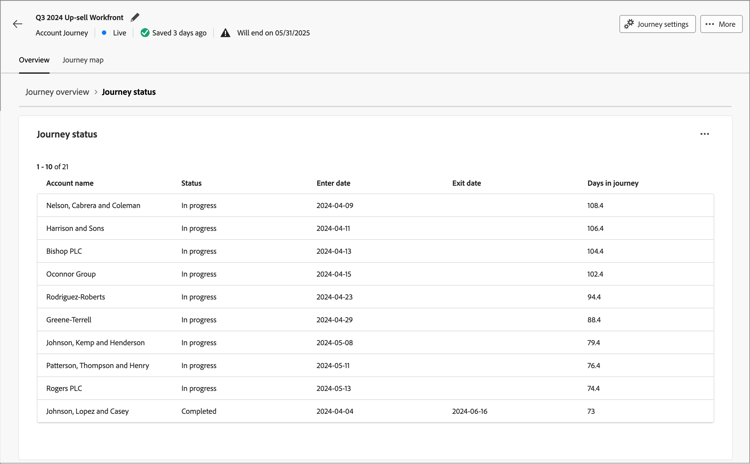
Mehr anzeigen
Wählen Sie Mehr anzeigen, um auf erweiterte Daten zuzugreifen. Das angezeigte Popup bietet eine Aufschlüsselung der Daten.
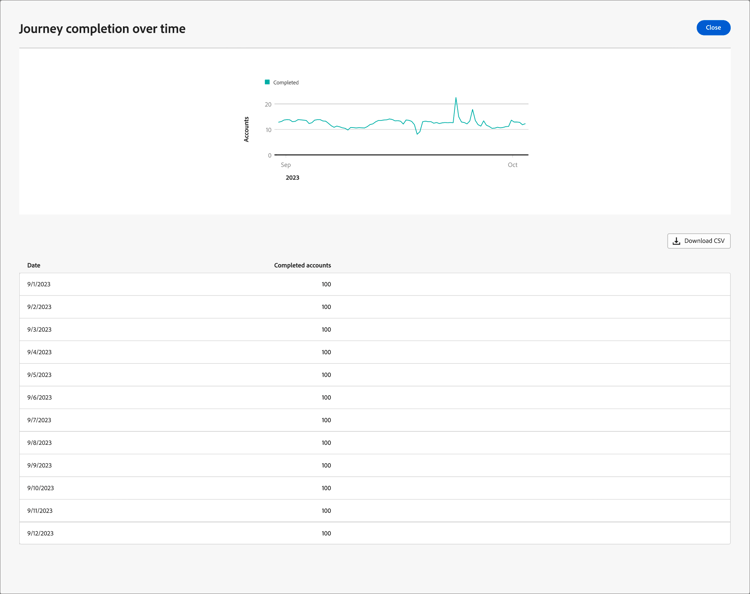
Um die Daten herunterzuladen, wählen Sie CSV herunterladen aus. Um zum Dashboard Übersicht zurückzukehren, wählen Sie Schließen aus.
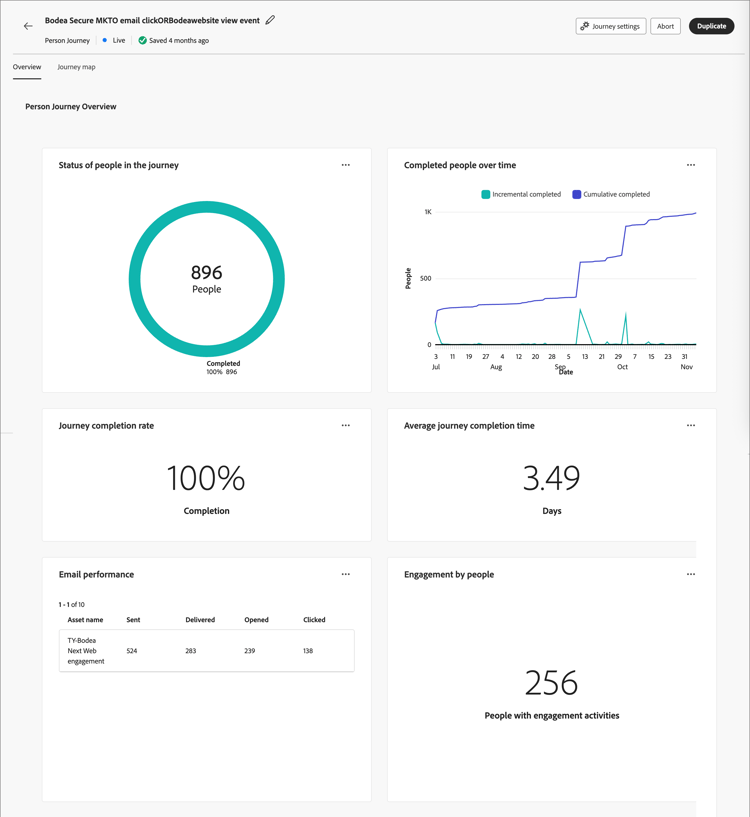
Das Dashboard für Personen-Journey zeigt Fertigstellung, Interaktion und E-Mail-Leistung für Personen auf der ausgewählten Journey an.
Journey-Abschluss person-journey-completion
Verwenden Sie die folgenden Diagramme, um den Status der Personen im Journey und die Abschlusstrends zu überprüfen:
- Status der Personen auf der Journey: Zeigt die Gesamtzahl der Personen und eine Aufschlüsselung nach Journey-Status. Jedes Segment zeigt den Status, den Prozentsatz und die Anzahl der Personen an.
- Abgeschlossene Personen im Zeitverlauf: Zeigt die Anzahl der Personen, die die Journey im Zeitverlauf abgeschlossen haben. Die Reihe Inkrementell abgeschlossen zeigt für jedes Zeitintervall Abschlüsse an. Die Reihe Kumulativ abgeschlossen zeigt die laufende Gesamtzahl der Abschlüsse an.
| note |
|---|
| NOTE |
| Bei Personen-Journey enthält der Status von Personen im Journey-Diagramm Personen, die die Journey durchlaufen haben, auch wenn sie anschließend gelöscht wurden. Drillthrough Schließt gelöschte Personen aus, sodass weniger Datensätze angezeigt werden können als im Diagramm. Dieser Unterschied ist zu erwarten. Durch das Löschen von Personen werden die historischen Journey-Statuswerte nicht geändert. |
Klicken Sie unter Status von Personen im Journey-Diagramm auf das Symbol Mehr_ ( … ) und wählen Sie Drill-Through aus, um den Status einzelner Personen zu überprüfen.
Journey-Interaktion person-journey-engagement
Das Widget Interaktion nach Personen zeigt die Anzahl der Personen mit Interaktionsaktivitäten auf dem Journey an. Dieser Wert zählt Menschen, nicht die Interaktionsaktivitäten.
Journey-Performance person-journey-performance
Verwenden Sie die folgenden Metriken, um die Abschlussleistung zu überprüfen:
- Journey-Abschlussrate: Der Prozentsatz der Personen, die die Journey abgeschlossen haben.
- Durchschnittliche Journey-Abschlusszeit: Die durchschnittliche Zeit, die Personen zum Abschließen der Journey benötigt haben, angezeigt in Tagen.
E-Mail-Leistung person-journey-email-performance
Die E-Mail-Leistung-Tabelle zeigt die Zahlen für jedes E-Mail-Asset auf der ausgewählten Personen-Journey anstelle der Raten an:
- Asset-: Name des E-Mail-Assets
- Gesendet: Anzahl der gesendeten E-Mails
- Zugestellt: Anzahl der zugestellten E-Mails
- Geöffnet: Anzahl der geöffneten E-Mails
- geklickt: Anzahl der angeklickten E-Mails