[Integration]{class="badge positive"}
Integrieren von Analytics mit Commerce
Erstmaliges Onboarding
Diese Anweisungen gelten für in Adobe Commerce Cloud gehostete Projekte. Selbst gehostet kann bis zu einem gewissen Grad variieren, aber der Gesamtprozess sollte ähnlich sein.
-
Den Code in Ihrer lokalen Umgebung auschecken
-
Composer verwenden und Modul installieren
-
Befolgen Sie die einzelnen Anweisungen hier und kehren Sie nach Abschluss zurück, um die verbleibenden Schritte abzuschließen
Installieren und Konfigurieren des Experience Platform -Connectors -
Übergeben Sie die Dateien „composer.json“ und „composer.lock“, wenn sie sich in der Cloud befinden
-
Überprüfen, ob sich das Modul in der Staging- und/oder Produktionsumgebung befindet
Sie können dies tun, indem Sie sich beim Administratorbereich von Adobe Commerce anmelden und nach diesen neuen Bereichen unter System > Dienste suchen
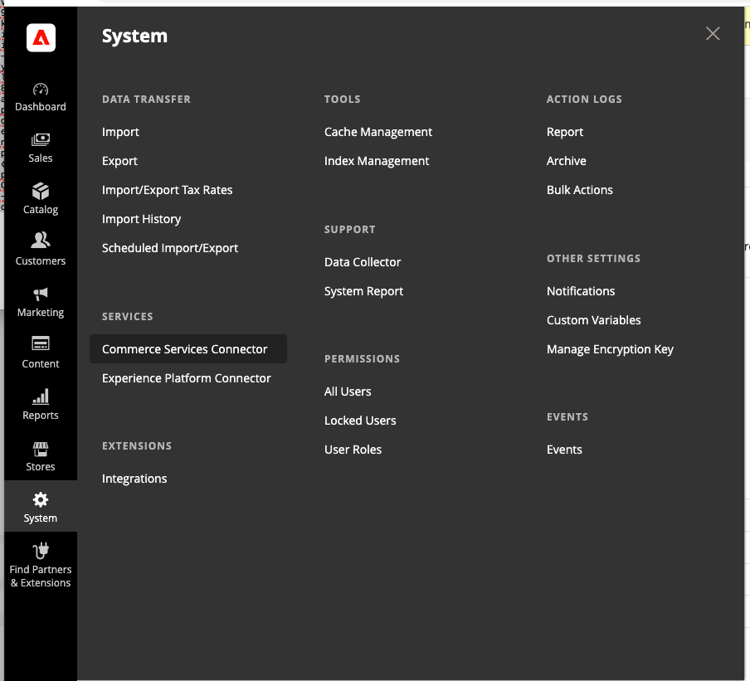
-
Konfigurieren Sie das -Modul mit Ihren -Anmeldeinformationen aus dem Adobe Commerce-Backoffice.
- Zuerst die Commerce Services-Connector-Konfigurationen, wie unten dargestellt.
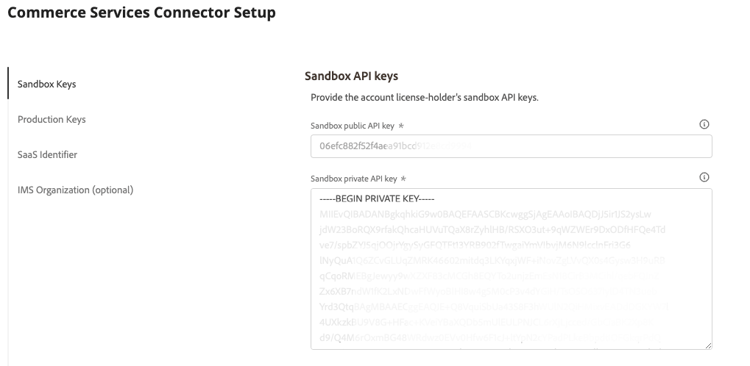
- Klicken Sie dann auf die Experience Platform-Connector-Einstellungen, wie unten dargestellt.
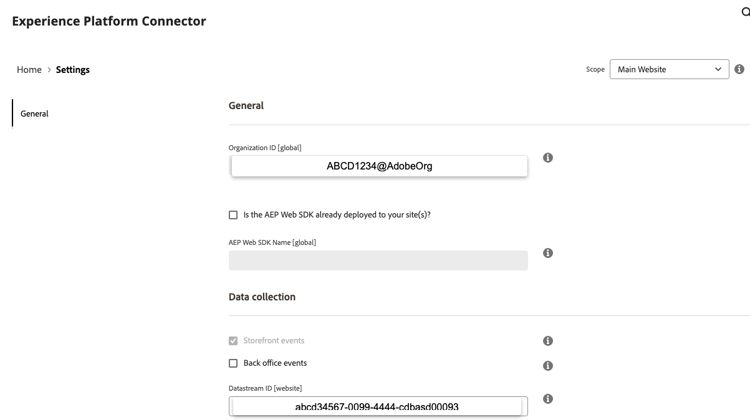
- Zuerst die Commerce Services-Connector-Konfigurationen, wie unten dargestellt.
Weitere Informationen zu den einzelnen Phasen und Schritten des Onboarding-Prozesses finden Sie in den Anweisungen unter Übersicht über Experience Platform Connector. Das Tutorial zum Experience Platform-Connector behandelt jeden Abschnitt ausführlich und beantwortet alle Fragen, die Sie haben. Verwenden Sie dieses Tutorial für die restlichen Schritte der Schnelleinrichtung.
Konfiguration von Experience Edge und Adobe Analytics
-
Stellen Sie sicher, dass Ihr Unternehmen Zugriff auf Adobe Analytics hat (und haben). Dies können Sie bestätigen, indem Sie auf der Startseite von Adobe Experience Cloud und auf den Programmumschalter (neun Punkte) in der oberen Navigationsleiste klicken.
-
Erstellen Sie eine neue Report Suite in Adobe Analytics oder identifizieren Sie die ID der Report Suite, in die Sie Commerce Daten pushen. Weitere Informationen finden Sie in einem Tutorial Erstellen einer neuen Report Suite. Sie benötigen diese Report Suite-ID im folgenden Schritt zum Datenstrom.
-
Navigieren Sie zur Adobe Experience Platform Benutzeroberfläche, wenn Sie Zugriff auf Experience Platform haben. Wenn Sie keinen Zugriff auf diese Benutzeroberfläche haben, können Sie alle erforderlichen Schritte ausführen, die unten in der Platform (Datenerfassungsoberfläche von Adobe aufgeführt .
-
Erstellen oder aktualisieren Sie Ihr XDM-Schema mit Commerce Feldergruppen. Weiterführende Informationen zum Erstellen eines Schemas finden Sie im Tutorial Erstellen von Schemas .
-
Sie müssen dieses Schema aus den Optionen im unten stehenden Schritt „Datenstrom“ auswählen. Um ein Schema zu erstellen, suchen Sie in der linken Spalte unter Daten-Management nach Schemata. Klicken Sie nun oben rechts in der Benutzeroberfläche auf Schema erstellen. XDM ExperienceEvent auswählen.
-
Nachdem Sie ein neues Schema erstellt haben, fügen Sie die Commerce Feldergruppen hinzu. Suchen Sie auf der linken Seite der Benutzeroberfläche nach Feldergruppen und klicken Sie auf Hinzufügen
- Bei der Suche können Sie durch Eingabe von
ExperienceEvent Commercefiltern - Aktivieren Sie das Kontrollkästchen, um die Adobe Analytics ExperienceEvent-Commerce auszuwählen
- Klicken Sie dann oben auf " hinzufügen“, um zu speichern und fortzufahren
- Bei der Suche können Sie durch Eingabe von
-
-
Optional (und nur, wenn Sie sich in der Experience Platform-Benutzeroberfläche befinden): Erstellen eines neuen Datensatzes
- In diesem Schritt können Sie die Commerce Daten in Experience Platform importieren (getrennt von dem Einbringen der Daten in Adobe Analytics). Führen Sie diesen Schritt aus, wenn Sie Zugriff auf Experience Platform haben und die Commerce Daten in den von Experience Platform unterstützten Programmen wie Real-time Customer Data Platform, Customer Journey Analytics oder Journey Optimizer verwenden möchten.
- Sie müssen diesen Datensatz aus den Optionen im unten stehenden Schritt „Datenstrom“ auswählen.
- Wählen Sie in der linken Spalte Daten Management) im linken Navigationsbereich die Option Datensätze.
- Klicken oben auf „Datensatz erstellen“. Wählen Sie die Datensatz aus Schema erstellen aus.
- Suchen und verwenden Sie das Schema, das Sie im letzten Schritt erstellt haben
-
Erstellen Sie den Datenstrom, um die Commerce Daten an Adobe zu sendenAnalytics
- Wählen Sie unter Überschrift Datenerfassung“ in der linken Spalte Datenströme.
- Klicken oben rechts der Benutzeroberfläche auf „Neuer Datenstrom“.
- Geben Sie einen Namen und eine optionale Beschreibung an.
- Suchen Sie das Schema, das Sie im vorherigen Schritt erstellt/identifiziert haben, und wählen Sie es aus.
- Fügen Sie die gewünschten erweiterten Optionen hinzu. Weitere Informationen zu den erweiterten Optionen finden Sie in der Dokumentation.
- Klicken Sie auf Speichern, um fortzufahren.
- Klicken Sie Service hinzufügen und wählen Sie Adobe-Analytics in der Dropdown-Liste aus.
- Klicken Sie Report Suite hinzufügen und geben Sie die Report Suite-ID ein, die Sie in einem vorherigen Schritt erstellt/identifiziert haben. Sie können mehr als eine Report Suite hinzufügen, wenn die Daten in mehrere Report Suites fließen sollen.
- Wenn Sie in einem vorherigen Schritt einen Datensatz erstellt haben, klicken Sie optional erneut auf Service hinzufügen und wählen Sie Adobe ExperiencePlatform aus der Dropdown-Liste aus. Wählen Sie im Feld Ereignis-Datensatz den zuvor erstellten Datensatz aus.
- Speichern Sie den Datenstrom.
-
Um Ihre Commerce anzuzeigen, müssen Sie in Adobe Analytics zu Analysis Workspace navigieren, ein Projekt erstellen, Ihre Report Suite auswählen und Freiformtabellen und andere Visualisierungen hinzufügen, um Berichte zu Ihren Commerce-Daten zu erstellen und zu analysieren. Die folgende Abbildung zeigt ein Beispiel für eine Tabelle, die Sie in Analysis Workspace erstellen können.
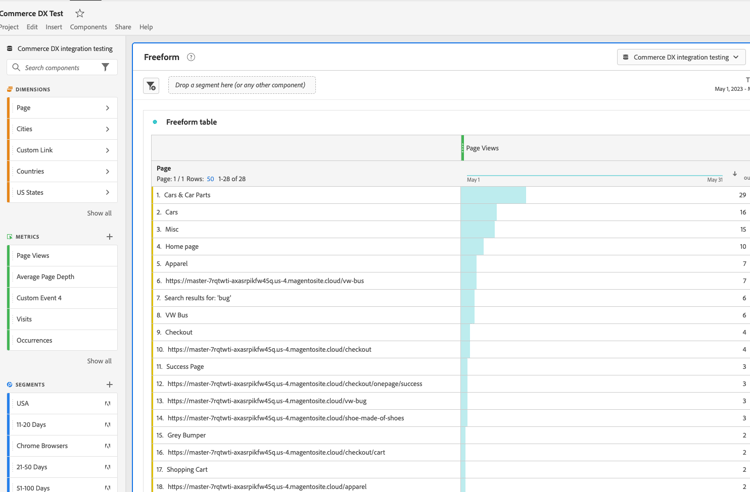
Im Folgenden finden Sie einige zusätzliche Ressourcen, die Ihnen bei der Arbeit in Analysis Workspace helfen:
- Übersicht über Analysis Workspace
- Erstellen eines neuen Workspace-Projekts
- Verwenden von Tabellen, Visualisierungen und Bedienfeldern in Analysis Workspace
- Anwendungsfälle für Visualisierungen
Darüber hinaus gibt es kostenlose Kurse auf Experience League. Siehe Analytics verfügbaren Kurse HIER.