Verwenden von Adobe Express
GenStudio for Performance Marketing können Vorlagen verwenden, die in Adobe Express erstellt und entworfen wurden. Bringen Sie Marken-Assets aus Adobe Express und verwenden Sie diese leistungsstarken Tools, um sie in überzeugende Marketing-Kampagnen und -Experiences zu integrieren.
In diesem Handbuch werden die Anforderungen und Funktionen für Vorlagen aus Adobe Express erläutert. Weitere Tipps und Best Practices finden Sie unter Best Practices für die Verwendung von Vorlagen.
Über Vorlagen in Adobe Express
Adobe Express können neue Dokumente mithilfe vorhandener Starter-Vorlagen“ erstellt , die im Programm bereitgestellt werden, oder mithilfe benutzerdefinierter Vorlagen“, die hilfreiche Markenbeschränkungen enthalten können, . B.:
- Gesperrte Elemente die nicht geändert werden können
- Sperrbeschränkungen, die steuern, wie Benutzer Elemente bei Bedarf entsperren können
Sperreinstellungen, die für die Vorlage in Adobe Express festgelegt wurden, werden auch in GenStudio for Performance Marketing angewendet. Verwenden Sie die Adobe Express -Anweisungen, um eine benutzerdefinierte Vorlage mit Markenbeschränkungen zu .
Um benutzerdefinierte Schriftarten in einer Express-Vorlage zu verwenden, müssen Administratoren zunächst das Angebot für die Qualifizierung benutzerdefinierter Schriftarten in der Admin Console akzeptieren, die im Rahmen der Express-Lizenzberechtigung enthalten ist.
Express-Vorlagen suchen
Benutzern werden neue Registerkarten in Erstellen angezeigt, um Express-Vorlagen auszuwählen. Auf Express-Vorlagen kann in GenStudio for Performance Marketing zugegriffen werden, wenn diese Vorlagen:
- Erstellt von Benutzer
- Für Benutzer freigegeben
- Wird für die Organisation des Benutzers freigegeben und verwendet dieselbe IMS-Organisation in beiden Apps
Suchen Sie nach verfügbaren Express-Vorlagen im Workflow Erstellen , nachdem Sie einen Vorlagentyp ausgewählt haben. Express-Vorlagen sind nur für die folgenden Typen verfügbar:
- Meta
- Display
- TikTok
Suchen Sie in der oberen Leiste unter Vorlage auswählen nach Express-Vorlagen.
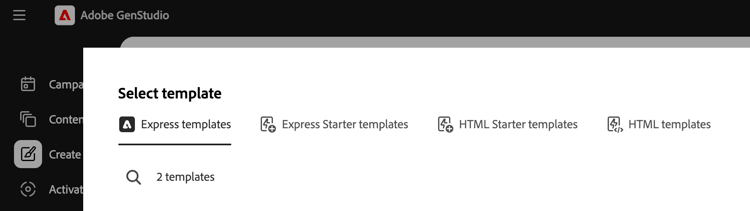
Wenn Sie eine Express auswählen und auf Verwenden klicken, werden die Vorentwurfsparameter und die Eingabeaufforderung in einem Popup-Fenster auf der linken Seite angezeigt. Klicken Sie auf Generieren, um mit der ausgewählten Vorlage neuen Inhalt zu erstellen.
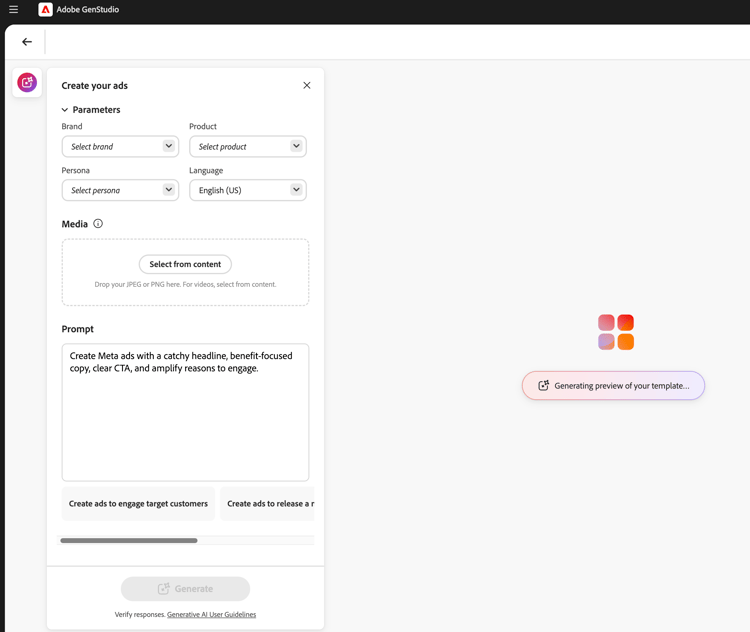
Über Varianten und Experiences mit Adobe Express Vorlagen
Express Vorlagen bieten viele Funktionen, mit denen Sie auch bei der Verwaltung Varianten vertraut . Es gibt jedoch einige leistungsstarke Ergänzungen, um jeden Workflow für Inhalte aus Express zu optimieren. In diesem Abschnitt werden Funktionen beschrieben, die ausschließlich in der Adobe Express-Implementierung enthalten sind.
Mehrere Größen automatisch erstellen
Wenn mehrere Seiten für ein Asset in erstellt wurden Express werden diese Seiten in alle Vorlagen übertragen, die aus diesem Asset erstellt wurden. Express-Seiten generieren jeweils verschiedene Größen des kreativen Inhalts in GenStudio for Performance Marketing.
Wenn für ein Asset in Express Inhalte in mehreren Größen vorhanden sind, können Varianten für alle diese Größen in einer einzigen Generation generiert werden.
Elemente neu positionieren und in der Größe ändern
Elemente in einer Vorlage können in der Größe angepasst oder verschoben werden, indem Sie einfach auf diese Elemente klicken und sie auf die Arbeitsfläche ziehen.
Ändern Sie die Größe, indem Sie auf ein Element klicken und es von einem Eckpunkt ziehen.
Kopfzeilenfunktionen der Arbeitsfläche
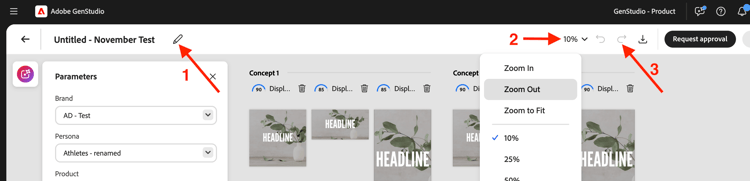
Verwenden Sie die Schaltflächen in der Kopfzeile des Arbeitsflächen-Bereichs, um:
- Entwurf umbenennen
- Ändern des Zoomfaktors für die Anzeige
- Rückgängigmachen und Wiederholen von Änderungen
Zuweisen von Feedback zur Erlebnisgruppe
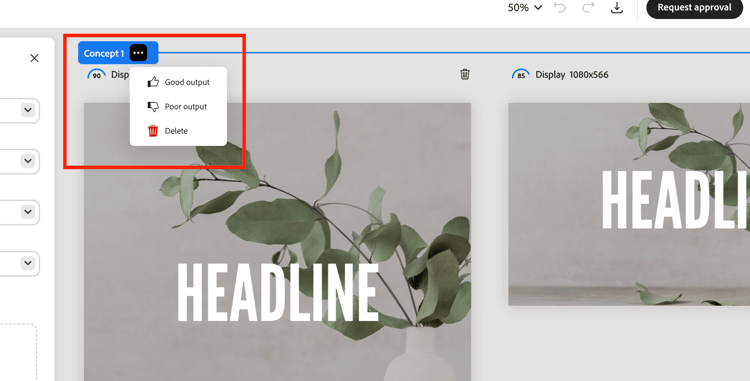
Weisen Sie jeder Gruppe generierter Varianten Feedback zu. Diese Feedback-Kennzeichnungen helfen der KI zu verstehen, welche Varianten in nachfolgenden Generationen berücksichtigt werden sollten.
Klicken Sie auf "…“ So öffnen Sie das Dropdown-Menü für:
- Gute Leistung
- Schlechte Leistung
- Löschen - Löscht die Variantengruppe.
Löschen von Varianten
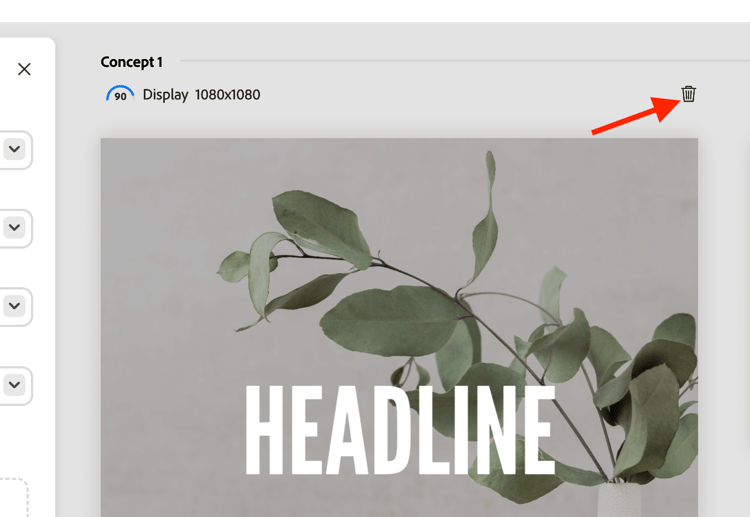
Eine einzelne Variantengröße, die in einer Gruppe von Erlebnissen erzeugt wurde, kann mithilfe des Papierkorbsymbols gelöscht werden.
Leertaste-zu-Schwenk
Halten Sie Leertaste gedrückt, um eine Klick- und Ziehen-Funktion zu aktivieren und den Ansichtsbereich der Arbeitsfläche zu „ziehen“.
Sie können den Ansichtsbereich auch mit einem Bildlauf mit zwei Fingern verschieben.
Text manuell bearbeiten
Sie können die Textfelder in generierten Varianten bearbeiten. Verfeinern Sie den Text für Ihre Zielgruppe, indem Sie mit verschiedenen Sätzen und Ausdrücken experimentieren und Formatierungen anwenden. Sie können beispielsweise den Text für eine Variante fett formatieren und mit der rechten Maustaste ausrichten, um das Layout eines Bildes zu berücksichtigen.
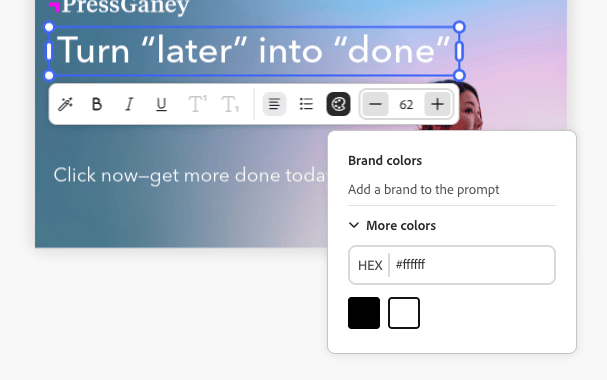
Die verfügbare Textformatierung umfasst:
- Fett, Kursiv und Unterstrichen
- Textfarbe (schwarz, weiß oder Markenfarben)
- Links, Mitte und rechts ausrichten
- Aufzählungslisten und geordnete Listen
- Textgröße
- Hochgestellt oder tiefgestellt
So bearbeiten Sie Text in generierten Varianten manuell:
- Doppelklicken Sie nach dem Generieren eines Variantensatzes auf bearbeitbaren Text in einer Variante.
- Neuen Text eingeben.
- Um den Text zu formatieren, klicken Sie auf oder geben Sie in das Textfeld ein. Formatierungsoptionen werden in einer Popup-Leiste angezeigt. Wenn Sie die Umschalttaste gedrückt halten, wird die Leiste ausgeblendet, um den Text anzuzeigen.
- Klicken Sie auf eine Stelle außerhalb des Textfelds, um Änderungen zu speichern.
Verwenden von verknüpften Textflussfeldern
Adobe Express unterstützt den Textfluss, mit dem ein Vorlagenautor zwei Textfelder verknüpfen kann, sodass beide Felder mit einer einzigen Phrase durchlaufen werden. Beispielsweise kann eine Überschrift in einem Feld beginnen und in einem anderen enden, oder ein Teil einer Phrase kann einen anderen Stil als der Rest verwenden. Wenn eine Vorlage mit Textfluss in GenStudio for Performance Marketing importiert wird, erkennt und berücksichtigt die Arbeitsfläche diese Verknüpfung. Erfahren Sie mehr über das Erstellen verknüpfter Textfelder in Textfluss in Adobe Express.
Sie generieren eine Kopie für verknüpfte Textfelder auf die gleiche Weise wie jedes andere Feld, ohne dass eine zusätzliche Einrichtung erforderlich ist. Die verknüpften Felder verhalten sich während der Generierung, Bearbeitung und Variantenüberprüfung wie ein einzelner verbundener Satz, sodass Sie Text nie zwischen Feldern aufteilen, kopieren oder neu positionieren müssen.
Wenn die generierte Kopie zu lang ist, um in die verknüpften Felder zu passen, wird am unteren Rand des letzten Felds eine rote Linie angezeigt, um den Überlauf anzuzeigen, wobei der gleiche Indikator wie in Adobe Express verwendet wird. Kürzen Sie die Kopie oder generieren Sie das Feld neu, um den Überlauf zu entfernen.
Ebenen anzeigen
Sie können schnell eine einzelne Ebene einer Variante auswählen und Änderungen vornehmen, z. B. Abschnitte neu generieren oder Bilder zuschneiden. Wenn Sie eine einzelne Ebene auswählen, werden die bearbeitbaren Felder oder Bilder innerhalb der Ebene hervorgehoben.
Anzeigen der Ebenen einer Variante:
- Nachdem Sie einen Variantensatz generiert haben, klicken Sie auf ein bearbeitbares Feld oder Bild in einer Variante. Ebenen werden in einer Reihe von Kacheln oben rechts angezeigt.
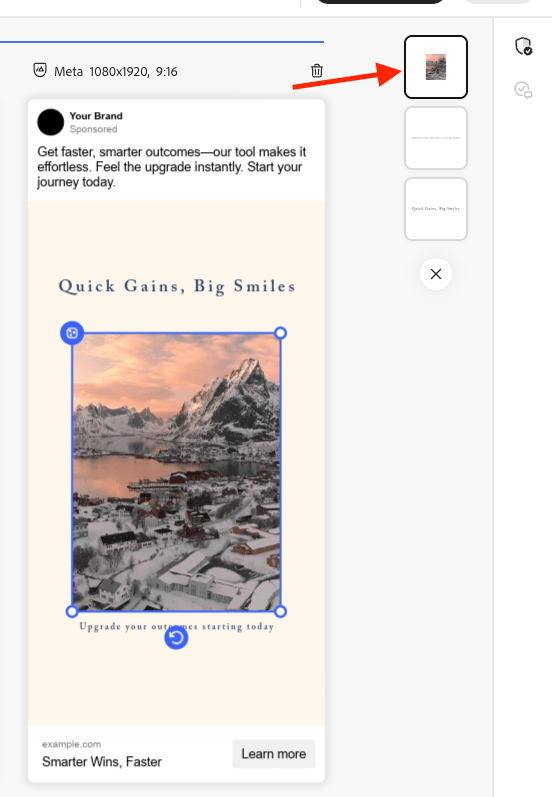
- Klicken Sie auf eine Ebenenkachel, um sie auszuwählen. Die ausgewählte Ebene wird für die Variante hervorgehoben.
- Nehmen Sie die erforderlichen Änderungen an der ausgewählten Ebene vor.
Abschnitte neu schreiben
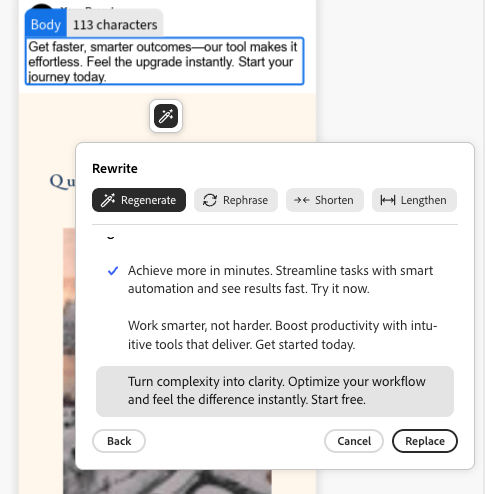
GenStudio for Performance Marketing verfügt über integrierte Funktionen zum Regenerieren von Abschnitten generierter Varianten. Sie können Text umformulieren, kürzen oder verlängern oder neue Eingabeaufforderungen hinzufügen, um neue Inhalte zu generieren.
Sie können beispielsweise den Überschriftenabschnitt einer Meta-Anzeigenvariante neu generieren, um zu sehen, wie er mit einem bestimmten Hintergrund-Asset aussieht. Sie können Textinhalt eines Abschnitts kürzen oder verlängern oder Text neu generieren indem Sie eine Eingabeaufforderung verwenden.
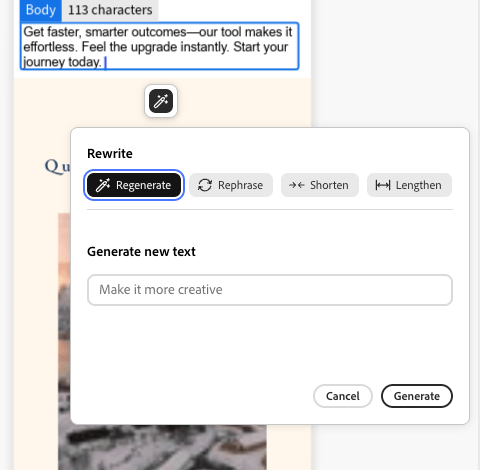
So schreiben Sie einzelne Variantenabschnitte neu:
- Nachdem Sie einen Variantensatz generiert haben, klicken Sie mit einem Mausklick auf einen beliebigen bearbeitbaren Text in einer Variante. Das Zauberstab-Symbol wird angezeigt.
- Klicken Sie auf das Zauberstab-Symbol, um den Rewrite-Bereich zu öffnen.
- Um den vorhandenen Text zu ändern, wählen Sie Umformulieren, Kürzen oder Verlängern aus.
- Um neue Formulierungsoptionen zu generieren, wählen Sie Erneut generieren und geben Sie eine neue Eingabeaufforderung ein.
- Klicken Sie auf Generieren.
- Die Ergebnisse werden als Optionen im Bereich angezeigt. Wählen Sie die gewünschte Option aus und klicken Sie auf Ersetzen. Die Variante wird mit dem überarbeiteten Text aktualisiert.
Assets zuschneiden
Sie können Bild-Assets in einzelnen generierten Varianten mit dem Tool Zuschneiden manuell zuschneiden und neu positionieren.
So schneiden Sie Bilder in Varianten zu und positionieren sie neu:
- Doppelklicken Sie nach dem Erzeugen eines Variantensatzes auf ein Asset, um den Begrenzungsrahmen zu aktivieren.
- Passen Sie den Bildbegrenzungsrahmen an, indem Sie ihn von einer beliebigen Kante oder Ecke ziehen, oder ziehen Sie das gesamte Bild in die gewünschte Position.
Austauschen von Assets
Sie können Bilder, genehmigte Logos oder Video-Assets in generierten Varianten direkt über die Benutzeroberfläche der Arbeitsfläche hinzufügen oder austauschen.
Hinzufügen oder Austauschen von Assets in einer Variante:
- Nachdem Sie einen Variantensatz generiert haben, klicken Sie auf ein Asset (oder den Bereich des Bild-Assets, wenn derzeit kein Bild vorhanden ist). Ein Symbol „Austauschen“ wird angezeigt.
- Klicken Sie auf das Symbol Austauschen , um die Seite Assets auswählen zu öffnen.
- Verwenden Sie die Filter- und Suchfunktion in der GenStudio Assets-Inhaltsansicht, um Ihre Suchergebnisse weiter einzugrenzen.
- Sie können auch Bilder verwenden, die in Connected Adobe Experience Manager (AEM) Assets Content Hub-Repositorys verfügbar sind, indem Sie dieses Repository aus dem Menü Speicherort auswählen.
- Klicken Sie, um ein Bild auszuwählen, und klicken Sie auf Verwenden. Das Bild wird hinzugefügt oder durch die entsprechende Variante ersetzt.
Manuelles Tagging von Vorlagen
Elemente in Vorlagen werden während der Vorlagenerstellung) Erstellungs-Workflow automatisch mit Tags versehen. Diese Elemente können jedoch auch manuell mit Tags versehen werden.
So kennzeichnen Sie ein Vorlagenelement manuell:
- Wählen Sie das Element in der Vorlage aus.
- Wählen Sie das Tag für dieses Element aus dem Dropdown-Menü aus.
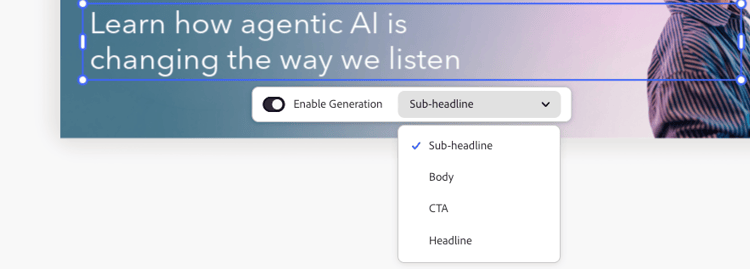
Die Tagging-Optionen variieren je nach Elementtyp.
Einschränkungen bei Vorlagensperren
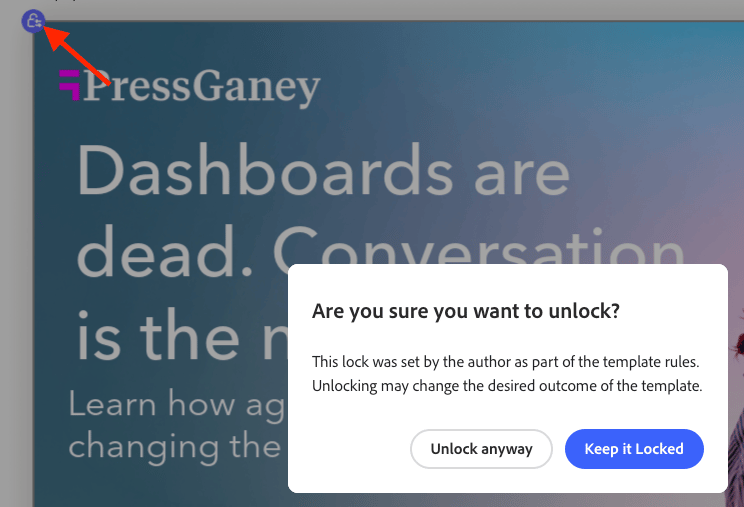
Vorlagen können gesperrte Elemente enthalten, die von Express übernommen werden und steuern, wie einige Funktionen geändert werden können. Diese Einstellungen werden von der Vorlage berücksichtigt und können auch in der Vorlage geändert werden:
- Ein gesperrtes Element in der Vorlage auswählen.
- Klicken Sie oben links für das ausgewählte Element auf das Schlosssymbol.
- Wählen Sie die richtige Option zum Entsperren des Elements aus.
Video-Assembly
Vorlagen, die Videos enthalten, können die Funktionen für die Videoassembly nutzen.
So verwenden Sie die Videoassembly:
-
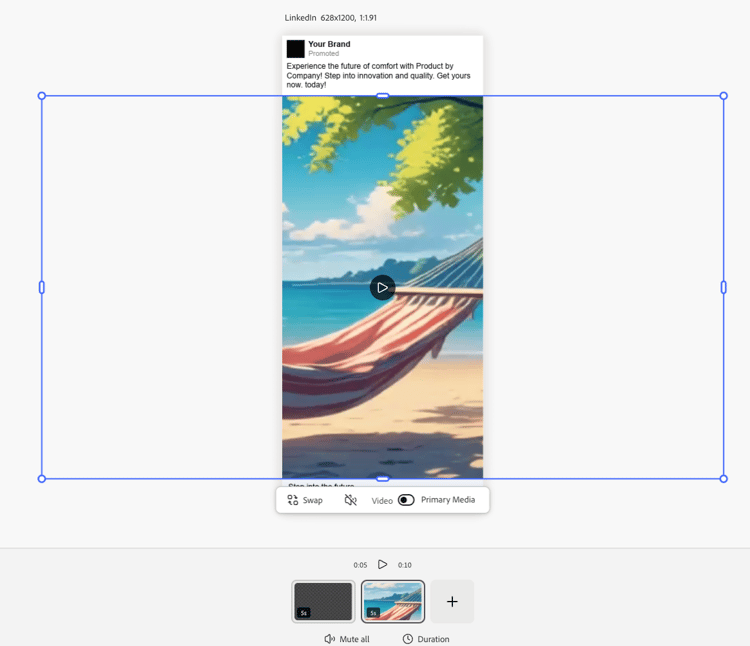
Wählen Sie ein Erlebnis aus und klicken Sie auf Bearbeiten, um in den Fokusmodus zu wechseln und Videoassemblyfunktionen zu verwenden. Nur die einzelne Variante wird angezeigt, und die Szenenzeile wird am unteren Rand angezeigt.
-
Passen Sie Ihr Videoerlebnis an. Zu den Optionen für die Videoassembly gehören:
- Videos abspielen
- Stummschaltung und Stummschaltung aufheben
- Hinzufügen neuer Videoinhalte mit der Schaltfläche “+”
- Einstellungen für Videodauer
- Ändern der Reihenfolge von Videoinhalten durch Ziehen und Ablegen
-
Wenn Sie die Bearbeitung des Videos abgeschlossen haben, verwenden Sie die Schaltfläche Beenden oben, um Änderungen zu speichern und zur unendlichen Arbeitsfläche zurückzukehren.
Ändern von Bildern mit „Generativ erweitern“
Die Grenzen von Bildebenen können mit KI erweitert werden, damit sie in ein Erlebnis in jeder gewünschten Dimension passen.
So erweitern Sie ein Bild mit Generative:
-
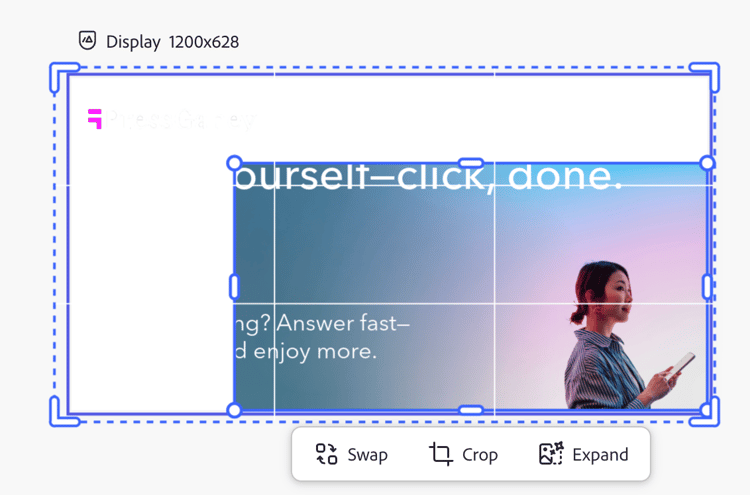
Wählen Sie eine entsperrte Bildebene aus und klicken unten im Bildrahmen auf Schaltfläche „Erweitern“.
-
Ziehen Sie den Rahmen auf die gewünschten Abmessungen, in denen das Bild erweitert werden soll. Das Fenster „Optionen erweitern“ wird angezeigt. In den Optionen zum Erweitern können Sie die Erweiterung vereinfachen, indem Sie:
- Eingabeaufforderung eingeben
- An Rahmen anpassen
- Dimensionen zurücksetzen

-
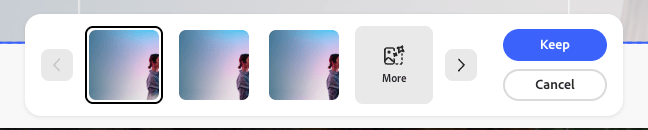
Klicken Sie Erweitern, um die Generierung zu erstellen. Varianten zur Auswahl erscheinen unten im Rahmen.
-
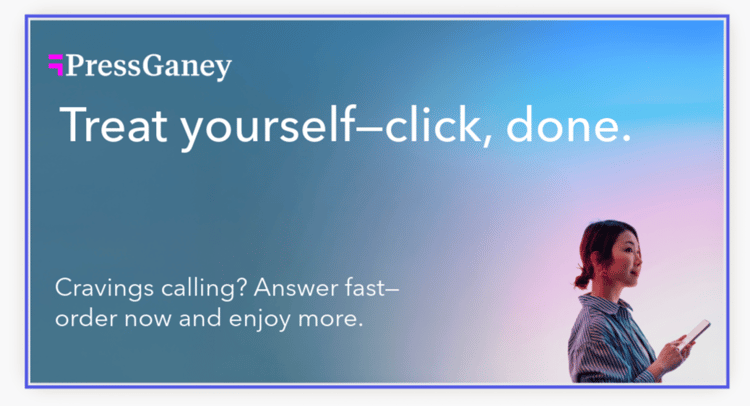
Wählen Sie die beste Variante aus und klicken Sie auf Beibehalten.
Markenvalidierung
Verwenden Sie das Inhaltsüberprüfung-Bedienfeld, um eine konsistente Markenidentität, ADA-Barrierefreiheitsstandards, Platform-Richtlinien und die Ausrichtung von Varianten beizubehalten.
Siehe Markenvalidierung.
Überprüfen und genehmigen
Genehmigen und veröffentlichen Sie nach der Bearbeitung und Anpassung Ihrer Varianten Ihren Inhalt mit dem Workflow Überprüfungen und Genehmigungen.