Best Practices für die Verwendung von Vorlagen
Vorlagen reduzieren den Zeit- und Arbeitsaufwand für die Erstellung neuer Inhalte erheblich, indem sie einen Ausgangspunkt bereitstellen, der vorkonfigurierte Layouts und Design-Elemente enthält.
Beachten Sie bei der Verwendung von Vorlagen mit GenStudio for Performance Marketing die folgenden Empfehlungen:
- Erfahren Sie mehr über Vorlagenelemente
- Konfigurieren Sie die Kanalrichtlinien für eine effektive Personalisierung von Inhalten
- Berücksichtigen Sie beim Entwerfen mit Barrierefreiheitsstandards für ein optimales Erlebnis
- Befolgen Sie die kanalspezifischen Vorlagenrichtlinien
- Beachten Sie bei der Verwendung von Express-Vorlagen die spezifischen Tipps unter Best Practices für Express-zu-GenStudio-Vorlagen.
Erfahren Sie mehr über die Grundlagen von Vorlagenelementen und -verfahren in Arbeiten mit Vorlagen. Unter Anpassen einer Vorlage erhalten Sie spezifische Anweisungen für die Verwendung in Ihrer nächsten Kampagne.
Verwenden der richtigen Vorlagenelemente
Jeder Vorlagentyp verwendet verschiedene Elemente, um eine Struktur für die kanalspezifische Inhaltserstellung zu erstellen. Machen Sie sich mit den Teilen einer Vorlage vertraut und fügen Sie die besten Elemente für Ihre Inhalte und den jeweiligen Vorlagentyp hinzu.
Verwenden Sie beim Anpassen Ihrer Vorlage die Feldnamen anstelle dieser Elemente, wenn GenStudio for Performance Marketing Inhalte generieren muss.
Siehe Vorlagenelemente.
Verwenden von Platzhaltertext in Vorlagen
Platzhaltertext kann dazu beitragen, Syntax oder Struktur für Inhalte zu definieren, die später in einer Vorlage von einem Benutzer bzw. einer Benutzerin ausgefüllt werden. Beispiel: {first_name}.{last_name}@email.etc, um eine E-Mail-Adresse zu definieren. Einige gängige Trennzeichen sind jedoch bereits für andere Bedeutungen in GenStudio for Performance Marketing reserviert:
❌ < > – Wird für HTML-Tags verwendet.
❌ {{ }} – Wird für Handlebar-Ausdrücke verwendet.
Verwenden Sie für Platzhaltertext einfache Klammern (gerade oder geschweift), um Verwechslungen mit vorhandenen Tags zu vermeiden.
✅ {first_name} – Platzhalter für den Vornamen.
Konfigurieren von Kanalrichtlinien
Die Definition klarer Kanalrichtlinien ist wichtig, um sicherzustellen, dass Ihre generierten Inhalte mit den Anforderungen und Zielen Ihrer Marke übereinstimmen. Mit den Kanalrichtlinien können Sie Regeln für Elemente wie Ton, Länge und Stil festlegen, die in Ihrer Vorlage verwendet werden. Sie können beispielsweise eine maximale Zeichenanzahl für den Text festlegen oder einen bestimmten CTA-Stil vorschreiben. Indem Sie diese Richtlinien im Voraus festlegen, müssen Sie nicht mehr in jedem KI-Prompt detaillierte Anweisungen formulieren. Dadurch wird der Prozess der Inhaltserstellung optimiert und Konsistenz in Ihren E-Mails wird sichergestellt.
Überprüfen und definieren Sie die Kanalrichtlinien Ihrer Marke für alle Schlüsselfelder in Ihrer Vorlage. Wenn Sie keine Richtlinien definieren, werden die Standardkanalrichtlinien angewendet, die Ihre Markenanforderungen möglicherweise nicht vollständig widerspiegeln.

Erfahren Sie, wie die Richtlinien für Marken, Produkte und Personas Inhalte beeinflussen und wie Sie diese an Ihre Marketing-Ziele anpassen können.
Hochladen von Bildern für Vorlagen
Bilder, die in Vorlagen verwendet werden, sollten aus dem Content-Repository stammen und korrekt hochgeladen werden, um sicherzustellen, dass das Bild korrekt angezeigt wird.
Wenn eine Vorlage ein bis zum Rand reichendes Bild (mit vollständigem Anschnitt) aufweist, wird die Größe des ausgewählten Bilds automatisch an die vollständigen Vorlagenabmessungen angepasst. Wenn das Bild jedoch nicht dem Seitenverhältnis der Vorlage entspricht, wird es so zugeschnitten, dass es den Abmessungen der Vorlage entspricht, und wird möglicherweise nicht wie erwartet angezeigt.
Es gibt keine Funktion für die „automatische Anpassung“ von Bildern in Vorlagen.
Um das Zuschneiden von Bildern zu optimieren, müssen Benutzende das Seitenverhältnis des in der Vorlage zu verwendenden Bilds definieren, wenn dieses in das Content-Repository hochgeladen wird. Beim Hochladen einer genehmigten Vorlage:
-
Führen Sie den Upload-Prozess für die Vorlage durch, bis Sie die Seite Details hinzufügen erreichen.
-
Definieren Sie das Seitenverhältnis des in der Vorlage zu verwendenden Bilds unter Anzeigenbreite (px) und Anzeigenhöhe (px). Dadurch wird das Bildfenster für den Abschnitt der Vorlage definiert, in dem das Bild angezeigt wird.
-
Wählen Sie im Abschnitt Weitere Details das Dropdown-Menü Bildgröße aus und wählen Sie Auf feste Größe zuschneiden aus.
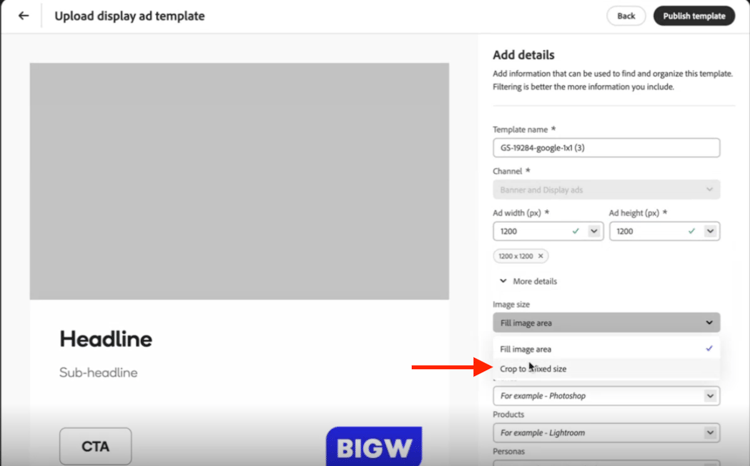
So bestimmen Sie die Größe und das Seitenverhältnis eines Bilds im Browser:
-
Überprüfen Sie das Bild.
- Unter Windows/Linux:
- Drücken Sie F12.
- Unter macOS:
- Drücken Sie Befehlstaste+Wahltaste+I.
- Unter Windows/Linux:
-
Bewegen Sie den Mauszeiger über das Bild.
-
Beachten Sie das Seitenverhältnis. Verwenden Sie diese Option, um das Seitenverhältnis des Bilds in der Vorlage zu definieren.
Wenn diese Details beim Hochladen nicht angewendet werden, wird davon ausgegangen, dass das Bild das gesamte Seitenverhältnis der Vorlage einnimmt, und Bilder, die nicht genau diesem Seitenverhältnis entsprechen, werden abgeschnitten dargestellt.

❌Zugeschnittenes Bild in einer Vorlage für eine Display-Anzeige

✅Bild vollständig angezeigt
Befolgen der Richtlinien für kanalspezifische Vorlagen
Stellen Sie beim Erstellen von Vorlagen sicher, dass diese die spezifischen Anforderungen des jeweiligen Kanals erfüllen. Erstellen Sie Vorlagen, die das Layout und die visuellen Anforderungen für jeden Kanal berücksichtigen. Es gibt allgemeine Richtlinien, die für jede Vorlage gelten, z. B.:
- Verwenden Sie sauberes und responsives HTML sowie Inline-CSS
- Verwenden Sie Adobe- oder Google-Schriftarten
- Verwenden Sie kein JavaScript
backdrop-filter (Unschärfe, Helligkeit, Kontrast) werden von GenStudio for Performance Marketing nicht unterstützt. Wenn Ihre Vorlage diese Eigenschaften verwendet, werden sie möglicherweise nicht wie erwartet im exportierten Inhalt angezeigt.Hier finden Sie weitere Tipps und Einschränkungen zur Arbeit mit den einzelnen Vorlagentypen, um eine optimale Leistung sicherzustellen:
Best Practices für Express-zu-GenStudio-Vorlagen
Die folgenden Tipps helfen Ihnen dabei, zuverlässige Ergebnisse zu erzielen, wenn Sie Designs aus Adobe Express in Vorlagen für GenStudio for Performance Marketing konvertieren.
Verwenden von Vorlagen mit mehreren Varianten
In Adobe Express können Seiten in einer Vorlagendatei mehrere Größen- oder Seitenverhältnisvarianten darstellen.
Wenn Sie die Vorlage in GenStudio for Performance Marketing auswählen, werden alle Varianten auf der Arbeitsfläche angezeigt.
Dieses Verhalten stellt eine Verbesserung gegenüber HTML-Vorlagen dar, die nur eine Variante pro Datei unterstützen.
Sperren von Feldern, um zu steuern, was Marketing-Fachleute bearbeiten können
Verwenden Sie Sperren, um die Absicht zu kommunizieren. Sperren Sie beispielsweise einen Haftungsausschluss, damit dieser nicht von KI generiert wird, lassen Sie aber eine Überschrift flexibel, damit sie generiert werden kann.
Klicken Sie mit der rechten Maustaste auf ein beliebiges Element in Adobe Express, um das Sperrverhalten festzulegen:
- Vollständige Sperre – Das Element ist statisch und KI generiert keine Inhalte dafür.
- Sperren, Bildersetzung zulassen – Größe und Position werden gesperrt, Benutzende können aber das Bild austauschen. Diese Option eignet sich gut für Logos.
- Sperren, Textersetzung zulassen – Größe und Position werden gesperrt, Benutzende können den Text aber weiterhin bearbeiten. Die KI generiert dafür keine Inhalte automatisch.
- Vollständig flexibel (entsperrt) – Benutzende können das Element verschieben und seine Größe ändern. Die KI behandelt es dann als Inhalt, der generiert werden soll.
Benennen von Ebenen für eine bessere KI-basierte Zuordnung
Wenn Sie ein Design in eine Vorlage konvertieren, scannt die KI das Design und ordnet Felder wie Überschrift, CTA und Textkörper zu. Die KI ordnet einfache Vorlagen häufiger genau zu als hochkomplexe Layouts.
Best Practice: Fügen Sie in die Platzhalterkopie den gewünschten Feldtyp ein (z. B. headline, sub-headline oder CTA), damit die KI Felder korrekt zuordnen kann. Durch dieses Verfahren können Zuordnungsfehler reduziert werden.
In Vorlage konvertieren
-
Klicken Sie in Adobe Express auf Freigeben > In Vorlage konvertieren.
-
Nur die Registerkarten Info und Sperren werden in GenStudio for Performance Marketing übernommen.
-
Wählen Sie zum Zeitpunkt der Konvertierung aus, wie das Entsperren funktioniert:
- Benutzenden ermöglichen, zu entsperren
- Jegliches Entsperren verhindern
- Eine Passphrase festlegen – Ein Mittelweg, der spontane Änderungen erschwert, ohne den Zugriff dauerhaft zu sperren.
Aufbewahren einer Kopie der ursprünglichen Design-Datei
Beim Konvertieren wird eine separate Adobe Express-Vorlagendatei erstellt, die ursprüngliche Design-Datei bleibt jedoch bearbeitbar.
Tipp: Behalten Sie das Original bei, damit Sie das Design überarbeiten, Varianten erstellen und später neue Vorlagen generieren können.
Freigeben, um die Sichtbarkeit zu erhöhen
Nach der Konvertierung ist die Vorlage standardmäßig nur für Sie sichtbar. Sie können sie mit einzelnen Personen oder mit der gesamten Organisation teilen.
Anforderung: Adobe Express und GenStudio for Performance Marketing müssen dieselbe IMS-Organisation verwenden, um Vorlagen zu synchronisieren. Vorlagen werden in der Regel fast unmittelbar nach der Konvertierung in GenStudio for Performance Marketing angezeigt.
Steuern der KI-Feldzuordnung
Nachdem Sie eine Vorlage ausgewählt haben, ordnet KI Felder einmal pro Vorlage zu und weist Labels wie Primärmedien, generiert oder gesperrt zu. Sie können Zuordnungen manuell anpassen, wenn die KI Felder falsch zuweist.
Verwenden Sie den Umschalter Generierung aktivieren für jedes Feld, um es vor der Generierung zu aktivieren oder zu deaktivieren. Sie können Zuordnungen manuell anpassen, wenn die KI Felder falsch zuweist. Für eine zukünftige Version sind dauerhafte Korrekturen an den Vorlagenzuordnungen geplant.
Design in Adobe Express, Zusammenstellung in GenStudio for Performance Marketing
Ziehen Sie die folgenden Design-Workflows in Betracht, um jeden Service optimal zu nutzen:
- Führen Sie Design-Arbeiten wie die Festlegung von Farben, Layouts und Grafiken in Adobe Express durch.
- Verwenden Sie GenStudio for Performance Marketing, um Inhalte aus diesen Vorlagen zusammenzustellen und zu generieren.
- Verwenden Sie Adobe Express-Marken (Farben, Logos, Schriftarten und Grafiken) für die Design-Governance.
- Verwenden Sie GenStudio for Performance Marketing-Marken für Änderungen der Schriftfarbe nach der Generierung.
Einschränkungen bei E-Mails
E-Mails werden auf der Horizon-Arbeitsfläche für den Adobe Express-Vorlagen-Workflow nicht unterstützt. Für E-Mails wird weiterhin der herkömmliche HTML-Vorlagenprozess verwendet.
Nutzen benutzerdefinierter Schriftarten
Teams fragen oft, wie benutzerdefinierte Schriftarten mit Adobe Express-Vorlagen funktionieren. Admins müssen möglicherweise das Qualifizierungsangebot für benutzerdefinierte Schriftarten in der Admin Console annehmen, bevor diese Schriftarten verfügbar sind; siehe Verwenden von Adobe Express -Vorlagen.