Erstellen eines Meta-Karussell-Anzeigen-Erlebnisses
Eine Meta-Karussellanzeige ist ein Paid-Ad-Format, das zwei bis zehn wischbare Karten mit jeweils einem eigenen Bild oder Video, Überschrift und Link anzeigt.
Auf dieser Seite werden die Schritte beschrieben, die für Karussellanzeigen spezifisch sind. Informationen zu den freigegebenen Schritten, die diese Seite nicht wiederholt, z. B. zum Auswählen einer Vorlage, Hinzufügen von Parametern, Überarbeiten von Varianten und Veröffentlichen, finden Sie unter Erstellen eines Meta-Anzeigenerlebnisses.
Voraussetzungen
Bevor Sie eine Karussellanzeige erstellen, stellen Sie sicher, dass Sie über eine Vorlage verfügen, deren Seiten ein Seitenverhältnis gemeinsam haben, entweder 1:1 oder 4:5. Jede Vorlagenseite wird zu einer Karte. Weitere Informationen finden Sie unter Richtlinien für Meta-Anzeigenvorlagen.
Auswählen des Karussellformats
Nachdem Sie eine Vorlage ausgewählt und die Arbeitsfläche geöffnet haben, wählen Sie in der Eingabeaufforderungsschublade das Karussellformat aus.
-
Erweitern Sie im Create your adsBedienfeld Parameter .
-
Wählen Sie im Dropdown Menü Format“ die Option Karussellanzeige.
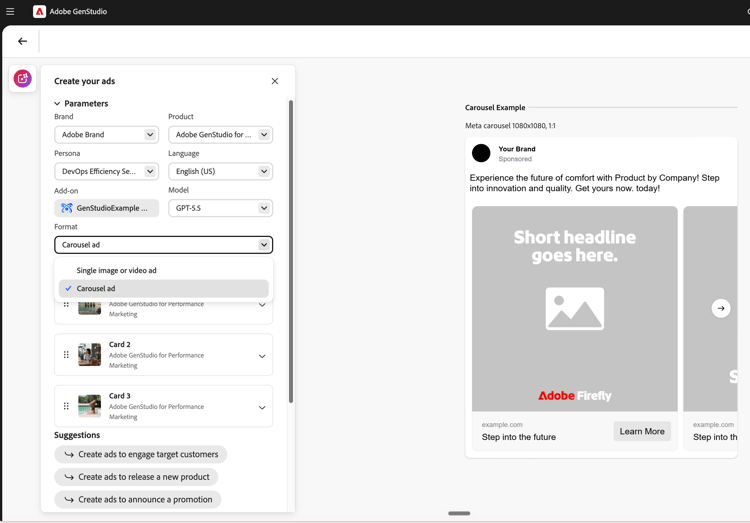
Wenn Sie mit einer einseitigen Vorlage beginnen, dupliziert GenStudio for Performance Marketing die Seite, um das Zwei-Karten-Minimum zu erreichen. Wenn nicht alle Vorlagenseiten dasselbe Seitenverhältnis aufweisen, wird der Formatwechsel blockiert, bis Sie eine Vorlage mit einem einheitlichen Seitenverhältnis verwenden.
Verwalten von Karten
Erstellen Sie vor dem Generieren das Kartenset in der Eingabeaufforderungsschublade. Um weitere Karten hinzuzufügen, duplizieren Sie eine vorhandene Karte.
- Um eine Karte zu duplizieren wählen Sie Duplizieren aus den Kartenoptionen.
- Um Karten neu anzuordnen ziehen Sie eine Karte am Griff an eine neue Position.
- Um eine Karte zu löschen wählen Sie Löschen aus den Kartenoptionen aus. Die letzten beiden Karten können nicht gelöscht werden, da für ein Karussell mindestens zwei Karten erforderlich sind.
Wählen Sie für jede Karte ein Bild aus und legen Sie bei Bedarf ein Produkt pro Karte fest, das das übergeordnete Produkt überschreibt. Sie wählen ein Bild pro Karte einzeln aus. Die Ziel-URLs pro Karte werden später in Activate festgelegt. Weitere Informationen finden Sie unter Aktivieren einer Meta-Anzeige.
Schreiben einer Karussellaufforderung
Ihre Eingabeaufforderung signalisiert die Absicht des Karussells. Beschreiben Sie also, wie die Karten miteinander in Beziehung stehen. Eine Karussellkopie kann einem von zwei Ansätzen folgen:
- Modular: Jede Karte ist eine in sich abgeschlossene Anzeige, und es fließt keine Kopie über die Karten hinweg. Verwenden Sie diesen Ansatz für eine Reihe miteinander verbundener, aber unabhängiger Nachrichten, z. B. mehrere Produkte.
- Sequenziell Die Kopie verbindet sich über Karten hinweg, um eine Geschichte, eine schrittweise Abfolge oder eine Anleitung zu erzählen. Verwenden Sie diesen Ansatz, wenn die Karten aufeinander aufbauen.
Sie können auch beschreiben, ob das Karussell ein einzelnes Produkt oder mehrere Produkte sowie Details pro Karte enthält.
In dieser Eingabeaufforderung wird beispielsweise ein modulares Karussell mit mehreren Produkten beschrieben:
Create a multi-product carousel for our end-of-summer skincare sale. For each card, lead with the product's core benefit and emphasize the sale value.
In dieser Eingabeaufforderung wird ein sequenzielles Karussell beschrieben, das eine Geschichte auf fünf Karten erzählt:
Create a narrative carousel for our compliance alert-management platform. Start with shared intro text about the cost of alert fatigue. Across five cards, build the story: rising review costs, too many low-value alerts, false positives as the hidden cost driver, a solution that cuts false positives by more than 50%, and a closing learn-more call to action.
Informationen zu den Grundlagen der Eingabeaufforderung finden Sie unter Effektive Eingabeaufforderungen schreiben.
Erstellen und Überprüfen von Konzepten
Nachdem Sie die Karten eingerichtet und die Eingabeaufforderung angezeigt haben, generieren Sie das Karussell und überprüfen Sie die Ergebnisse.
-
Wählen Sie Generieren.
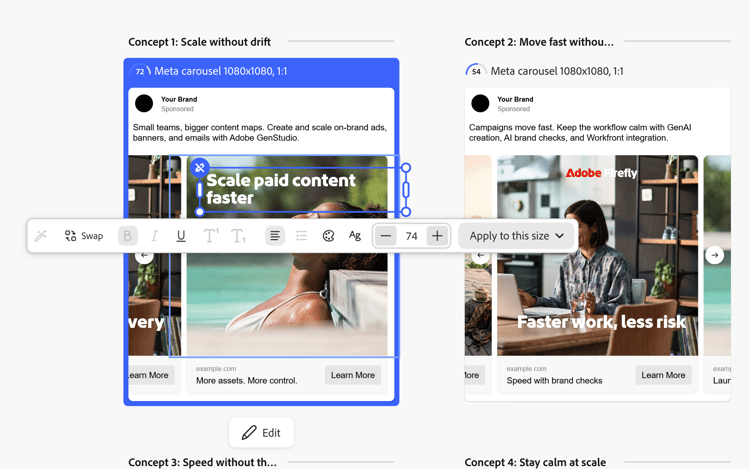
GenStudio for Performance Marketing generiert vier Karussellkonzepte. Jedes Konzept ist ein komplettes Multi-Card-Karussell mit eigener Markenbewertung.
-
Wählen Sie ein Konzept aus und klicken Sie dann auf Bearbeiten, um es zur Bearbeitung zu öffnen.
-
Verwenden Sie die Pfeile, um zwischen den Karten zu wechseln, und bearbeiten Sie dann den Text oder wählen Sie Austauschen aus, um das Bild einer Karte zu ändern. Weitere Informationen zum Bearbeiten finden Sie unter Verwalten von Varianten.
Wenn Sie Karten vor dem Generieren neu anordnen, wird die Arbeitsfläche sofort aktualisiert. Wenn Sie die Karten nach dem Generieren in der Eingabeaufforderungsschublade neu anordnen, wird die Änderung erst angewendet, nachdem Sie erneut generiert haben, und eine Regenerierungswarnung wird angezeigt.
Grundlegendes zu Feldern pro Karte und gemeinsam genutzter Felder
Einige Karussellfelder gelten für jede Karte einzeln und andere für die gesamte Anzeige. In der folgenden Tabelle wird beschrieben, wie sich die einzelnen Felder bei Meta-Karussellanzeigen verhalten.
Veröffentlichen, Exportieren und Aktivieren
Wenn das Karussell fertig ist, veröffentlichen und exportieren Sie es auf die gleiche Weise wie andere Meta-Anzeigen. Ein Karussell wird als einzelnes Erlebnis gespeichert, das einem Konzept entspricht. Der Export liefert eine CSV-Datei sowie die Kartenmedien. Siehe Content zur Speicherung veröffentlichter Erlebnisse. Informationen zum Aktivieren Ihres Karussells für Meta finden Sie unter Aktivieren einer Meta-Anzeige.