Journey Optimizer für GenStudio
Organisationen, die Adobe Journey Optimizer (AJO) und GenStudio for Performance Marketing in derselben IMS verwenden, können die App Journey Optimizer for GenStudio von Adobe Exchange installieren. Nachdem ein Systemadministrator die App genehmigt und die Bereitstellung abgeschlossen hat, können Autorinnen und Autoren beim Erstellen von E-Mail-Erlebnissen in GenStudio neben Vorlagen, die direkt in Content hochgeladen wurden, AJO-Inhaltsvorlagen auswählen.
Dieses Thema richtet sich an Administratoren und Entwickler die die App installieren, OAuth-Anmeldeinformationen in der Adobe Developer Console erstellen und Berechtigungen für technische Konten in Adobe Experience Platform zuordnen. Informationen zur Funktionsweise der Vorlagensyntax für AJO und Marketo mit GenStudio finden Sie unter Vorlagen aus AJO und Marketo.
Voraussetzungen
- AJO muss in der Organisation bereitgestellt werden, in der Sie die Erweiterung bereitstellen.
- Benutzende, die Vorlagen in AJO erstellen, benötigen die Berechtigung Erstellen und Bearbeiten von Inhaltsvorlagen in Journey Optimizer, wie sie in Ihrem Unternehmen definiert sind.
- E-Mail-Vorlagen in AJO müssen Platzhalter für Felder (Handlebars) enthalten, in denen generierte Inhalte angezeigt werden sollen. Eine Vorlage kann ohne diese Felder ausgewählt werden, aber Erlebnisgenerierung schlägt fehl wenn die von GenStudio for Performance Marketing erwarteten Platzhalter fehlen. Siehe Anpassen einer und Erkannte Feldnamen.
Installieren der App über Adobe Exchange
- Öffnen Sie Adobe Exchange und wechseln Sie zu CX Enterprise.
- Öffnen Sie die Liste Journey Optimizer for GenStudio.
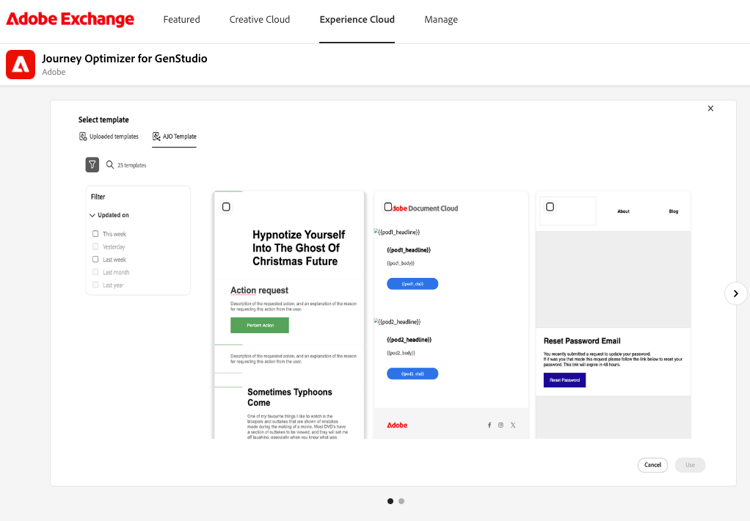
- Wählen Sie Kostenlos aus, um die App für Ihre Organisation anzufordern.
- Nachdem Ihr Unternehmen die Anfrage geprüft und, fahren Sie mit dem Erstellen von OAuth-Anmeldeinformationen in Adobe Developer Console und Bereitstellen des Programms aus Exchange fort.
Erstellen von OAuth-Anmeldeinformationen in Adobe Developer Console
Erstellen Sie Projekt in der Adobe Developer Console das OAuth-Anmeldeinformationen für die Journey Optimizer-API bereitstellt. Sie benötigen Werte wie Client-ID, Client-Geheimnis, Organisations-ID und Umfang beim Konfigurieren der App in Exchange.
- Melden Sie sich bei Adobe Developer Console an und erstellen Sie ein neues Projekt.
- Fügen Sie die Adobe Journey Optimizer (AJO)- zum Projekt hinzu, indem Sie auf API hinzufügen klicken und Adobe Journey Optimizer aus der Liste der CX Enterprise-Produkt-APIs auswählen.
- Generieren Sie Anmeldeinformationen im Projektarbeitsbereich und kopieren Sie Client-ID, Client-Geheimnis, Organisations-ID, Scope und alle anderen Werte, nach denen Ihr Bereitstellungsfluss fragt. Bewahren Sie sie für den nächsten Abschnitt sicher auf.
Anwendung von Exchange bereitstellen
Öffnen Sie die App in Verwalten und fügen Sie eine Umgebung hinzu
- Kehren Sie zu Adobe Exchange .
- Wählen Sie Verwalten und öffnen Sie App Builder- (oder den Pfad Ihres Unternehmens zu verwalteten Apps).
- Wählen Sie Journey Optimizer für GenStudio aus bestätigen Sie, dass die App genehmigt ist.
- Wählen unter "" eine vorhandene Umgebung aus dem Dropdown Umgebungen: oder wählen Sie Umgebung hinzufügen, um eine Umgebung zu erstellen.
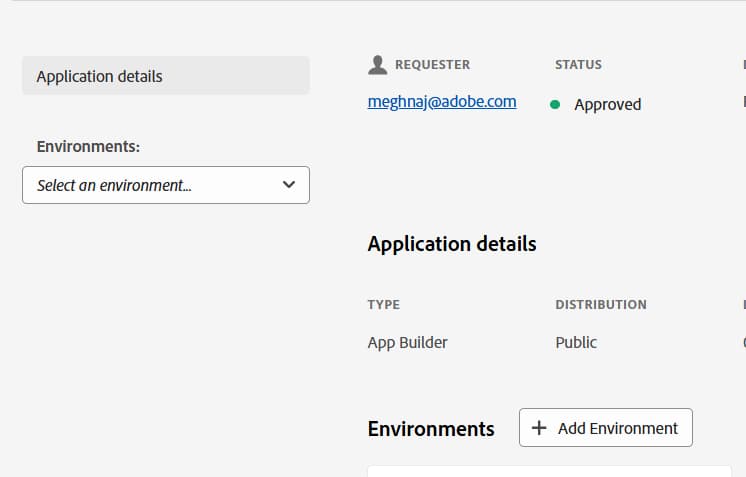
- Wählen Sie in der ausgewählten Umgebung Konfiguration aus.
- Suchen Sie auf der Konfiguration nach AJO-Anmeldeinformationen.
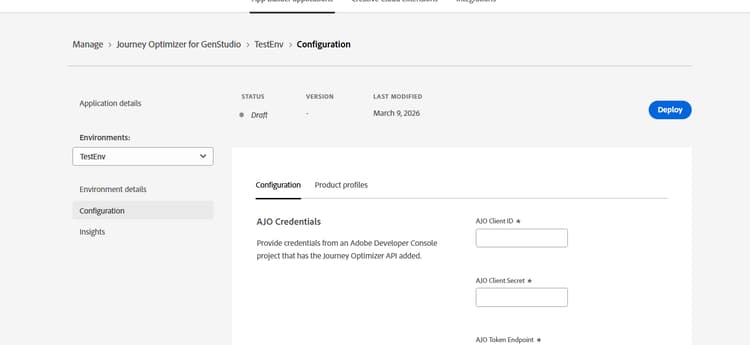
- Geben Sie die Anmeldeinformationen aus dem Developer Console-Projekt ein, dem die Journey Optimizer-API hinzugefügt wurde (z. B. AJO Client ID, AJO Client Secret und AJO Token Endpoint und alle anderen erforderlichen Felder).
- Geben Sie den Sandbox-Namen in Kleinbuchstaben ein (z. B.
prod). - Klicken Sie auf Bereitstellen. Nach Abschluss der Bereitstellung wird der Status als „bereitgestellt“ angezeigt. Der Schaltflächentext ändert sich in „Bereitstellung ".
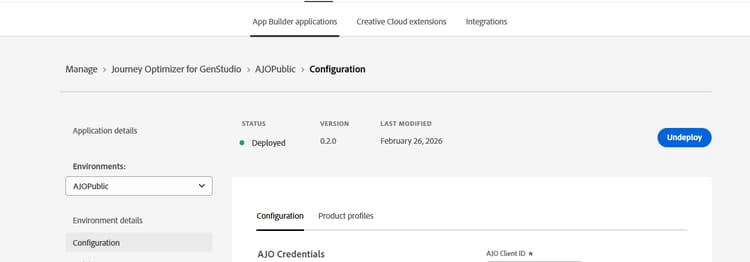
Nach der Bereitstellung enthält die Adobe Developer Console ein neues automatisch generiertes Projekt mit dem Namen Journey Optimizer für GenStudio <your_environment_name> mit AJO- und Adobe Runtime-APIs. Dieses Projekt ist schreibgeschützt und kann nicht bearbeitet oder gelöscht werden.
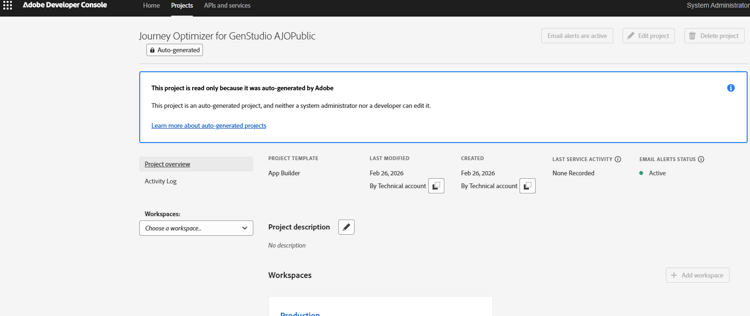
Konfiguration aktualisieren
Um Konfigurationsvariablen für eine Umgebung zu ändern, Sie „Bereitstellung aufheben aktualisieren Sie zunächst die Werte und dann erneut Bereitstellen, damit die Änderungen wirksam werden.
Sie können mehrere Umgebungen in Exchange erstellen (z. B. eine pro Sandbox). Jede Bereitstellung kann als separates Erlebnis in GenStudio angezeigt werden, wenn Ihr Unternehmen mehrere Sandboxes verwendet.
Berechtigungen für das technische Konto zuordnen
Benutzende können die AJO-Erweiterung in GenStudio ohne vollständigen Adobe Experience Platform sehen. Für API-Aufrufe (z. B. zum Laden von Vorlagen) müssen dem technischen Konto, das mit den OAuth-Anmeldeinformationen verknüpft ist, Journey Optimizer-Berechtigungen unter Adobe Experience Platform > Berechtigungen gewährt werden. Die genauen Rollennamen und Berechtigungssätze hängen von Ihrer Organisation ab.
Zeigen Sie die Erweiterung unter Journey Administrator in AJO Berechtigungen > Rollen an und fügen Sie die API- aus dem Developer Console-Projekt hinzu. Dabei handelt es sich um dieselben Anmeldeinformationen, die Sie bei der Bereitstellung von Exchange verwendet haben.
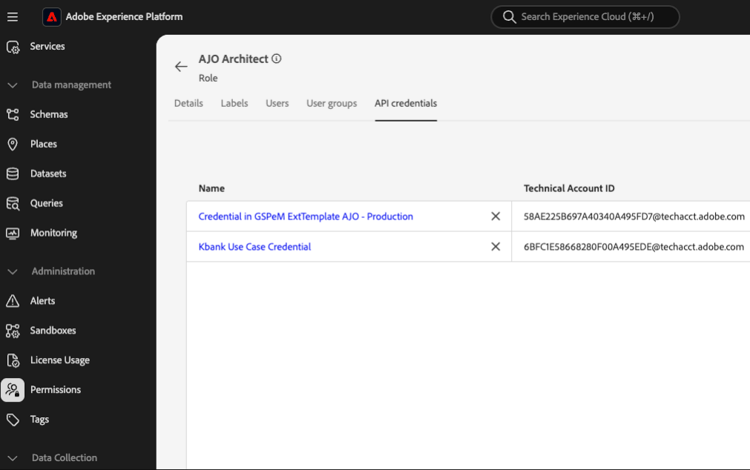
Siehe auch (Journey Optimizer-Zugriffssteuerung):
Zugriff auf AJO-Vorlagen in GenStudio
Nach der Bereitstellung und der Berechtigungszuordnung:
- Öffnen Sie Erstellen in GenStudio for Performance Marketing und starten Sie ein E-Mail Erlebnis.
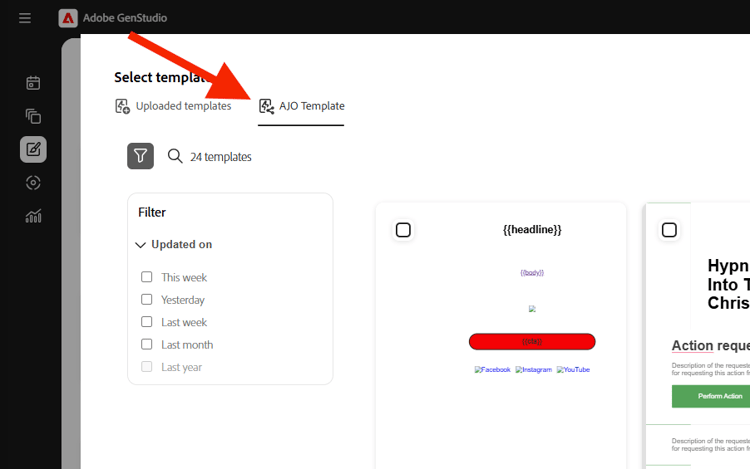
- Öffnen Sie Vorlage auswählen die Registerkarte AJO-Vorlage neben Hochgeladene Vorlagen, um Vorlagen aus Journey Optimizer zu durchsuchen.
Fehlerbehebung
Die Registerkarte AJO-Vorlagen wird nicht angezeigt
- Bestätigen Sie, dass die in Exchange Konfiguration eingegebenen Werte korrekt sind, einschließlich Client-ID, Client-Geheimnis, Umfang und Sandbox.
- Stellen Sie sicher dass der (Sandbox-Name in Kleinbuchstaben vorliegt (z. B.
prod). - Verwenden Sie bei der Installation von Exchange die Client-ID wie unter Erstellen von OAuth-Anmeldeinformationen beschrieben.
Die Registerkarte AJO-Vorlagen wird angezeigt, es werden jedoch keine Vorlagen angezeigt
- Laden Sie die Seite neu oder öffnen Sie die Registerkarte AJO erneut.
- Überprüfen Sie im "" die
get-templates. Wenn "403 Forbidden zurückgegeben wird, wird das technische Konto keiner Rolle oder Gruppe mit den erforderlichen Journey Optimizer-Berechtigungen zugewiesen. Aktualisieren Sie Zuordnungen in Adobe Experience Platform Berechtigungen und in AJO Berechtigungen je nach Bedarf Ihres Unternehmens.