Überblick über Schemata schemas
-Föderiertes Schema anzeigen
Ein Schema ist eine Darstellung einer Tabelle Ihrer Datenbank. Es ist ein Objekt innerhalb der Anwendung, das definiert, wie die Daten mit Datenbanktabellen verknüpft werden.
Durch Erstellung eines Schemas können Sie eine Darstellung Ihrer Tabelle in der Komposition föderierter Zielgruppen in Experience Platform definieren:
- Geben Sie einen Anzeigenamen und eine gute Beschreibung ein, um das Verständnis für Benutzende zu erleichtern
- Bestimmen Sie die Sichtbarkeit der einzelnen Felder entsprechend ihrer tatsächlichen Verwendung.
- Wählen Sie den Primärschlüssel, um die Schemata untereinander zu verknüpfen, wie es im Datenmodell erforderlich ist.
Schema erstellen create
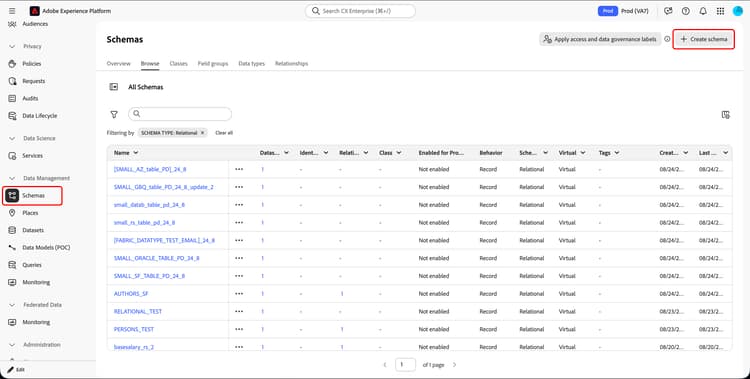
Um ein Schema in Federated Audience Composition zu erstellen, wählen Sie Schemata im Abschnitt Daten-Management der Benutzeroberfläche von Experience Platform aus. Wählen Sie in der Benutzeroberfläche „Schemata“ Schema erstellen.
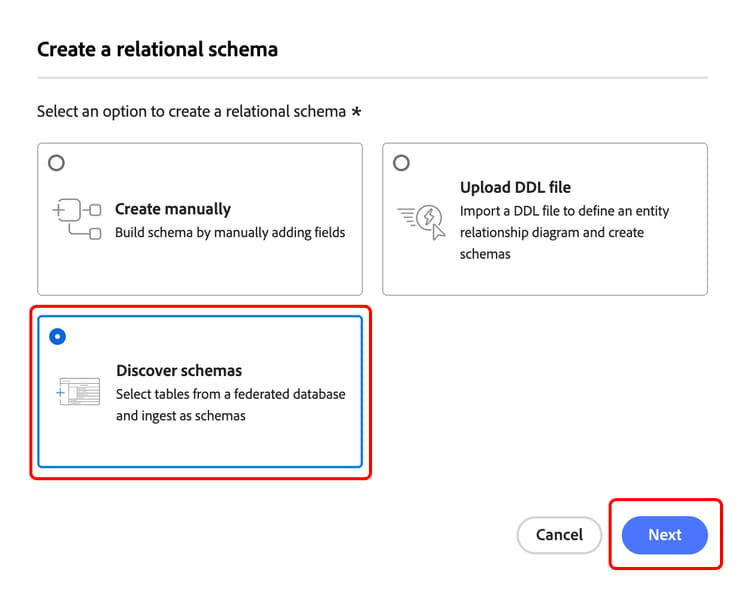
Sobald das Popup „Schema erstellen“ angezeigt wird, wählen Sie Relational, gefolgt von Discover schemas und Weiter aus, um ein Schema für die Federated Audience-Komposition zu erstellen.
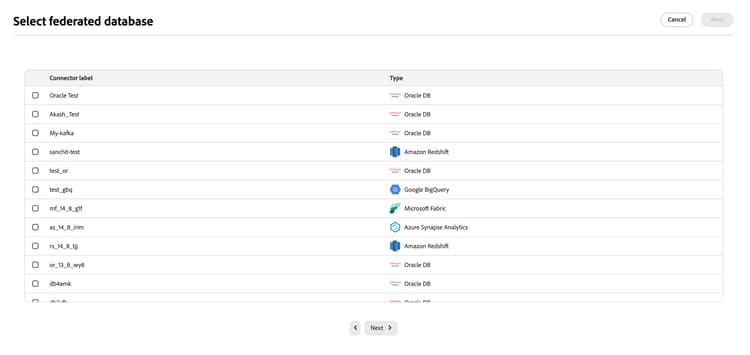
Das Popup-Fenster Föderierte Datenbank auswählen erscheint. In diesem Popup-Fenster können Sie die Quelldatenbank auswählen, gefolgt von Weiter.
Schema definieren define
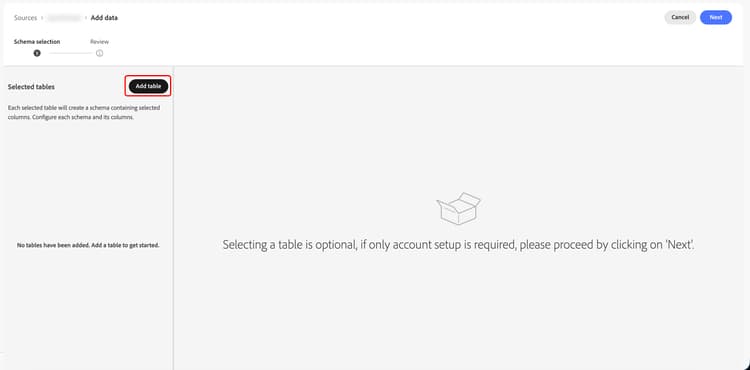
Nachdem Sie die Federated Database ausgewählt haben, können Sie jetzt Ihr Schema definieren. Der „Daten hinzufügen wird angezeigt. Auf dieser Seite können Sie auf Tabelle hinzufügen klicken, um die Tabellen auszuwählen, die Sie zum Schema hinzufügen möchten.
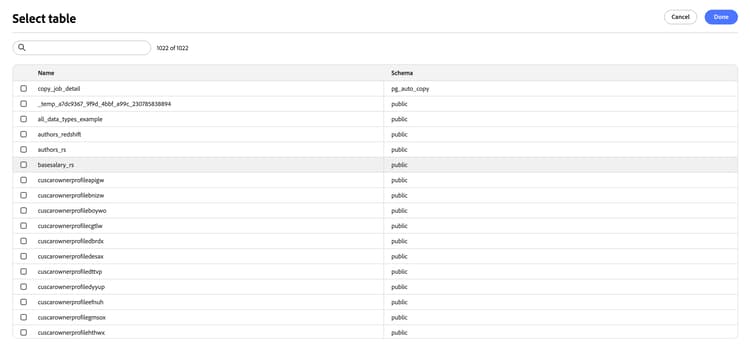
Das Popup-Fenster Tabelle auswählen erscheint. In diesem Popup-Fenster können Sie die Tabellen auswählen, die Sie zum Erstellen des Schemas verwenden möchten.
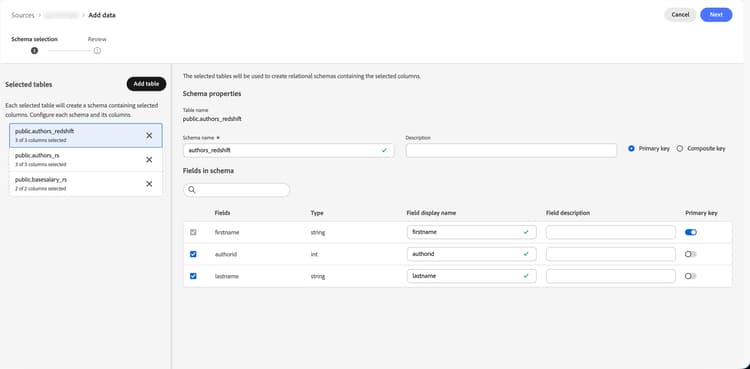
Jede ausgewählte Tabelle generiert ein Schema mit den ausgewählten Spalten. Für jede Tabelle können Sie das Label des Schemas ändern, eine Beschreibung hinzufügen, den Feldtitel umbenennen, die Sichtbarkeit des Feldtitels festlegen und den Primärschlüssel für das Schema auswählen.
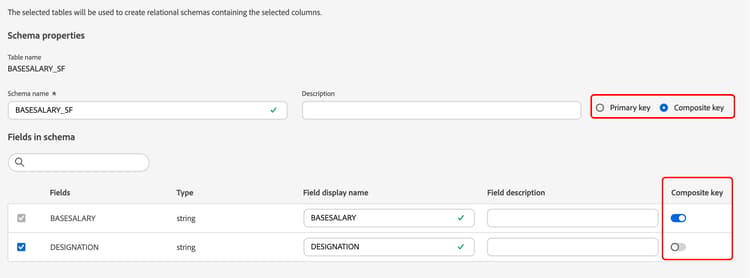
Darüber hinaus können Sie einen Schlüssel erstellen, der aus mehreren Schemaspalten besteht. Wählen Sie Zusammengesetzter Schlüssel aus und markieren Sie die Schlüssel, die Sie als zusammengesetzten Schlüssel verwenden möchten.
Wählen Sie nach Abschluss der Konfiguration Fertig aus, um die Erstellung Ihres Schemas abzuschließen.
Bearbeiten eines Schemas schema-edit
Um ein Schema zu bearbeiten, klicken Sie auf das

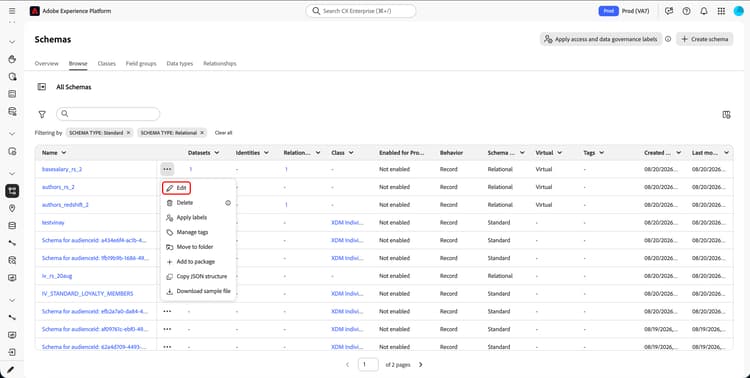
Im Fenster Schema bearbeiten wird der Schema-Editor angezeigt. Weitere Informationen zur Verwendung des Schema-Editors finden Sie im Handbuch zur Schema-Benutzeroberfläche.
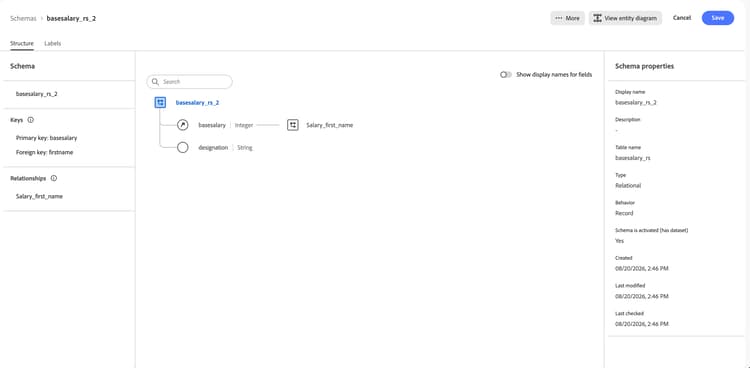
Bearbeiten von Beziehungen relationship-edit
Um die Beziehungen für ein Schema zu bearbeiten, wählen Sie Entitätsdiagramm anzeigen im Schema-Editor aus.
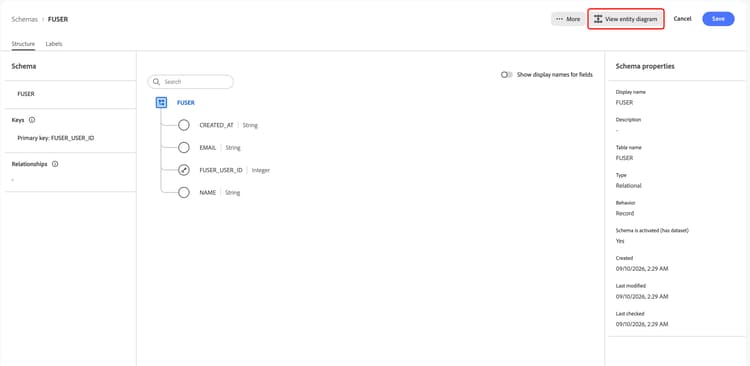
Die Seite mit dem Entitätsdiagramm wird angezeigt. Auf dieser Seite können Sie Links erstellen, um Beziehungen zwischen Ihren Schemata herzustellen.
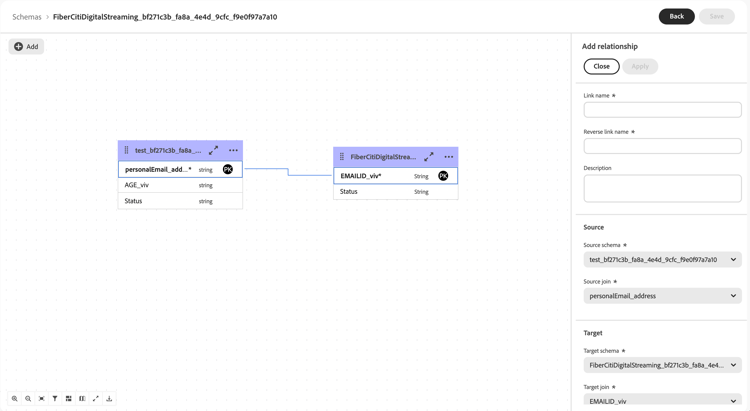
Weiterführende Informationen zum Erstellen von Links finden Sie in der Registerkarte „Arbeitsflächen-Ansicht“ der Datenmodelle - Übersicht.
Vorschau von Daten in einem Schema schema-preview
Um eine Vorschau der Daten in der Tabelle anzuzeigen, die durch Ihr Schema dargestellt wird, gehen Sie zum Abschnitt Datensätze und wählen Sie dann Durchsuchen aus.
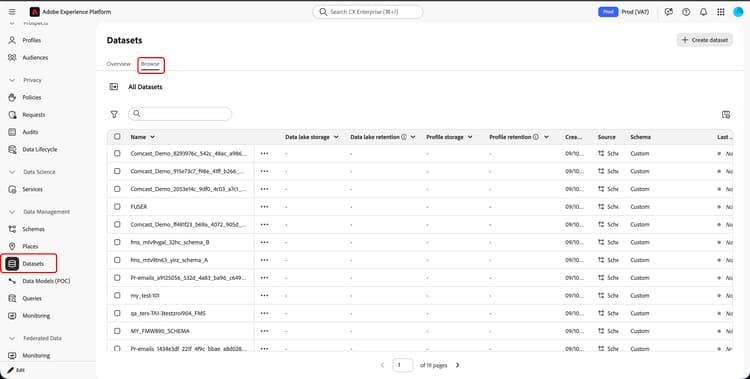
Wählen Sie die
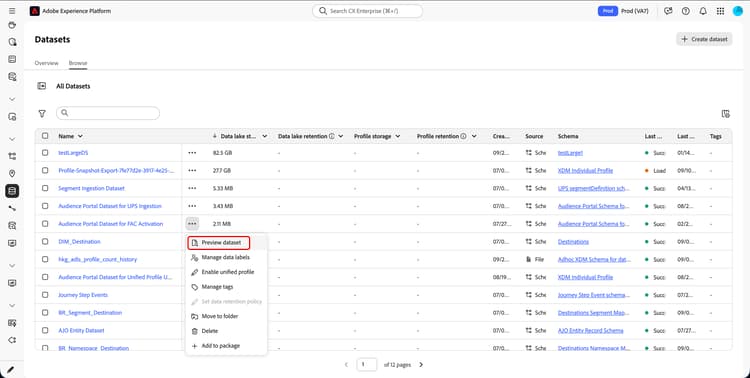
Aktualisieren eines Schemas schema-refresh
Tabellen in einer föderierten Datenbank können aktualisiert, hinzugefügt oder entfernt werden. Sie müssen dann das Schema in Adobe Experience Platform aktualisieren, um es an die neuesten Änderungen anzupassen. Um das Schema zu aktualisieren, wählen Sie die Schaltfläche Mehr und dann Konfiguration verwalten aus.
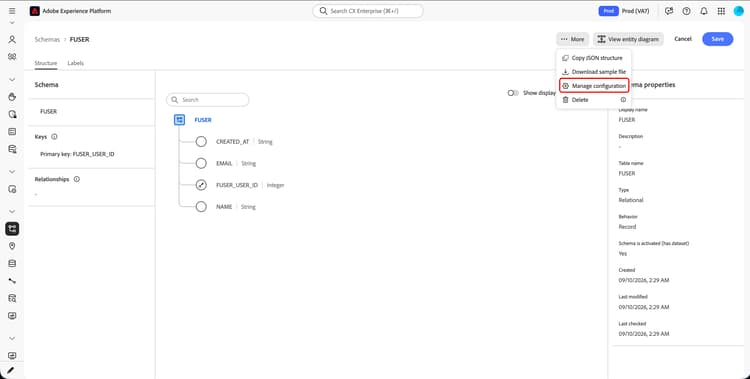
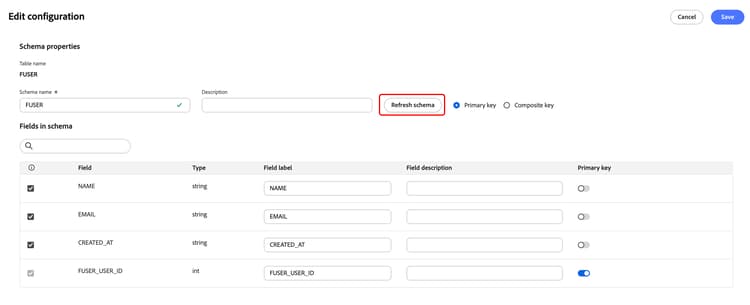
Das Konfiguration bearbeiten wird angezeigt. Wählen Sie Aktualisieren aus, um das Schema zu aktualisieren.
Löschen eines Schemas schema-delete
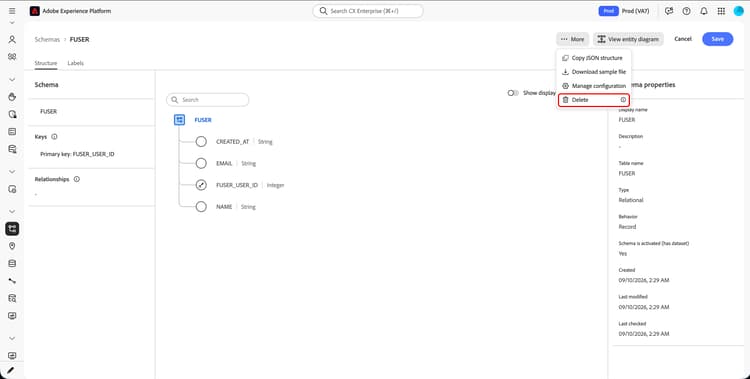
Um ein Schema im Schema-Editor zu löschen, wählen Sie Mehr und dann Löschen aus.