Erstellen von Verbindungen connections-fdb
-Föderierte Datenbank anzeigen
Die Komposition föderierter Zielgruppen in Experience Platform ermöglicht es Ihnen, Zielgruppen in Data Warehouses von Drittanbietern zu erstellen und anzureichern und die Zielgruppen in Adobe Experience Platform zu importieren.
Unterstützte Datenbanken supported-databases
Um mit Ihrer föderierten Datenbank und Adobe Experience Platform zu arbeiten, müssen Sie zunächst eine Verbindung zwischen den beiden Quellen herstellen. Mit der Komposition föderierter Zielgruppen können Sie eine Verbindung zu den folgenden Datenbanken herstellen.
- Amazon Redshift
- Azure Synapse Analytics
- Databricks
- Google BigQuery
- Microsoft Fabric
- Oracle
- Snowflake
- Teradata
- Vertica Analytics
Erstellen einer Verbindung create
Um eine Verbindung zu erstellen, wählen Sie im Abschnitt „Föderierte Daten“ die Option Föderierte Datenbanken aus.
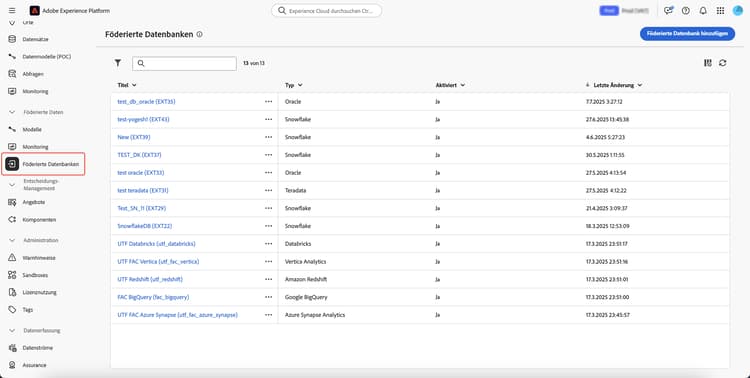
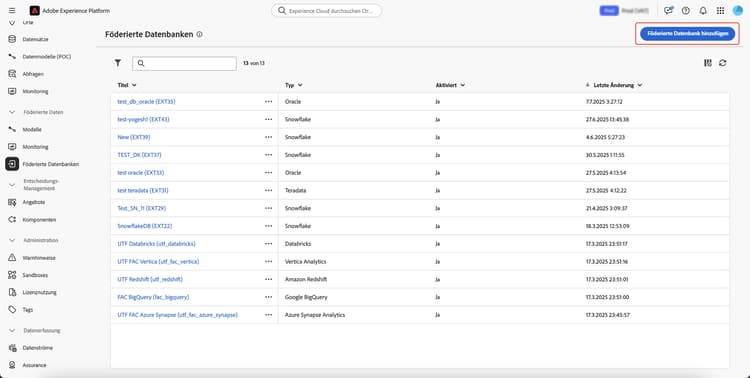
Der Abschnitt „Föderierte Datenbanken“ wird angezeigt. Wählen Sie Föderierte Datenbank hinzufügen aus, um eine Verbindung zu erstellen.
Das Popup-Fenster mit den Verbindungseinstellungen wird angezeigt. Sie können Ihre Verbindung benennen und auswählen, welchen Datenbanktyp Sie erstellen möchten.
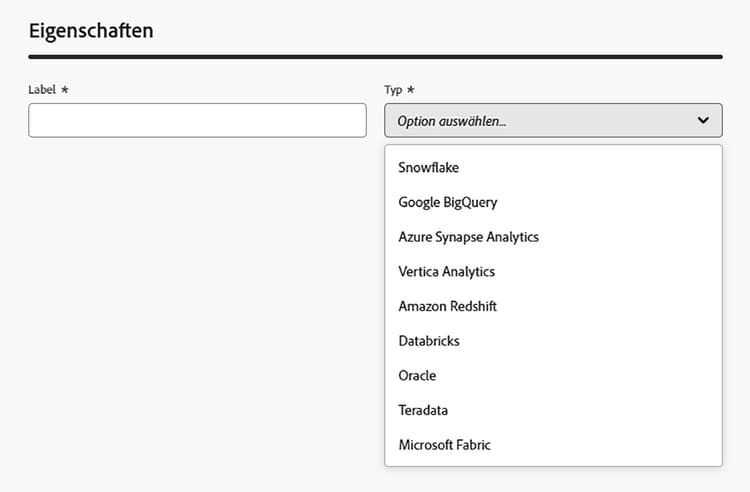
Nach Auswahl eines Typs wird der Abschnitt Details angezeigt. Dieser Abschnitt unterscheidet sich je nach dem zuvor ausgewählten Datenbanktyp.
| note availability |
|---|
| AVAILABILITY |
| Es werden nur Amazon Redshift AWS, Amazon Redshift Spectrum und Amazon Redshift Serverless unterstützt. |
| Darüber hinaus wird der sichere Zugriff auf Ihr externes Amazon Redshift-Data-Warehouse über PrivateLink unterstützt. |
Nach Auswahl von Amazon Redshift können Sie die folgenden Details hinzufügen:
| table 0-row-2 1-row-2 2-row-2 3-row-2 4-row-2 5-row-2 | |
|---|---|
| Feld | Beschreibung |
| Server | Der Name der Datenquelle. |
| Konto | Der Benutzername des Kontos. |
| Passwort | Das Passwort des Kontos. |
| Datenbank | Der Name der Datenbank. Wenn dies im Server-Namen angegeben ist, kann dieses Feld leer gelassen werden. |
| Arbeitsschema | Name des Datenbankschemas, das für Arbeitstabellen verwendet werden soll. Weitere Informationen zu dieser Funktion finden Sie in der Dokumentation zu Amazon-Schemata. Hinweis: Sie können jedes Schema aus der Datenbank verwenden, einschließlich Schemata, die für die temporäre Datenverarbeitung verwendet werden, sofern Sie über die erforderliche Berechtigung zum Herstellen einer Verbindung mit diesem Schema verfügen. Sie müssen jedoch unterschiedliche Arbeitsschemata verwenden, wenn Sie mehrere Sandboxes mit derselben Datenbank verbinden. |
| note |
|---|
| NOTE |
| Wenn Sie eine sichere Verbindung mit Azure Synapse Analytics einrichten möchten, wenden Sie sich an Ihre Ansprechperson bei der Adobe-Kundenunterstützung. |
Nach Auswahl von Azure Synapse Analytics können Sie die folgenden Details hinzufügen:
| table 0-row-2 1-row-2 2-row-2 3-row-2 4-row-2 5-row-2 | |
|---|---|
| Feld | Beschreibung |
| Server | Die URL des Azure Synapse-Servers. |
| Konto | Die Anwendungs-ID (Client-ID) der Registrierung der Azure-App. |
| Passwort | Der Client-Geheimnis-Wert der Azure-App. |
| Datenbank | Der Name der Datenbank. Wenn dies im Server-Namen angegeben ist, kann dieses Feld leer gelassen werden. |
| Optionen | Zusätzliche Optionen für die Verbindung. Für Azure Synapse Analytics können Sie den Authentifizierungstyp angeben, der vom Connector unterstützt wird. Derzeit unterstützt die Komposition föderierter Zielgruppen ActiveDirectoryMSI. Weitere Informationen zu Verbindungszeichenfolgen finden Sie im Abschnitt zu Beispiel-Verbindungszeichenfolgen in der Dokumentation von Microsoft. |
Alternativ können Sie Ihre Azure Synapse Analytics-Verbindung sicher konfigurieren, indem Sie die Service-Prinzipal-Authentifizierung verwenden. Sie sollten die Service-Prinzipal-Authentifizierung sowohl für produktionsfähige Integrationen als auch für Automatisierungsszenarien nutzen.
| accordion |
|---|
| Voraussetzungen |
|
Beachten Sie vor dem Einrichten der Service-Prinzipal-Authentifizierung die folgenden Voraussetzungen:
|
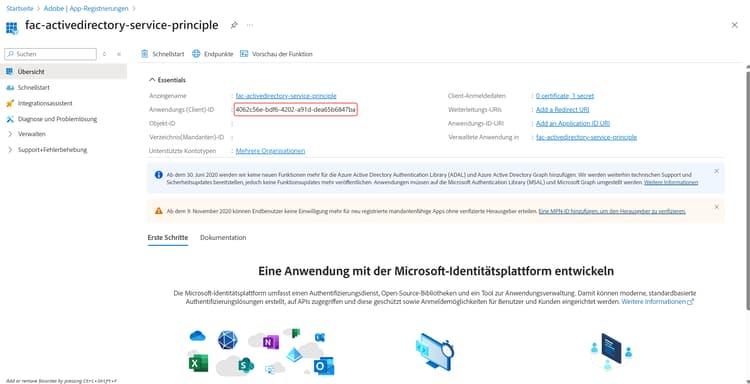
Im Azure-Portal müssen Sie zunächst eine neue App-Registrierung erstellen. Wählen Sie Registrieren aus, nachdem Sie der Anwendung einen eindeutigen Namen gegeben haben. Die Seite Überblick wird angezeigt. Notieren Sie sich die Werte Application (Client) ID (Anwendungs-(Client-)ID) und Directory (Tenant) ID (Verzeichnis-(Mandanten-)ID).
Wählen Sie in der neu registrierten Anwendung Zertifikate und Geheimnisse aus. Wählen Sie von hier aus Neues Client-Geheimnis im Abschnitt Client-Geheimnisse aus, um ein neues Client-Geheimnis zu erstellen. Nachdem Sie eine Beschreibung und eine Gültigkeit angegeben haben, wählen Sie Hinzufügen aus, um das Client-Geheimnis zu generieren.
| note important |
|---|
| IMPORTANT |
| Kopieren Sie nach dem Generieren Ihres Client-Geheimnisses den Wert des Client-Geheimnisses und speichern Sie ihn sicher. Dieser Wert wird nicht wieder angezeigt. |
Nachdem Sie Ihr Client-Geheimnis generiert haben, müssen Sie prüfen, ob Sie der Ressource die Identität Service-Prinzipal gewährt haben.
Weitere Informationen zum Zuweisen von Identitäten zu Ressourcen finden Sie im Handbuch zu verwalteten Identitäten für Azure Synapse Analytics.
Da Sie nun alle Azure-seitigen Konfigurationen abgeschlossen haben, können Sie jetzt Ihre Konfigurationen für die Komposition föderierter Zielgruppen einrichten.
Legen Sie innerhalb Ihrer Azure Synapse-Verbindung die folgenden Konfigurationsdetails fest:
| table 0-row-2 1-row-2 2-row-2 3-row-2 4-row-2 5-row-2 | |
|---|---|
| Feld | Beschreibung |
| Server | Die URL des Azure Synapse-Servers. |
| Konto | Die Anwendungs-ID (Client-ID) der Registrierung der Azure-App. |
| Passwort | Der Client-Geheimnis-Wert der Azure-App. |
| Datenbank | Der Name der Datenbank. Wenn dies im Server-Namen angegeben ist, kann dieses Feld leer gelassen werden. |
| Optionen | Zusätzliche Optionen für die Verbindung. Um die Service-Prinzipal-Authentifizierung verwenden zu können, müssen Sie Authentication="ActiveDirectoryServicePrincipal" festlegen. |
| note |
|---|
| NOTE |
| Es wird sicherer Zugriff auf Ihr externes Databricks-Data-Warehouse über PrivateLink unterstützt. Dazu gehören sichere Verbindungen zu Databricks-Datenbanken, die auf Amazon Web Services (AWS) über PrivateLink gehostet werden, und Databricks-Datenbanken, die auf Microsoft Azure über VPN gehostet werden. Wenden Sie sich an den Adobe-Support, wenn Sie Unterstützung beim Einrichten von sicherem Zugriff benötigen. |
Nach der Auswahl von Databricks können Sie festlegen, welche Authentifizierungsmethode Sie beim Herstellen einer Verbindung mit der Komposition föderierter Zielgruppen verwenden möchten.
Wenn Sie Authentifizierung per Konto/Passwort auswählen, können Sie die folgenden Anmeldeinformationen hinzufügen:
| table 0-row-2 1-row-2 2-row-2 | |
|---|---|
| Feld | Beschreibung |
| Server | Der Name des Databricks-Servers. |
| Passwort | Das Zugriffstoken für den Databricks-Server. Weitere Informationen zu diesem Wert finden Sie in der Databricks-Dokumentation zu persönlichen Zugriffstoken. |
Wenn Sie Service-Prinzipal-Authentifizierung auswählen, können Sie die folgenden Informationen hinzufügen:
| table 0-row-2 1-row-2 2-row-2 3-row-2 | |
|---|---|
| Feld | Beschreibung |
| Server | Der Name des Databricks-Servers. |
| Client-ID | Die Client-ID Ihres Databricks-Servers. Dieses Feld dient als Benutzername für Ihr Projekt. |
| Client-Geheimnis | Das Client-Geheimnis Ihres Databricks-Servers. Dieses Feld dient als Passwort für Ihr Projekt. |
Wenn Sie OAuth 2.0 auswählen, können Sie die folgenden Informationen hinzufügen:
| table 0-row-2 1-row-2 2-row-2 3-row-2 4-row-2 | |
|---|---|
| Feld | Beschreibung |
| Server | Der Name des Databricks-Servers. |
| Client-ID | Die Client-ID Ihres Databricks-Servers. Dieses Feld wird verwendet, um die Anwendung bei der OAuth 2.0-Authentifizierung zu identifizieren, und dient als Benutzername für Ihr Projekt. |
| Client-Geheimnis | Das Client-Geheimnis Ihres Databricks-Servers. Diese vertraulichen Anmeldedaten werden mit der Client-ID ausgestellt und dienen als Passwort für Ihr Projekt. |
| Zugriffsumfang | Vorausgefüllte Informationen, die die Bereiche auflisten, für die Ihr OAuth-Token in Ihrem Databricks-Server autorisiert ist. |
Nach der Eingabe Ihrer Anmeldeinformationen können Sie die folgenden Details hinzufügen:
| table 0-row-2 1-row-2 2-row-2 3-row-2 4-row-2 | |
|---|---|
| Feld | Beschreibung |
| HTTP-Pfad | Der Pfad zu Ihrem Cluster oder Warehouse. Weitere Informationen zum Pfad finden Sie in der Databricks-Dokumentation zu Verbindungsdetails. |
| Catalog | Der Name des Databricks-Katalogs. Weitere Informationen zu Katalogen in Databricks finden Sie in der Databricks-Dokumentation zu Katalogen |
| Arbeitsschema | Der Name des Datenbankschemas, das für Arbeitstabellen verwendet werden soll. Hinweis: Sie können jedes Schema aus der Datenbank verwenden, einschließlich Schemata, die für die temporäre Datenverarbeitung verwendet werden, sofern Sie über die erforderlichen Berechtigungen zum Herstellen einer Verbindung mit diesem Schema verfügen. Sie müssen jedoch unterschiedliche Arbeitsschemata verwenden, wenn Sie mehrere Sandboxes mit derselben Datenbank verbinden. |
| Optionen | Zusätzliche Optionen für die Verbindung. Die verfügbaren Optionen sind in der folgenden Tabelle aufgeführt. |
Für Databricks können Sie die folgenden zusätzlichen Optionen festlegen:
| table 0-row-2 1-row-2 | |
|---|---|
| Optionen | Beschreibung |
| TimeZoneName | Der Name der zu verwendenden Zeitzone. Dieser Wert stellt den Sitzungsparameter TIMEZONE dar. Weitere Informationen zu Zeitzonen finden Sie in der Databricks-Dokumentation zu Zeitzonen. |
| note |
|---|
| NOTE |
| Der sichere Zugriff auf Ihr externes Google BigQuery-Data-Warehouse über VPN wird unterstützt. |
Nach der Auswahl von Google BigQuery können Sie festlegen, welche Authentifizierungsmethode Sie beim Herstellen einer Verbindung mit der Komposition föderierter Zielgruppen verwenden möchten.
Wenn Sie Authentifizierung per Konto/Passwort auswählen, können Sie die folgenden Anmeldeinformationen hinzufügen:
| table 0-row-2 1-row-2 | |
|---|---|
| Feld | Beschreibung |
| Service-Konto | Die E-Mail-Adresse Ihres Service-Kontos. Weitere Informationen finden Sie unter Dokumentation zu Google Cloud-Service-Konten. |
Wenn Sie OAuth 2.0 auswählen, können Sie die folgenden Anmeldeinformationen hinzufügen:
| note |
|---|
| NOTE |
Bevor Sie eine Verbindung zu Google BigQuery mit OAuth 2.0 herstellen, müssen Sie Ihre Umleitungs-URL in Ihrem Google Cloud-Projekt konfigurieren. Fügen Sie die Umleitungs-URL https://fac-oauth.adobe.io/oauth unter Ihrer OAuth 2.0-Client-ID-Konfiguration zu Ihrem Google Cloud-Projekt hinzu. |
| table 0-row-2 1-row-2 2-row-2 3-row-2 | |
|---|---|
| Feld | Beschreibung |
| Client-ID | Die Client-ID aus Ihrem Google BigQuery-Projekt. Dieses Feld dient als Benutzername für Ihr Projekt. |
| Client-Geheimnis | Das Client-Geheimnis aus Ihrem Google BigQuery-Projekt. Dieses Feld dient als Passwort für Ihr Projekt. |
| Zugriffsumfang | Vorausgefüllte Informationen, die die Bereiche auflisten, für die Ihr OAuth-Token in Ihren Google Cloud-Ressourcen autorisiert ist. |
Wählen Sie Anmelden aus, um Ihre Authentifizierung abzuschließen.
Wenn Sie WIF auswählen, müssen Sie keine Anmeldeinformationen hinzufügen. Sie müssen jedoch die Konfiguration der Client-Bibliothek als Schlüsseldateipfad hinzufügen. Weitere Informationen zur Konfiguration der Client-Bibliothek finden Sie im Abschnitt zur Konfiguration für Google BigQuery (Workload Identity Federation).
Nach der Eingabe Ihrer Anmeldeinformationen können Sie die folgenden Details hinzufügen:
| table 0-row-2 1-row-2 2-row-2 3-row-2 4-row-2 5-row-2 6-row-2 | |
|---|---|
| Feld | Beschreibung |
| Projekt | Die ID Ihres Projekts. Weitere Informationen finden Sie unter Dokumentation zu Google Cloud-Projekten. |
| Datensatz | Der Name des Datensatzes. Weitere Informationen finden Sie unter Dokumentation zu Google Cloud-Datensätzen. |
| Pfad der Schlüsseldatei | Die Schlüsseldatei für den Server. Es werden nur json-Dateien unterstützt. |
| Speicherort für den Google-Bucket | Der Speicherort Ihres Google Buckets. Sie müssen dieses Feld nur hinzufügen, wenn Sie die Aktivität Dimension ändern in Ihrer Komposition verwenden. Weitere Informationen finden Sie in der Dokumentation zu den Google Cloud-Bucket-Speicherorten. |
| REST-API-Connector verwenden | Ein Schalter, mit dem der REST-API-Connector verwendet werden kann. Diese Option ist nur verfügbar, wenn Sie die Authentifizierung mit Konto und Passwort verwenden. |
| Optionen | Zusätzliche Optionen für die Verbindung. Die verfügbaren Optionen sind in der folgenden Tabelle aufgeführt. |
Für Google BigQuery können Sie die folgenden zusätzlichen Optionen festlegen:
| table 0-row-2 1-row-2 2-row-2 3-row-2 4-row-2 5-row-2 6-row-2 7-row-2 8-row-2 9-row-2 | |
|---|---|
| Optionen | Beschreibung |
| ProxyType | Der Proxy-Typ, mit dem die Verbindung zu BigQuery hergestellt wird. Zu den unterstützten Werten gehören HTTP, http_no_tunnel, socks4 und socks5. |
| ProxyHost | Der Host-Name oder die IP-Adresse, unter der der Proxy erreichbar ist. |
| ProxyUid | Die Port-Nummer, auf der der Proxy ausgeführt wird. |
| ProxyPwd | Das Passwort für den Proxy. |
| bgpath | Hinweis: Dies gilt nur für das Tool für Massenladung (Cloud SDK). Der Pfad zum Ablageverzeichnis des Cloud SDK auf dem Server. Sie müssen dies nur festlegen, wenn Sie das Verzeichnis google-cloud-sdk an einen anderen Speicherort verschoben haben oder wenn Sie die Verwendung der Variable „PATH“ vermeiden möchten. |
| GCloudConfigName | Hinweis: Dies gilt nur für das Tool für Massenladung (Cloud SDK), Version 7.3.4 oder höher. Der Name der Konfiguration, die die Parameter zum Laden der Daten speichert. Standardmäßig ist dieser Wert accfda. |
| GCloudDefaultConfigName | Hinweis: Dies gilt nur für das Tool für Massenladung (Cloud SDK), Version 7.3.4 und höher. Der Name der temporären Konfiguration, um die Hauptkonfiguration zum Laden von Daten neu zu erstellen. Standardmäßig ist dieser Wert default. |
| GCloudRecreateConfig | Hinweis: Dies gilt nur für das Tool für Massenladung (Cloud SDK), Version 7.3.4 und höher. Ein boolescher Wert, mit dem Sie festlegen können, ob der Massenlademechanismus die Google Cloud SDK-Konfigurationen automatisch neu erstellen, löschen oder ändern soll. Wenn dieser Wert auf false festgelegt ist, lädt der Massenlademechanismus Daten mit einer vorhandenen Konfiguration am Computer. Wenn dieser Wert auf true festgelegt ist, stellen Sie sicher, dass Ihre Konfiguration ordnungsgemäß eingerichtet ist. Andernfalls wird der Fehler No active configuration found. Please either create it manually or remove the GCloudRecreateConfig option angezeigt und der Lademechanismus wird auf den standardmäßigen Lademechanismus zurückgesetzt. |
| restEndpoint | Der Endpunkt für Ihren Apigee-Proxy. Sie müssen diesen Endpunkt nur verwenden, wenn Sie den REST-API-Connector mit dem Apigee-Proxy nutzen. Wenn Sie den Apigee-Proxy verwenden, aktivieren Sie die Einstellung REST-API-Connector verwenden. Weitere Informationen zum Setup finden Sie im Abschnitt Unterstützung für das Google BigQuery Apigee-Gateway. |
Nach Auswahl von Microsoft Fabric können Sie die folgenden Details hinzufügen:
| table 0-row-2 1-row-2 2-row-2 3-row-2 4-row-2 | |
|---|---|
| Feld | Beschreibung |
| Server | Die URL für den Microsoft Fabric-Server. |
| Anwendungs-ID | Die Anwendungs-ID für Microsoft Fabric. Weitere Informationen zur Anwendungs-ID finden Sie in der Microsoft Fabric-Dokumentation zum Einrichten der Anwendung. |
| Client-Geheimnis | Das Client-Geheimnis für die Anwendung. Weitere Informationen zum Client-Geheimnis finden Sie in der Microsoft Fabric-Dokumentation zum Einrichten der Anwendung. |
| Optionen | Zusätzliche Optionen für die Verbindung. Die verfügbaren Optionen sind in der folgenden Tabelle aufgeführt. |
Für Microsoft Fabric können Sie die folgenden zusätzlichen Optionen festlegen:
| table 0-row-2 1-row-2 | |
|---|---|
| Option | Beschreibung |
| Authentifizierung | Vom Connector verwendeter Authentifizierungstyp. Zu den unterstützten Werten gehört ActiveDirectoryMSI. Weitere Informationen finden Sie in der Microsoft-Dokumentation zu Warehouse-Konnektivität. |
| note |
|---|
| NOTE |
| Die Komposition föderierter Zielgruppen unterstützt die Einrichtung von föderierten Verbindungen mit Oracle-Datenbanken der Version 11g oder höher, die auf AWS, Azure, Exadata oder einer privaten Cloud gehostet werden (sofern Zugriff über ein externes Netzwerk besteht). Wenn Sie weitere Fragen zur Oracle-Datenbankeinrichtung haben oder eine sichere Verbindung mit Oracle herstellen müssen, wenden Sie sich bitte an Ihre Ansprechperson bei der Adobe-Kundenunterstützung. |
Nach Auswahl von Oracle können Sie die folgenden Details hinzufügen:
| table 0-row-2 1-row-2 2-row-2 3-row-2 | |
|---|---|
| Feld | Beschreibung |
| Server | Die URL für den Oracle-Server. |
| Konto | Der Benutzername des Kontos. |
| Passwort | Das Passwort des Kontos. |
| note |
|---|
| NOTE |
| Es wird sicherer Zugriff auf Ihr externes Snowflake-Data-Warehouse über PrivateLink unterstützt. Ihr Snowflake-Konto muss auf Amazon Web Services (AWS) oder Azure gehostet werden und sich in derselben Region wie Ihre Umgebung mit der Funktion „Komposition föderierter Zielgruppen“ befinden. Wenden Sie sich an den Adobe-Support, wenn Sie Hilfe benötigen, um sicheren Zugriff auf Ihr Snowflake-Konto einzurichten. |
Nach der Auswahl von Snowflake können Sie festlegen, welche Authentifizierungsmethode Sie beim Herstellen einer Verbindung mit der Komposition föderierter Zielgruppen verwenden möchten.
Wenn Sie Authentifizierung per Konto/Passwort auswählen, können Sie die folgenden Anmeldeinformationen hinzufügen:
| table 0-row-2 1-row-2 2-row-2 3-row-2 | |
|---|---|
| Feld | Beschreibung |
| Server | Der Name des Servers. |
| Benutzerin bzw. Benutzer | Der Benutzername für das Konto. |
| Passwort | Das Passwort für das Konto. |
Alternativ können Sie auch anstelle eines Passworts einen privaten Schlüssel hinzufügen. Wenn Sie einen privaten Schlüssel hinzufügen, müssen Sie die folgenden Informationen angeben:
| table 0-row-2 1-row-2 2-row-2 3-row-2 4-row-2 | |
|---|---|
| Feld | Beschreibung |
| Server | Der Name des Servers. |
| Benutzerin bzw. Benutzer | Der Benutzername für das Konto. |
| Privater Schlüssel | Der private Schlüssel für das Konto. Es werden nur .pem-Dateien unterstützt. |
| Passwort | (Optional) Das Passwort für das Konto. |
Wenn Sie OAuth 2.0 auswählen, können Sie die folgenden Anmeldeinformationen hinzufügen:
| note |
|---|
| NOTE |
Bevor Sie eine Verbindung zu Snowflake mit OAuth 2.0 herstellen, müssen Sie Ihre Umleitungs-URL in Ihrem Snowflake OAuth-Integrationsobjekt konfigurieren. Fügen Sie die Umleitungs-URL https://fac-oauth.adobe.io/oauth zu Ihrer Snowflake OAuth-Integrationskonfiguration hinzu. |
| table 0-row-2 1-row-2 2-row-2 3-row-2 | |
|---|---|
| Feld | Beschreibung |
| Server | Der Name des Servers. |
| Client-ID | Die Client-ID aus Ihrem Snowflake-Projekt. Dieses Feld dient als Benutzername für Ihr Projekt. |
| Client-Geheimnis | Das Client-Geheimnis aus Ihrem Snowflake-Projekt. Dieses Feld dient als Passwort für Ihr Projekt. |
Wählen Sie Anmelden aus, um Ihre Authentifizierung abzuschließen.
Nach der Eingabe Ihrer Anmeldeinformationen können Sie die folgenden Details hinzufügen:
| table 0-row-2 1-row-2 2-row-2 3-row-2 4-row-2 | |
|---|---|
| Feld | Beschreibung |
| Datenbank | Der Name der Datenbank. Wenn dies im Server-Namen angegeben ist, kann dieses Feld leer gelassen werden. |
| Arbeitsschema | Der Name des Datenbankschemas, das für Arbeitstabellen verwendet werden soll. Hinweis: Sie können jedes Schema aus der Datenbank verwenden, einschließlich Schemata, die für die temporäre Datenverarbeitung verwendet werden, sofern Sie über die erforderlichen Berechtigungen zum Herstellen einer Verbindung mit diesem Schema verfügen. Sie müssen jedoch unterschiedliche Arbeitsschemata verwenden, wenn Sie mehrere Sandboxes mit derselben Datenbank verbinden. |
| Privater Schlüssel | Der private Schlüssel für Ihre Datenbankverbindung. Sie können eine .pem-Datei von Ihrem lokalen System hochladen. |
| Optionen | Zusätzliche Optionen für die Verbindung. Die verfügbaren Optionen sind in der folgenden Tabelle aufgeführt. |
Für Snowflake können Sie die folgenden zusätzlichen Optionen festlegen:
| table 0-row-2 1-row-2 2-row-2 3-row-2 4-row-2 5-row-2 6-row-2 7-row-2 | |
|---|---|
| Optionen | Beschreibung |
| workschema | Name des Datenbankschemas, das für Arbeitstabellen verwendet werden soll. |
| TimeZoneName | Der Name der zu verwendenden Zeitzone. Dieser Wert stellt den Sitzungsparameter TIMEZONE dar. Standardmäßig wird die Zeitzone des Systems verwendet. Weitere Informationen zu Zeitzonen finden Sie in der Snowflake-Dokumentation zu Zeitzonen. |
| WeekStart | Der Tag, an dem die Woche beginnen soll. Dieser Wert stellt den Sitzungsparameter WEEK_START dar. Weitere Informationen zum Wochenstart finden Sie in der Snowflake-Dokumentation zum Wochenstartparameter |
| UseCachedResult | Ein boolescher Wert, der bestimmt, ob die zwischengespeicherten Ergebnisse von Snowflake verwendet werden. Dieser Wert stellt den Sitzungsparameter USE_CACHED_RESULTS dar. Standardmäßig ist dieser Wert auf „wahr“ festgelegt. Weitere Informationen zu diesem Parameter finden Sie in der Snowflake-Dokumentation zu gespeicherten Ergebnissen. |
| bulkThreads | Die Anzahl der Threads, die für den Massenlader von Snowflake verwendet werden sollen. Je mehr Threads hinzugefügt werden, desto besser ist die Leistung bei größeren Massenladevorgängen. Standardmäßig ist dieser Wert auf 1 festgelegt. |
| chunkSize | Die Dateigröße jedes Blocks des Massenladers. Bei gleichzeitiger Verwendung mit mehreren Threads können Sie die Leistung Ihrer Massenladevorgänge verbessern. Standardmäßig ist dieser Wert auf 128 MB festgelegt. Weitere Informationen zu Blockgrößen finden Sie in der Snowflake-Dokumentation zum Vorbereiten von Datendateien. |
| StageName | Der Name einer vorab bereitgestellten internen Staging-Umgebung. Dies kann bei Massenladevorgängen verwendet werden, anstatt einen neuen temporären Staging-Bereich zu erstellen. |
| note |
|---|
| NOTE |
| Um eine Verbindung mit Teradata herzustellen, müssen verschiedene Voraussetzungen erfüllt sein, einschließlich der Installation von Datenbanktreibern. Bitte wenden Sie sich an die Adobe-Kundenunterstützung, um weitere Informationen zu erhalten. |
Nach Auswahl von Teradata können Sie die folgenden Details hinzufügen:
| table 0-row-2 1-row-2 2-row-2 3-row-2 4-row-2 5-row-2 | |
|---|---|
| Feld | Beschreibung |
| Server | Die URL des Teradata-Servers. |
| Konto | Der Benutzername, den die Datenbank für die Open Database Connectivity-Sitzung (ODBC) verwendet. |
| Passwort | Das Passwort, mit dem Sie eine Verbindung zur ODBC-Sitzung herstellen. |
| Datenbank | Der Name der Datenbank. |
| Optionen | Zusätzliche Optionen für die Verbindung. Für Teradata ist das Hinzufügen beider aufgelisteter Optionen zwingend erforderlich. Die verfügbaren Optionen sind in der folgenden Tabelle aufgeführt. |
Für Teradata können Sie die folgenden zusätzlichen Optionen festlegen:
| table 0-row-2 1-row-2 2-row-2 | |
|---|---|
| Optionen | Beschreibung |
workTableSchema |
Der Name des Schemas für Arbeitstabellen. |
ODBCLib |
Der Speicherort der ODBC-Bibliothek des Systems, den Sie verwenden können, wenn Sie Teradata mit einer anderen ODBC-Verbindung kombinieren. |
Nach Auswahl von Vertica Analytics können Sie die folgenden Details hinzufügen:
| table 0-row-2 1-row-2 2-row-2 3-row-2 4-row-2 5-row-2 6-row-2 | |
|---|---|
| Feld | Beschreibung |
| Server | Die URL des Vertica Analytics-Servers. |
| Konto | Der Benutzername des Kontos. |
| Passwort | Das Passwort des Kontos. |
| Datenbank | Der Name der Datenbank. Wenn dies im Server-Namen angegeben ist, kann dieses Feld leer gelassen werden. |
| Arbeitsschema | Der Name des Datenbankschemas, das für Arbeitstabellen verwendet werden soll. Hinweis: Sie können jedes Schema aus der Datenbank verwenden, einschließlich Schemata, die für die temporäre Datenverarbeitung verwendet werden, sofern Sie über die erforderlichen Berechtigungen zum Herstellen einer Verbindung mit diesem Schema verfügen. Sie müssen jedoch unterschiedliche Arbeitsschemata verwenden, wenn Sie mehrere Sandboxes mit derselben Datenbank verbinden. |
| Optionen | Zusätzliche Optionen für die Verbindung. Die verfügbaren Optionen sind in der folgenden Tabelle aufgeführt. |
Für Vertica Analytics können Sie die folgenden zusätzlichen Optionen festlegen:
| table 0-row-2 1-row-2 | |
|---|---|
| Optionen | Beschreibung |
| TimeZoneName | Der Name der zu verwendenden Zeitzone. Dieser Wert stellt den Sitzungsparameter TIMEZONE dar. Weitere Informationen zu Zeitzonen finden Sie in der Vertica Analytics-Dokumentation zu Zeitzonen. |
Nachdem Sie die Details der Verbindung hinzugefügt haben, beachten Sie die folgenden zusätzlichen Einstellungen:
Sie können jetzt Funktionen bereitstellen und anschließend Hinzufügen auswählen, um die Verbindung zwischen der föderierten Datenbank und Experience Platform fertigzustellen.
Anhang appendix
Im folgenden Anhang wird beschrieben, wie Sie die Verbindungen aufseiten des externen Kontos einrichten.
Konfiguration von Google BigQuery (Workload Identity Federation) wif-configuration
Bevor Sie Ihre Google Cloud Platform-Einrichtung konfigurieren, benötigen Sie die folgenden Werte:
- AWS-Konto-ID
- Wenden Sie sich an die Adobe-Kundenunterstützung, um diesen Wert zu erhalten.
- AWS IAM-Rollenname
- Der AWS-IAM-Rollenname weist das folgende Format auf:
arn:aws:iam::<ADOBE_AWS_ACCOUNT_ID>:role/fac-<CUSTOMER_IMS_ORG_ID>
- Der AWS-IAM-Rollenname weist das folgende Format auf:
Erstellen Sie in der Google Cloud Console einen Workload Identity-Pool im Abschnitt für IAM und Administration. Auf diese Weise können Sie externe Identitäten organisieren und verwalten.
Wählen Sie Anbieter hinzufügen aus, um einen Identitätsanbieter zu erstellen. Hierdurch wird ein einseitiges Vertrauensverhältnis zwischen dem Identitätsanbieter in Google Cloud und dem Workload Identity-Pool konfiguriert, indem die relevanten Metadaten über den Anbieter bereitgestellt werden.
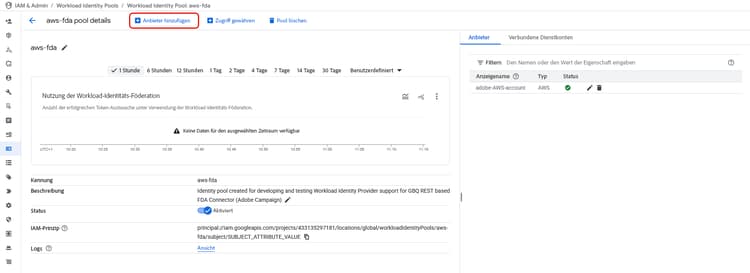
Wenn Sie einen Anbieter erstellen, müssen Sie die folgenden Informationen angeben:
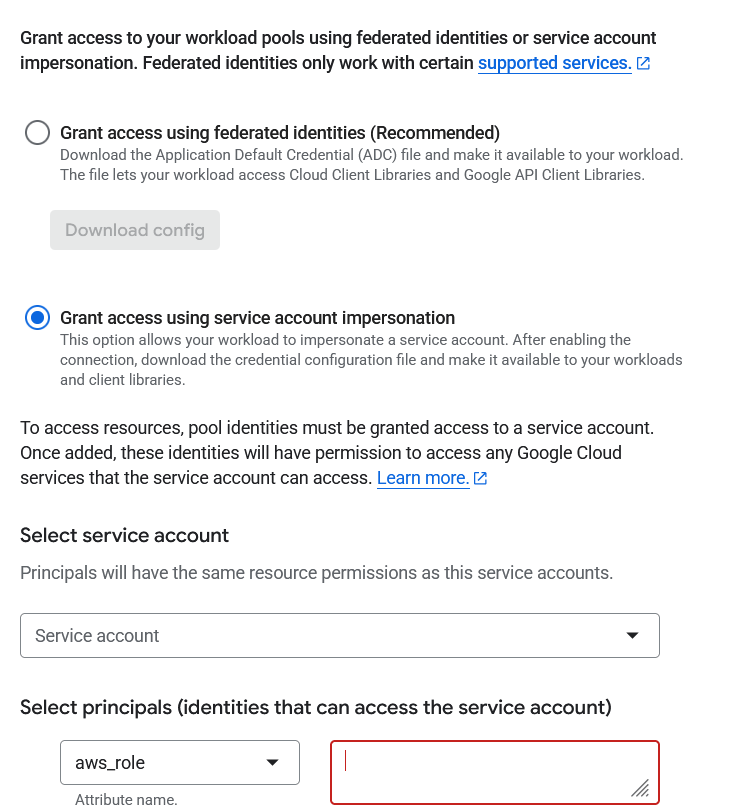
Nachdem Sie den Anbieter erstellt haben, müssen Sie eine IAM-Richtlinie erstellen, damit die Identitäten des Workload Identity-Pools die Identität des Dienstkontos annehmen können. Wählen Sie Zugriff gewähren aus, um das Dialogfeld „Zugriff auf Dienstkonto gewähren“ zu öffnen.
Wählen Sie im Dialogfeld die Option für Zugriff über Dienstkontosimulation gewähren aus. Im Abschnitt Prinzipale auswählen müssen Sie Ihre Attributzuordnungen erstellen.
Wählen Sie aws_role aus und fügen Sie arn:aws:sts::AWSAccountID:assumed-role/AWSRoleName als Wert hinzu, wobei Sie AWSAccountID und AWSRoleName durch die zuvor bereitgestellten Werte ersetzen.
Laden Sie nach der Gewährung des Zugriffs auf das Dienstkonto die Konfiguration der Client-Bibliothek herunter.
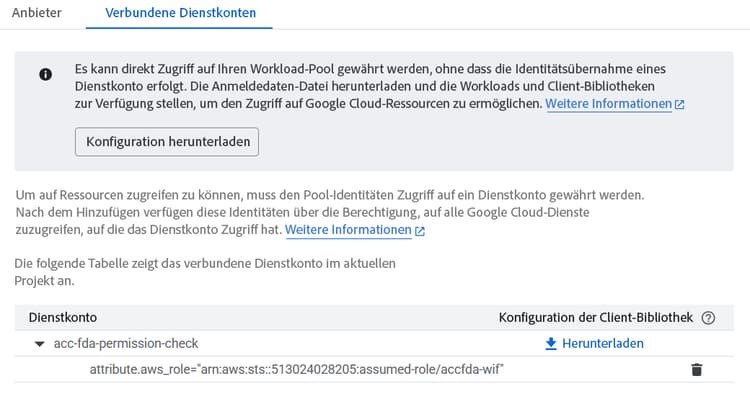
Nach dem Herunterladen der Konfiguration der Client-Bibliothek können Sie nun eine WIF-Verbindung mit der Konfiguration föderierter Zielgruppen einrichten.
Unterstützung für das Google BigQuery Apigee-Gateway apigee
Sie können Apigee verwenden, die native API-Verwaltungsplattform von Google Cloud, um API-Aufrufe an Google BigQuery weiterzuleiten.
Zunächst müssen Sie einen Proxy in der Apigee-Benutzeroberfläche erstellen. Navigieren Sie in Google Cloud zu Apigee und wählen Sie Proxy-Entwicklung, API-Proxys und Erstellen aus, um das Panel Proxy erstellen aufzurufen. Im Panel können Sie die folgenden Details eingeben:
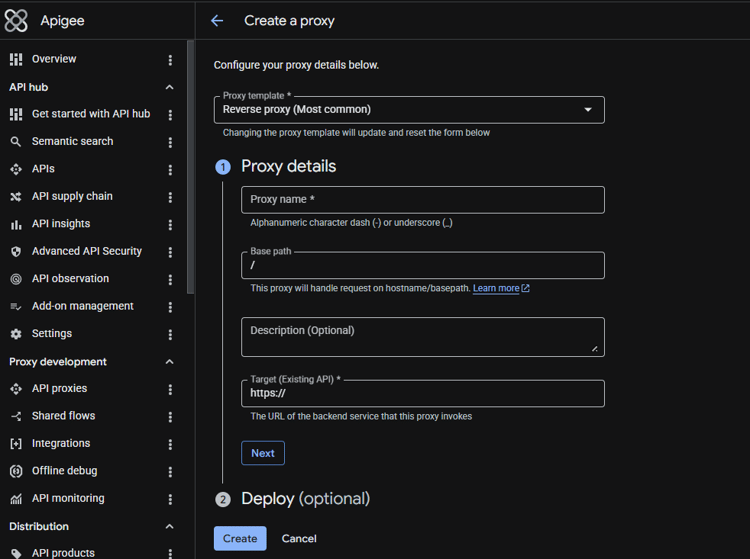
-) oder Unterstriche (_) enthalten.Erstellen Sie zur Komposition föderierter Zielgruppen eine Proxy-Endpunktregel für jeden Endpunkt, den der Google BigQuery-Connector verwendet, wie unten aufgeführt:
/bigqueryhttps://bigquery.googleapis.com/bigquery/tokenhttps://oauth2.googleapis.com/token/storagehttps://storage.googleapis.com/storage/uploadhttps://storage.googleapis.com/upload/v1/tokenhttps://sts.googleapis.com/v1/token/v1/projectshttps://iamcredentials.googleapis.com/v1/projectsSobald Sie Ihren Proxy erstellt haben, können Sie ihn für die Verbindung mit der Komposition föderierter Zielgruppen verwenden. Nachdem Sie den Proxy bereitgestellt haben, finden Sie die vollständige URL für Ihren Proxy unter Host-Namen, wenn Sie im Abschnitt Admin erst Umgebungen und dann Gruppen auswählen.