Überblick über Kompositionen
-Föderierte Kompositionen anzeigen
Mit der Komposition föderierter Zielgruppen können Sie Kompositionen erstellen. Dabei können Sie verschiedene Aktivitäten in einer visuellen Arbeitsfläche nutzen, um Zielgruppen zu erstellen. Die so erstellten Zielgruppen werden in Adobe Experience Platform gespeichert und können in Experience Platform-Zielen und Adobe Journey Optimizer zum Ansprechen von Kundschaft genutzt werden.

Komponenten von Kompositionen components
Eine Komposition innerhalb der Komposition föderierter Zielgruppen besteht aus den folgenden Teilen:
- Aktivitäten: Eine Aktivität ist eine Aufgabe, die ausgeführt werden soll. Aktivitäten werden in der Komposition durch Symbole dargestellt.
- Transitionen: Transitionen verknüpfen eine Quellaktivität mit einer Zielaktivität und definieren deren Sequenz. Die in den Transitionen enthaltenen Informationen werden in einer Arbeitstabelle gespeichert. Jede Komposition verwendet mehrere Arbeitstabellen. Die in diesen Tabellen enthaltenen Daten können während des gesamten Lebenszyklus der Komposition verwendet werden.
Zugreifen auf und Verwalten von Kompositionen access
Der Zugriff auf Kompositionen erfolgt über das Menü Zielgruppen in Adobe Experience Platform auf der Registerkarte Föderierte Kompositionen im Abschnitt Kundinnen und Kunden.
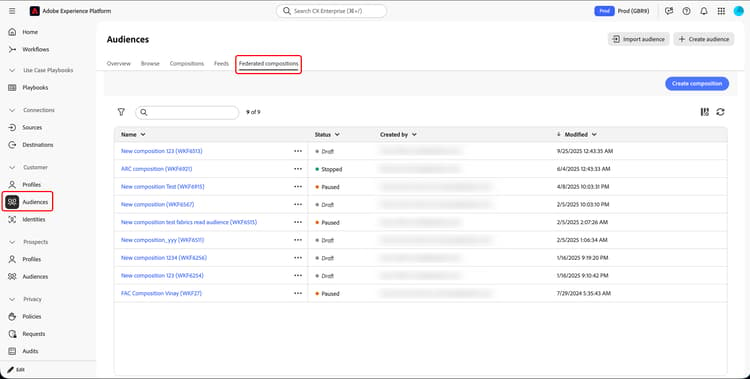
Über diesen Bildschirm können Sie Informationen zu den Kompositionen anzeigen und neue Kompositionen erstellen.
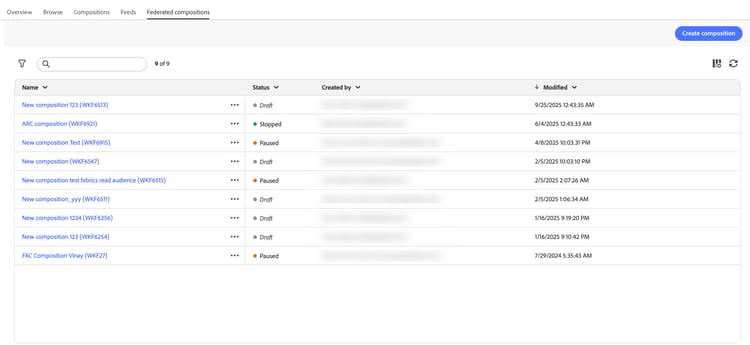
Der Status der Komposition. Mögliche Werte umfassen Entwurf, In Bearbeitung, Angehalten, Pausiert und Fehlerhaft.
- Entwurf: Die Komposition wurde erstellt und gespeichert.
- In Bearbeitung: Die Komposition wurde ausgeführt und läuft derzeit.
- Angehalten: Die Ausführung der Komposition ist abgeschlossen und wurde gestoppt.
- Pausiert: Die Ausführung der Komposition wurde pausiert.
- Fehlerhaft: Bei der Ausführung der Komposition ist ein Fehler aufgetreten. Um weitere Informationen zum Fehler anzuzeigen, öffnen Sie die Komposition und greifen Sie auf die Protokolle zu.
Wenn Sie erfahren möchten, wie Sie eine Komposition starten oder anhalten, lesen Sie das Handbuch zum Erstellen einer Komposition.
Sie können auch Schnellaktionen für die Kompositionen ausführen, indem Sie neben dem entsprechenden Namen die Schaltfläche mit den

Um die Liste einzugrenzen und die gesuchte Komposition zu finden, können Sie die Liste durchsuchen und Kompositionen nach ihrem Status oder dem letzten Verarbeitungsdatum filtern.
Sie können die Liste auch anpassen, indem Sie Spalten hinzufügen oder entfernen. Wählen Sie dazu die Schaltfläche Spalten konfigurieren aus und fügen Sie die gewünschten Ausgabespalten hinzu oder entfernen Sie sie.

Anwenden von Zugriffs-Labels access-labels
Um Zugriffs-Labels auf eine bestimmte Komposition anzuwenden, wählen Sie die Komposition und dann Zugriff verwalten aus.

Das Popup-Fenster Zugriff verwalten wird angezeigt. Auf dieser Seite können Sie die entsprechenden Zugriffs- und Data-Governance-Labels auf Ihre Komposition anwenden.

Weitere Informationen zu Zugriff und Data-Governance-Labels finden Sie im Glossar zu Datennutzungs-Labels.
Erstellen create
Sie können eine Komposition für Adobe Experience Platform mithilfe einer Zielgruppenkomposition erstellen. Weitere Informationen finden Sie im Handbuch zum Erstellen einer Komposition.
Nächste Schritte
In diesem Handbuch wurde erläutert, wie Sie auf Zugriffs-Labels für Kompositionen zugreifen, diese verwalten und erstellen. Weitere Informationen zum Arbeiten mit Zielgruppen als Ganzes finden Sie im Handbuch zu Zielgruppen.