Erstellen einer Komposition
Mit der Komposition föderierter Zielgruppen können Sie Kompositionen erstellen. Dabei können Sie verschiedene Aktivitäten in einer visuellen Arbeitsfläche nutzen, um Zielgruppen zu erstellen. Die so erstellten Zielgruppen werden in Adobe Experience Platform gespeichert und können in Experience Platform-Zielen und Adobe Journey Optimizer zum Ansprechen von Kundschaft genutzt werden.
Definieren der Komposition create
Um eine Komposition zu erstellen, müssen Sie zunächst ihr Label definieren und optional zusätzliche Einstellungen konfigurieren.
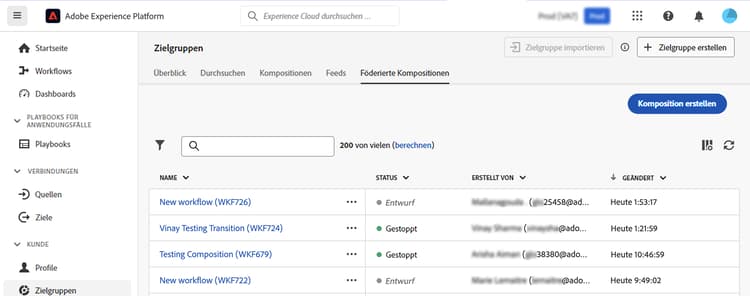
Zum Erstellen einer Komposition wählen Sie Zielgruppen im Abschnitt Kundin bzw. Kunde aus, gefolgt von der Registerkarte Föderierte Kompositionen.
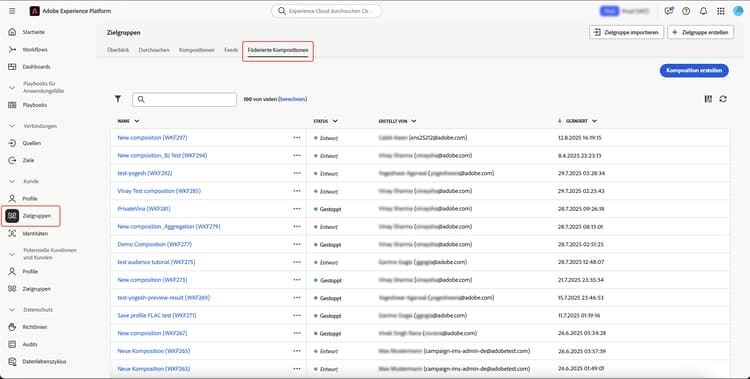
Die Seite zum Durchsuchen föderierter Kompositionen wird angezeigt. Wählen Sie Komposition erstellen aus, um mit dem Erstellen der Komposition fortzufahren.
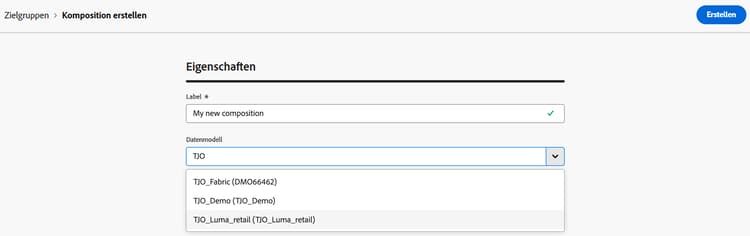
Geben Sie im Abschnitt Eigenschaften ein Label für die Komposition an und wählen Sie ein Datenmodell aus. In den Aktivitäten Ihrer Komposition sind nur die mit diesem Datenmodell verknüpften Schemata verfügbar.
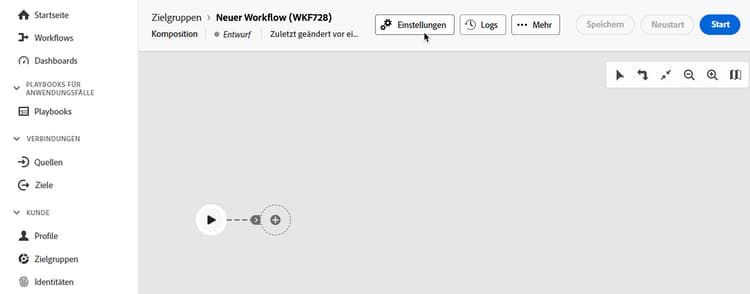
Wählen Sie Erstellen aus. Die Arbeitsfläche der Komposition wird angezeigt. Sie können Ihre Komposition jetzt konfigurieren, indem Sie Aktivitäten und Transitionen zur Arbeitsfläche hinzufügen.
Arbeitsfläche der Komposition canvas
Sie können oben auf der Arbeitsfläche auf eine Symbolleiste zugreifen, die Optionen zum Verwalten Ihrer Aktivitäten und zum Navigieren durch diese bietet.
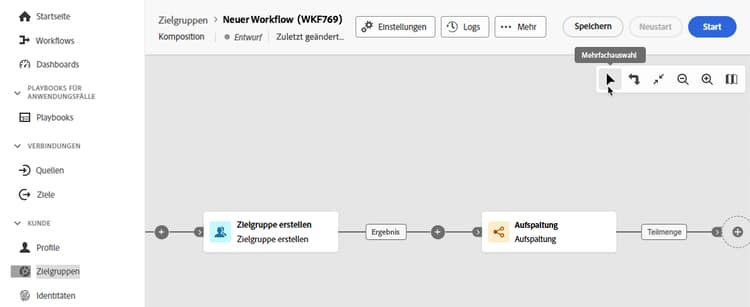
Verfügbare Optionen sind:
- Mehrfachauswahl: Wählen Sie mehrere Aktivitäten aus, um sie alle gleichzeitig zu löschen oder zu kopieren und einzufügen.
- Drehen: Dreht die Arbeitsfläche, sodass sie vertikal angezeigt wird.
- An Bildschirm anpassen: Passt die Vergrößerung der Arbeitsfläche an Ihren Bildschirm an.
- Vergrößern/Verkleinern: Vergrößert oder verkleinert die Arbeitsfläche.
- Karte anzeigen: Öffnet einen Snapshot der Arbeitsfläche, in der Sie sich befinden.
Hinzufügen von Aktivitäten add-activities
Auf der Arbeitsfläche der Komposition können Sie Aktivitäten und Transitionen hinzufügen, mit denen Sie Ihre Zielgruppe definieren können. Mit Aktivitäten können Sie die Komponenten der Zielgruppe definieren, während Sie mit Transitionen den Fluss Ihrer Komposition organisieren können.
Weitere Informationen zu den verfügbaren Aktivitäten und Transitionen finden Sie unter Überblick über Aktivitäten.
Verwalten von Aktivitäten manage-activities
Sie können Vorgänge für Ihre hinzugefügten Aktivitäten im Eigenschaftenbereich durchführen.
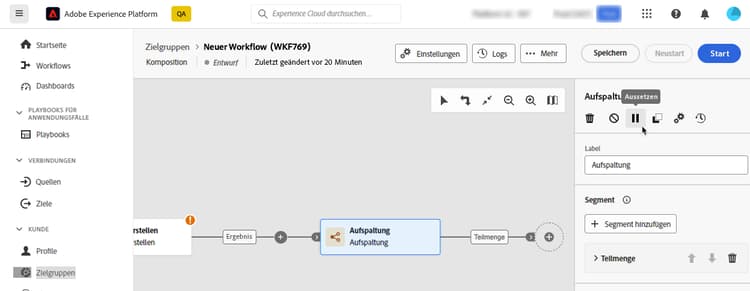
Die Optionen sind:
-
Löschen: Löscht die Aktivität von der Arbeitsfläche.
-
Deaktivieren/Aktivieren: Deaktiviert oder aktiviert die Aktivität. Wenn die Komposition ausgeführt wird, werden deaktivierte Aktivitäten und auf demselben Pfad folgende Aktivitäten nicht ausgeführt und die Komposition wird gestoppt.
-
Anhalten/Fortsetzen: Pausiert die Aktivität oder setzt sie wieder fort. Wenn die Komposition ausgeführt wird, wird sie mit der Aktivität „Ahalten“ angehalten. Die entsprechende Aufgabe und alle ihr im gleichen Pfad folgenden Aufgaben werden nicht ausgeführt.
-
Kopieren: Kopiert die Aktivität, um sie an einer anderen Stelle in der Komposition einzufügen. Wählen Sie dazu die Schaltfläche + in einer Transition und anschließend Aktivität X einfügen aus.
-
Konfigurieren Sie die Ausführungsoptionen für die ausgewählte Aktivität. Folgende Ausführungsoptionen sind verfügbar:
accordion Verfügbare Ausführungsoptionen Im Abschnitt Eigenschaften können Sie allgemeine Einstellungen für die Ausführung der Aktivität konfigurieren:
- Ausführung: Definieren Sie die Aktion, die beim Start ausgeführt werden soll.
- Maximale Ausführungsdauer: Geben Sie eine Dauer an, z. B. 30 Sekunden oder 1 Stunde. Wenn die Aktivität nach Ablauf der angegebenen Dauer nicht abgeschlossen ist, wird ein Warnhinweis ausgelöst. Dies hat keine Auswirkungen auf die Funktionsweise der Komposition.
- Zeitzone: Wählen Sie die Zeitzone der Aktivität aus. Mit Kompositionen föderierter Zielgruppen können Sie die Zeitzonen mehreren Ländern in derselben Instanz verwalten. Die angewendete Einstellung wird beim Erstellen der Instanz konfiguriert.
- Affinität: Erzwingt die Ausführung einer Kompositionsaktivität auf einem bestimmten Computer. Dazu müssen Sie eine oder mehrere Affinitäten für die betreffende Aktivität angeben.
- Verhalten: Legt das Vorgehen bei der Verwendung asynchroner Aufgaben fest.
Im Abschnitt Umgang mit Fehlern können Sie die Aktion angeben, die ausgeführt werden soll, wenn bei der Aktivität ein Fehler auftritt.
Im Abschnitt Initialisierungsscript können Sie Variablen initialisieren oder Aktivitätseigenschaften ändern. Wählen Sie die Schaltfläche Code bearbeiten aus und geben Sie den auszuführenden Code-Ausschnitt ein. Das Skript wird aufgerufen, wenn die Aktivität ausgeführt wird.
-
Protokolle und Aufgaben: Zeigt die Protokolle und Aufgaben für die ausgewählte Aktivität an.
Starten und Überwachen der Komposition start-and-monitor
Nachdem Sie Ihre Aktivitäten zur Komposition hinzugefügt haben, können Sie die Ausführung der Komposition starten. Um eine Komposition zu starten, wählen Sie oben rechts auf dem Bildschirm die Schaltfläche Starten aus.
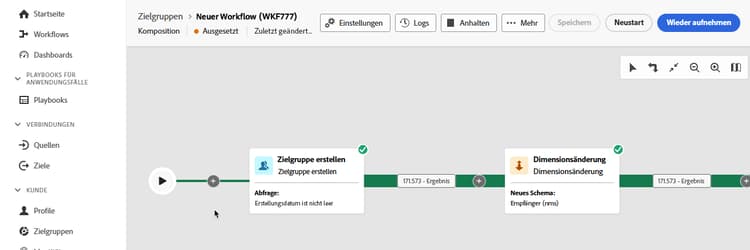
Beim Ausführen der Komposition wird jede Aktivität auf der Arbeitsfläche nacheinander ausgeführt, bis das Ende der Komposition erreicht ist. Anhand eines visuellen Flusses können Sie den Fortschritt von Zielgruppenprofilen in Echtzeit verfolgen. Auf diese Weise können Sie den Status jeder Aktivität und die Anzahl der Profile, die zwischen ihnen wechseln, schnell identifizieren.
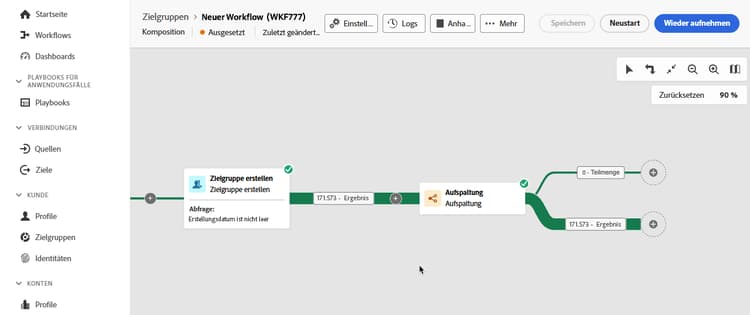
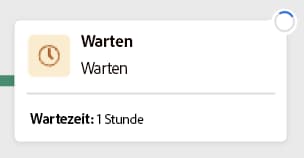
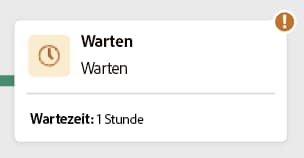
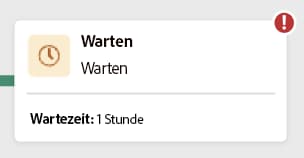
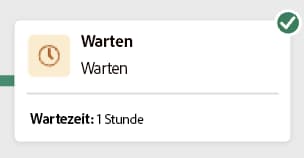
Die visuellen Indikatoren in der oberen rechten Ecke jeder Aktivität zeigen den Status der Ausführung an:
Überwachen der Protokolle und Aufgaben monitor-logs
Darüber hinaus können Sie die Kompositionsprotokolle anzeigen, um sicherzustellen, dass sie ordnungsgemäß ausgeführt werden. Wählen Sie in der Aktionssymbolleiste Protokolle aus, um diese Informationen anzuzeigen.
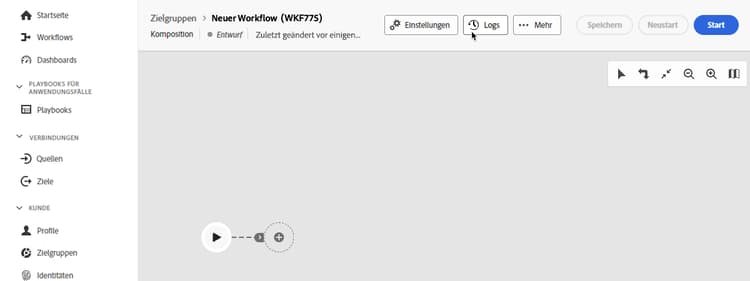
Der Bildschirm Kompositionsprotokolle und -aufgaben wird angezeigt. Dieser bietet einen Verlauf der Kompositionsausführung, in dem alle Benutzeraktionen und aufgetretenen Fehler aufgezeichnet werden.
Der Verlauf ist in verschiedene Registerkarten unterteilt, die nachfolgend beschrieben werden:
- Die Registerkarte Protokoll enthält den Ausführungsverlauf aller Kompositionsaktivitäten. Er zeigt in chronologischer Abfolge alle Vorgänge und Ausführungsfehler.
- Der Aufgaben-Tab liefert Details zur Ausführungsabfolge der Aktivitäten. Mit der Schaltfläche am Ende jeder Aufgabe können Sie die Ereignisvariablen auflisten, die durch die Aktivität übergeben werden.
- Auf der Registerkarte Variablen werden alle in der Komposition übergebenen Variablen aufgelistet. Sie ist nur verfügbar, wenn Sie auf die Protokolle und Aufgaben von der Arbeitsfläche der Komposition aus zugreifen. Sie ist nun beim Zugriff auf die Protokolle im Eigenschaftenbereich einer Aktivität verfügbar.
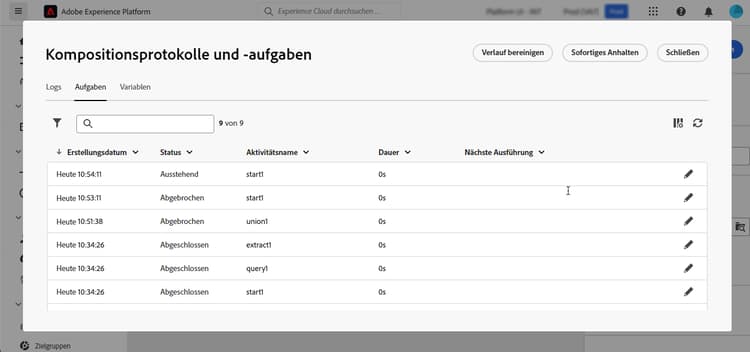
Auf allen Registerkarten können Sie die angezeigten Spalten und ihre Reihenfolge auswählen, Filter anwenden und das Suchfeld verwenden, um die gewünschten Informationen schnell zu finden.
Abonnieren von Warnhinweisen alerts
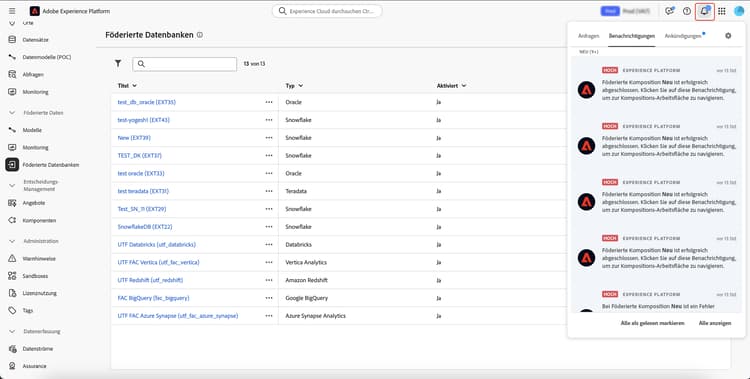
Sie können außerdem Warnhinweise abonnieren, um Benachrichtigungen zu erhalten, wenn Ihre föderierten Kompositionen erfolgreich ausgeführt wurden oder fehlgeschlagen sind.
Um Warnhinweise zu abonnieren, wählen Sie


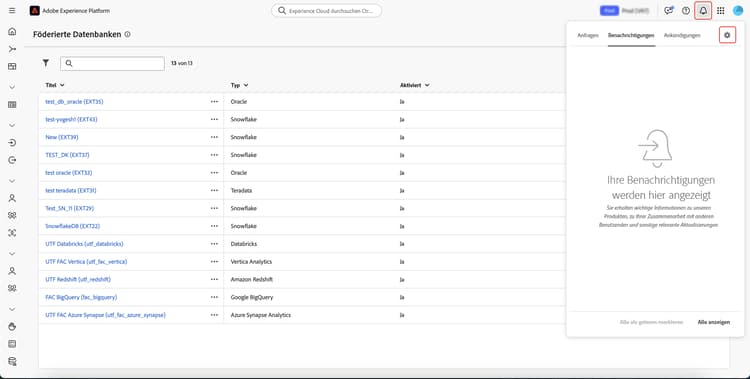
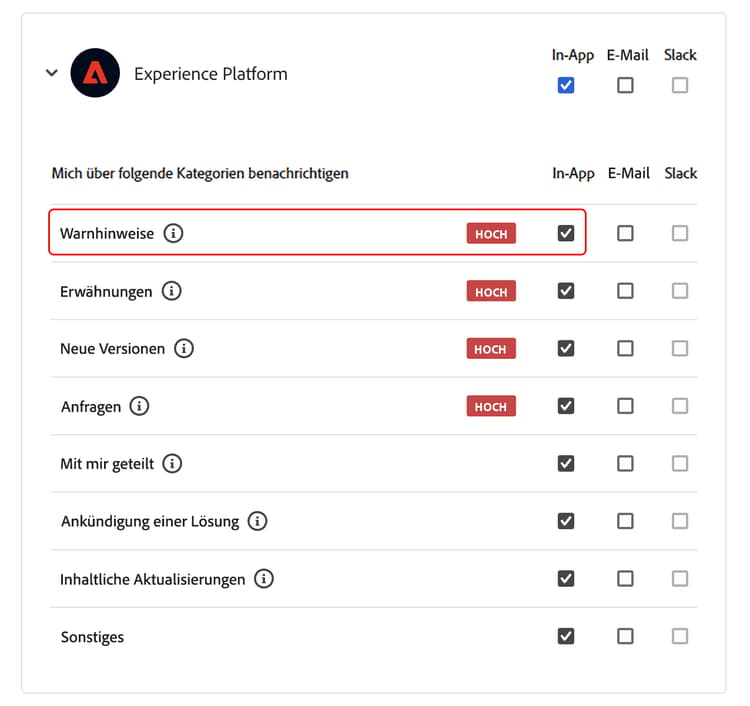
Die Einstellungsseite für Benachrichtigungen wird angezeigt. Wählen Sie auf dieser Seite Experience Platform und anschließend die gewünschten Warnhinweiskanäle aus. Um Benachrichtigungen auf der Benutzeroberfläche anzuzeigen, wählen Sie In-App aus.
Nun, da In-App ausgewählt ist, werden Sie über Erfolge und Fehler bei der Kompositionsausführung benachrichtigt.
Konfigurieren der Kompositionseinstellungen settings
Beim Zugriff auf eine Komposition können Sie auf erweiterte Einstellungen zugreifen, mit denen Sie beispielsweise festlegen können, wie sich die Komposition im Falle eines Fehlers verhalten soll.
Um auf diese zusätzlichen Optionen zuzugreifen, wählen Sie im oberen Abschnitt des Bildschirms zur Kompositionserstellung Einstellungen aus.
Definiert die Aktionen, die ausgeführt werden, wenn im Zusammenhang mit der Komposition ein Fehler auftritt. Es gibt drei mögliche Optionen:
- Prozess aussetzen: Die Komposition wird automatisch ausgesetzt und der Status wechselt zu Fehlgeschlagen. Sobald das Problem behoben ist, können Sie die Komposition über die Schaltflächen Fortsetzen wieder aufnehmen.
- Ignorieren: Der Status der Aufgabe, die den Fehler ausgelöst hat, ändert sich in Fehlgeschlagen, die Komposition behält jedoch den Status Gestartet.
- Vorgang abbrechen: Die Komposition wird automatisch gestoppt und der Status ändert sich in Fehlgeschlagen. Sobald das Problem behoben ist, starten Sie die Komposition mit der Schaltfläche Starten neu.