Überblick über Aktivitäten
Sie können der Komposition föderierter Zielgruppen Aktivitäten und Transitionen hinzufügen, mit denen Sie Ihre Zielgruppe definieren können.
Aktivitäten activities
Mit Aktivitäten können Sie die Komponenten in der Zielgruppe definieren.
Es gibt zwei verschiedene Arten von Aktivitäten, die innerhalb einer Komposition föderierter Zielgruppen verwendet werden können: Targeting-Aktivitäten und Aktivitäten zur Flusssteuerung.
Targeting-Aktivitäten targeting
Mit Targeting-Aktivitäten können Sie definieren, woraus die Zielgruppe für die Komposition besteht.
Erstellen einer Zielgruppe build-audience
Mit der Aktivität Zielgruppe erstellen können Sie die Zielgruppenpopulation für die Komposition definieren. Sie können entweder eine bestehende Zielgruppe auswählen oder den Abfrage-Modeler verwenden, um Ihre eigene Abfrage zu definieren.
Nachdem Sie die Aktivität Zielgruppe erstellen zur Arbeitsfläche der Komposition hinzugefügt haben, geben Sie Ihrer Zielgruppe einen Namen. Sie können nun angeben, ob Sie eine Zielgruppe erstellen oder eine bestehende Zielgruppe verwenden möchten.
| tabs | |
|---|---|
| Erstellen einer neuen Zielgruppe |
Wählen Sie nach Auswahl von Zielgruppe erstellen das Schema für Ihre Zielgruppe aus. Mit dem Schema können Sie die vom Vorgang betroffene Population wie Empfängerinnen und Empfänger, Vertragsbegünstigte, Benutzerinnen und Benutzer oder Abonnierende definieren. Standardmäßig wird das Schema aus den Empfängerinnen und Empfängern ausgewählt.
Wählen Sie nach Auswahl eines Schemas Weiter aus. Sie können jetzt die Definition Ihrer Zielgruppe im Abfrage-Modeler definieren. Weitere Informationen zur Verwendung des Abfrage-Modelers finden Sie unter Überblick über den Abfrage-Modeler. |
| Verwenden einer bestehenden Zielgruppe |
Wählen Sie nach Auswahl von Zielgruppe lesen die Option Weiter aus.
Sie können jetzt auswählen, welche Zielgruppe Sie für Ihre Komposition verwenden möchten. |
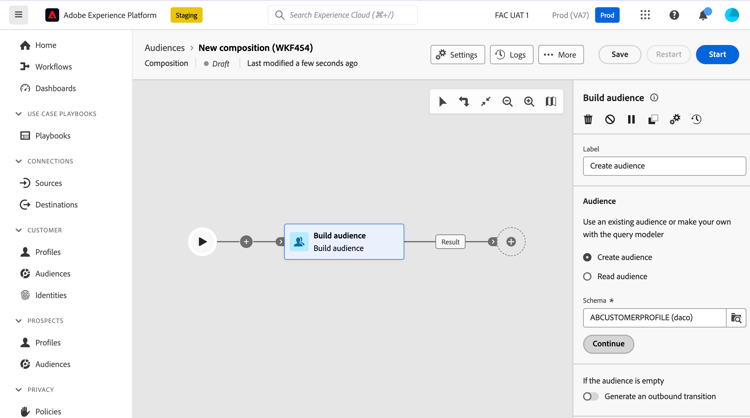
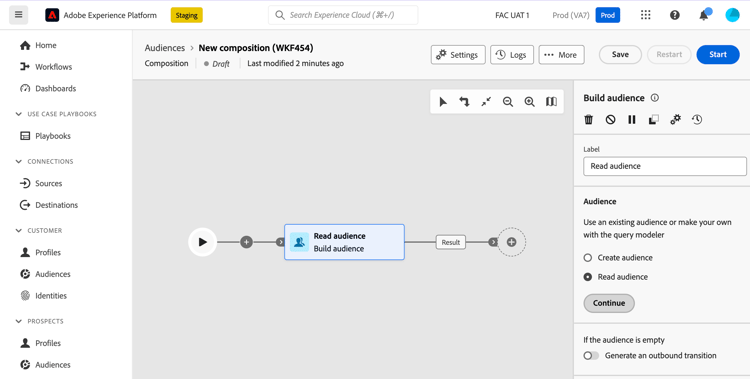
Nachdem Sie Ihre Optionen ausgewählt haben, können Sie Ausgehende Transition erzeugen auswählen. Die Auswahl dieser Option ermöglicht es Ihnen, eine ausgehende Transition hinzuzufügen, die am Ende der Aktivitätsausführung aktiviert wird, sofern die Zielgruppenpopulation leer ist.
Datenquelle ändern change-data-source
Mit der Aktivität Datenquelle ändern können Sie die von Ihrer Komposition verwendete Datenquelle ändern.
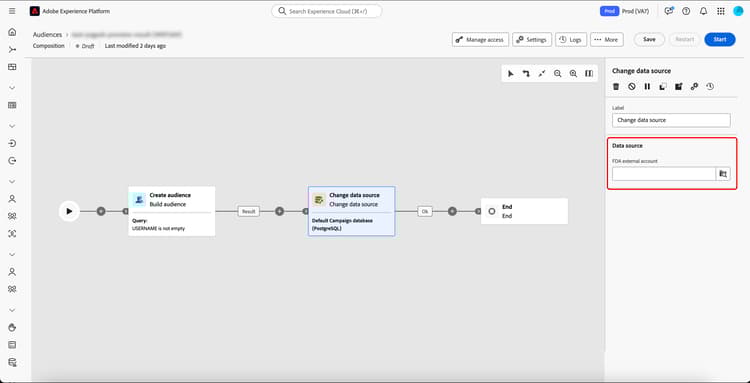
Nachdem Sie die Aktivität Datenquelle ändern zur Arbeitsfläche der Komposition hinzugefügt haben, können Sie die Datenquelle definieren, die für die Komposition verwendet werden soll.
| table 0-row-2 1-row-2 | |
|---|---|
| Quelle | Beschreibung |
| Externes FDA-Konto | Eine externe Cloud-Datenbank, die mit der Komposition föderierter Zielgruppen verbunden ist. |
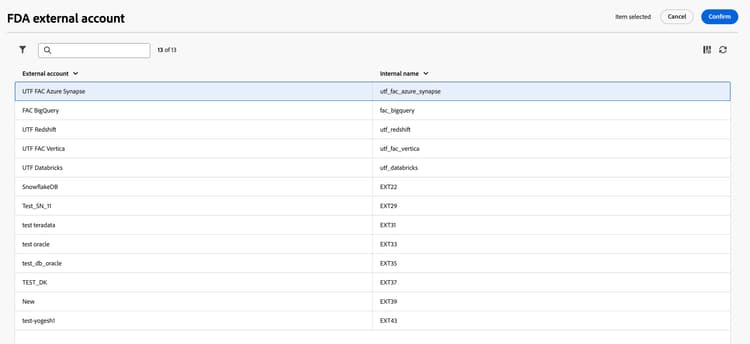
Nach Auswahl des externen FDA-Kontos können Sie auswählen, mit welchem externen Konto Sie eine Verbindung herstellen möchten.
Dimensionsänderung change-dimension
Mit der Aktivität Dimensionsänderung können Sie das Schema (auch als Zielgruppendimension bezeichnet) Ihrer Komposition ändern.
Nachdem Sie die Aktivität Dimensionsänderung zur Arbeitsfläche der Komposition hinzugefügt haben, können Sie ein neues Schema definieren, um das vorherige Schema zu ersetzen. Während dieser Schemaänderung werden alle Einträge beibehalten.
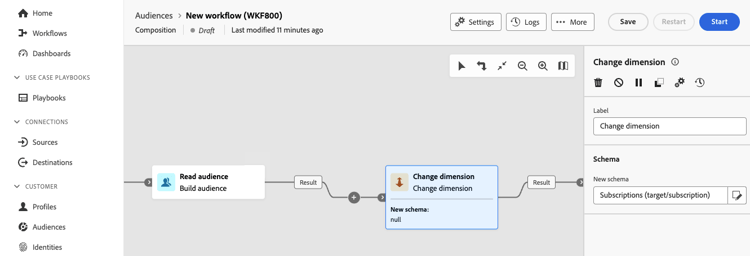
Nachdem Sie die Komposition ausgeführt haben, werden Ihre Ergebnisse aktualisiert.
Kombinieren combine
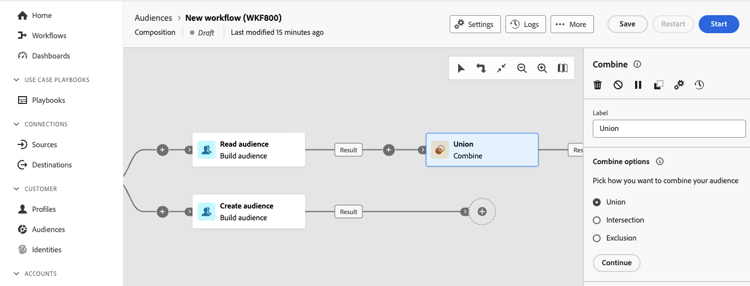
Mit der Aktivität Kombinieren können Sie mehrere Zielgruppen auf unterschiedliche Weise zusammenführen: Vereinigung, Schnittmenge oder Ausschluss.
- Vereinigung: Bei einer Vereinigung werden die verschiedenen Zielgruppen zu einer einzigen Zielgruppe kombiniert. Dies entspricht einem ODER-Vorgang.
- Schnittmenge: Bei einer Schnittmenge werden die verschiedenen Zielgruppen zu einer einzigen Zielgruppe kombiniert, wobei nur der gemeinsame Inhalt beibehalten wird. Dies entspricht einem UND-Vorgang.
- Ausschluss: Bei einem Ausschluss werden die verschiedenen Zielgruppen ohne die angegebenen Ausschlussregeln zu einer einzigen Zielgruppe kombiniert. Dies entspricht einem XOR-Vorgang.
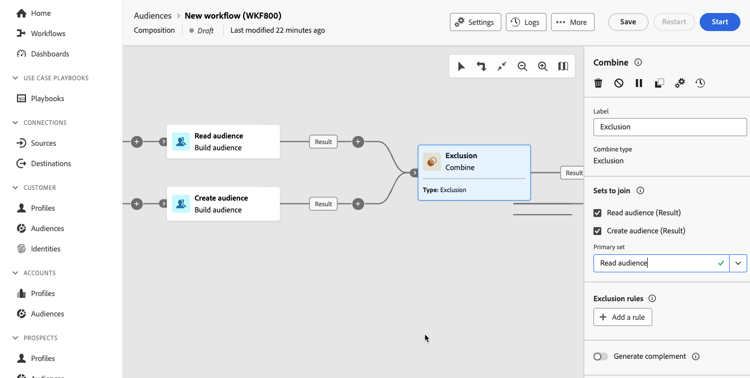
Fügen Sie nach dem Hinzufügen mehrerer Aktivitäten zum Erstellen von mindestens zwei verschiedenen Verzweigungen die Aktivität Kombinieren am Ende einer der Verzweigungen hinzu. Sie können jetzt eine der Kombinationsoptionen (Vereinigung, Schnittmenge oder Ausschluss) auswählen.
| tabs | |
|---|---|
| Vereinigung |
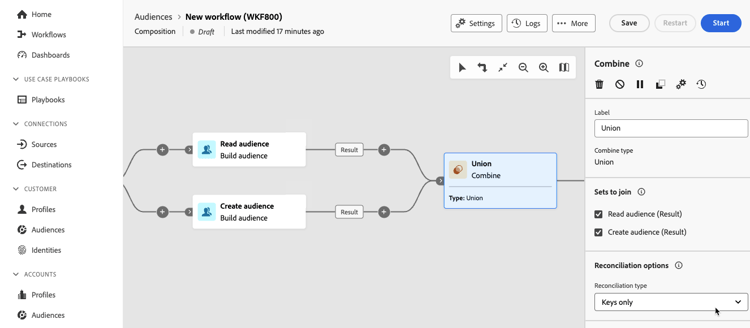
Bei Auswahl von Vereinigung müssen Sie den Abstimmtyp für die Aktivität „Kombinieren“ auswählen. Mit dem Abstimmtyp können Sie definieren, wie doppelte Einträge verarbeitet werden.
|
| Schnittmenge |
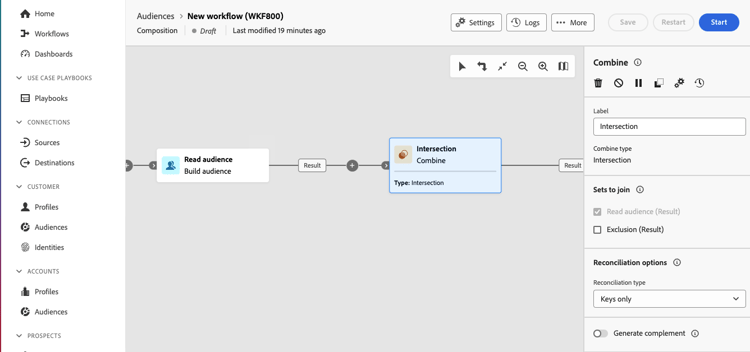
Bei Auswahl von Schnittmenge müssen Sie den Abstimmtyp für die Aktivität „Kombinieren“ auswählen. Mit dem Abstimmtyp können Sie definieren, wie doppelte Einträge verarbeitet werden.
Nach der Konfiguration des Abstimmtyps können Sie auch die Option Komplement erzeugen auswählen. Beim Erzeugen eines Komplements wird die verbleibende Population verarbeitet. Die Daten, die nicht Teil der Schnittmenge sind, sind dabei enthalten. Der Aktivität wird eine zusätzliche ausgehende Transition hinzugefügt. |
| Ausschluss |
Bei Auswahl von Ausschluss müssen Sie die Hauptmenge aus den eingehenden Transitionen auswählen. Dies entspricht den Mengen, aus denen die Elemente ausgeschlossen werden. Nachdem Sie die Hauptmenge ausgewählt haben, können Sie Ihre Ausschlussregeln einrichten. Sie können entweder Übereinstimmung mit Attribut oder Join auswählen. Nachdem Sie Ihre Ausschlussregeln konfiguriert haben, können Sie auch die Option Komplement erzeugen auswählen. Beim Erzeugen eines Komplements wird die verbleibende Population verarbeitet. Die Daten, die nicht Teil des Ausschlusses sind, sind dabei enthalten. Der Aktivität wird eine zusätzliche ausgehende Transition hinzugefügt. |
Deduplizierung deduplication
Die Aktivität Deduplizierung entfernt alle doppelten Ergebnisse innerhalb der Zielgruppe.
| note |
|---|
| NOTE |
| Wenn Sie über mehrere eingehende Transitionen verfügen, müssen Sie zunächst die Hauptmenge aus der Dropdown-Liste auswählen. |
Nach Hinzufügen einer Aktivität des Typs Deduplizierung können Sie die Felder zum Identifizieren von Duplikaten auswählen. Wählen Sie Attribut hinzufügen aus, um die Felder zu identifizieren, in denen Duplikate auftreten können.
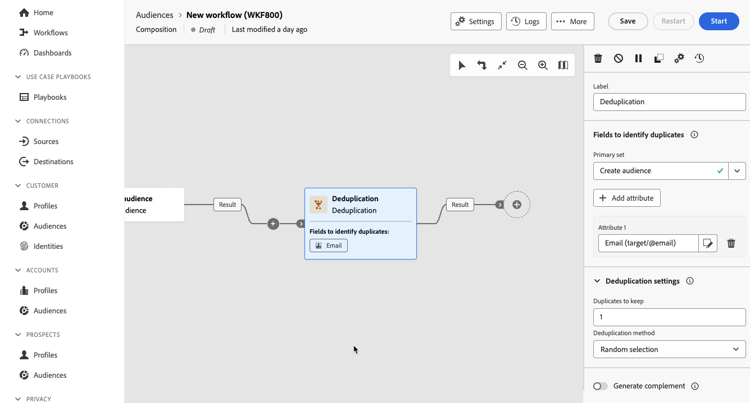
Nachdem Sie die Felder identifiziert haben, können Sie Ihre Deduplizierungseinstellungen konfigurieren.
| table 0-row-2 1-row-2 2-row-2 | |
|---|---|
| Einstellung | Beschreibung |
| Beizubehaltende Duplikate | Die Anzahl der doppelten Einträge, die beibehalten werden sollen. Wenn der Wert auf 0 festgelegt ist, werden alle doppelten Einträge beibehalten. |
| Deduplizierungsmethode |
Die Methode zum Entfernen der doppelten Einträge.
|
Darüber hinaus können Sie die Option Komplement erzeugen auswählen. Beim Erzeugen eines Komplements wird die verbleibende Population verarbeitet. Die Daten, die nicht Teil der Deduplizierung sind, sind dabei enthalten. Der Aktivität wird eine zusätzliche ausgehende Transition hinzugefügt.
Anreicherung enrichment
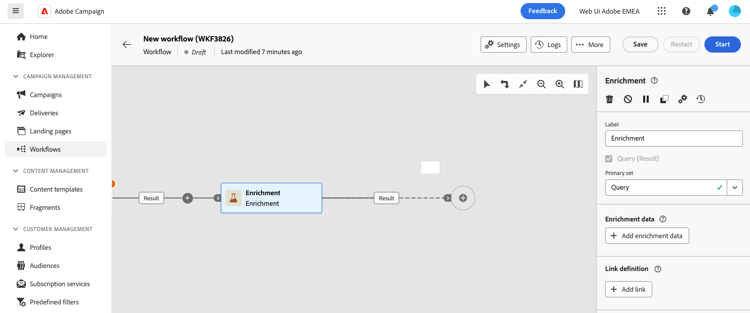
Mit der Aktivität Anreicherung können Sie Ihre Komposition durch Hinzufügen zusätzlicher Daten aus der föderierten Datenbank erweitern.
Wenn Sie eine Verbindung zum Ziel „Komposition föderierter Zielgruppen“ konfiguriert haben, können Sie mit der Aktivität „Anreicherung“ Daten aus Adobe Experience Platform mit Attributen aus Ihrer externen Datenbank anreichern. Erfahren Sie, wie Sie Adobe Experience Platform-Zielgruppen mit externen Daten anreichern
| note |
|---|
| NOTE |
| Wenn Sie über mehrere eingehende Transitionen verfügen, müssen Sie zunächst die Hauptmenge aus der Dropdown-Liste auswählen. |
Nachdem Sie die Aktivität Anreicherung zu Ihrer Komposition hinzugefügt haben, können Sie Anreicherungsdaten hinzufügen auswählen, um das Attribut auszuwählen, das Sie zur Anreicherung Ihrer Komposition verwenden möchten. Sie können Ausdruck bearbeiten auswählen, um einen erweiterten Ausdruck zur Auswahl des Attributs zu erstellen.
Abstimmung reconciliation
Mit der Aktivität Abstimmung können Sie die Verknüpfung zwischen den Daten in der föderierten Datenbank und den Daten in einer Arbeitstabelle definieren.
Nachdem Sie die Aktivität Abstimmung zu Ihrer Komposition hinzugefügt haben, können das Schema auswählen, das für die Abstimmung verwendet werden soll.
Nachdem Sie das Schema ausgewählt haben, müssen Sie Ihre Abstimmregeln einrichten. Sie können zwischen Einfache Attribute oder Erweiterte Abstimmbedingungen auswählen.
| tabs | |
|---|---|
| Einfache Attribute |
Wählen Sie nach Auswahl von Einfache Attribute die Option Regel hinzufügen aus. Sie können jetzt die Abstimmung einrichten, indem Sie die Felder Quelle und Ziel hinzufügen. Das Feld Ziel entspricht den Feldern des ausgewählten Schemas.
Daten werden abgestimmt, wenn Quelle und Ziel gleich sind. Sie können weitere Abstimmkriterien hinzufügen, indem Sie Regel hinzufügen auswählen. Wenn mehrere Join-Bedingungen angegeben sind, müssen alle überprüft werden, damit die Daten miteinander verknüpft werden können. |
| Erweiterte Abstimmbedingungen |
Wählen Sie nach Auswahl von Erweiterte Abstimmbedingungen die Option Bedingungen erstellen aus. Sie können nun mithilfe des Abfrage-Modelers eine eigene Abstimmbedingung erstellen. Weitere Informationen zur Verwendung des Abfrage-Modelers finden Sie unter Überblick über den Abfrage-Modeler.
|
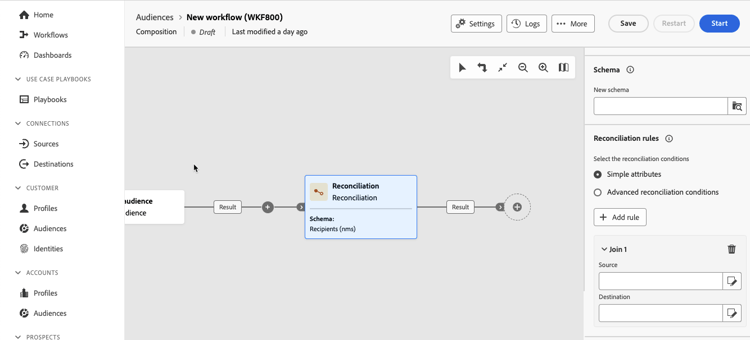
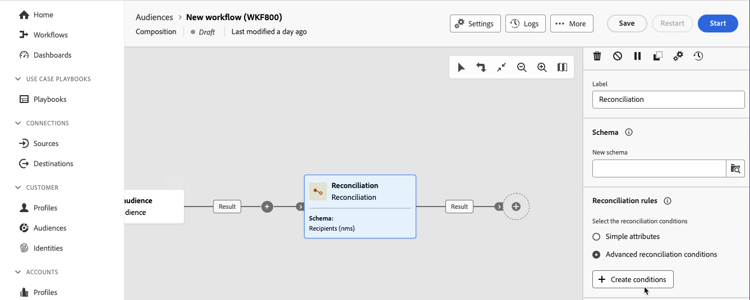
Sie können die abgestimmten Daten auch filtern. Wählen Sie Filter erstellen aus, um mithilfe des Abfrage-Modelers eine benutzerdefinierte Bedingung zu erstellen. Weitere Informationen zur Verwendung des Abfrage-Modelers finden Sie unter Überblick über den Abfrage-Modeler.
Speichern einer Zielgruppe save-audience
Halos UPS zu Ihrer Zusammenführungsrichtlinie hinzuzufügen.Mit der Aktivität Zielgruppe speichern können Sie eine Zielgruppe basierend auf der Komposition erstellen. Nachdem die Zielgruppe erstellt wurde, können Sie sie im Zielgruppenportal in Adobe Experience Platform verwenden. Weitere Informationen zum Verwenden von Zielgruppen mit der Komposition föderierter Zielgruppen finden Sie unter Überblick über Zielgruppen. Weitere Informationen zu Zielgruppen in Experience Platform finden Sie unter Überblick über das Zielgruppenportal.
| note important |
|---|
| IMPORTANT |
| Der Name der Zielgruppe muss innerhalb der aktuellen Sandbox eindeutig sein und darf nicht derselbe Name wie der einer vorhandenen Zielgruppe sein. |
Nachdem Sie die Aktivität Zielgruppe speichern zu Ihrer Komposition hinzugefügt haben, können Sie den Namen der neu erstellten Zielgruppe angeben.
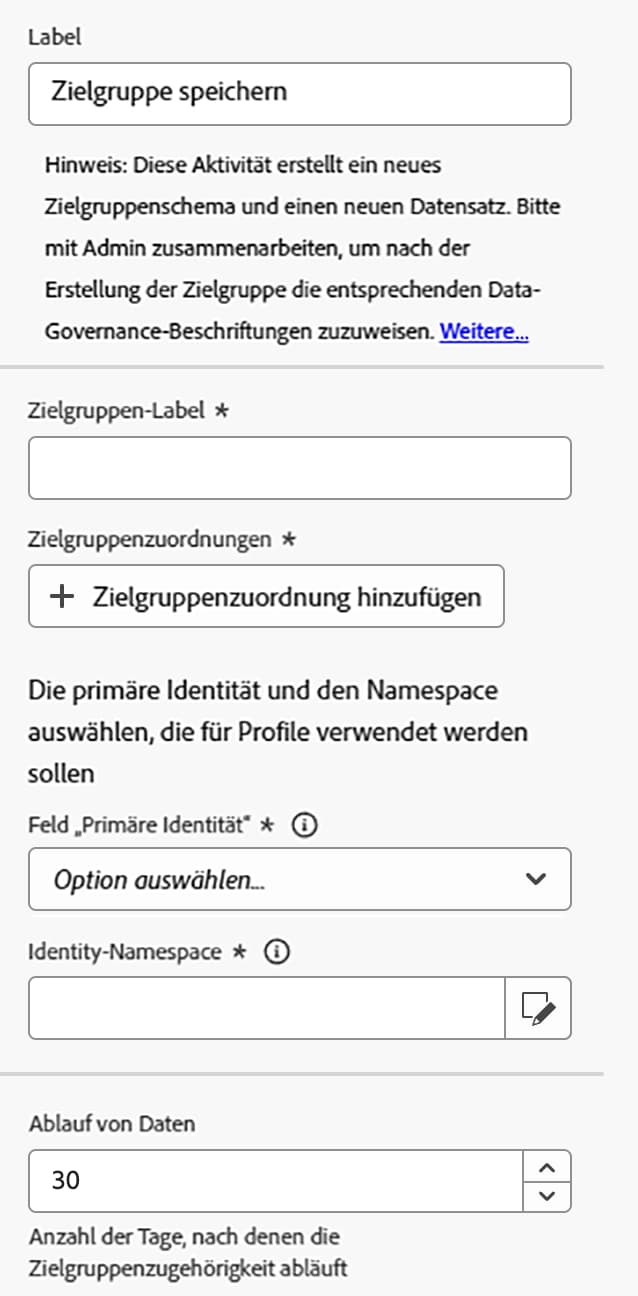
Jetzt können Sie die Zuordnungen angeben, um auszuwählen, welche Felder Sie an die neu erstellte Zielgruppe übertragen möchten. Wählen Sie Zielgruppenzuordnung hinzufügen und anschließend das Quellzielgruppenfeld und das Zielgruppenfeld aus. Wiederholen Sie dies so oft wie nötig.
Nachdem Sie die Zuordnungen hinzugefügt haben, können Sie die primäre Identität und den Namespace auswählen, um die Zielgruppenprofile in der Datenbank zu identifizieren. Das Feld für die primäre Identität wird zur Identifizierung der Profile verwendet, während der Identity-Namespace als Schlüssel zur Identifikation der Identität dient.
Darüber hinaus können Sie die Ablaufzeit der Daten für die Zielgruppe festlegen. Die Ablaufzeit der Daten bestimmt über die Anzahl der Tage, nach denen die Zielgruppenzugehörigkeit abläuft. Die Ablaufzeit von Daten kann 1 bis 90 Tage betragen. Standardmäßig ist dieser Wert auf 30 festgelegt.
Felder speichern save-fields
Die Aktivität Felder speichern erlaubt es Ihnen, Experience Platform-Schemata durch das Verknüpfen von Daten aus externen Warehouses anzureichern, sodass Sie Experience Platform-Schemata mit zusätzlichen Attributen erweitern können.
Diese Aktivität dient dazu, Schemata anzureichern, indem zusätzliche Attribute und Erkenntnisse eingebracht werden, ohne die Daten physisch in die Plattform zu verschieben oder zu duplizieren.
| note important |
|---|
| IMPORTANT |
| Wenn Upsert für den ausgewählten Datensatz nicht aktiviert ist, werden die Daten ersetzt. Informationen zum Aktivieren von Upsert für Ihre Datensätze finden Sie im Handbuch zur Aktivierung von Upsert. |
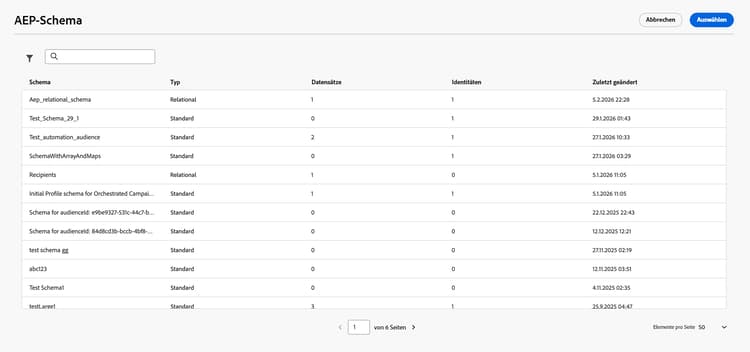
Nachdem Sie die Aktivität Felder speichern zu Ihrer Komposition hinzugefügt haben, können Sie der Aktivität ein Label hinzufügen und das gewünschte Adobe Experience Platform-Schema auswählen. Das Schema kann entweder ein Standardschema oder ein relationales Schema sein.
| tabs | |||||||||
|---|---|---|---|---|---|---|---|---|---|
| Standardschema |
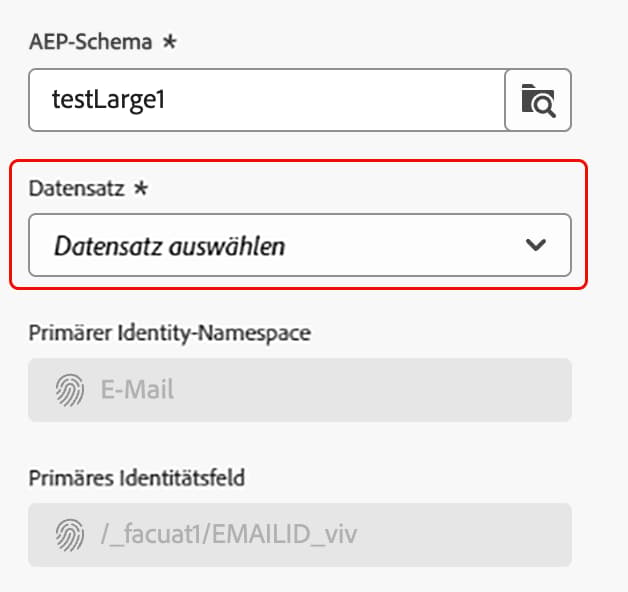
Wenn Sie ein Standardschema auswählen, müssen Sie den Datensatz auswählen, in dem die Anreicherung gespeichert werden soll.
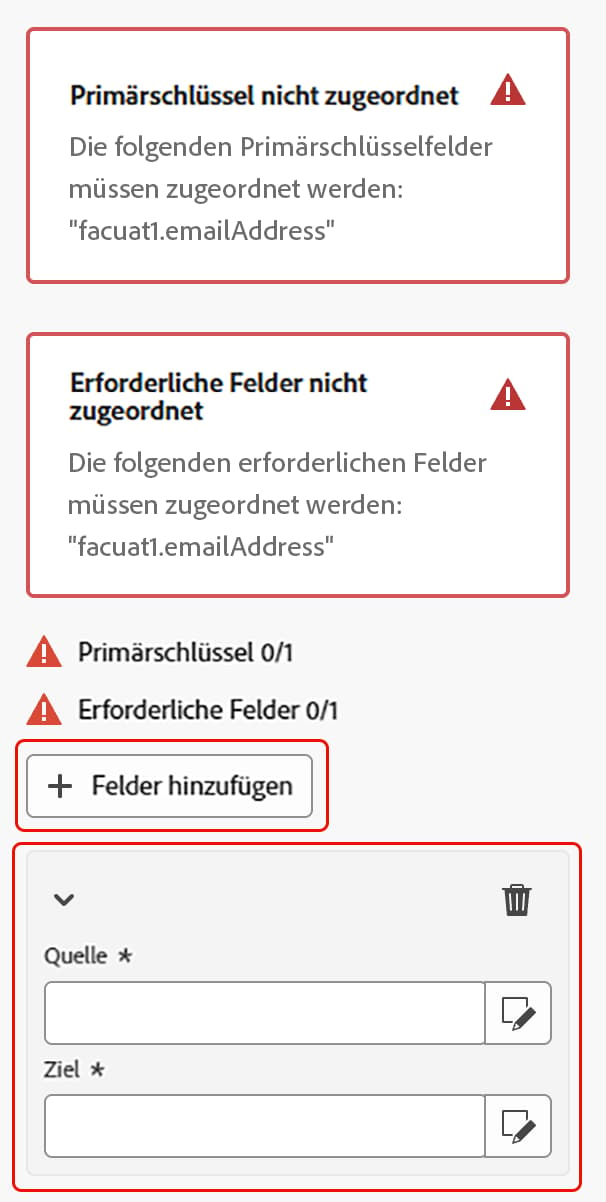
Nach dem Auswählen des Datensatzes können Sie das Feld für die primäre Identität sehen, das zur Identifizierung von Profilen in der Datenbank verwendet wird. Sie müssen jedoch die primären und die erforderlichen Felder zuordnen. Wählen Sie Felder hinzufügen und geben Sie für jedes Attribut, das Sie zuordnen möchten, das Feld Quelle (externe Daten) und das Feld Ziel (Schemafeld) an.
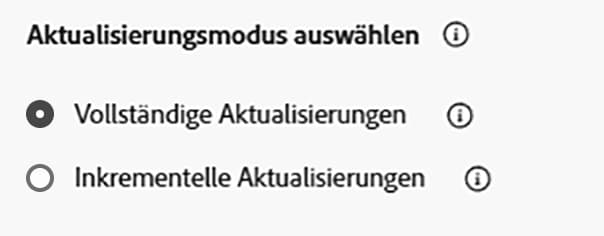
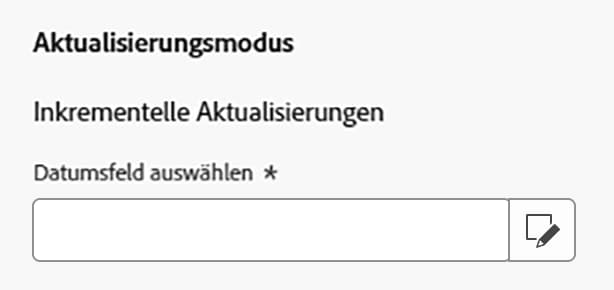
Außerdem können Sie den Aktualisierungsmodus für die Anreicherung angeben.
Wenn Sie Inkrementelle Aktualisierungen auswählen, müssen Sie auch das Datum der letzten Änderung auswählen, um festzulegen, welche Daten gesendet werden. |
||||||||
| Relationales Schema |
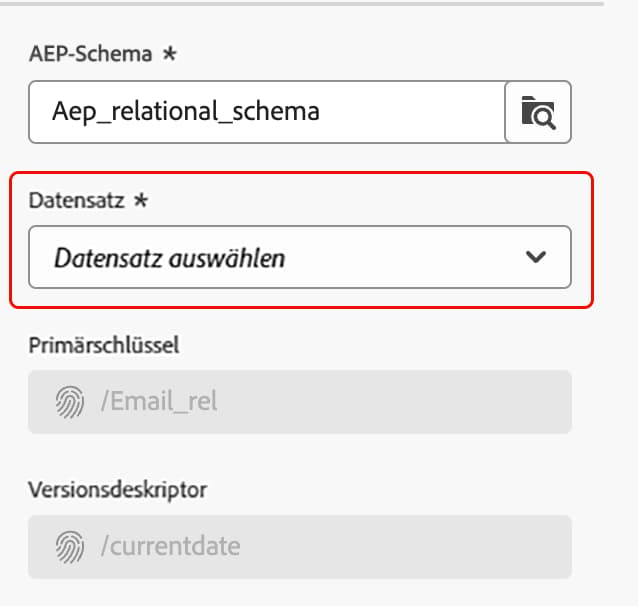
Wenn Sie ein relationales Schema auswählen, müssen Sie den Datensatz auswählen, in dem die Anreicherung gespeichert werden soll.
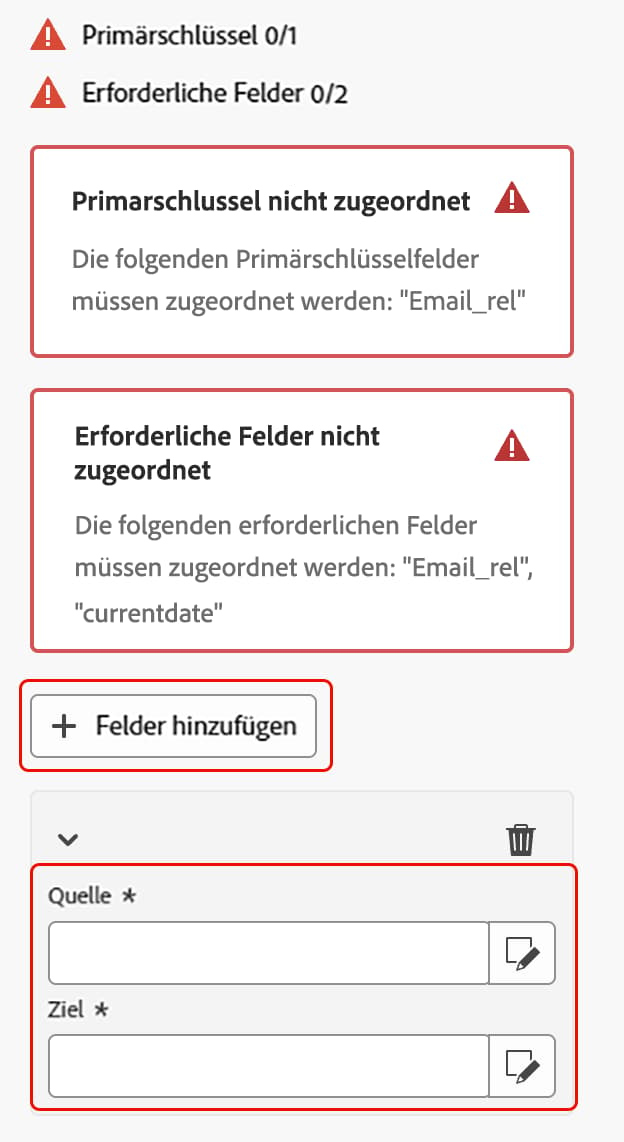
Nach dem Auswählen des Datensatzes können Sie den Primärschlüssel und den Versionsdeskriptor für die Datenbank sehen. Sie müssen jedoch den Primärschlüssel und die erforderlichen Felder zuordnen. Wählen Sie Felder hinzufügen und geben Sie für jedes Attribut, das Sie zuordnen möchten, das Feld Quelle (externe Daten) und das Feld Ziel (Schemafeld) an.
Da relationale Schemata nur inkrementelle Aktualisierungen unterstützen, müssen Sie das Datum der letzten Änderung auswählen, um festzulegen, welche Daten gesendet werden. Bei inkrementellen Aktualisierungen werden nur die Felder aktualisiert, die seit der letzten ausgeführten Anreicherung geändert wurden.
|
Aufspaltung split
Die Aktivität Aufspaltung unterteilt die eingehende Population je nach den angegebenen Kriterien in mehrere Teile.
| note important |
|---|
| IMPORTANT |
| Bei Ausführung der Aktivität Aufspaltung wird die Population auf die verschiedenen Teilmengen aufgeteilt, und zwar in der Reihenfolge, in der diese hinzugefügt wurden. Wenn beispielsweise 70 % der Anfangspopulation auf die erste Teilmenge aufgespaltet werden, werden die Auswahlkriterien der nächsten Teilmenge nur auf die restlichen 30 % angewendet. |
| Stellen Sie vor dem Ausführen der Komposition sicher, dass Sie die Teilmengen in der Reihenfolge sortiert haben, in der die Aufspaltung ausgeführt werden soll. |
Nachdem Sie die Aktivität Aufspaltung zu Ihrer Komposition hinzugefügt haben, können Sie nun die Teilmengen Ihrer Zielgruppe bestimmen. Wählen Sie Segment hinzufügen aus, um die verschiedenen Verzweigungspfade zu erstellen.
Sie können jetzt Details für jeden dieser Teilpfade angeben. Sie können dem Teilpfad einen Namen sowie Filterbedingungen geben. Wählen Sie zum Erstellen einer Filterbedingung Filter erstellen aus und konfigurieren Sie die Filterregel mithilfe des Abfrage-Modelers. Weitere Informationen zur Verwendung des Abfrage-Modelers finden Sie unter Überblick über den Abfrage-Modeler.
Nachdem Sie Ihre Filterbedingung erstellt haben, können Sie die folgenden zusätzlichen Regeln anwenden:
- Grenzwert aktivieren: Begrenzt die Anzahl der Profile, die in die Teilmenge aufgespaltet werden dürfen. Sie können dies als eine Zahl oder einen Prozentsatz der Population festlegen.
- Wenn Sie einen Grenzwert aktivieren, können Sie die ausgewählten Profile auch nach einem bestimmten Profilattribut ordnen. Aktivieren Sie Sortierung aktivieren, um die Attribute in aufsteigender oder absteigender Reihenfolge zu sortieren.
- Leere Transition überspringen: Deaktiviert die Transition, wenn die eingehende Population leer ist.
Nach der Konfiguration der Teilmengen können Sie einige weitere Optionen festlegen.
| table 0-row-2 1-row-2 2-row-2 3-row-2 | |
|---|---|
| Optionen | Beschreibung |
| Komplement erzeugen | Erstellt eine ausgehende Transition, die die verbleibende Population enthält. |
| Überschneidung der Ausgabepopulationen zulassen | Wenn diese Option aktiviert ist, kann die Empfängerin bzw. der Empfänger nicht in mehreren ausgehenden Transitionen enthalten sein, sondern ist nur in der ersten ausgehenden Transition enthalten. Wenn diese Option deaktiviert ist, kann die Empfängerin bzw. der Empfänger in mehreren ausgehenden Transitionen enthalten sein. |
| Alle Teilmengen in derselben Tabelle erzeugen | Gruppiert alle Teilmengen in einer einzigen ausgehenden Transition. |
Aktivitäten zur Flusssteuerung flow-control
Mit Aktivitäten zur Flusssteuerung können Sie die Organisation und Koordinierung Ihrer Komposition definieren.
Und-Verknüpfung and-join
Mit der Aktivität UND-Verknüpfung können Sie mehrere Verzweigungen einer Komposition miteinander kombinieren. Diese Aktivität wird erst ausgelöst, wenn alle eingehenden Transitionen aktiviert sind.
Nachdem Sie mehrere Aktivitäten zum Erstellen von mindestens zwei verschiedenen Verzweigungen hinzugefügt haben, können Sie die Aktivität UND-Verknüpfung am Ende einer der Verzweigungen hinzufügen.
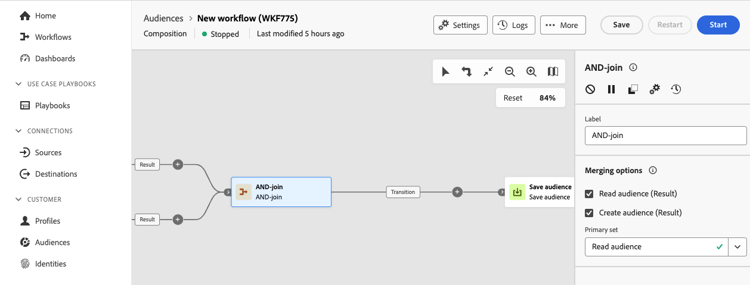
Im Abschnitt Zusammenführungsoptionen können Sie alle Aktivitäten auswählen, die Sie synchronisieren möchten. Darüber hinaus können Sie in der Dropdown-Liste Hauptmenge auswählen, welche eingehende Transition beibehalten werden soll.
Ende end
Die Aktivität Ende kennzeichnet das Ende der Komposition grafisch und hat keine funktionalen Auswirkungen.
Verzweigung fork
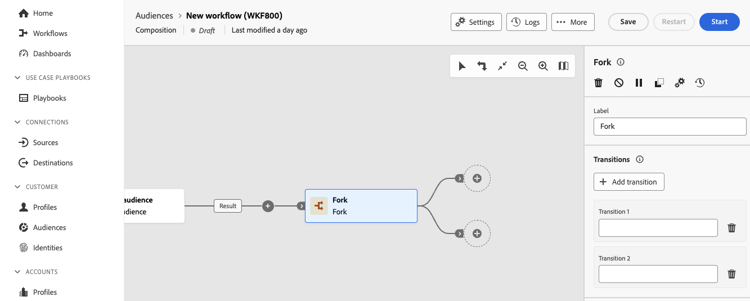
Mit der Aktivität Verzweigung können Sie mehrere ausgehende Transitionen erstellen, die gleichzeitig mehrere Aktivitäten starten.
Nachdem Sie die Aktivität Verzweigung zu Ihrer Komposition hinzugefügt haben, werden automatisch zwei ausgehende Transitionen generiert. Sie können diesen ausgehenden Transitionen einen Namen geben. Darüber hinaus können Sie Transition hinzufügen auswählen, um eine weitere ausgehende Transition hinzuzufügen.
Planung scheduler
Mit der Aktivität Planung können Sie planen, wann die Ausführung der Komposition starten soll. Sie müssen diese als erste Aktivität der Komposition verwenden.
Nachdem Sie die Aktivität Planung zu Ihrer Komposition hinzugefügt haben, können Sie die Ausführungshäufigkeit für die Komposition festlegen. Die Optionen sind Einmal, Täglich, Mehrmals täglich, Wöchentlich und Monatlich.
| tabs | |||||||||||||
|---|---|---|---|---|---|---|---|---|---|---|---|---|---|
| Einmal |
Wenn Sie Einmal auswählen, wird die Komposition nur einmal ausgeführt. Sie können das Datum und die Uhrzeit der Ausführung der Komposition auswählen. |
||||||||||||
| Täglich |
Wenn Sie Täglich auswählen, wird die Komposition einmal täglich ausgeführt. Sie können im Abschnitt Tag des Monats jedoch auswählen, an welchem Tag des Monats die Komposition ausgeführt wird. Mögliche Werte sind Jeden Tag, An Wochentagen, Über einen ausgewählten Zeitraum und Ausgewählte Wochentage.
Nachdem Sie ausgewählt haben, an welchem Tag des Monats der Zeitplan ausgeführt wird, können Sie Startzeiten in der Vorschau auswählen, um den Zeitplan der nächsten zehn Ausführungen Ihrer Komposition zu überprüfen. |
||||||||||||
| Mehrmals täglich |
Wenn Sie Mehrmals täglich auswählen, wird die Komposition mehrmals am Tag ausgeführt. Sie können auswählen, ob die Komposition zu bestimmten Zeiten am Tag oder regelmäßig in festgelegten Zeitabständen ausgeführt wird. Wenn Sie Ausgewählte Stunden auswählen, können Sie die bestimmten Zeiten für die Ausführung der Komposition auswählen. Wenn Sie Periodisch auswählen, können Sie festlegen, wie oft die Komposition in Stunden oder Minuten und innerhalb welcher Zeiten sie ausgeführt wird. Alle Zeiten sind in der Zeitzone „UTC“ angegeben. Nachdem Sie die Stunden ausgewählt haben, können Sie im Abschnitt Tag des Monats auswählen, wie oft die Ausführung stattfindet.
Nachdem Sie ausgewählt haben, an welchem Tag des Monats der Zeitplan ausgeführt wird, können Sie Startzeiten in der Vorschau auswählen, um den Zeitplan der nächsten zehn Ausführungen Ihrer Komposition zu überprüfen. |
||||||||||||
| Wöchentlich |
Wenn Sie Wöchentlich auswählen, wird die Komposition mit der festgelegten wöchentlichen Häufigkeit ausgeführt. Wenn Sie die wöchentliche Häufigkeit als eine Zahl größer als 1 festlegen, können Sie auch das Datum auswählen, ab dem die Ausführung beginnt. Nachdem Sie die Auswertungshäufigkeit ausgewählt haben, können Sie im Abschnitt Tag des Monats auswählen, wie oft die Ausführung stattfindet.
Nachdem Sie ausgewählt haben, an welchem Tag des Monats der Zeitplan ausgeführt wird, können Sie Startzeiten in der Vorschau auswählen, um den Zeitplan der nächsten zehn Ausführungen Ihrer Komposition zu überprüfen. |
||||||||||||
| Monatlich |
Wenn Sie Monatlich auswählen, wird die Komposition mit der festgelegten monatlichen Häufigkeit ausgeführt. Sie können sie entweder auf jeden Monat oder auf bestimmte Monate festlegen. Nachdem Sie die monatliche Häufigkeit ausgewählt haben, können Sie den Tag des Monats auswählen, an dem die Ausführung stattfindet.
Nachdem Sie den Tag des Monats festgelegt haben, können Sie die Startzeit auswählen. Alle Zeiten sind in der Zeitzone „UTC“ angegeben. |
Nach Auswahl der Ausführungshäufigkeit können Sie den Gültigkeitszeitraum des Zeitplans auswählen.
| table 0-row-2 1-row-2 2-row-2 | |
|---|---|
| Gültigkeitszeitraum | Beschreibung |
| Dauerhaft (läuft nie ab) | Die Komposition läuft nie ab. |
| Gültigkeitszeitraum | Die Komposition wird im angegebenen Datumsbereich ausgeführt. |
Warten wait
Die Aktivität Warten hält die Ausführung der Komposition für die angegebene Zeitdauer an.
Nachdem Sie die Aktivität Warten zu Ihrer Komposition hinzugefügt haben, können Sie die Wartezeit entweder als Dauer oder bis zu einem festen Zeitpunkt festlegen.
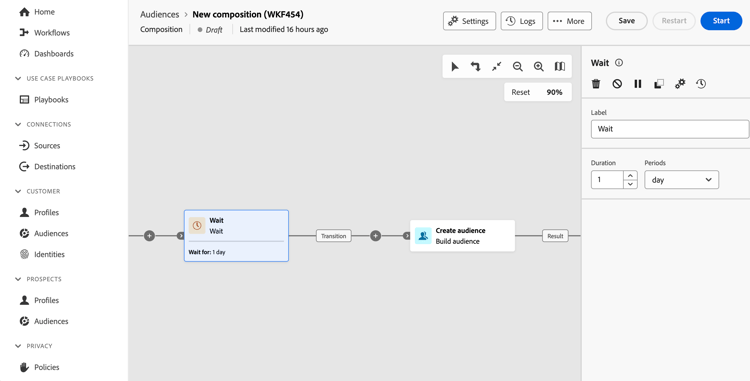
Wenn Sie eine Dauer auswählen, können Sie den Zeitraum für die Wartezeit festlegen. Dieser Zeitraum kann in Sekunden, Minuten, Stunden oder Tagen angegeben werden.
Wenn Sie einen festen Zeitpunkt auswählen, können Sie festlegen, dass die Komposition bis zum angegebenen Datum und zur angegebenen Uhrzeit wartet. Die Uhrzeit wird in Ihrer lokalen Zeitzone angegeben.
Transitionen transitions
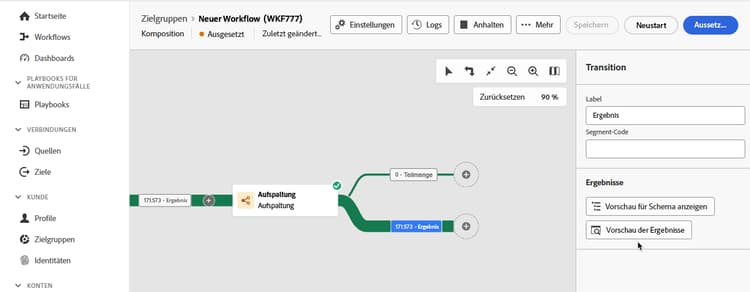
Transitionen zeigen in Kompositionen, wie Daten von einer Aktivität zu einer anderen übertragen werden. Die Transitionen speichern die Daten in einer temporären Arbeitstabelle. Wenn Sie die Transition auswählen, können Sie folgende Informationen anzeigen:
- Vorschau des Schemas: Sie können diese Option auswählen, um das Schema für die Arbeitstabelle anzuzeigen.
- Vorschau der Ergebnisse: Sie können diese Option auswählen, um die Daten zu visualisieren, die in der ausgewählten Transition übertragen werden. Diese Option ist nur verfügbar, wenn die Option Zwischen zwei Ausführungen die ermittelte Population festhalten aktiviert ist.
Nächste Schritte next-steps
Nach dem Lesen dieses Handbuchs verfügen Sie über umfangreichere Kenntnisse im Hinblick auf Aktivitäten und Transitionen, die Sie in einer Komposition verwenden können. Weitere Informationen zu Kompositionen im Allgemeinen finden Sie unter Überblick über Kompositionen.