Erstellen einer Quellverbindung und eines Datenflusses zum Streamen LAVA Daten mithilfe der Flow Service-API
Erste Schritte
Dieses Handbuch setzt ein Verständnis der folgenden Komponenten von Experience Platform voraus:
- Quellen: Verwenden Sie Quellen in Experience Platform, um Daten aus verschiedenen Systemen einfach einzubringen. Mit Quellen können Sie Ihre Daten erfassen, organisieren und vorbereiten, damit Sie die Funktionen von Experience Platform optimal nutzen können.
- Sandboxes: Mit Sandboxes können Sie sicher in Experience Platform erstellen, testen und experimentieren, ohne dass sich dies auf Ihre Produktionsdaten auswirkt. Sie erstellen separate Umgebungen, damit Sie Dinge ausprobieren, neue Funktionen entwickeln oder ohne Risiko mit Ihrem Team zusammenarbeiten können.
LAVA laden
LAVA bietet ein Paket, das unsere empfohlenen Feldergruppen, Schemata, Identitäts-Namespaces und Datensätze zur Verwendung von LAVA in Experience Platform enthält. Die Verwendung dieser Pakete wird empfohlen, ist jedoch nicht erforderlich.
Lesen Sie diesen Abschnitt, um zu erfahren, wie Sie dies in Ihre Sandbox importieren und die IDs abrufen, die für spätere Schritte erforderlich sind.
API-Format
POST /transfer/pullRequest
Anfrage
Die folgende Anfrage lädt das Paket für LAVA:
curl -X POST \
  'https://platform.adobe.io/data/foundation/exim/transfer/pullRequest' \
  -H 'Authorization: Bearer {ACCESS_TOKEN}' \
  -H 'x-api-key: {API_KEY}' \
  -H 'x-gw-ims-org-id: {ORG_ID}' \
  -H 'x-sandbox-name: {SANDBOX_NAME}' \
  -H 'Content-Type: application/json' \
  -d '{
    "imsOrgId": "1EF71E43679AAD1E0A495C77@AdobeOrg",
    "packageId": "416a0c2a32794092aa1a957cbe9a6698"
  }'
imsOrgId1EF71E43679AAD1E0A495C77@AdobeOrgsein.packageId416a0c2a32794092aa1a957cbe9a6698sein.Antwort
Eine erfolgreiche Antwort gibt Details zum importierten öffentlichen Paket zurück.
{
    "id": "{ID}",
    "version": 0,
    "createdDate": 1729658890425,
    "modifiedDate": 1729658890425,
    "createdBy": "{CREATED_BY}",
    "modifiedBy": "{MODIFIED_BY}",
    "sourceIMSOrgId": "{ORG_ID}",
    "targetIMSOrgId": "{TARGET_ID}",
    "packageId": "{PACKAGE_ID}",
    "status": "PENDING",
    "initiatedBy": "{INITIATED_BY}",
    "pipelineMessageId": "{MESSAGE_ID}",
    "requestType": "PUBLIC"
}
Abrufen von Schemata
Rufen Sie nach dem Import des Pakets die LAVA Events und LAVA Profile Schemata ab:
Anfrage
curl -X GET \
  'https://platform.adobe.io/data/foundation/schemaregistry/tenant/schemas?name=LAVA*' \
  -H 'Authorization: Bearer {{ACCESS_TOKEN}}' \
  -H 'x-api-key: {{API_KEY}}' \
  -H 'x-gw-ims-org-id: {{ORG_ID}}' \
  -H 'x-sandbox-name: {{SANDBOX_NAME}}' \
  -H 'Accept: application/vnd.adobe.xed-id+json'
Antwort
Eine erfolgreiche Antwort gibt eine Liste von Schemata zurück. Verwenden Sie diese IDs als Ziel-XDM-Schemata in einem späteren Schritt.
{
  "results": [
    ...
    {
      "$id": "https://ns.adobe.com/{TENANT_ID}/schemas/7ff102f217d394e8beff48dcc2c27baae14e28e210d36492",
      "meta:altId": "_{TENANT_ID}.schemas.7ff102f217d394e8beff48dcc2c27baae14e28e210d36492",
      "version": "1.4",
      "title": "LAVA Events"
    },
    {
      "$id": "https://ns.adobe.com/{TENANT_ID}/schemas/991bed7f1d94ccf47bd392bc345ee51e7e0bd19b1de3dbff",
      "meta:altId": "_{TENANT_ID}.schemas.991bed7f1d94ccf47bd392bc345ee51e7e0bd19b1de3dbff",
      "version": "1.2",
      "title": "LAVA Profile"
    },
    //...
  ]
}
Abrufen von Datensätzen
Verwenden Sie als Nächstes die folgenden Aufrufe, um Ihre Datensatz-IDs abzurufen.
Anfrage
curl -X GET \
  'https://platform.adobe.io/data/foundation/catalog/dataSets?name=LAVA*' \
  -H 'Authorization: Bearer {{ACCESS_TOKEN}}' \
  -H 'x-api-key: {{API_KEY}}' \
  -H 'x-gw-ims-org-id: {{ORG_ID}}' \
  -H 'x-sandbox-name: {{SANDBOX_NAME}}' \
  -H 'Accept: application/json'
Antwort
{
  "6920eb494131bfcc10305302": {
    "id": "6920eb494131bfcc10305302",
    "name": "LAVA Member Profiles",
    //...
  },
  "6920eb7565bd3ed93a35cd0e": {
    "id": "6920eb7565bd3ed93a35cd0e",
    "name": "LAVA Member Rewards",
    //...
  },
  "6924aecd8d9c85e2d56261e3": {
    "id": "6924aecd8d9c85e2d56261e3",
    "name": "LAVA Events",
    "schemaRef": {
      "id": "https://ns.adobe.com/{TENANT_ID}/schemas/7ff102f217d394e8beff48dcc2c27baae14e28e210d36492",
      "contentType": "application/vnd.adobe.xed-full+json;version=1"
    },
    //...
  }
}
Verbinden von LAVA mit Experience Platform mithilfe der Flow Service-API
Das folgende Tutorial führt Sie durch die Schritte zum Erstellen einer LAVA Quellverbindung und zum Erstellen eines Datenflusses, um LAVA Daten mithilfe der Flow Service API an Experience Platform zu übertragen.
Erstellen einer Quellverbindung source-connection
Erstellen Sie eine Quellverbindung, indem Sie eine POST-Anfrage an die Flow Service-API stellen und dabei die Verbindungsspezifikations-ID Ihrer Quelle, Details wie Name und Beschreibung und das Format Ihrer Daten angeben.
API-Format
POST /sourceConnections
Anfrage
Die folgende Anfrage erstellt eine Quellverbindung für LAVA:
curl -X POST \
  'https://platform.adobe.io/data/foundation/flowservice/sourceConnections' \
  -H 'Authorization: Bearer {ACCESS_TOKEN}' \
  -H 'x-api-key: {API_KEY}' \
  -H 'x-gw-ims-org-id: {ORG_ID}' \
  -H 'x-sandbox-name: {SANDBOX_NAME}' \
  -H 'Content-Type: application/json' \
  -d '{
      "name": "Streaming Source Connection for a Streaming SDK source",
      "description": "Streaming Source Connection for a Streaming SDK source",
      "connectionSpec": {
          "id": "232dfabe-27aa-41c0-a7cf-9961661dc68b",
          "version": "1.0"
      },
      "data": {
          "format": "json"
      }
    }'
namedescriptionconnectionSpec.id232dfabe-27aa-41c0-a7cf-9961661dc68b werden.data.formatjson unterstützt.Antwort
Eine erfolgreiche Antwort gibt die eindeutige Kennung (id) der neu erstellten Quellverbindung zurück. Diese ID ist in einem späteren Schritt erforderlich, um einen Datenfluss zu erstellen.
{
     "id": "246d052c-da4a-494a-937f-a0d17b1c6cf5",
     "etag": "\"712a8c08-fda7-41c2-984b-187f823293d8\""
}
Erstellen eines XDM-Zielschemas target-schema
Damit die Quelldaten in Experience Platform verwendet werden können, muss ein Zielschema erstellt werden, das die Quelldaten entsprechend Ihren Anforderungen strukturiert. Das Zielschema wird dann verwendet, um einen Experience Platform-Datensatz zu erstellen, in dem die Quelldaten enthalten sind. Wenn Sie mehrere LAVA-Datensätze verwenden, z. B. sowohl Mitgliedersalden als auch Ticket-Scan-Ereignisse, benötigen Sie möglicherweise mehr als ein XDM-Zielschema.
Ein Ziel-XDM-Schema kann erstellt werden, indem eine POST-Anfrage an die Schema-Registrierungs-API durchgeführt wird.
Ausführliche Schritte zum Erstellen eines XDM-Zielschemas finden Sie im Tutorial zum Erstellen eines Schemas mithilfe der API.
Erstellen eines Zieldatensatzes target-dataset
Ein Zieldatensatz kann erstellt werden, indem eine POST-Anfrage an die Catalog Service API durchgeführt wird, wodurch die ID des Zielschemas in der Payload angegeben wird.
Ausführliche Anweisungen zum Erstellen eines Zieldatensatzes finden Sie im Tutorial zu Erstellen eines Datensatzes mithilfe der API.
Erstellen einer Zielverbindung target-connection
Eine Zielverbindung stellt die Verbindung zum Ziel dar, an dem die aufgenommenen Daten gespeichert werden sollen. Um eine Zielverbindung zu erstellen, müssen Sie die feste Verbindungsspezifikations-ID angeben, die dem Data Lake entspricht. Diese ID lautet: c604ff05-7f1a-43c0-8e18-33bf874cb11c.
Sie verfügen jetzt über die eindeutigen Kennungen für ein Zielschema, einen Zieldatensatz und die Verbindungsspezifikations-ID für den Data Lake. Anhand dieser Kennungen können Sie mit der Flow Service-API eine Zielverbindung erstellen, um den Datensatz anzugeben, der die eingehenden Quelldaten enthalten wird.
API-Format
POST /targetConnections
Anfrage
Die folgende Anfrage erstellt eine Zielverbindung für LAVA:
curl -X POST \
  'https://platform.adobe.io/data/foundation/flowservice/targetConnections' \
  -H 'Authorization: Bearer {ACCESS_TOKEN}' \
  -H 'x-api-key: {API_KEY}' \
  -H 'x-gw-ims-org-id: {ORG_ID}' \
  -H 'x-sandbox-name: {SANDBOX_NAME}' \
  -H 'Content-Type: application/json' \
  -d '{
      "name": "Streaming Target Connection for a Streaming SDK source",
      "description": "Streaming Target Connection for a Streaming SDK source",
      "connectionSpec": {
          "id": "c604ff05-7f1a-43c0-8e18-33bf874cb11c",
          "version": "1.0"
      },
      "data": {
          "format": "json",
          "schema": {
              "id": "{TARGET_XDM_SCHEMA}",
              "version": "application/vnd.adobe.xed-full+json;version=1"
          }
      },
      "params": {
          "dataSetId": "{TARGET_DATASET}"
      }
  }'
namedescriptionconnectionSpec.idc604ff05-7f1a-43c0-8e18-33bf874cb11c.data.formatparams.dataSetIdAntwort
Eine erfolgreiche Antwort gibt die eindeutige Kennung der neuen Zielverbindung an (id). Diese ID ist in späteren Schritten erforderlich.
{
     "id": "7c96c827-3ffd-460c-a573-e9558f72f263",
     "etag": "\"a196f685-f5e8-4c4c-bfbd-136141bb0c6d\""
}
Erstellen einer Zuordnung mapping
Damit die Quelldaten in einen Zieldatensatz aufgenommen werden können, müssen sie zunächst dem Zielschema zugeordnet werden, zu dem der Zieldatensatz gehört. Dies wird durch eine POST-Anfrage an Data Prep API mit Datenzuordnungen erreicht, die in der Anfrage-Payload definiert sind.
Bei Verwendung des von LAVA bereitgestellten Schemas wird die folgende Zuordnung empfohlen:
| code language-json |
|---|
|
| code language-json |
|---|
|
| code language-json |
|---|
|
| code language-json |
|---|
|
| code language-json |
|---|
|
| code language-json |
|---|
|
API-Format
POST /conversion/mappingSets
Anfrage
curl -X POST \
  'https://platform.adobe.io/data/foundation/mappingSets' \
  -H 'Authorization: Bearer {ACCESS_TOKEN}' \
  -H 'x-api-key: {API_KEY}' \
  -H 'x-gw-ims-org-id: {ORG_ID}' \
  -H 'x-sandbox-name: {SANDBOX_NAME}' \
  -H 'Content-Type: application/json' \
  -d '{
      "version": 0,
      "xdmSchema": "{TARGET_XDM_SCHEMA}",
      "xdmVersion": "1.0",
      "mappings": [
          {
              "destinationXdmPath": "_{TENANT_ID}.lavaId",
              "sourceAttribute": "lavaId",
              "identity": false,
              "version": 0
          },
          {
              "destinationXdmPath": "_{TENANT_ID}.balances",
              "sourceAttribute": "balances",
              "identity": false,
              "version": 0
          }
      ]
  }'
xdmSchemamappings.destinationXdmPathmappings.sourceAttributemappings.identityAntwort
Eine erfolgreiche Antwort gibt Details zur neu erstellten Zuordnung an, einschließlich der eindeutigen Kennung (id). Dieser Wert ist in einem späteren Schritt zum Erstellen eines Datenflusses erforderlich.
{
    "id": "bf5286a9c1ad4266baca76ba3adc9366",
    "version": 0,
    "createdDate": 1597784069368,
    "modifiedDate": 1597784069368,
    "createdBy": "{CREATED_BY}",
    "modifiedBy": "{MODIFIED_BY}"
}
Erstellen eines Flusses flow
Der letzte Schritt, um Daten von LAVA an Experience Platform zu senden, besteht darin, einen Datenfluss zu erstellen. Bislang haben Sie die folgenden erforderlichen Werte vorbereitet:
Ein Datenfluss ist für die Planung und Erfassung von Daten aus einer Quelle verantwortlich. Sie können einen Datenfluss erstellen, indem Sie eine POST-Anfrage ausführen und dabei die oben genannten Werte in der Payload angeben.
API-Format
POST /flows
Anfrage
curl -X POST \
  'https://platform.adobe.io/data/foundation/flowservice/flows' \
  -H 'x-api-key: {API_KEY}' \
  -H 'x-gw-ims-org-id: {ORG_ID}' \
  -H 'x-sandbox-name: {SANDBOX_NAME}' \
  -H 'Content-Type: application/json' \
  -d '{
      "name": "Streaming Dataflow for a Streaming SDK source",
      "description": "Streaming Dataflow for a Streaming SDK source",
      "flowSpec": {
          "id": "e77fde5a-22a8-11ed-861d-0242ac120002",
          "version": "1.0"
      },
      "sourceConnectionIds": [
          "246d052c-da4a-494a-937f-a0d17b1c6cf5"
      ],
      "targetConnectionIds": [
          "7c96c827-3ffd-460c-a573-e9558f72f263"
      ],
      "transformations": [
      {
        "name": "Mapping",
        "params": {
          "mappingId": "bf5286a9c1ad4266baca76ba3adc9366",
          "mappingVersion": 0
        }
      }
    ]
  }'
namedescriptionflowSpec.ide77fde5a-22a8-11ed-861d-0242ac120002.flowSpec.version1.0 festgelegt.sourceConnectionIdstargetConnectionIdstransformationstransformations.nametransformations.params.mappingIdtransformations.params.mappingVersion0 festgelegt.Antwort
Bei einer erfolgreichen Antwort wird die ID (id) des neu erstellten Datenflusses angegeben. Mit dieser ID können Sie Ihren Datenfluss überwachen, aktualisieren oder löschen.
{
     "id": "993f908f-3342-4d9c-9f3c-5aa9a189ca1a",
     "etag": "\"510bb1d4-8453-4034-b991-ab942e11dd8a\""
}
Abrufen der Streaming-Endpunkt-URL
Nachdem Ihr Datenfluss erstellt wurde, können Sie jetzt Ihre Streaming-Endpunkt-URL abrufen. Mit dieser Endpunkt-URL abonnieren Sie Ihre Quelle für einen Webhook, sodass Ihre Quelle mit Experience Platform kommunizieren kann.
Um Ihre Streaming-Endpunkt-URL abzurufen, stellen Sie eine GET-Anfrage an den /flows-Endpunkt und geben Sie die ID Ihres Datenflusses an.
API-Format
GET /flows/{FLOW_ID}
Anfrage
curl -X GET \
  'https://platform.adobe.io/data/foundation/flowservice/flows/993f908f-3342-4d9c-9f3c-5aa9a189ca1a' \
  -H 'Authorization: Bearer {ACCESS_TOKEN}' \
  -H 'x-api-key: {API_KEY}' \
  -H 'x-gw-ims-org-id: {ORG_ID}' \
  -H 'x-sandbox-name: {SANDBOX_NAME}'
Antwort
Bei einer erfolgreichen Antwort werden Informationen zu Ihrem Datenfluss zurückgegeben, einschließlich Ihrer Endpunkt-URL, die als inletUrl markiert ist.
{
  "items": [
    {
      "id": "993f908f-3342-4d9c-9f3c-5aa9a189ca1a",
      "createdAt": 1669238699119,
      "updatedAt": 1669238699119,
      "createdBy": "acme@AdobeID",
      "updatedBy": "acme@AdobeID",
      "createdClient": "{CREATED_CLIENT}",
      "updatedClient": "{UPDATED_CLIENT}",
      "sandboxId": "{SANDBOX_ID}",
      "sandboxName": "{SANDBOX_NAME}",
      "imsOrgId": "{ORG_ID}",
      "name": "Streaming Dataflow for a Streaming SDK source",
      "description": "Streaming Dataflow for a Streaming SDK source",
      "flowSpec": {
        "id": "e77fde5a-22a8-11ed-861d-0242ac120002",
        "version": "1.0"
      },
      "state": "enabled",
      "version": "\"a1011225-0000-0200-0000-63c78ae60000\"",
      "etag": "\"a1011225-0000-0200-0000-63c78ae60000\"",
      "sourceConnectionIds": [
        "246d052c-da4a-494a-937f-a0d17b1c6cf5"
      ],
      "targetConnectionIds": [
        "7c96c827-3ffd-460c-a573-e9558f72f263"
      ],
      "inheritedAttributes": {
        "properties": {
          "isSourceFlow": true
        },
        "sourceConnections": [
          {
            "id": "246d052c-da4a-494a-937f-a0d17b1c6cf5",
            "connectionSpec": {
              "id": "bdb5b792-451b-42de-acf8-15f3195821de",
              "version": "1.0"
            }
          }
        ],
        "targetConnections": [
          {
            "id": "7c96c827-3ffd-460c-a573-e9558f72f263",
            "connectionSpec": {
              "id": "c604ff05-7f1a-43c0-8e18-33bf874cb11c",
              "version": "1.0"
            }
          }
        ]
      },
      "options": {
        "errorDiagnosticsEnabled": true,
        "inletUrl": "https://dcs-int.adobedc.net/collection/ab65636c31778fb0455c439ffb48a5433a34d443f4c83c4b5beda9c5688797c5"
      },
      "transformations": [
        {
          "name": "Mapping",
          "params": {
            "mappingVersion": 0,
            "mappingId": "bf5286a9c1ad4266baca76ba3adc9366"
          }
        }
      ],
      "runs": "/runs?property=flowId==e1514b79-f031-43b4-aab5-381a42f86ad4",
      "providerRefId": "c9809ab5-71e0-4c7f-887b-61c95e4e20b5",
      "lastOperation": {
        "started": 0,
        "updated": 0,
        "operation": "enable"
      }
    }
  ]
}
Integrieren von LAVA mit dem Webhook
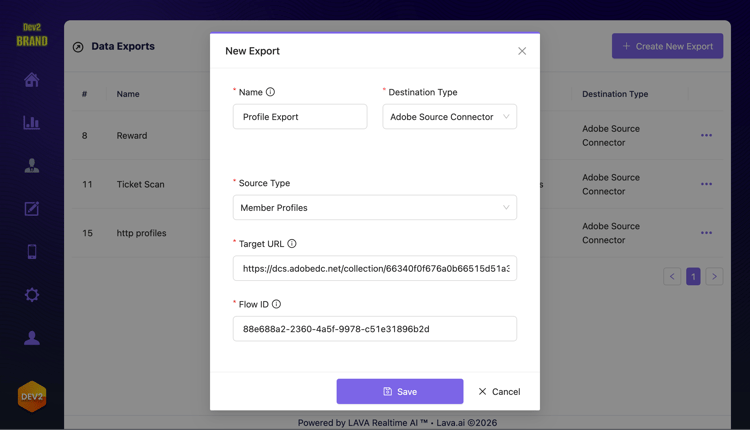
Navigieren Sie in LAVAKonsole zu Resources > Data Export.

Wählen Sie Create New Export aus. Wählen Sie Adobe Source Connector als Zieltyp und die gewünschten zu sendenden Quelldaten aus. Verwenden Sie die Streaming-Endpunkt-URL und Datenfluss-ID.
Anhang
Im folgenden Abschnitt finden Sie Informationen zu den Schritten, die Sie zum Überwachen, Aktualisieren und Löschen Ihres Datenflusses ausführen können.
Überwachen Ihres Datenflusses
Nachdem Ihr Datenfluss erstellt wurde, können Sie die Datenaufnahme überwachen, um Informationen über die Datenflussausführungen, den Abschlussstatus und Fehler anzuzeigen. Vollständige API-Beispiele finden Sie im Handbuch unter Überwachen Ihrer Quelldatenflüsse mithilfe der API.
Aktualisieren des Datenflusses
Aktualisieren Sie die Details Ihres Datenflusses, z. B. seinen Namen und seine Beschreibung, sowie seinen Ausführungsplan und die zugehörigen Zuordnungssätze, indem Sie eine PATCH-Anfrage an den /flows-Endpunkt der Flow Service-API stellen und dabei die ID Ihres Datenflusses angeben. Bei einer PATCH-Anfrage müssen Sie die eindeutige etag Ihres Datenflusses in der If-Match-Kopfzeile angeben. Vollständige API-Beispiele finden Sie im Handbuch unter Aktualisieren von Quelldatenflüssen mithilfe der API.
Konto aktualisieren
Aktualisieren Sie den Namen, die Beschreibung und die Anmeldeinformationen Ihres Quellkontos, indem Sie eine PATCH-Anfrage an die Flow Service-API durchführen und dabei Ihre Basisverbindungs-ID als Abfrageparameter angeben. Bei einer PATCH-Anfrage müssen Sie die eindeutige etag Ihres Quellkontos in der If-Match-Kopfzeile angeben. Vollständige API-Beispiele finden Sie im Handbuch unter Aktualisieren Ihres Quellkontos mithilfe der API.
Löschen des Datenflusses
Löschen Sie Ihren Datenfluss, indem Sie eine DELETE-Anfrage an die Flow Service-API stellen und dabei die ID des Datenflusses angeben, den Sie als Teil des Abfrageparameters löschen möchten. Vollständige API-Beispiele finden Sie im Handbuch unter Löschen Ihrer Datenflüsse mithilfe der API.
Konto löschen
Löschen Sie Ihr Konto, indem Sie eine DELETE-Anfrage an die Flow Service-API mit Angabe der Basisverbindungs-ID des Kontos ausführen, das Sie löschen möchten. Vollständige API-Beispiele finden Sie im Handbuch unter Löschen Ihres Quellkontos mithilfe der API.