Einrichten und Konfigurieren von kundenverwalteten Schlüsseln für Azure mithilfe der Experience Platform-Benutzeroberfläche
In diesem Dokument werden die Azure-spezifischen Anweisungen zum Aktivieren der Funktion Customer Managed Keys (CMK) in Experience Platform mithilfe der Benutzeroberfläche beschrieben. Spezifische Anweisungen für AWS finden Sie im AWS-Setup-Handbuch.
Anweisungen zum Abschließen dieses Prozesses für von Azure gehostete Experience Platform-Instanzen mithilfe der API finden Sie im Dokument API CMK-Einrichtung.
Voraussetzungen
Um den Abschnitt Verschlüsselung in Adobe Experience Platform anzuzeigen, müssen Sie eine Rolle erstellt und dieser Rolle die Berechtigung Kundenverwalteten Schlüssel verwalten zugewiesen haben. Jeder Benutzer, der über die Berechtigung Kundenverwalteten Schlüssel verwalten verfügt, kann für seine Organisation CMK aktivieren.
Weitere Informationen zur Zuweisung von Rollen und Berechtigungen in Experience Platform finden Sie in der Dokumentation zu Berechtigungen konfigurieren.
Um CMK zu aktivierenAzure muss Ihr Schlüsseltresor mit Einstellungen konfiguriert werden:
Einrichten der CMK-App register-app
Nachdem Sie Ihren Schlüsseltresor konfiguriert haben, müssen Sie das CMK-Programm registrieren, das sich mit Ihrem Azure-Mandanten verbindet.
Erste Schritte
Um das Dashboard Verschlüsselungskonfigurationen anzuzeigen, wählen Sie Verschlüsselung unter der Überschrift Administration in der linken Navigationsseitenleiste aus.

Wählen Sie Konfigurieren aus, um die Ansicht Konfiguration kundenverwalteter Schlüssel zu öffnen. Dieser Arbeitsbereich enthält alle erforderlichen Werte, um die unten beschriebenen Schritte auszuführen und die Integration mit Ihrem Azure-Schlüsseltresor durchzuführen.
Authentifizierungs-URL kopieren copy-authentication-url
Um den Registrierungsprozess zu starten, kopieren Sie die Anwendungsauthentifizierungs-URL für Ihre Organisation aus der Konfiguration Kundenseitig verwaltete Schlüssel und fügen Sie sie in die Key Vault Crypto Service Encryption User Ihrer Azure ein. Details zum Zuweisen einer Rolle finden Sie im nächsten Abschnitt.
Wählen Sie das Kopiersymbol (


Kopieren Sie die Anwendungsauthentifizierungs-URL und fügen Sie sie in einen Browser ein, um ein Authentifizierungsdialogfeld zu öffnen. Wählen Sie Accept aus, um den Service-Prinzipal der CMK-App zu Ihrem Azure-Mandanten hinzuzufügen. Durch Bestätigen der Authentifizierung werden Sie zur Experience Cloud-Landingpage weitergeleitet.
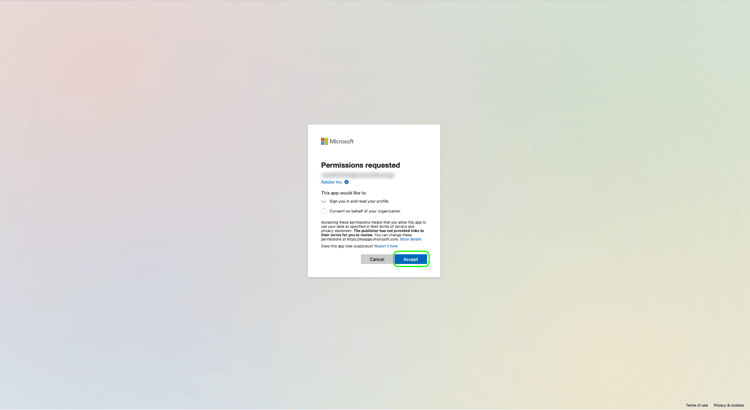
common" des URL-Namens der Anwendungsauthentifizierung durch die CMK-Verzeichnis-ID ersetzen.Kopieren Sie die CMK-Verzeichnis-ID aus der Portaleinstellungen-, Verzeichnis- und Abonnementseite der Microsoft Azure-Anwendung

Fügen Sie sie als Nächstes in die Adressleiste Ihres Browsers ein.

Zuweisen der CMK-App zu einer Rolle assign-to-role
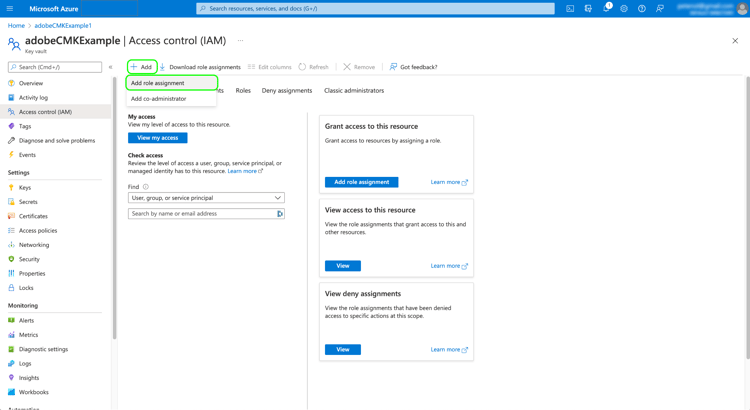
Navigieren Sie nach Abschluss des Authentifizierungsprozesses zu Ihrem Azure-Schlüsseltresor und wählen Sie Access control in der linken Navigation aus. Wählen Sie von hier aus Add gefolgt von Add role assignment aus.
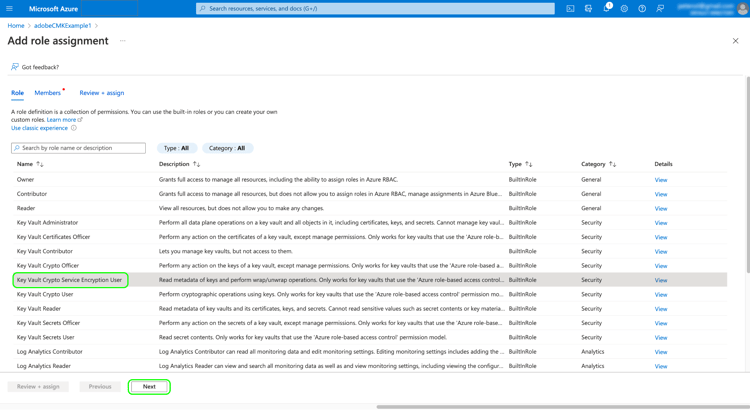
Im nächsten Bildschirm werden Sie aufgefordert, eine Rolle für diese Zuweisung auszuwählen. Wählen Sie Key Vault Crypto Service Encryption User aus, bevor Sie auf Next klicken, um fortzufahren.
Wählen Sie auf dem nächsten Bildschirm Select members aus, um ein Dialogfeld in der rechten Leiste zu öffnen. Verwenden Sie die Suchleiste, um den Service-Prinzipal für das CMK-Programm zu suchen und ihn aus der Liste auszuwählen. Wenn Sie fertig sind, klicken Sie auf Save.
Sie können die Anwendung überprüfen, indem Sie die Anwendungs-ID in der Ansicht Konfiguration von kundenseitig verwalteten Schlüsseln mit den Application ID in der Microsoft Azure Anwendungsübersicht vergleichen.

Alle zum Überprüfen der Azure-Tools erforderlichen Details sind in der Experience Platform-Benutzeroberfläche enthalten. Dieser Grad an Granularität wird geboten, da viele Benutzende andere Azure-Tools verwenden möchten, um den Zugriff dieser Anwendungen auf ihren Schlüsseltresor zu überwachen und zu protokollieren. Das Verständnis dieser Kennungen ist für diesen Zweck und für den Zugriff der Adobe-Services auf den Schlüssel von entscheidender Bedeutung.
Aktivieren der Konfiguration des Verschlüsselungsschlüssels auf Experience Platform send-to-adobe
Nach der Installation der CMK-App in Azure können Sie Ihre Verschlüsselungsschlüssel-ID an Adobe senden. Wählen Sie in der linken Navigation Keys aus, gefolgt vom Namen des Schlüssels, den Sie senden möchten.
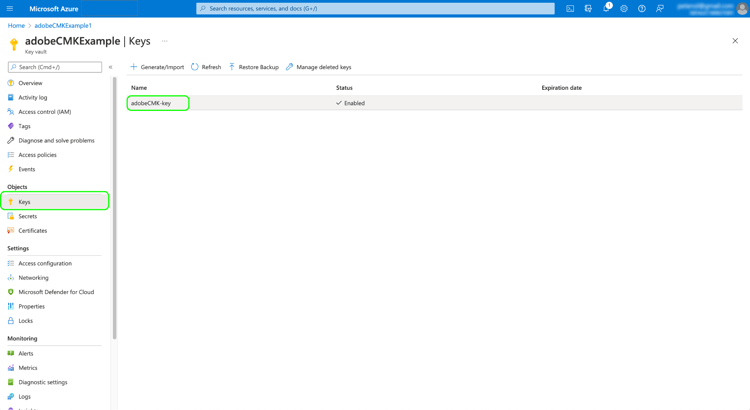
Wählen Sie die neueste Version des Schlüssels aus, und seine Detailseite wird angezeigt. Von hier aus können Sie optional die zulässigen Vorgänge für den Schlüssel konfigurieren.
Das Feld Schlüsselkennung zeigt die URI-Kennung für den Schlüssel an. Kopieren Sie diesen URI-Wert zur Verwendung im nächsten Schritt.
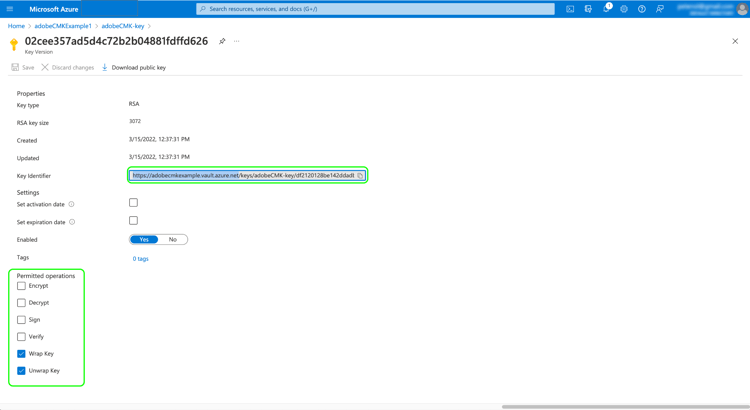
Nachdem Sie die Key vault URI erhalten haben, kehren Sie zur Ansicht Konfiguration von kundenseitig verwalteten Schlüsseln zurück und geben Sie einen beschreibenden Konfigurationsnamen ein. Fügen Sie als Nächstes die Key Identifier aus der Detailseite für den Azure-Schlüssel zur Schlüsseltresorschlüsselkennung“ hinzu wählen Sie Speichern.

Sie gelangen zurück zum Dashboard der Verschlüsselungskonfigurationen. Der Status der Konfiguration Kundenseitig verwaltete Schlüssel wird als “” .

Überprüfen des Konfigurationsstatus check-status
Lassen Sie der Verarbeitung viel Zeit. Um den Status der Konfiguration zu überprüfen, kehren Sie zur Konfiguration Kundenseitig verwaltete Schlüssel zurück und scrollen Sie nach unten zum Konfigurationsstatus. Die Fortschrittsleiste wurde auf Schritt eins von drei erweitert und erklärt, dass das System überprüft, ob Experience Platform Zugriff auf den Schlüssel und den Schlüsseltresor hat.
Es gibt vier potenzielle Status der CMK-Konfiguration. Diese sind wie folgt:
- Schritt 1: Überprüft, ob Experience Platform Zugriff auf den Schlüssel und den Schlüsseltresor hat.
- Schritt 2: Der Schlüsseltresor und der Schlüsselname werden derzeit zu allen Datenspeichern in Ihrer Organisation hinzugefügt.
- Schritt 3: Der Schlüsseltresor und der Schlüsselname wurden erfolgreich zu den Datenspeichern hinzugefügt.
FAILED: Es ist ein Problem aufgetreten, das in erster Linie mit dem Schlüssel, dem Schlüsseltresor oder der Einrichtung der Multi-Mandanten-App-zusammenhängt.
Nächste Schritte
Durch Ausführung der oben genannten Schritte haben Sie CMK für Ihre von Azure gehostete Organisation erfolgreich aktiviert. Daten, die in primäre Datenspeicher aufgenommen werden, werden jetzt mit dem oder den Schlüssel(n) in Ihrem Azure-Schlüsseltresor ver- und entschlüsselt.
Nach der Aktivierung von CMK für Ihr in Azure gehostetes Unternehmen überwachen Sie die Schlüsselverwendung, implementieren Sie eine Schlüsselrotationsrichtlinie für erhöhte Sicherheit und stellen Sie die Einhaltung der Richtlinien Ihres Unternehmens sicher.