Erste Schritte mit Inhalts-Tagging
Content tagging verwendet Adobe I/O-APIs. Um Adobe I/O-APIs und die I/O-Konsolenintegration aufzurufen, müssen Sie zunächst das (AuthentifizierungsTutorial) .
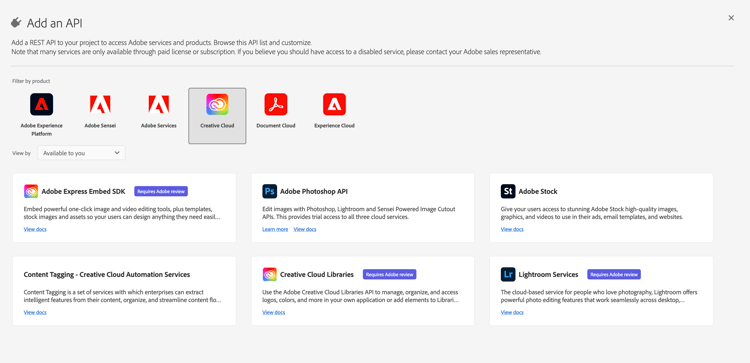
Wenn Sie jedoch zum Schritt API hinzufügen gelangen, befindet sich die API unter Creative Cloud statt unter Adobe Experience Platform, wie im folgenden Screenshot gezeigt:
Durch Abschluss des Authentifizierungs-Tutorials werden die Werte für die einzelnen erforderlichen Kopfzeilen in allen Adobe I/O-API-Aufrufen bereitgestellt, wie unten dargestellt:
Authorization: Bearer {ACCESS_TOKEN}x-api-key: {API_KEY}x-gw-ims-org-id: {ORG_ID}
Erstellen einer Postman-Umgebung (optional)
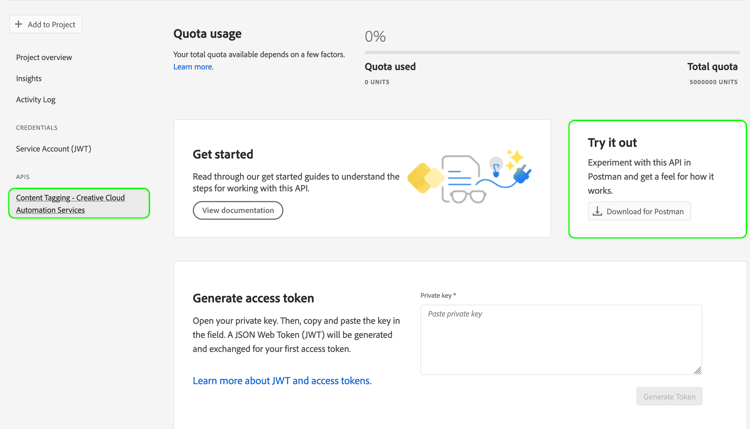
Nachdem Sie Ihr Projekt und Ihre API in Adobe Developer Console eingerichtet haben, können Sie eine Umgebungsdatei für Postman herunterladen. Wählen in linken Leiste Ihres Projekts die Option Inhalts-Tagging. Eine neue Registerkarte mit einer Karte mit der Bezeichnung "Try it out" wird geöffnet. Wählen Sie Für Postman herunterladen aus, um eine JSON-Datei herunterzuladen, die zum Konfigurieren Ihrer Postman-Umgebung verwendet wird.
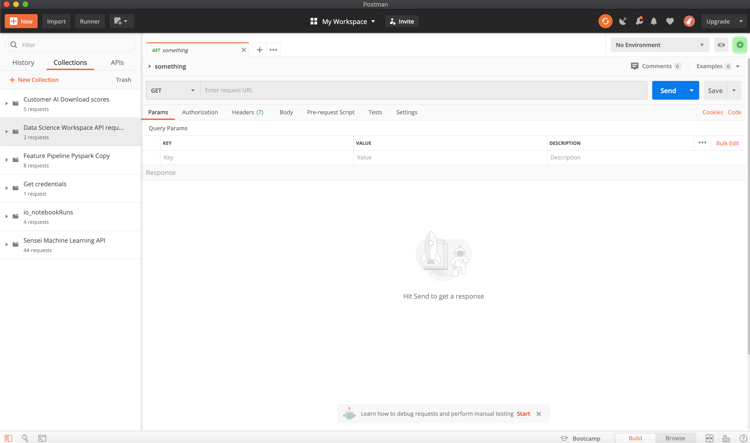
Öffnen Sie nach dem Herunterladen der Datei Postman und wählen Sie oben rechts Zahnradsymbol aus, um das Dialogfeld Umgebungen verwalten zu öffnen.
Wählen Sie anschließend Importieren im Dialogfeld Umgebungen verwalten aus.
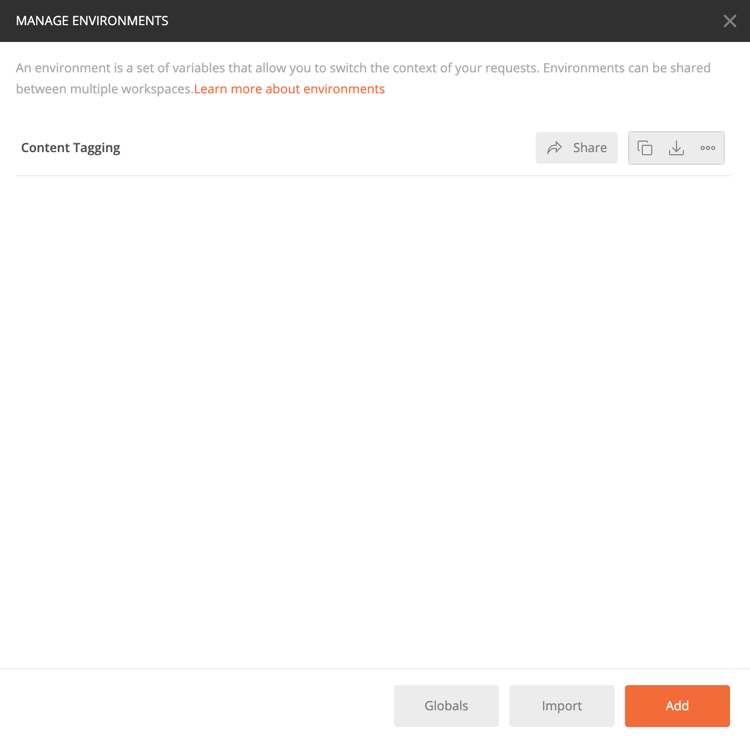
Sie werden umgeleitet und aufgefordert, eine Umgebungsdatei von Ihrem Computer auszuwählen. Wählen Sie die zuvor heruntergeladene JSON-Datei und dann Öffnen aus, um die Umgebung zu laden.
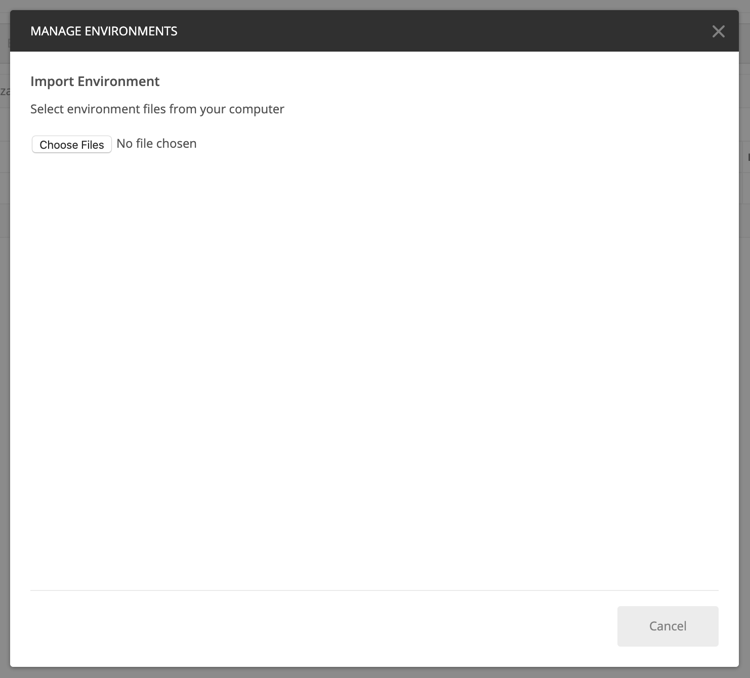
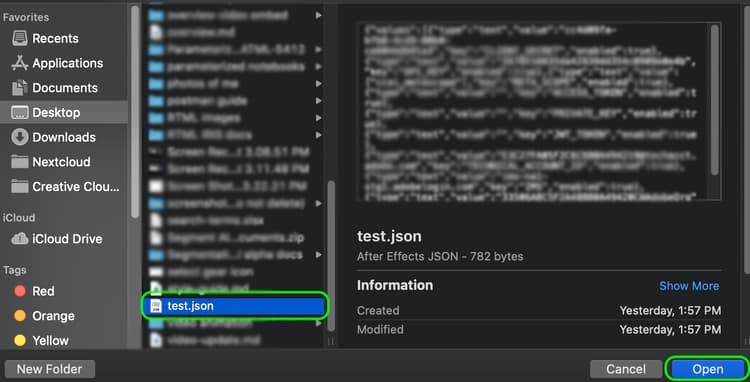
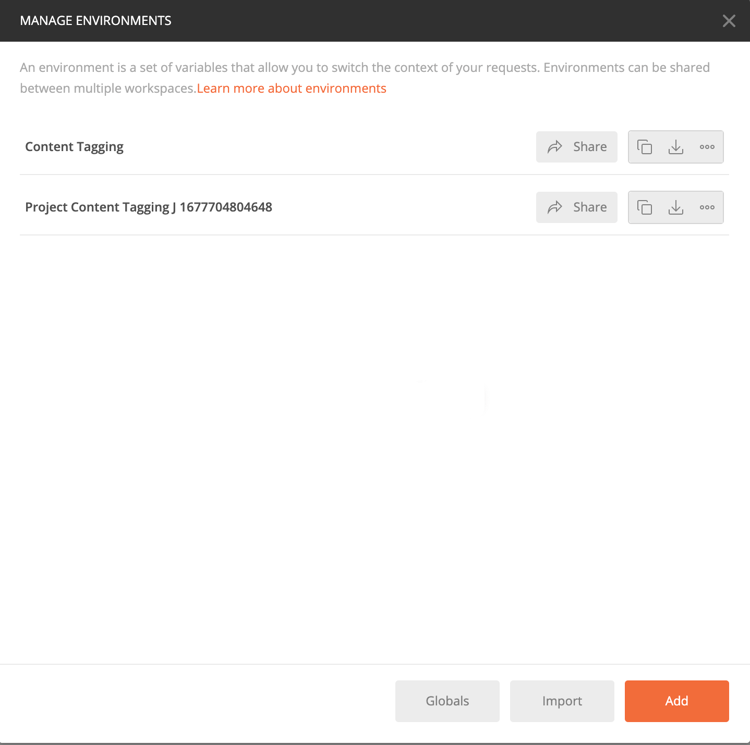
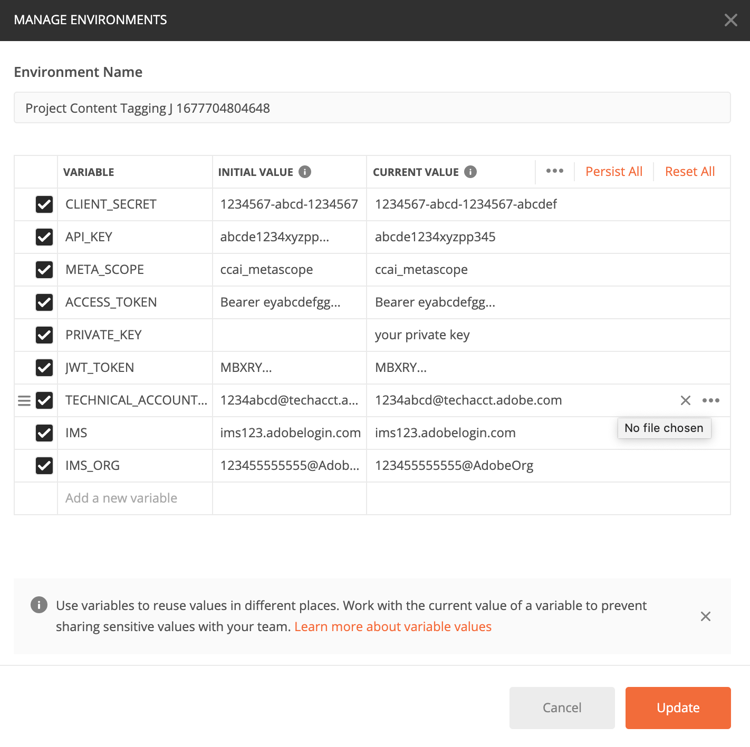
Sie werden zurück zur Registerkarte Umgebungen verwalten mit einem neuen Umgebungsnamen weitergeleitet. Wählen Sie den Umgebungsnamen aus, um die in Postman verfügbaren Variablen anzuzeigen und zu bearbeiten. Sie müssen die JWT_TOKEN und ACCESS_TOKEN weiterhin manuell ausfüllen. Diese Werte sollten beim Abschließen des (AuthentifizierungsTutorials) abgerufen .
Nach Abschluss des Vorgangs sollten Ihre Variablen in etwa wie im folgenden Screenshot aussehen. Wählen Sie Aktualisieren aus, um die Einrichtung Ihrer Umgebung abzuschließen.
Sie können jetzt Ihre Umgebung aus dem Dropdown-Menü oben rechts auswählen und alle gespeicherten Werte automatisch ausfüllen. Bearbeiten Sie die Werte einfach jederzeit neu, um alle Ihre API-Aufrufe zu aktualisieren.
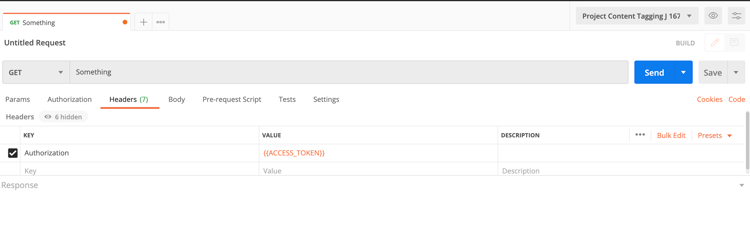
Weitere Informationen zum Arbeiten mit Adobe I/O-APIs unter Verwendung von Postman finden Sie im Medium-Beitrag auf Verwenden von Postman für JWT-Authentifizierung auf Adobe I/O.
Lesen von Beispiel-API-Aufrufen
In diesem Handbuch wird anhand von Beispielen für API-Aufrufe die korrekte Formatierung von Anfragen aufgezeigt. Dazu gehören Pfade, erforderliche Kopfzeilen und ordnungsgemäß formatierte Anfrage-Payloads. Außerdem wird ein Beispiel für eine von der API im JSON-Format zurückgegebene Antwort bereitgestellt. Informationen zu den Konventionen, die in der Dokumentation für Beispiel-API-Aufrufe verwendet werden, finden Sie im Abschnitt zum Lesen von Beispiel-API-Aufrufen im Handbuch zur Fehlerbehebung für Experience Platform.
Nächste Schritte next-steps
Sobald Sie über alle Ihre Anmeldeinformationen verfügen, können Sie einen benutzerdefinierten Worker für Content tagging einrichten. Die folgenden Dokumente helfen beim Verständnis des Erweiterbarkeits-Frameworks und der Einrichtung der Umgebung.
Um mehr über das Erweiterbarkeits-Framework zu erfahren, lesen Sie zunächst das Dokument Einführung in die Erweiterbarkeit. In diesem Dokument werden die Voraussetzungen und Bereitstellungsanforderungen beschrieben.
Um mehr über das Einrichten einer Umgebung für Content tagging zu erfahren, lesen Sie zunächst das Handbuch Einrichten einer Entwicklungsumgebung. Dieses Dokument enthält Einrichtungsanweisungen, die Ihnen die Entwicklung für den Asset compute-Service ermöglichen.