LiveRamp - Distribution-Verbindung
Mit der LiveRamp - Distribution können Sie Zielgruppen von Experience Platform für Premium-Publisher über mobile, Web-, Display- und vernetzte TV-Medien aktivieren.
Unterstützte Ziele supported-destinations
LiveRamp - Distribution unterstützt derzeit die Zielgruppenaktivierung für die folgenden Plattformen:
Anwendungsszenarien use-cases
Damit Sie besser verstehen können, wie und wann Sie das LiveRamp - Distribution-Ziel verwenden sollten, finden Sie hier ein Anwendungsbeispiel, das für Adobe Experience Platform Kunden mit diesem Ziel geeignet ist.
Das Marketing-Team einer Sportbekleidung in retailer verwendete die Verbindung LiveRamp - Onboarding, um Zielgruppen aus Experience Platform an ihr LiveRamp-Konto zu senden.
Über die LiveRamp - Distribution-Verbindung können sie jetzt die Aktivierung der integrierten Zielgruppen in die unterstützten Ziele“ . Dann können sie Benutzer auf mobilen, offenen Web-, Social- und CTV-Plattformen ansprechen.
Onboarden von Zielgruppen für LiveRamp onboarding
Bevor Sie Zielgruppen über die LiveRamp - Distribution-Verbindung aktivieren, verwenden Sie die Verbindung LiveRamp - Onboarding , um Ihre Experience Platform-Zielgruppen in LiveRamp zu exportieren.
Nachdem Sie Ihre Zielgruppen in LiveRamp integriert haben, setzen Sie den Aktivierungs-Workflow im Schritt Verbindung mit dem Ziel fort, um Ihre Zielplattformen für die Datenaktivierung auszuwählen und zu konfigurieren.
Unterstützte Zielgruppen supported-audiences
In diesem Abschnitt wird beschrieben, welche Arten von Zielgruppen Sie an dieses Ziel exportieren können.
Diese Kategorie enthält alle Ursprünge der Zielgruppe außerhalb der Zielgruppen, die durch die Segmentation Service generiert wurden. Lesen Sie mehr über verschiedene Ursprünge von Audiences. Einige Beispiele:
- benutzerdefinierte Upload-Zielgruppen importiert aus CSV-Dateien in Experience Platform,
- Lookalike-Zielgruppen,
- Federated Audiences,
- Zielgruppen, die in anderen Experience Platform-Apps generiert werden, z. B. Adobe Journey Optimizer,
- und mehr.
Unterstützte Zielgruppen nach Zielgruppen-Datentyp:
Herstellen einer Verbindung mit dem Ziel connect
Um eine Verbindung mit diesem Ziel herzustellen, gehen Sie wie im Tutorial zur Zielkonfiguration beschrieben vor. Füllen Sie im Workflow zum Konfigurieren des Ziels die Felder aus, die in den beiden folgenden Abschnitten aufgeführt sind.
Bei LiveRamp authentifizieren authenticate
Um sich beim Ziel zu authentifizieren, füllen Sie die erforderlichen Felder aus und wählen Sie Mit Ziel verbinden.
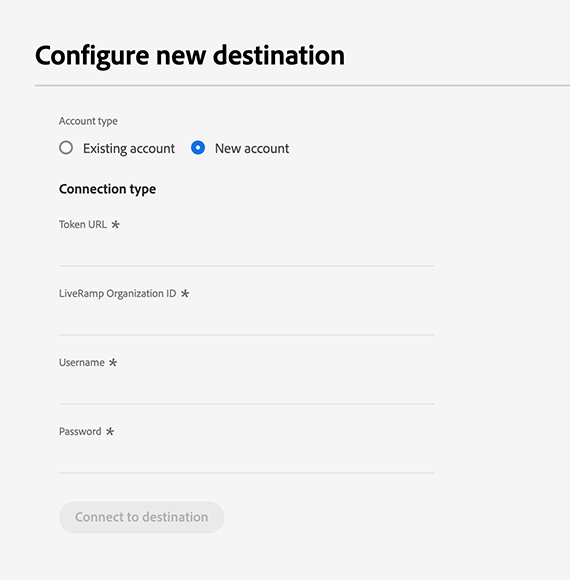
- LiveRamp-Organisations-ID: Die Organisations-ID Ihres LiveRamp-Kontos (in von LiveRamp bereitgestellten Anmeldedaten als owner org_ aufgeführt).
- Password: Ihr LiveRamp-Kontokennwort (in von LiveRamp bereitgestellten Anmeldedaten als secret key_ aufgeführt).
- Token URL: Ihre LiveRamp-Token-URL.
- Benutzername: Ihr LiveRamp-Konto-Benutzername (aufgeführt als account id_ in Ihren LiveRamp-Anmeldedaten).
Konfigurieren von Zieldetails destination-details
Geben Sie nach erfolgreicher Verbindung mit Ihrem LiveRamp-Konto die erforderlichen Informationen ein, um eine Verbindung mit dem Ziel herzustellen, für das Sie Zielgruppen aktivieren möchten.
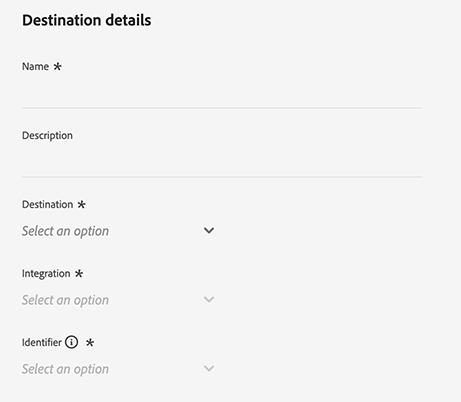
- Name: Geben Sie den bevorzugten Namen für Ihre Zielverbindung ein.
LiveRamp - Downstream Destination Name. Dieses Benennungsmuster hilft Ihnen, Ihre Ziele auf der Registerkarte Durchsuchen des Arbeitsbereichs Ziele schnell zu identifizieren.Beispiel:
LiveRamp - Roku.- Beschreibung: Geben Sie eine Beschreibung für das Ziel ein. Verwenden Sie eine Beschreibung, die Ihnen hilft, den Zweck dieses Ziels leicht zu identifizieren.
- Ziel: Wählen Sie im Dropdown-Menü das Ziel aus, für das Sie Zielgruppen aktivieren möchten. Das hier ausgewählte Ziel wirkt sich direkt auf das aus, was Sie Bildschirm „Zielspezifische Einstellungen sehen.
- Integration: Wählen Sie das Integrationskonto aus, das Sie für Ihr Ziel verwenden möchten.
- Kennung: Wählen Sie die von Ihrem Ziel unterstützten Kennungen aus. Derzeit sind die unterstützten Kennungen aller Ziele im Dropdown-Menü vorbefüllt.
Zielspezifische Einstellungen destination-settings
Für jedes der Ziele unterstützt von LiveRamp - Distribution müssen Sie bestimmte Konfigurationsoptionen angeben.
Detaillierte Anleitungen zum Konfigurieren der einzelnen Ziele finden Sie in den folgenden Abschnitten.
4C Insights insights
Um Details für das Ziel zu konfigurieren, füllen Sie die folgenden Felder aus.
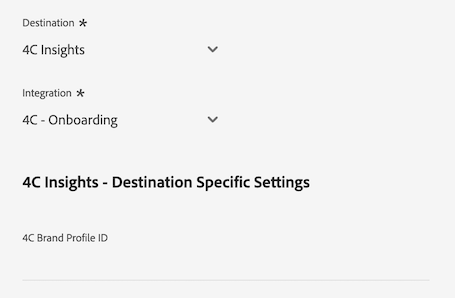
- 4C-Markenprofil-ID: Geben Sie die numerische ID ein, die Ihrem 4C-Markenprofil zugeordnet ist. Wenn Sie diese ID nicht haben, wenden Sie sich an den 4C-Kundendienst.
Acast acast
Um Details für das Ziel zu konfigurieren, füllen Sie die folgenden Felder aus.
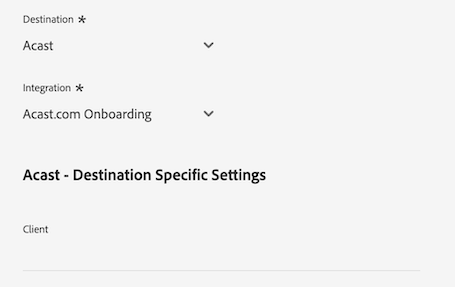
- Kundenname: Ihr Advertiser-Kontoname, wie er dem Zielpartner angezeigt werden soll. Verwenden Sie Ihren Unternehmensnamen. Verwenden Sie keine Leerzeichen oder Sonderzeichen.
Ampersand.tv ampersand-tv
Um Details für das Ziel zu konfigurieren, füllen Sie die folgenden Felder aus.
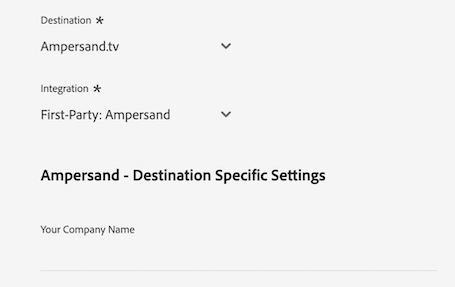
- Ihr Firmenname: Ihr Firmenname, wie er dem Zielpartner angezeigt werden soll. Verwenden Sie keine Leerzeichen oder Sonderzeichen.
Captify captify
Um Details für das Ziel zu konfigurieren, füllen Sie die folgenden Felder aus.
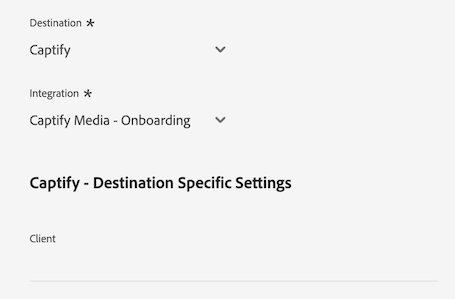
- Kundenname: Ihr Advertiser-Kontoname, wie er dem Zielpartner angezeigt werden soll. Verwenden Sie Ihren Unternehmensnamen. Verwenden Sie keine Leerzeichen oder Sonderzeichen.
Cardlytics cardlytics
Um Details für das Ziel zu konfigurieren, füllen Sie die folgenden Felder aus.
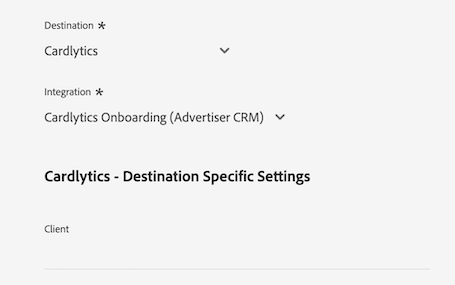
- Kundenname: Ihr Advertiser-Kontoname, wie er dem Zielpartner angezeigt werden soll. Verwenden Sie Ihren Unternehmensnamen. Verwenden Sie keine Leerzeichen oder Sonderzeichen.
Disney (Hulu/ESPN/ABC) disney
Um Details für das Ziel zu konfigurieren, füllen Sie die folgenden Felder aus.
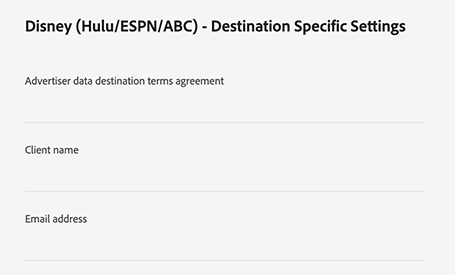
- Advertiser-Daten-Ziel-: Geben Sie ein,
I AGREEdie Bestätigung und Zustimmung zu den Disney Advertiser-Daten-Bedingungen zu bestätigen. - Kundenname: Geben Sie Ihren Firmennamen so ein, wie er dem Zielpartner angezeigt werden soll.
- E-Mail Adresse: Geben Sie eine mit einer Person verknüpfte E-Mail-Adresse ein. Diese E-Mail-Adresse dient als Signatur zum Vertrag mit den Datennutzerbedingungen.
iHeartMedia iheartmedia
Um Details für das Ziel zu konfigurieren, füllen Sie die folgenden Felder aus.
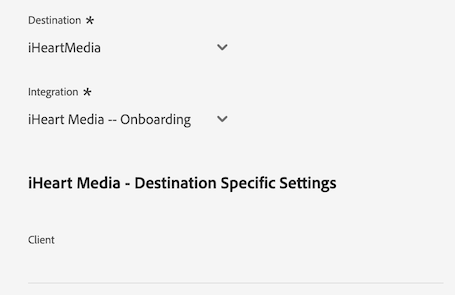
- Kundenname: Ihr Advertiser-Kontoname, wie er dem Zielpartner angezeigt werden soll. Verwenden Sie Ihren Unternehmensnamen. Verwenden Sie keine Leerzeichen oder Sonderzeichen.
Index Exchange index-exchange
Um Details für das Ziel zu konfigurieren, füllen Sie die folgenden Felder aus.
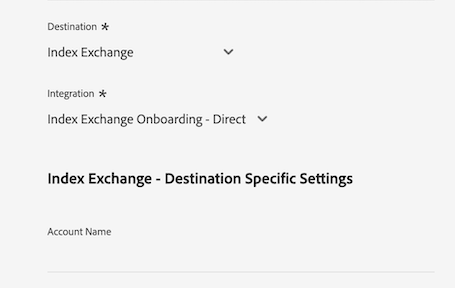
- Kontoname: Ihr Index Exchange Client-Kontoname. Verwenden Sie keine Leerzeichen oder Sonderzeichen.
Magnite CTV Platform magnite
Um Details für das Ziel zu konfigurieren, füllen Sie die folgenden Felder aus.
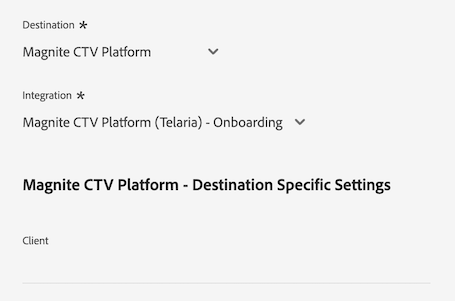
- Client: Ihr Client-Name, wie er dem Zielpartner angezeigt werden soll. Verwenden Sie Ihren Unternehmensnamen. Verwenden Sie keine Leerzeichen oder Sonderzeichen.
Magnite DV+ (Rubicon Project) magnite-dv
Um Details für das Ziel zu konfigurieren, füllen Sie die folgenden Felder aus.
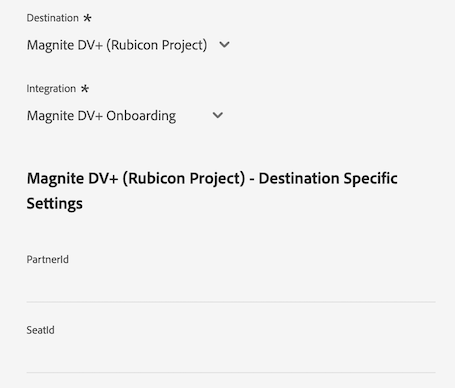
- Partner-ID: Die Rubicon-Projektpartner-ID, die dem Herausgeber zugeordnet ist, dem das Segment/die Daten gehören. Wenden Sie sich an Ihren Rubicon Project-Support-Kontakt, wenn Sie sich nicht sicher sind, welchen Wert Sie verwenden sollten.
- Seat ID: Magnite DV+ Seat ID von Ihrem Magnite Account Manager
Nexxen (formerly known as Amobee) nexxen
Um Details für das Ziel zu konfigurieren, füllen Sie die folgenden Felder aus.
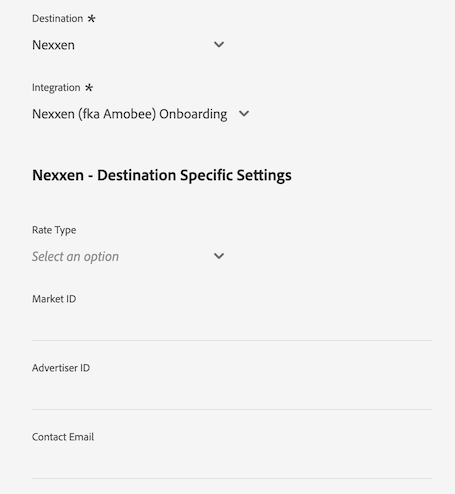
- Tariftyp: Der Tariftyp gibt an, wie die Datennutzung in Rechnung gestellt werden soll. Alle Raten von 0,00 $ sollten eine Pauschalgebühr sein. Vergewissern Sie sich bei der Nexxen-Kundenbetreuung, wenn Sie sich nicht sicher sind, welcher Ratentyp verwendet werden sollte.
- Markt-ID: Geben Sie die numerische Markt-ID ein, unter der der Nexxen-Datenvertrag erstellt werden soll. Geben Sie „-1“ ein, wenn Sie die „AlwaysOn“-Syndizierung auf allen Märkten der Nexxen-Plattform durchführen.
- Advertiser-ID: Wenn Sie Daten an einen einzelnen Advertiser auf der Nexxen-Plattform senden, geben Sie die numerische Nexxen-Advertiser-ID ein. Wenn Sie die Daten für alle Werbetreibenden in einem Markt verfügbar machen möchten oder diese Segmente „AlwaysOn“ sind, geben Sie -1 ein.
- Kontakt-E-Mail: Geben Sie die E-Mail-Adresse ein, die Nexxen zum Senden von Vertragsdaten verwenden soll. Wahrscheinlich ist dies Ihre eigene E-Mail-Adresse, aber es kann sich auch um einen E-Mail-Alias handeln. Trennen Sie die Empfänger bei mehreren durch Kommas (
email1@domain.com,email2@domain.com).
One Fox fox
Um Details für das Ziel zu konfigurieren, füllen Sie die folgenden Felder aus.
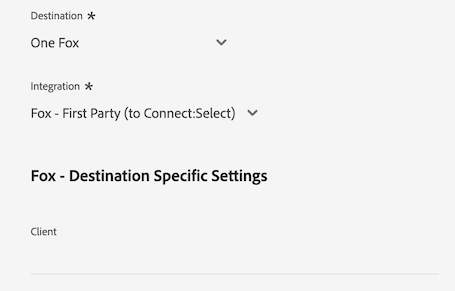
- Client: Der Name Ihres Unternehmens-/Verteilungskontos, wie er dem Partner angezeigt werden soll. Verwenden Sie standardmäßig Ihren Firmennamen. Wenden Sie sich an Ihre Partner-Kundenbetreuung, wenn Sie nicht sicher sind, welchen Namen Sie verwenden möchten. Verwenden Sie keine Leerzeichen oder Sonderzeichen.
Pandora pandora
Um Details für das Ziel zu konfigurieren, füllen Sie die folgenden Felder aus.
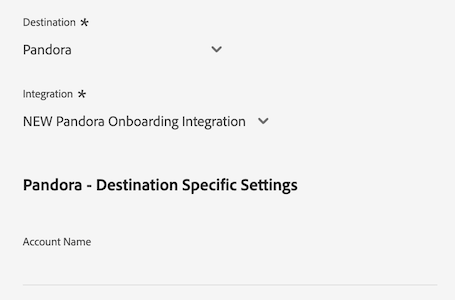
- Kontoname: Der Name Ihres Pandora-Kontos. Wenden Sie sich an Ihren Pandora-Support-Kontakt, wenn Sie sich nicht sicher sind, welchen Kontonamen Sie haben. Verwenden Sie keine Leerzeichen oder Sonderzeichen.
Reddit reddit
Um Details für das Ziel zu konfigurieren, füllen Sie die folgenden Felder aus.
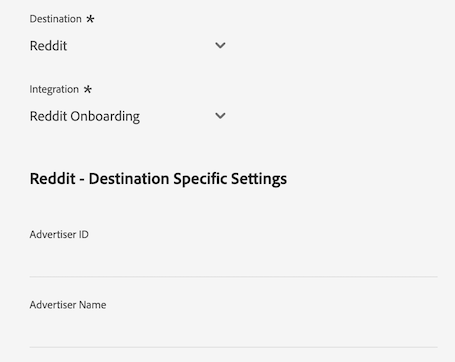
- Reddit Advertiser ID: Ihre Reddit Advertiser ID. Muss mit „t2_“ oder „a2_“ beginnen. Wenden Sie sich an Ihren Reddit-Support-Kontakt, wenn Sie Ihre Advertiser-ID nicht kennen.
- Reddit Advertiser Name: Ihr Reddit Advertiser-Name. Verwenden Sie keine Leerzeichen oder Sonderzeichen.
Roku roku
Um Details für das Ziel zu konfigurieren, füllen Sie die folgenden Felder aus.
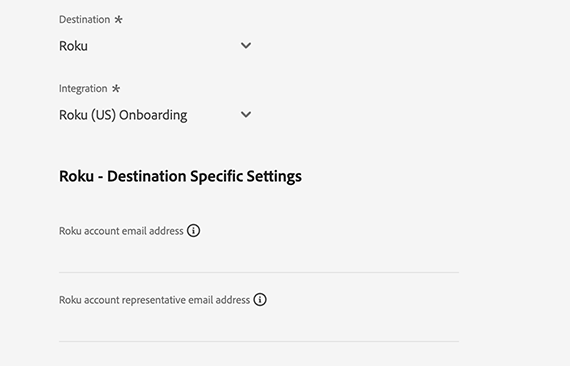
- E-Mail-Adresse des Roku Kontos: Geben Sie die mit Ihrem Roku-Konto verknüpfte E-Mail-Adresse ein.
- E-Mail-Adresse des Roku-Kontobeauftragten: Geben Sie die E-Mail-Adresse Ihres Roku-Kontobeauftragten ein. Um mehrere Adressen einzugeben, trennen Sie sie durch Kommas.
Spotify spotify
Um Details für das Ziel zu konfigurieren, füllen Sie die folgenden Felder aus.
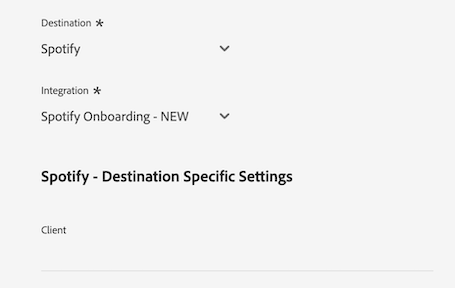
- Kundenname: Ihr Advertiser-Kontoname, wie er dem Zielpartner angezeigt werden soll. Verwenden Sie Ihren Unternehmensnamen. Verwenden Sie keine Leerzeichen oder Sonderzeichen.
Taboola taboola
Um Details für das Ziel zu konfigurieren, füllen Sie die folgenden Felder aus.
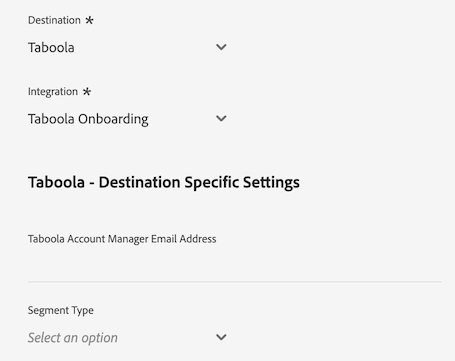
- Account Manager E-Mail Adresse: Die E-Mail-Adresse Ihres Taboola Account Managers.
- Segmenttyp: Der Segmenttyp. Derzeit werden nur Erstanbietersegmente unterstützt.
TargetSpot targetspot
Um Details für das Ziel zu konfigurieren, füllen Sie die folgenden Felder aus.
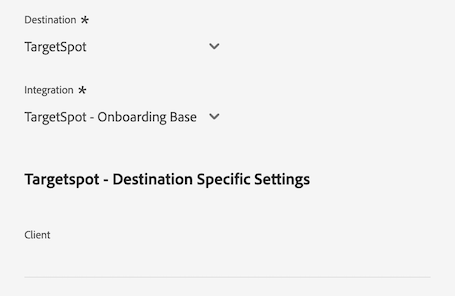
- Kundenname: Ihr Advertiser-Kontoname, wie er dem Zielpartner angezeigt werden soll. Verwenden Sie Ihren Unternehmensnamen. Verwenden Sie keine Leerzeichen oder Sonderzeichen.
Teads teads
Um Details für das Ziel zu konfigurieren, füllen Sie die folgenden Felder aus.
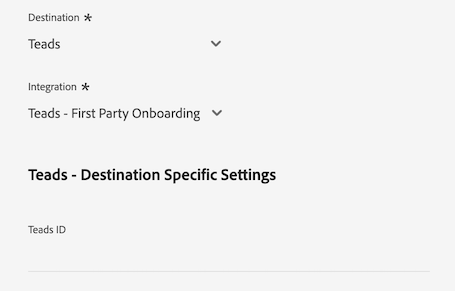
- Teads-ID: Ihre Teads-ID
WB Discovery wb-discovery
Um Details für das Ziel zu konfigurieren, füllen Sie die folgenden Felder aus.
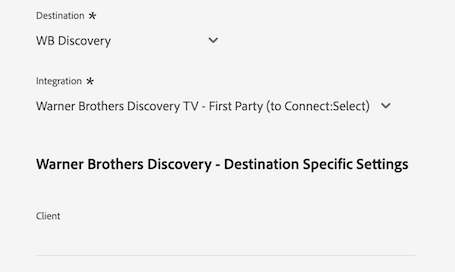
- Kundenname: Ihr Advertiser-Kontoname, wie er dem Zielpartner angezeigt werden soll. Verwenden Sie Ihren Unternehmensnamen. Verwenden Sie keine Leerzeichen oder Sonderzeichen.
Aktivieren von Warnhinweisen enable-alerts
Sie können Warnhinweise aktivieren, um Benachrichtigungen zum Status des Datenflusses zu Ihrem Ziel zu erhalten. Um Benachrichtigungen über den Status Ihres Datenflusses zu erhalten, wählen Sie einen Warnhinweis aus der Liste aus. Weitere Informationen zu Warnhinweisen finden Sie im Handbuch zum Abonnieren von Warnhinweisen zu Zielen über die Benutzeroberfläche.
Wenn Sie mit dem Eingeben der Details für Ihre Zielverbindung fertig sind, klicken Sie auf Weiter.
Aktivieren von Zielgruppen für dieses Ziel activate
Die LiveRamp - Distribution-Verbindung aktiviert Zielgruppen, die bereits über die Verbindung „LiveRamp - Onboarding“ in LiveRamp-Konto wurden.
Um Ihre Zielgruppen erfolgreich zu aktivieren, müssen Sie dieselben auswählen die Sie zuvor eingeführt) LiveRamp haben.
Exportierte Daten/Datenexport validieren exported-data
Um die Aktivierung Ihrer Zielgruppen zu überprüfen und zu überwachen, melden Sie sich bei Ihrem LiveRamp-Konto an und überprüfen Sie die Aktivierungsmetriken.
Wenden Sie sich bei Fragen zur Zielgruppenaktivierung an Ihren LiveRamp-Kundenbetreuer.
Datennutzung und -Governance data-usage-governance
Alle Adobe Experience Platform-Ziele sind bei der Verarbeitung Ihrer Daten mit Datennutzungsrichtlinien konform. Ausführliche Informationen darüber, wie Adobe Experience Platform Data Governance erzwingt, finden Sie unter Data Governance - Übersicht.
Weitere Ressourcen additional-resources
Weitere Informationen zum Konfigurieren Ihres LiveRamp - Onboarding-Ziels finden Sie in der Dokumentation LiveRamp - Onboarding.