Lösungen
Der Adobe Experience Platform-Debugger bietet eine Liste von Lösungen in der linken Navigationsleiste. Wählen Sie eine Lösung aus, um die Ergebnisse für bestimmte Adobe CX Enterprise-Technologien anzuzeigen.
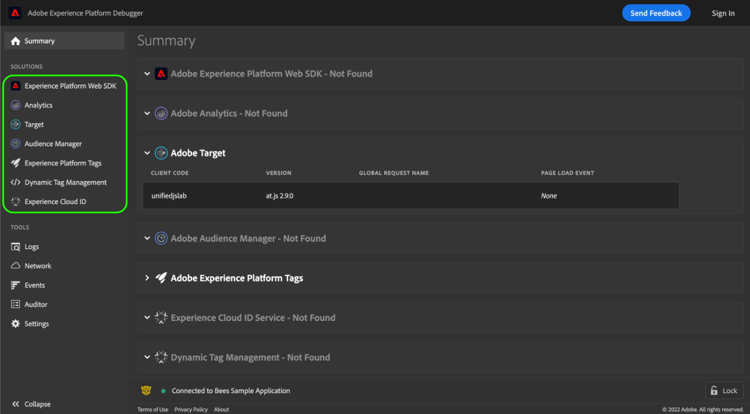
Die Anfragetabellen in den einzelnen Lösungsregisterkarten enthalten dieselben Filter-, Such- und Navigationssteuerelemente wie die Registerkarte Netzwerk.
Adobe Experience Platform Web SDK aep
Der Bildschirm „Adobe Experience Platform Web SDK“ enthält Informationen zum Adobe Experience Platform Web SDK. Wählen Sie Konfigurieren aus, um die Konsolenprotokollierung ein- oder auszuschalten.
Ab Debugger Version 1.8.0 zeigt dieser Bildschirm auch Streaming Media-Anforderungen und Brand Concierge-Anforderungen, einschließlich Brand Concierge-Sprachkonversationen und gestreamte Antworten. Während einer Assurance-Sitzung werden diese Anfragen auch an die -Sitzung gesendet.
Analytics section-f71dfcc22bb44c86bec328491606a482
Die Analytics enthält Informationen zu Ihrer Adobe Analytics-Implementierung.
Wenn Sie angemeldet sind, lädt der Debugger Report Suite-Details und die konfigurierten Namen Ihrer eVars, Props und Listenvariablen und zeigt diese Namen in der Anfragetabelle an. Ab Debugger-Version 1.8.0 werden diese Details mit der Analytics-API 2.0 geladen. Um sie zu laden, müssen Sie mit einer gültigen Sitzung angemeldet sein und eine Organisation ausgewählt haben.
Eine Statusmeldung wird über der Anfragetabelle angezeigt, wenn Report Suite-Details oder konfigurierte Namen geladen werden, nicht verfügbar sind oder nicht geladen werden können. Wählen Sie Report Suite-Details erneut oder Report Suite-Details aktualisieren, um sie neu zu laden. Wenn das Neuladen fehlschlägt, werden die zuvor geladenen konfigurierten Namen weiterhin angezeigt.
Um nachbearbeitete Treffer anzuzeigen, aktivieren Sie Nachbearbeitungstreffer anzeigen. Dieser Umschalter erfordert eine gültige Anmeldesitzung und das Einverständnis zur Erfassung personenbezogener Daten. Sie können den Umschalter jederzeit deaktivieren, auch nachdem Ihre Sitzung abgelaufen ist oder Sie Ihr Einverständnis widerrufen haben.
Target section-988873ba5ede4317953193bd7ac5474c
Verwenden Sie den Target-Bildschirm, um Adobe Target-Anfragen oder mboxTrace-Antwortdetails anzuzeigen.
Weitere Informationen finden Sie im Handbuch zum Verwenden des Debuggers für Target-Implementierungen.
Audience Manager section-1d4484f8b46f457f859ba88039a9a585
Verwenden Sie die Registerkarte Audience Manager, um Details zu Ereignissen in Adobe Audience Manager anzuzeigen. Wählen Sie eine Organisation aus, um sie zu erweitern und detaillierte Informationen anzuzeigen.
Adobe Experience Platform-Tags section-ee80a9c509f2462c89c1e5bd8d05d7c8
Verwenden Sie den Abschnitt Adobe Experience PlatformTags, um Tag-Anfragen anzuzeigen. Sie können auch Konfiguration auswählen, um Einbettungs-Codes zu konfigurieren. Im Experience Platform Debugger können Sie weitere Einbettungs-Codes bearbeiten, ersetzen oder hinzufügen. Wenn Sie sich anmelden, können Sie über die Dropdown-Listen eine andere Eigenschaft auswählen.
Experience-Cloud-ID section-a96c32f8e63a4991abb296f6e8ea01cf
Auf der Registerkarte Experience Cloud-ID können Sie Anfragen Besucher-ID-) anzeigen.
Dynamic Tag Management
Wenn Sie bereits die alte Version von Tags in Experience Platform implementiert haben (als Dynamic Tag Management (DTM) bezeichnet), können Sie auf dieser Registerkarte Ihre Einbettungs-Codes konfigurieren und Netzwerkanfragedetails anzeigen.