Registerkarte „Netzwerk“
Die Registerkarte Netzwerk fasst alle Adobe CX Enterprise-Lösungsaufrufe auf der Seite zusammen und zeigt jede Anfrage als Spalte an, wobei die letzte Anfrage auf der linken Seite steht. Standardparameter werden automatisch mit Anzeigenamen beschriftet und so angeordnet, dass häufig verwendete Parameter in derselben Zeile gruppiert werden. Jede Spaltenüberschrift zeigt den Anfragetyp, z. B. Analytics · Page view oder Concierge · Voice conversation, und die Anfragenummer an.
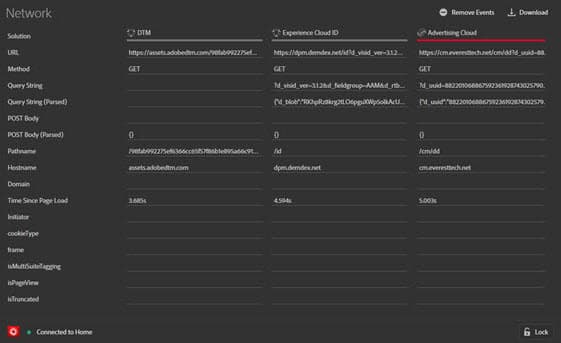
Auf diesem Bildschirm können Schlüsselwertpaare von Treffern verglichen werden. Sie können bestätigen, dass für Integrationen verwendete Parameter wie die ECID oder die ID der Zusatzdaten über alle Integrationen hinweg konsistent sind.
Um die entsprechenden Informationen einer Lösung anzuzeigen, wählen Sie die gewünschte Lösung aus der Liste im linken Navigationsbereich aus. Im folgenden Beispiel wird der Filter so gewählt, dass nur Analytics angezeigt wird:
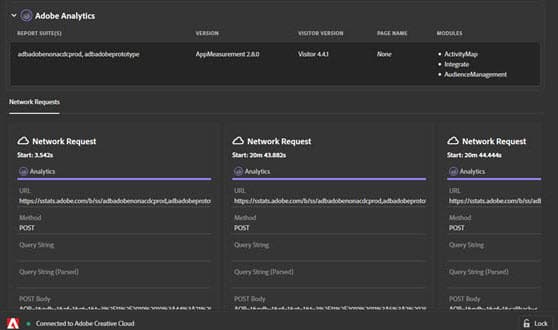
Um zur Anzeige aller Lösungen zurückzukehren, wählen Sie Netzwerk
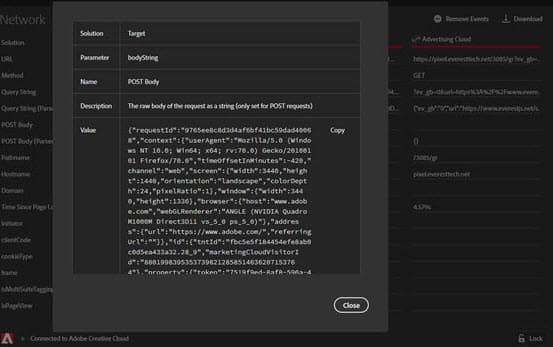
Wählen Sie ein Element in der Netzwerkansicht aus, um eine erweiterte Ansicht anzuzeigen. In der erweiterten Ansicht können Sie die angezeigten Informationen in die Zwischenablage kopieren.
Anfragen filtern, suchen und navigieren filter-search
Ab Debugger Version 1.8.0 enthalten die Anfragetabellen auf der Registerkarte Netzwerk und auf jeder Lösungsregisterkarte die folgenden Steuerelemente:
- Lösungsschaltflächen: Nur auf der Registerkarte Netzwerk verfügbar. Wählen Sie eine oder mehrere Lösungen aus, um nur deren Anfragen anzuzeigen. Wählen Sie Alle aus, um Anfragen aus allen Lösungen anzuzeigen.
- Anfragetypen: Wählen Sie die anzuzeigenden Anfragetypen aus, z. B. Analytics-Seitenansichten, Web-SDK-Ereignisse, Medienereignisse oder Brand Concierge-Konversationen. Das Menü zeigt die Anzahl der erfassten Anfragen für jeden Typ an.
- In Anfragen suchen: Nach einem Ereignis, einer ID oder einem beliebigen Rohwert suchen. Die Suche zeigt übereinstimmende Anfragen, Zeilen und Werte an, blendet jedoch nicht Anforderungen aus, die nicht übereinstimmen. Um zwischen übereinstimmenden Anfragen zu wechseln, wählen Sie die Pfeilschaltflächen „Zurück“ und „Weiter“ neben dem Suchfeld aus oder drücken Sie die Eingabetaste , um zur nächsten Übereinstimmung zu wechseln, und Umschalt+Eingabetaste , um zur vorherigen Übereinstimmung zu wechseln. Drücken Sie Esc, um die Suche zu löschen.
- Ansicht zurücksetzen: Löscht den Filter für den Anfragetyp und die Suche. Auf der Registerkarte Netzwerk werden auch wieder Anfragen aus allen Lösungen angezeigt.
Die Anzahl der Anfragen gibt die Anzahl der erfassten Anfragen an. Wenn Filter einige Anfragen ausblenden, zeigt die Anzahl auch die Anzahl der angezeigten Anfragen an. Bei der Suche wird auch die Anzahl der passenden Anfragen angezeigt.
Wenn die Tabelle mehr Anfragen enthält als im Fenster angezeigt werden können, werden an der linken und rechten Kante der Tabelle Pfeilschaltflächen angezeigt. Klicken Sie auf diese Schaltflächen, um zur ältesten oder letzten Anfrage zu springen.
Anfragen löschen und herunterladen clear-download
Um die Liste zu löschen, wählen Sie Ereignisse löschen aus.
Um eine Excel-Datei mit den Informationen auf diesem Bildschirm herunterzuladen, wählen Sie Herunterladen. Auf der Registerkarte Netzwerk enthält der Download Anfragen aus den ausgewählten Lösungen. Die Filter und die Suche des Anfragetyps ändern nicht, welche Anfragen heruntergeladen werden.