Datenvorbereitung für die Datenerfassung
Verwenden Sie Data Prep, einen Adobe Experience Platform-Service, um Daten dem Experience-Datenmodell (XDM) zuzuordnen, umzuformen validieren. Beim Konfigurieren eines Experience Platform-aktivierten Datenstroms können Sie Data Prep Funktionen verwenden, um Ihre Quelldaten dem XDM zuzuordnen, wenn Sie sie an die Adobe Experience Platform Edge Network senden.
Alle von einer Web-Seite gesendeten Daten müssen als XDM in Experience Platform landen. Sie haben drei Möglichkeiten, Daten aus einer On-Page-Datenschicht in das von Experience Platform akzeptierte XDM zu übersetzen:
- Formatieren Sie die Datenschicht auf der Webseite selbst in XDM neu.
- Verwenden Sie die Tags Funktion „Datenelemente“, um das vorhandene Datenschichtformat einer Web-Seite in XDM umzuformatieren.
- Formatieren Sie das vorhandene Datenschichtformat einer Web-Seite über die Edge Network in XDM um, indem Sie die Datenvorbereitung für die Datenerfassung verwenden.
Dieses Handbuch behandelt die dritte Option.
Verwendung der Datenvorbereitung für die Datenerfassung when-to-use-data-prep
Die Datenvorbereitung für die Datenerfassung ist in zwei Situationen nützlich:
- Die Website verfügt über eine gut geformte, verwaltete und gepflegte Datenschicht, und Sie möchten sie direkt an die Edge Network senden, anstatt die JavaScript-Manipulation zu verwenden, um sie auf der Seite in XDM zu konvertieren (entweder über Tags Datenelemente oder über die manuelle JavaScript-Manipulation).
- Auf der Site wird ein anderes Tagging-System als Tags bereitgestellt.
Senden einer vorhandenen Datenschicht an die Edge Network über Web SDK send-datalayer-via-websdk
Die vorhandene Datenschicht muss mithilfe des data-Objekts innerhalb des sendEvent-Befehls gesendet werden.
Wenn Sie Tags verwenden, müssen Sie das Feld Data des Aktionstyps Send Event verwenden.
Im Rest dieses Handbuchs wird beschrieben, wie Sie die Datenschicht XDM-Standards zuordnen, nachdem sie von der Web-SDK gesendet wurde.
In diesem Handbuch wird beschrieben, wie Sie Ihre Daten innerhalb der Benutzeroberfläche zuordnen können. Um die Schritte abzuschließen, starten Sie den Prozess der Erstellung eines Datenstroms bis (einschließlich) des Basiskonfigurationsschritts.
Eine kurze Demonstration des Prozesses Datenvorbereitung für die Datenerfassung finden Sie im folgenden Video:
Angeben von Beispieldaten select-data
Wählen Sie Save and Add Mapping aus, nachdem Sie die Basiskonfiguration für einen Datenstrom abgeschlossen haben. Daraufhin wird der Schritt Select data angezeigt. Von hier aus müssen Sie ein JSON-Beispielobjekt bereitstellen, das die Struktur der Daten darstellt, die Sie an Experience Platform senden möchten.
Um Eigenschaften direkt aus Ihrer Datenschicht zu erfassen, muss das JSON-Objekt über eine einzige Stammeigenschaft verfügen: data. Die Untereigenschaften des data-Objekts sollten dann so konstruiert werden, dass es den Datenschicht-Eigenschaften zugeordnet werden kann, die Sie erfassen möchten. Wählen Sie den folgenden Abschnitt aus, um ein Beispiel für ein ordnungsgemäß formatiertes JSON-Objekt mit einem data-Stamm zu sehen.
data Stamm| code language-json |
|---|
|
Bei der Erfassung von Eigenschaften aus einem XDM-Objekt-Datenelement gelten dieselben Regeln für das JSON-Objekt, doch die Stammeigenschaft muss stattdessen als xdm eingegeben werden. Wählen Sie den folgenden Abschnitt aus, um ein Beispiel für ein ordnungsgemäß formatiertes JSON-Objekt mit einem xdm-Stamm zu sehen.
xdm Stamm| code language-json |
|---|
|
Sie können die Option zum Hochladen des Objekts als Datei auswählen oder stattdessen das Raw-Objekt in das bereitgestellte Textfeld einfügen. Wenn die JSON gültig ist, wird im rechten Bereich ein Vorschauschema angezeigt. Wählen Sie Next aus, um fortzufahren.
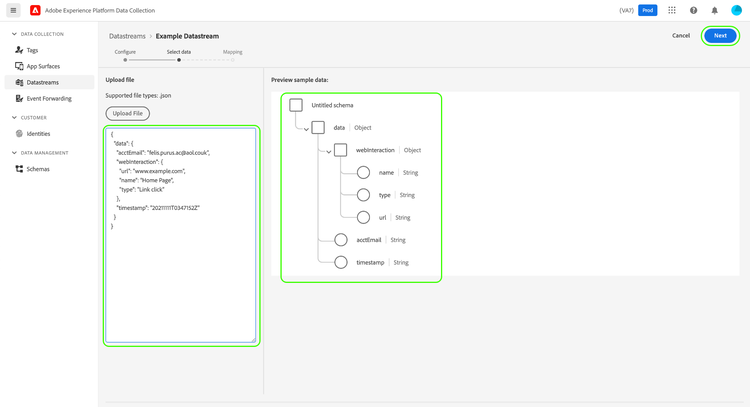
Zuordnen der Daten mapping
Der Mapping Schritt wird angezeigt, sodass Sie die Felder in Ihren Quelldaten dem Zielereignisschema in Experience Platform zuordnen können. Sie haben die Möglichkeit, die Zuordnung auf zwei Arten zu konfigurieren:
- Erstellen Sie für diesen Datenstrom durch einen manuellen Prozess.
- Importieren Sie Zuordnungsregeln aus einem vorhandenen Datenstrom.
identityMap XDM-Payloads, was sich weiter auf den Profilabgleich mit Real-Time CDP Audiences auswirken kann.Erstellen von Zuordnungsregeln create-mapping
Um eine Zuordnungsregel zu erstellen, wählen Sie Add new mapping aus.
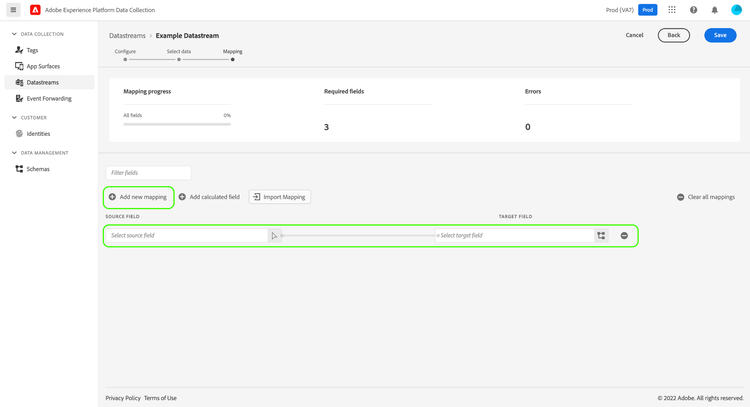
Wählen Sie das Quellensymbol (

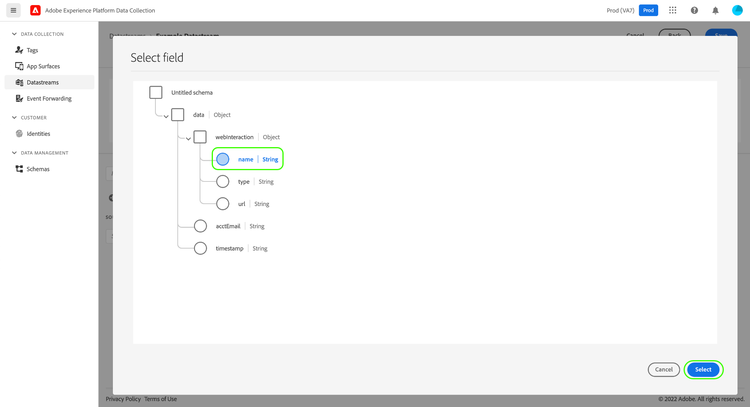
Wählen Sie als Nächstes das Schemasymbol (

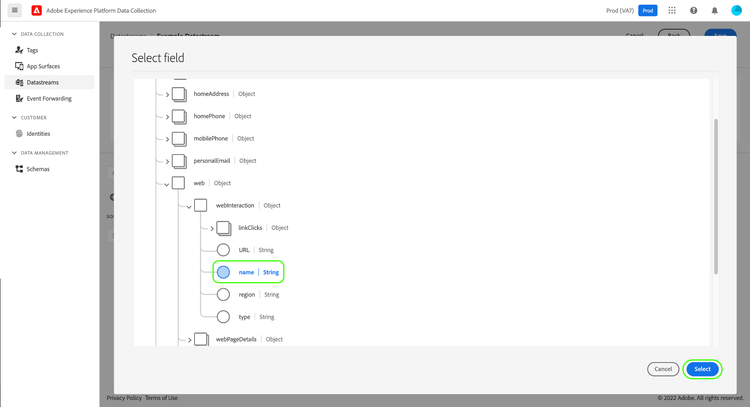
Die Zuordnungsseite wird erneut mit der abgeschlossenen Feld-Zuordnung angezeigt. Der Abschnitt Mapping progress wird aktualisiert und zeigt die Gesamtzahl der Felder an, die erfolgreich zugeordnet wurden.
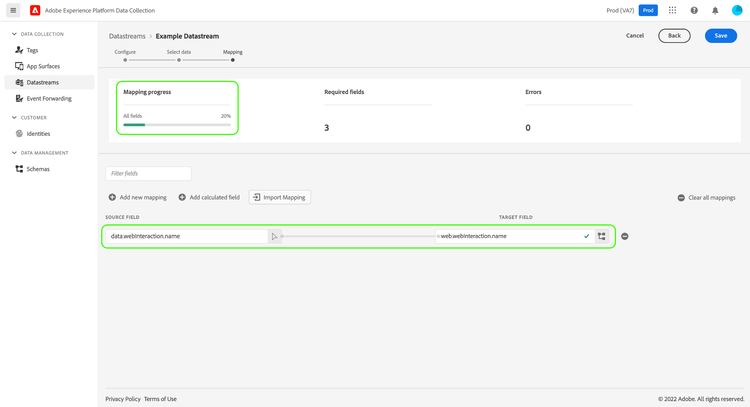
[*] ein.
Importieren vorhandener Zuordnungsregeln import-mapping
Wenn Sie zuvor einen Datenstrom erstellt haben, können Sie seine konfigurierten Zuordnungsregeln für einen neuen Datenstrom wiederverwenden.
Wählen Sie zunächst Import Mapping aus.
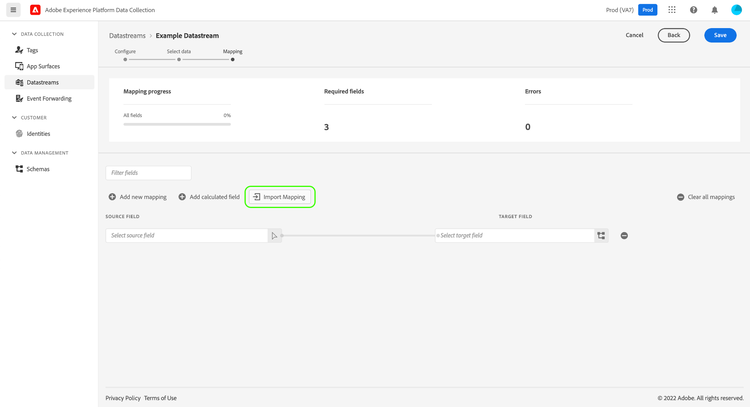
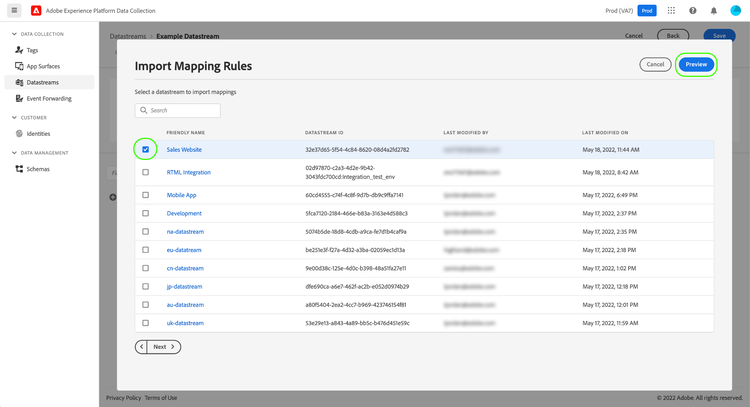
Wählen Sie im sich öffnenden Dialogfeld den Datenstrom aus, dessen Zuordnungsregeln Sie importieren möchten. Wählen Sie nach Auswahl des Datenstroms Preview aus.
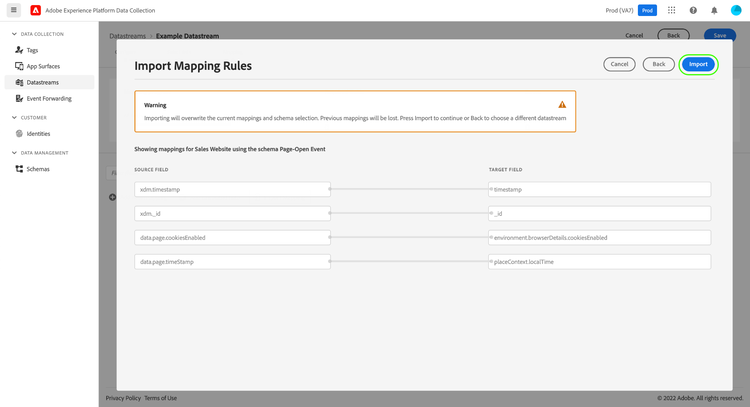
Im nächsten Bildschirm wird eine Vorschau der gespeicherten Zuordnungsregeln für den ausgewählten Datenstrom gezeigt. Stellen Sie sicher, dass die angezeigten Zuordnungen korrekt sind und wählen Sie dann Import aus, um die Zuordnungen zu bestätigen und zum neuen Datenstrom hinzuzufügen.
Abschließen der Zuordnung complete-mapping
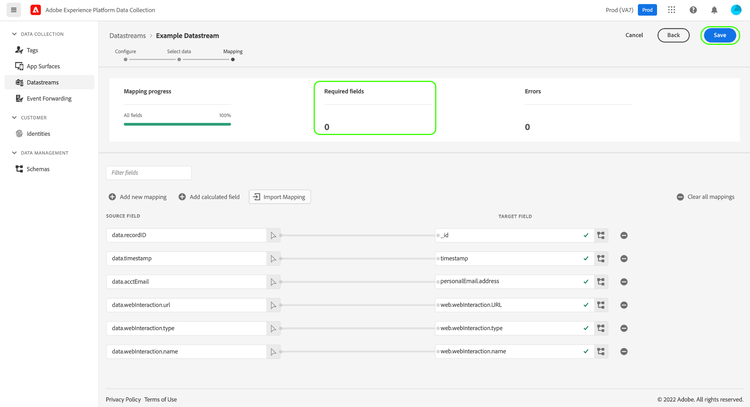
Ordnen Sie weitere Felder dem Zielschema zu. Sie müssen zwar nicht alle verfügbaren Quellfelder zuordnen, jedoch müssen alle Felder im Zielschema, die als erforderlich festgelegt sind, zugeordnet werden, um diesen Schritt abzuschließen. Der Required fields gibt an, wie viele erforderlichen Felder in der aktuellen Konfiguration noch nicht zugeordnet sind.
Wenn die Anzahl der erforderlichen Felder null erreicht und Sie Ihre Zuordnung überprüft haben, wählen Sie Save aus, um Ihre Änderungen abzuschließen.
Nächste Schritte next-steps
In diesem Handbuch wurde beschrieben, wie Sie Ihre Daten XDM zuordnen, wenn Sie einen Datenstrom in der Benutzeroberfläche einrichten. Wenn Sie dem Tutorial zu allgemeinen Datenströmen gefolgt sind, können Sie jetzt zur Anleitung zum Anzeigen Datenspeicherdetails .