Überwachen der Edge-Segmentierung
Sie können das Überwachungs-Dashboard in der Adobe Experience Platform-Benutzeroberfläche verwenden, um die Edge-Segmentierung in Ihrem Unternehmen in Echtzeit zu überwachen. Verwenden Sie diese Funktion, um den Durchsatz Ihrer Edge-Daten transparenter zu gestalten.
Erste Schritte
Dieses Handbuch setzt ein Verständnis der folgenden Komponenten von Experience Platform voraus:
- Datenströme: Mit Datenströmen können Sie Experience Platform Edge Network mit Ihrem Datensatz verbinden.
- Kapazitäten: In Experience Platform teilen Ihnen die Kapazitäten mit, ob Ihr Unternehmen eine Ihrer Leitplanken überschritten hat, und erhalten Informationen zur Behebung dieser Probleme.
- Edge-: Bei der Edge-Segmentierung werden Segmentdefinitionen in Adobe Experience Platform sofort ( Edge) ausgewertet was Anwendungsfälle für die Personalisierung derselben Seite und der nächsten Seite ermöglicht.
Zugriff access
Um auf das Überwachungs-Dashboard für den Durchsatz der Edge-Segmentierung zuzugreifen, wählen Sie Monitoring im Abschnitt Daten-Management aus, gefolgt von Edge.
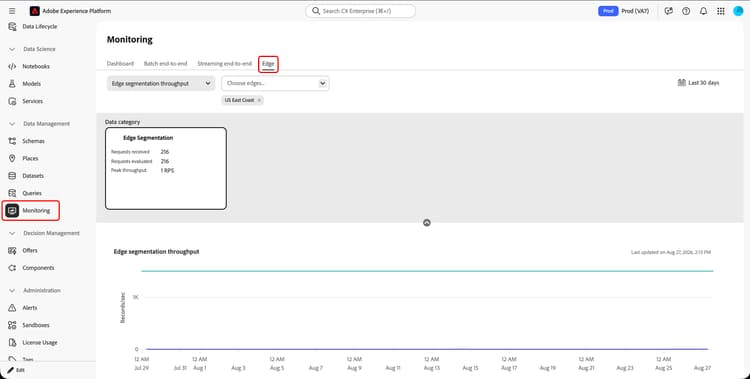
Das Überwachungs-Dashboard wird angezeigt. Hier werden Überwachungsmetriken für den Durchsatz des Edge-Streaming angezeigt, ein Diagramm zur Rate des Edge-Streaming-Durchsatzes und eine Datenstromansicht. Diese Metriken können nach Service, Edge und Datum gefiltert werden.
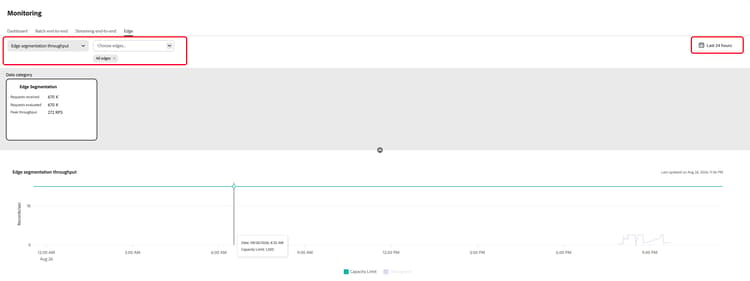
Wenn Sie nach Service filtern, können Sie auswählen, über welchen Service Sie die Durchsatzinformationen anzeigen möchten. Dazu gehören Services wie Edge-Segmentierung, Datenerfassung, Target, Adobe Journey Optimizer, Offer Decisioning, benutzerdefinierte personalisierte Ziele, Ereignisweiterleitung, Adobe Analytics und Adobe Audience Manager.
Wenn Sie nach Edge filtern, können Sie auswählen, zu welchem Edge Sie Informationen anzeigen möchten. Unterstützte Kanten sind die US-Ostküste, die US-Westküste, Europa, Indien, Singapur, Australien, Japan und die Schweiz. Sie können mehrere Kanten gleichzeitig zur Ansicht auswählen.
Wenn Sie nach Datum filtern, können Sie die Zeitskala zum Filtern Ihrer Ereignisse auswählen. Dieser Zeitraum kann auf 30 Tage festgelegt werden. Alternativ können Sie eine der folgenden vorkonfigurierten Zeitskalen verwenden: Letzte 6 Stunden, Letzte 12 Stunden, Letzte 24 Stunden, Letzte 7 Tage und Letzte 30 Tage.
Überwachen von Metriken für Edge-Durchsatz monitoring-metrics
Die Tabelle Metriken enthält spezifische Informationen zum Edge-Durchsatz des ausgewählten Services. Weitere Informationen zu den einzelnen Spalten finden Sie in der folgenden Tabelle.
Überwachen des Durchsatzes für die Edge-Segmentierung throughput
Das Diagramm zur Überwachung des Durchsatzes der Edge-Segmentierung zeigt die Datensätze pro Sekunde an, die von den ausgewählten Edges innerhalb des zugewiesenen Zeitraums empfangen wurden, verglichen mit der maximal zulässigen Kapazität.

Überwachen des Diagramms für Durchsatzaufschlüsselung der Edge-Segmentierung throughput-breakdown
Das Diagramm zur Überwachung des Durchsatzes der Edge-Segmentierung zeigt die Datensätze an, die innerhalb des zugewiesenen Zeitraums im Vergleich zur maximal zulässigen Kapazität pro Edge empfangen wurden.

Datenstromansicht datastream-view
Im Abschnitt Datenstromansicht wird eine Liste der neuesten Datenströme angezeigt, die durch die ausgewählten Kanten geleitet wurden.
