Andere Optionen im Menü Einfügen
Zu den weiteren Optionen, die im Menü Einfügen in der Editor-Symbolleiste verfügbar sind, gehören:
-
Blockzitate: Fügt Blockzitate zusammen mit Zitaten zu Ihrem Inhalt hinzu.

-
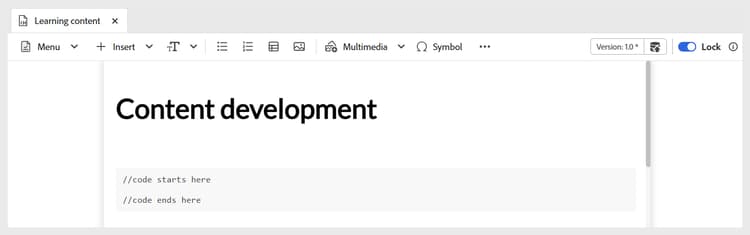
Codeblöcke: Fügt einen Codeblock zu Ihrem Inhalt hinzu.
-
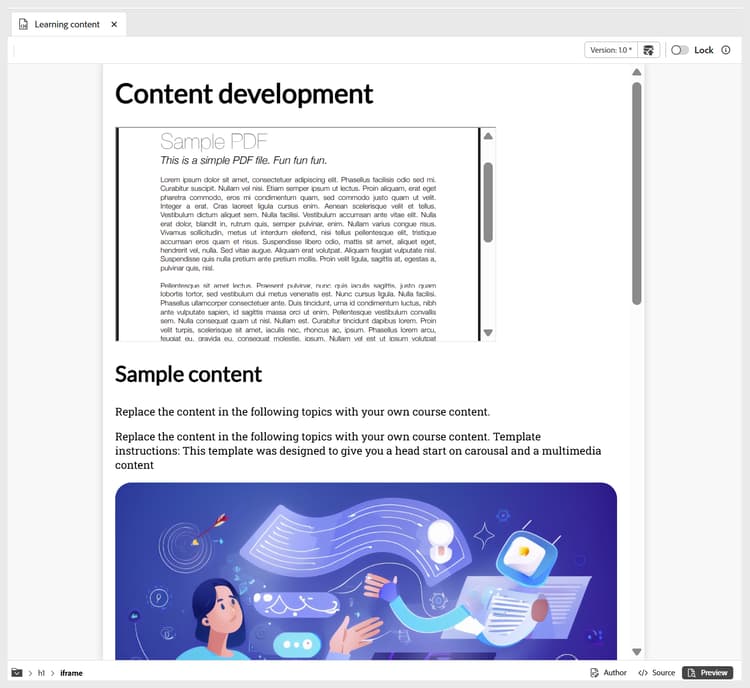
iframes: Fügt einen iframe in den Inhalt ein, um externe Web-Seiten oder interaktive Ressourcen einzubetten. Sie können die iframe-Eigenschaften mithilfe des Bedienfelds Inhaltseigenschaften konfigurieren, einschließlich der Quell-URL, Breite, Höhe, Ausrichtung und Titel. Sie können die im iFrame hinzugefügten Inhalte anzeigen, indem Sie wie unten gezeigt in den Vorschau-Modus wechseln.
Autor Ansicht:

Vorschau-Modus:
-
H5P: Fügt ein interaktives H5P-Paket zu Ihren Lerninhalten hinzu. Um H5P-Inhalte hinzuzufügen, platzieren Sie den Cursor an der gewünschten Position und wählen Sie H5P aus dem Menü Einfügen aus. Geben Sie im Dialogfeld H5P einfügen einen Verweis auf die H5P-Datei an, die Sie zum Lerninhalt hinzufügen möchten.

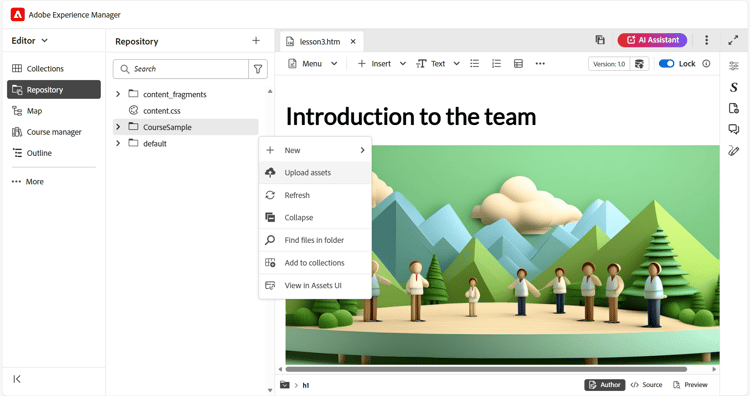
Wenn Sie lieber den H5P-Inhalt aus Ihrem System verwenden möchten, Sie zuerst die Datei in DAM , indem Sie die Option Assets hochladen verwenden, und lassen Sie sie dann Teil der Repository-Ansicht/Assets.
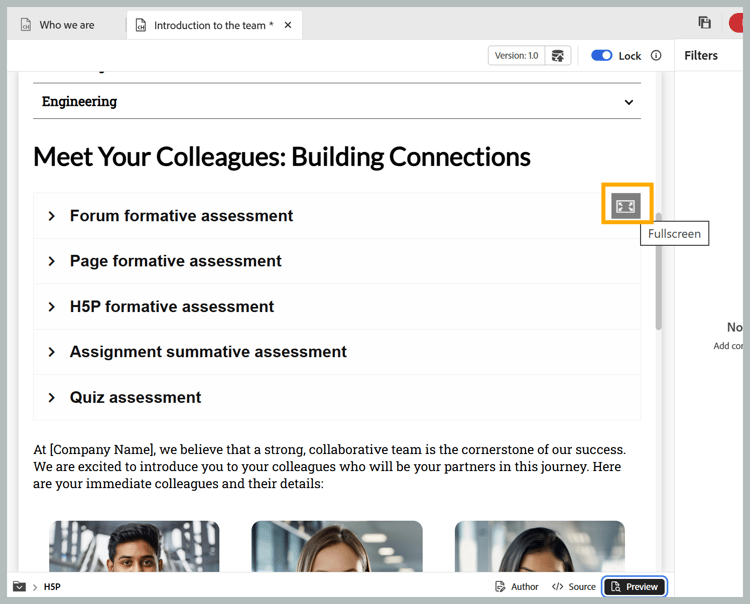
Überprüfen Sie abschließend den H5P-Inhalt im Vorschaumodus und die veröffentlichte Ausgabe. H5P-Inhalte unterstützen auch eine Vollbild-Anzeigeoption. Sie können den Vollbildmodus für jedes eingebettete H5P-Element über einen speziellen Umschalter im Bedienfeld Inhaltseigenschaften aktivieren oder deaktivieren. Wenn diese Option aktiviert ist, können die Teilnehmer den Inhalt auf den Vollbildmodus erweitern. Wenn diese Option deaktiviert ist, bleibt der Inhalt in der Standardansicht inline. Diese Einstellung gilt konsistent für den Vorschaumodus und die veröffentlichte Ausgabe.
note NOTE Das Bearbeiten oder Erstellen von H5P-Inhalten wird in Adobe Experience Manager Guides nicht unterstützt. Bereiten Sie das H5P-Paket extern vor dem Hochladen vor. 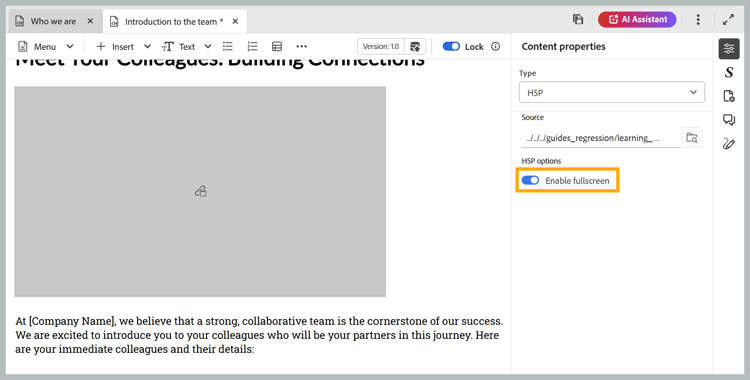
Vorschaumodus
-
MathML-Gleichung: Fügt MathML-Gleichungen in Ihren Inhalt ein. Sie können eine MathML-Gleichung erstellen und auf Einfügen klicken, um sie zu Ihrem Dokument hinzuzufügen.
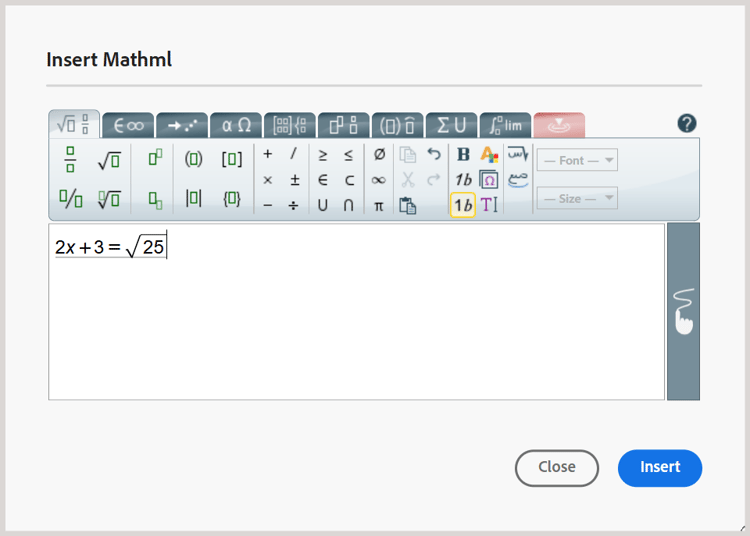
Die Gleichung wird mit hellgrauem Hintergrund eingefügt. Sie können eine Gleichung jederzeit aktualisieren, indem Sie mit der rechten Maustaste auf eine vorhandene Gleichung klicken und Mathematische Gleichung bearbeiten aus dem Kontextmenü auswählen. Details zum Validieren von MathML-Gleichungen in Experience Manager Guides finden Sie unter Validierung von Gleichungen im MathML-Editor.
-
Wissenstest: Ermöglicht das Hinzufügen von Fragen in verfügbaren Formaten (einzeln richtig, mehrfach korrekt, wahr/falsch, mit der folgenden übereinstimmen oder aus der Fragenbank einfügen) zu Ihrem Thema zur Überprüfung und zur Bestätigung des Verständnisses ohne Bewertung. Diese Fragen spiegeln Standardformate wider und schließen die Bewertung aus. Dadurch eignen sie sich ideal für die Selbstbewertung und eignen sich als Teil des Kursinhalts oder eines Themas vor einem Quiz oder einer Bewertung später, falls verfügbar. Sie können die richtigen Antworten und andere erforderliche Felder im Bedienfeld Inhaltseigenschaften konfigurieren. Weitere Informationen finden Sie unter Fragetypen.

Wenn ein Teilnehmer eine falsche Antwort auf eine Frage zur Wissensüberprüfung sendet, werden die Antwortfelder zusammen mit einer Fehlermeldung hervorgehoben, sodass der Teilnehmer Erneut versuchen auswählen kann, um dieselbe Frage erneut zu stellen.

Darüber hinaus können Sie die Option Wissenstest erforderlich, um fortzufahren aktivieren, um sicherzustellen, dass die Teilnehmer eine spezielle Wissenstest versuchen, bevor sie mit den nachfolgenden Kursinhalten fortfahren. Diese Funktion trägt zur Stärkung wichtiger Lernziele bei, indem sie verhindert, dass Teilnehmer kritische Bewertungsprüfpunkte überspringen. Die Funktion wird unterstützt, wenn Einstellung „Lernende müssen Inhalte in einer sequenziellen Reihenfolge durchlaufen bei der Konfiguration der Ausgabe der SCORM-Vorgabe aktiviert ist, um sicherzustellen, dass der Kursverlauf dem beabsichtigten Lernpfad folgt.

-
Eingabefeld Fügt ein Textfeld zusammen mit einer Schaltfläche zu Ihrem Inhalt hinzu. Diese Kombination ermöglicht die Erfassung von Benutzereingaben und Trigger-spezifischen Aktionen. Sie können jetzt auch einen mehrzeiligen Textbereich für längere Antworten hinzufügen, z. B. für Erklärungen oder Feedback mit offenem Ende. Der mehrzeilige Textbereich unterstützt Zeilenumbrüche und Textumbruch.

-
Weitere Optionen: Sie haben zusätzliche Optionen, um Ihren Lerninhalt zu verbessern, einschließlich des Einfügens einer horizontalen Linie, eines Zeilenumbruchs, eines Textfelds, eines positionierten Textfelds und einer eingebetteten HTML.
