[AEM Sites]{class="badge positive" title="Gilt für AEM Sites)."}
Launches für Inhaltsfragmente launches-for-content-fragments
In Adobe Experience Manager (AEM) as a Cloud Service ermöglicht Ihnen ein Launch die effiziente Entwicklung von Inhalten für eine zukünftige Version.
Ein Launch wird erstellt, damit Sie Änderungen zur Vorbereitung auf spätere Veröffentlichungen vornehmen und gleichzeitig die aktuellen Inhalte pflegen können. Für Inhaltsfragmente bedeutet dies, dass Sie tatsächlich zwei Versionen gleichzeitig bearbeiten: Inhalte, die derzeit veröffentlicht sind, und eine Version dieser Inhalte, die zu einem späteren Zeitpunkt veröffentlicht werden soll. Wenn es so weit ist, können Sie die den Inhalt der ursprünglichen Inhaltsfragmente ersetzen und die neuen Versionen veröffentlichen.
Erstellen Sie einen Launch und bearbeiten und aktualisieren Sie dann Ihre Inhaltsfragmente in Ihrem Launch. Wenn in dieser Phase Änderungen an den Source-Fragmenten vorgenommen werden, können Sie die Source (einschließlich Änderungen) mit dem Vorgang Rebase in Launch kopieren. Wenn er bereit ist, wird der Launch-Inhalt über Bewerben zurück an die Quelle dupliziert. Anschließend können Sie die Quellfragmente entweder manuell oder automatisch aktivieren (abhängig von den Feldern, die beim Erstellen und Bearbeiten des Launches festgelegt wurden). Sie können auch angeben, ob referenzierte Fragmente in diesen Prozess einbezogen werden sollen.
Die Fragmente für saisonale Produkte in Ihrem Online-Shop werden beispielsweise einmal pro Quartal aktualisiert, damit die präsentierten Produkte der aktuellen Saison entsprechen. Zur Vorbereitung auf die nächste Quartalaktualisierung können Sie einen Launch der relevanten Fragmente erstellen. Während des Quartals werden die folgenden Änderungen in der Launch-Kopie gesammelt:
- Bearbeitungen, die direkt an den Launch-Fragmenten in Vorbereitung auf das nächste Quartal vorgenommen werden.
- Änderungen an den Quellinhaltsfragmenten, die Sie mit Rebase ausführen auf Ihre Launch-Seiten übertragen.
- Sie können auch durch Inhalte in der Launch-Verzweigung navigieren und Fragmente je nach Bedarf hinzufügen oder entfernen.
Wenn ein neues Quartal beginnt, leiten Sie die Launch-Seiten weiter, damit Sie die Quellseiten veröffentlichen können, die den aktualisierten Inhalt enthalten. Sie können entweder alle Fragmente weiterleiten oder nur die Seiten, an denen Sie Änderungen vorgenommen haben.
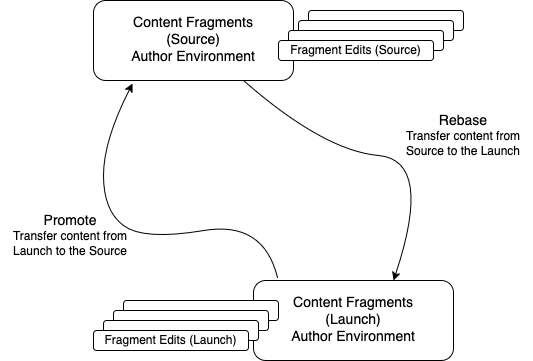
In diesem Abschnitt wird beschrieben, wie Sie Launches über die Inhaltsfragmentkonsole erstellen, bearbeiten, bewerben und Rebases ausführen sowie bei Bedarf löschen.
- Aufrufen und Anzeigen von Launches in der Inhaltsfragmentkonsole
- Erstellen eines Launch
- Bearbeiten von Launch-Inhalten
- Verwalten von Inhalten in einem Launch
- Vergleichen von Launch mit Quelle
- Ausführen eines Rebase eines Launch von einer Quelle
- Weiterleiten eines Launch an die Quelle
- Löschen eines Launch
Launches in der Inhaltsfragmentkonsole launches-in-the-content-fragment-console
Auf der Registerkarte Launches in der Inhaltsfragmentkonsole können Sie Launches erstellen, alle vorhandenen Launches auflisten, die wichtigsten Eigenschaften anzeigen und Aktionen für sie durchführen.
Wenn kein Launch ausgewählt ist, können Sie einen neuen Launch erstellen.

Wählen Sie einen Launch aus, um Folgendes anzuzeigen:
- die Symbolleiste mit den verfügbaren Aktionen
- das rechte Panel mit den Eigenschaften und weiteren Aktionen
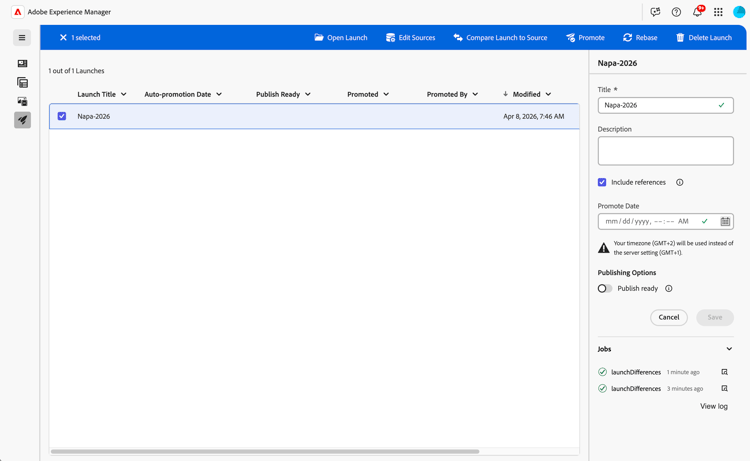
Die Symbolleiste ermöglicht Ihnen Folgendes:
Im rechten Panel haben Sie folgende Möglichkeiten:
-
Bearbeiten des Launch-Titels
-
Bearbeiten der Launch-Beschreibung
-
Aktualisieren der Konfigurationsdetails, die beim Erstellen des Launch festgelegt wurden:
-
Verweise einbeziehen: Erstellen Sie den Launch entweder mit referenzierten Inhaltsfragmenten oder ohne. Standardmäßig werden referenzierte Fragmente eingeschlossen.
- Referenzierte Fragmente sind auch betroffen, wenn Sie Fragmente zu einem späteren Zeitpunkt hinzufügen oder entfernen.
note NOTE Siehe Details zu einbezogenen Verweisen -
Bereit für die Veröffentlichung: Durch Aktivieren dieses Umschalters werden die Fragmente automatisch veröffentlicht, wenn der Launch zur Quelle weitergeleitet wird.
-
-
Datum Uhrzeit der definieren: wenn der Launch automatisch beworben werden soll
-
Anzeigen von ausgeführten Aufträgen und Durchführen weiterer Aktionen (Launch mit Source vergleichen)
Erstellen eines Launch create-a-launch
So erstellen Sie einen Launch:
-
Navigieren Sie zur Inhaltsfragmentkonsole.
-
Öffnen Sie die Registerkarte Launches.
-
Wählen Sie Launch erstellen aus.
-
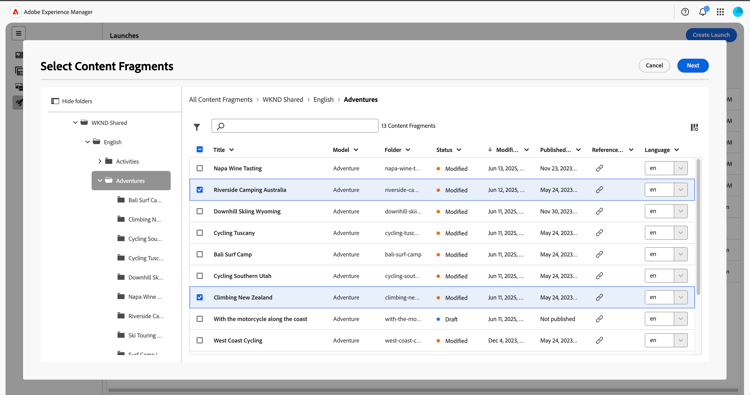
Navigieren Sie zum entsprechenden Ordner und wählen Sie das Fragment aus, das im Launch aufgenommen werden soll:
-
Wählen Sie Weiter aus.
-
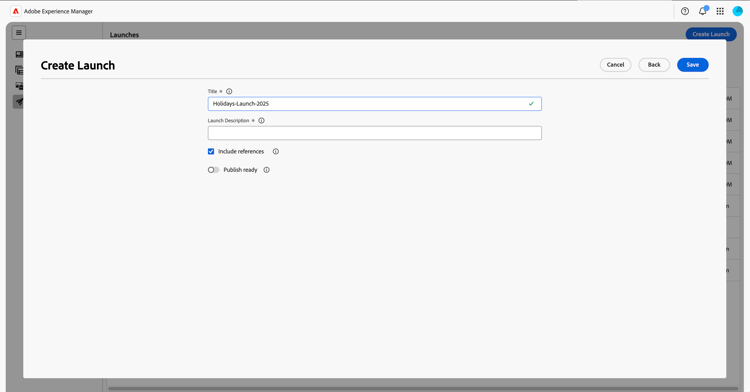
Geben Sie Details an, um den Launch zu konfigurieren:
-
Titel
-
Beschreibung
-
Verweise einbeziehen: Erstellen Sie den Launch entweder mit referenzierten Inhaltsfragmenten oder ohne. Standardmäßig werden referenzierte Fragmente eingeschlossen.
note NOTE Siehe Details zu einbezogenen Verweisen -
Bereit für die Veröffentlichung: Durch Aktivieren dieses Umschalters werden die Fragmente automatisch veröffentlicht, wenn der Launch zur Quelle weitergeleitet wird.
-
-
Speichern Sie die Konfiguration.
-
Sie kehren zur Registerkarte Launches der Inhaltsfragmentkonsole zurück, auf der Folgendes geschieht:
-
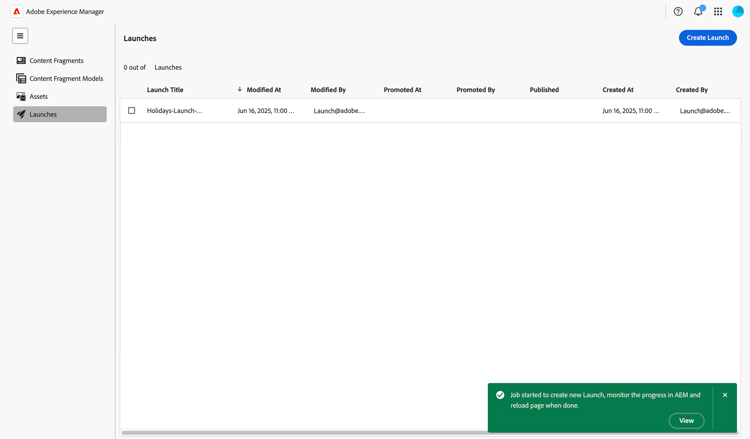
Ihr neuer Launch wird nun aufgelistet
-
In einer Meldung wird bestätigt, dass die Launch-Erstellung begonnen hat:
- Auftrag zur Erstellung von neuem Launch gestartet. Überwachen Sie den Fortschritt in AEM und laden Sie die Seite nach Abschluss neu.
-
-
Wählen Sie im Meldungsfeld Anzeigen aus, um weitere Details zu Hintergrundvorgängen in der AEM-Konsole anzuzeigen.
Bearbeiten von Launch-Inhalten edit-launch-content
So bearbeiten Sie die Inhaltsfragmente in Ihrem Launch:
-
Navigieren Sie zur Inhaltsfragmentkonsole.
-
Öffnen Sie die Registerkarte Launches.
-
Wählen Sie den Launch aus, um die Aktionen der Symbolleiste anzuzeigen.
-
Wählen Sie Launch öffnen aus.
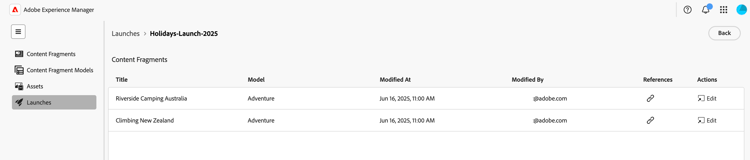
Ihr Launch wird zusammen mit den darin enthaltenen Fragmenten angezeigt.
-
Wählen Sie Bearbeiten für das zu aktualisierende Fragment aus. Es wird wie gewohnt im Fragmenteditor geöffnet.
Verwalten von Inhalten in einem Launch manage-content-within-a-launch
So verwalten Sie die Inhaltsfragmente in Ihrem Launch und bearbeiten ihre Inhalte:
-
Navigieren Sie zur Inhaltsfragmentkonsole.
-
Öffnen Sie die Registerkarte Launches.
-
Wählen Sie den Launch aus.
-
Wählen Sie Quellen bearbeiten aus.
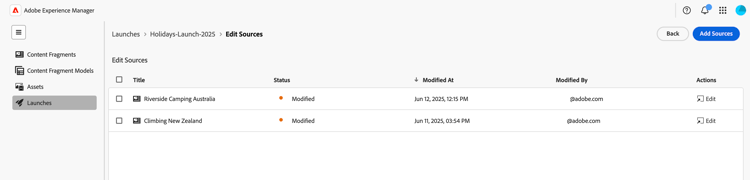
Die Quellfragmente Ihres Launches werden angezeigt.
-
Sie haben folgende Möglichkeiten:
-
Fügen Sie Quellen hinzu, um Ihrem Launch weitere Fragmente hinzuzufügen.
- Wenn für den Launch Verweise einbeziehen festgelegt ist, werden auch alle referenzierten Inhaltsfragmente in den Launch importiert (falls sie noch nicht vorhanden sind).
-
Wählen Sie Bearbeiten für das zu aktualisierende Quellfragment aus. Es wird wie gewohnt im Fragmenteditor geöffnet.
-
Wählen Sie ein Fragment und dann in der Symbolleiste die Aktion Quellen löschen aus, um dieses Fragment aus dem Launch zu entfernen.
- Wenn für den Launch Verweise einbeziehen festgelegt ist, werden auch alle referenzierten Inhaltsfragmente aus dem Launch entfernt, außer sie werden auch von anderen Inhaltsfragmente im Launch referenziert.
note NOTE Siehe Details zu einbezogenen Verweisen -
Vergleichen von Launch mit Quelle compare-launch-to-source
Es wird empfohlen, vor jeder Rebase- oder Promote-Aktion immer die Quelle und den Launch zu vergleichen, um die Änderungen und ihre Auswirkungen auf Ihren Inhalt zu bestätigen (beide Aktionen überschreiben den Zielinhalt):
-
Navigieren Sie zur Inhaltsfragmentkonsole.
-
Öffnen Sie die Registerkarte Launches.
-
Wählen Sie den Launch aus.
-
Wählen Sie Launch mit Quelle vergleichen aus.
-
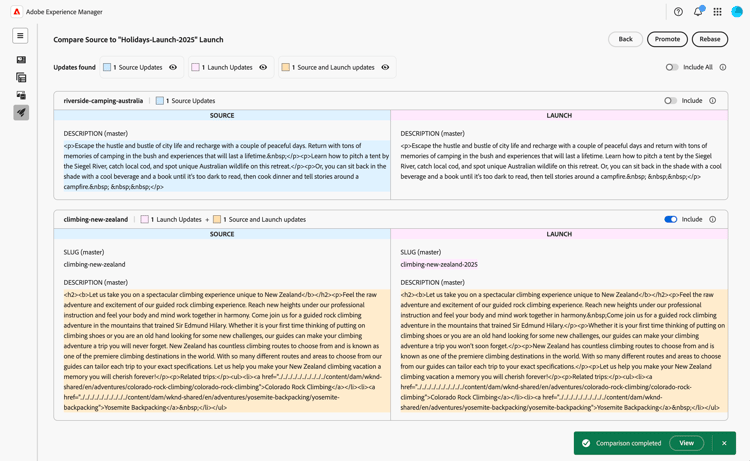
Die Quell- und Launch-Fragmente werden nebeneinander angezeigt, um die Unterschiede hervorzuheben.
-
Quellfragmente werden auf der linken Seite und Launch-Fragmente auf der rechten Seite angezeigt.
-
Aktualisierungen werden hervorgehoben:
- Quelle: Blau
- Launch: Rosa
- Konflikte: Gelb
-
-
Aktualisierungen gefunden: Links oben wird eine Zusammenfassung aller Aktualisierungen angezeigt. Die Anzahl der Quellaktualisierungen in blau, die Anzahl der Launch-Aktualisierungen in rosa und die Aktualisierungen von beiden (Konflikte) in gelb.
- Mit den Augensymbolen können Sie die tatsächlichen Inhaltsaktualisierungen anzeigen oder ausblenden, um einen klareren Überblick zu erhalten.
-
Mit den Schiebereglern bezüglich Einschlüssen können Sie die Inhaltsfragmente definieren, die in den nachfolgenden Vorgängen des Typs „Bewerben“ oder „Rebase ausführen“ eingeschlossen werden sollen:
- Alle einschließen oben rechts
- Einschließen über jedem Fragment im Launch
note NOTE Die Schieberegler gelten nur für Aktionen des Typs „Bewerben“ und „Rebase ausführen“, die vom Vergleichsbildschirm aus ausgeführt werden. -
Inhaltsfragmente werden auf Feldebene angezeigt (Inhaltsfragmentelement-/Datentypebene), wobei die Änderungen durch Hervorhebungen angezeigt werden.
-
Wählen Sie Anzeigen, um die Unterschiede neu zu berechnen.
-
-
Die Aktionen Bewerben und Rebase ausführen sind oben rechts verfügbar.
-
Zurück kehrt zur Konsole zurück. Wenn Sie diese spezifischen Unterschiede erneut überprüfen möchten, können Sie die Einträge Aufträge anzeigen.
Vorgangsverlauf jobs-history
So zeigen Sie Details zu früheren mit Source vergleichen ausgeführten Aufträgen an:
-
Navigieren Sie zur Inhaltsfragmentkonsole.
-
Öffnen Sie die Registerkarte Launches.
-
Wählen Sie Ihren Launch aus. Das Informationsfenster wird auf der rechten Seite geöffnet.
-
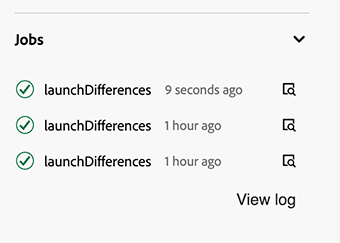
Im Abschnitt Aufträge sehen Sie launchDifferences-Einträge für jeden der mit Source vergleichen ausgeführten Aufträge:
-
Klicken Sie auf:
- Das Lupensymbol zum Öffnen vollständiger Details für eine bestimmte Aufgabe.
Dadurch wird die Ansicht Launch mit Source vergleichen mit den verfügbaren Aktionen zurückgegeben. - Protokoll anzeigen um eine Übersicht über die Details für alle Aufträge anzuzeigen.
Hier können Sie auch einen bestimmten Auftrag auswählen und dann die Ergebnisse anzeigen. Dadurch gelangen Sie zurück zur Ansicht Launch mit Source vergleichen mit den verfügbaren Aktionen.
Beide Aktionen führen Sie zum entsprechenden Auftrag Launch mit Source vergleichen. Von hier aus können Sie Launch oder bewerben wie zu diesem Zeitpunkt.
- Das Lupensymbol zum Öffnen vollständiger Details für eine bestimmte Aufgabe.
Ausführen eines Rebase eines Launch (von einer Quelle) rebase-a-launch-from-source
Wenn Aktualisierungen an den Quellfragmenten vorgenommen wurden, können Sie die Quelle (einschließlich Änderungen) mit der Aktion "" in Launch kopieren:
-
Navigieren Sie zur Inhaltsfragmentkonsole.
-
Öffnen Sie die Registerkarte Launches.
-
Wählen Sie Ihren Launch und Ihre Fragmente aus.
-
Wählen Sie Rebase ausführen aus.
Weiterleiten eines Launch (an die Quelle) promote-a-launch-to-source
Wenn Ihr Launch zur Veröffentlichung bereit ist, sollte er in die Quelle kopiert werden. Sie können dies entweder in der Konsole tun oder die Einstellungen so konfigurieren, dass dies automatisch zu einem bestimmten Datum und zu einer bestimmten Uhrzeit geschieht.
Manuelles Weiterleiten promote-manually
Wenn Ihr Launch zur Veröffentlichung bereit ist, kann er mit folgender expliziter Aktion in die Quelle kopiert werden.
-
Navigieren Sie zur Inhaltsfragmentkonsole.
-
Öffnen Sie die Registerkarte Launches.
-
Wählen Sie Ihren Launch und Ihre Fragmente aus.
-
Wählen Sie Bewerben aus.
Automatisches Weiterleiten promote-automatically
Damit ein Launch automatisch zu einem bestimmten Datum und zu einer bestimmten Uhrzeit weitergeleitet wird, müssen Sie Folgendes tun:
-
Definieren Sie das Datum und die Uhrzeit für die Weiterleitung im rechten Panel der Registerkarte Launches.
-
Wenn der Inhalt bei der Weiterleitung veröffentlicht werden kann, legen Sie beim Erstellen des Launch oder im rechten Panel der Registerkarte Launches Bereit für die Veröffentlichung fest.
Löschen eines Launch delete-a-launch
Nachdem Sie Ihren Launch weitergeleitet oder entschieden haben, dass Sie ihn nicht mehr benötigen, können Sie ihn löschen:
-
Navigieren Sie zur Inhaltsfragmentkonsole.
-
Öffnen Sie die Registerkarte Launches.
-
Wählen Sie den Launch aus.
-
Wählen Sie Launch löschen aus.
Bevor der Launch gelöscht wird, werden Sie zur Bestätigung der Aktion aufgefordert.
Details zu einbezogenen Verweisen details-concerning-included-references
Die folgenden Inhaltsfragmentverweise werden für Launches berücksichtigt, abhängig vom Datentyp:
- Der Datentyp Fragmentreferenz, der sowohl für Verweise auf einzelne Fragmente als auch für Fragmentverweise mit mehreren Feldern gilt.
- Fragmente, auf die innerhalb des Datentyps Mehrzeilentext bei Verwendung von Rich Text verwiesen wird.
Alle Punkte gelten auch für Fragmente, auf die in Varianten verwiesen wird
Folgendes wird nicht berücksichtigt:
- Fragmente, auf die innerhalb von Inhaltsreferenz-Datentypen verwiesen wird sowohl Inhaltsreferenz (pfadbasiert) als auch Inhaltsreferenz (UUID).
- Fragmente, auf die innerhalb des Datentyps Fragmentverweis (UUID) verwiesen wird.