[AEM Sites]{class="badge positive" title="Gilt für AEM Sites)."}
Definieren von Inhaltsfragmentmodellen defining-content-fragment-models
In Inhaltsfragmentmodellen in Adobe Experience Manager (AEM) as a Cloud Service wird die Struktur des Inhalts Ihrer Inhaltsfragmente definiert. Diese Fragmente können dann für die Seitenbearbeitung oder als Grundlage für Ihre Headless-Inhalte verwendet werden.
Auf dieser Seite wird beschrieben, wie Sie Ihr Inhaltsfragmentmodell mithilfe des dedizierten Editors definieren. Unter Verwalten Ihrer Inhaltsfragmentmodelle finden Sie weitere Aufgaben und Optionen, die nach dem Erstellen Ihrer Ihre Fragmente verfügbar sind, einschließlich Aktionen, die in der Inhaltsfragmentkonsole verfügbar sind, dem Zulassen des Modells für Ihren Ordner und dem Veröffentlichen Ihres Modells.
- „Für dieses Modell ist ein benutzerdefiniertes Benutzeroberflächenschema konfiguriert. Die Reihenfolge der in dieser Benutzeroberfläche angezeigten Felder stimmt möglicherweise nicht mit dem Benutzeroberflächenschema überein. Um die Felder anzuzeigen, die mit dem Benutzeroberflächenschema abgestimmt sind, müssen Sie zum neuen Inhaltsfragment-Editor wechseln.“
Definieren des Inhaltsfragmentmodells defining-your-content-fragment-model
Das Inhaltsfragmentmodell definiert effektiv die Struktur der resultierenden Inhaltsfragmente unter Verwendung unterschiedlicher Datentypen. Mithilfe des Modell-Editors können Sie Instanzen der Datentypen hinzufügen und diese dann so konfigurieren, dass die erforderlichen Felder erstellt werden:
-
Wählen Sie in der Inhaltsfragmentkonsole das Panel für Inhaltsfragmentmodelle aus und navigieren Sie zu dem Ordner mit Ihrem Inhaltsfragmentmodell.
note NOTE Sie können ein Modell auch direkt nach dem Erstellen öffnen. -
Öffnen Sie das gewünschte Modell für Bearbeiten verwenden Sie einen der Schnellzugriff-Links oder wählen Sie das Modell und dann die Aktion in der Symbolleiste aus.
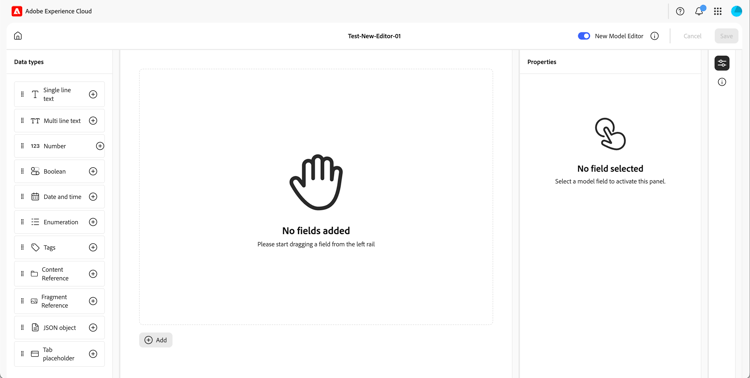
Nach dem Öffnen zeigt der Modell-Editor Folgendes an:
-
Oben:
- Symbol Startseite
- Option zum Umschalten zwischen dem Original und neuen Editor
- Abbrechen
- Speichern
-
Links: Datentypen zum Erstellen von Feldern verfügbar
-
Middle: Felder, die bereits zusammen mit der Option Hinzufügen definiert wurden
-
Rechts: Mithilfe der Symbole ganz rechts können Sie zwischen folgenden Optionen wählen:
- Eigenschaften: Definieren und Anzeigen von Eigenschaften für das ausgewählte Feld
- Modelldetails: Anzeigen des Aktiviert-Status, Modelltitel, Tags, Beschreibung und Vorschau-URL
-
-
So fügen Sie ein Feld hinzu
-
Sie haben folgende Möglichkeiten:
- Ziehen Sie einen Datentyp aus dem linken Bereich an die erforderliche Position für ein Feld im mittleren Bereich.
- Wählen Sie das Symbol + nach einem Datentyp aus, um es am unteren Rand der Feldliste hinzuzufügen.
- Wählen Sie mittleren Bereich Hinzufügen“ und dann den erforderlichen Datentyp aus der resultierenden Dropdown-Liste aus, um ein Feld zum Ende der Liste hinzuzufügen.
note NOTE Registerkarten-Platzhalter Felder müssen immer über den vorhandenen Feldern angezeigt werden. -
Sie können ein Feld mithilfe der Punktbildung links im Feld neu positionieren:

-
Nachdem ein Feld zum Modell hinzugefügt wurde (und ausgewählt ist), werden im rechten Bereich die Eigenschaften angezeigt, die für diesen bestimmten Datentyp definiert werden können. Hier können Sie festlegen, was für die jeweiligen
Feld.-
Viele Eigenschaften sind selbsterklärend. Weitere Informationen finden Sie unter Eigenschaften (Datentypen).
-
Wenn Sie eine Feldbeschriftung eingeben, wird der Eigenschaftsname automatisch ausgefüllt, falls das Feld leer ist, und kann anschließend manuell aktualisiert werden.
note caution CAUTION Wenn Sie die Eigenschaft Eigenschaftsname für einen Datentyp manuell aktualisieren, dürfen die Namen nur A–Z, a–z, 0–9 und den Unterstrich „_“ als Sonderzeichen enthalten. Wenn in früheren Versionen von AEM erstellte Modelle unzulässige Zeichen enthalten, entfernen oder ändern Sie diese Zeichen.
Zum Beispiel:
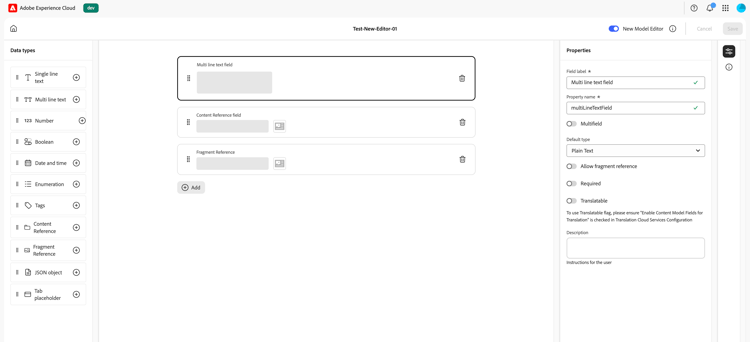
note NOTE Wenn ein Feld als "" definiert, wird Beschriftung im mittleren Bereich mit einem Stern markiert (*). -
-
-
So entfernen Sie ein Feld
Wählen Sie das Papierkorbsymbol für das entsprechende Feld im mittleren Bereich aus.

-
Fügen Sie alle erforderlichen Felder hinzu und legen Sie bei Bedarf die zugehörigen Eigenschaften fest.
-
Wählen Sie Speichern, um die Definition beizubehalten.
Datentypen data-types
Zum Definieren Ihres Modells stehen unterschiedliche Datentypen zur Verfügung:
-
Einzeilentext
- Fügt ein Feld für eine einzelne Textzeile hinzu; die maximale Länge kann definiert werden.
- Das Feld kann so konfiguriert werden, dass Fragmentautorinnen und -autoren neue Instanzen des Felds erstellen können.
-
Mehrzeilentext
- Ein Textbereich, der Rich Text, Nur Text oder Markdown sein kann
- Das Feld kann so konfiguriert werden, dass Fragmentautorinnen und -autoren neue Instanzen des Felds erstellen können.
note NOTE Ob es sich bei dem Textbereich um Rich Text, Nur Text oder Markdown handelt, wird im Modell durch die Eigenschaft Standardtyp definiert. Dieses Format kann nicht über den Inhaltsfragmenteditor, sondern nur vom Modell aus geändert werden. -
Zahl
- Fügt ein numerisches Feld hinzu.
- Das Feld kann so konfiguriert werden, dass Fragmentautorinnen und -autoren neue Instanzen des Felds erstellen können.
-
Boolesch
- Fügen Sie ein boolesches Kontrollkästchen hinzu.
-
Datum und Uhrzeit
- Fügt ein Datums- und/oder Zeitfeld hinzu.
-
Aufzählung
- Fügt einen Satz Kontrollkästchen, Optionsfelder oder Dropdown-Felder hinzu.
- Sie können die für Fragmentautorinnen und -autoren verfügbaren Optionen festlegen.
- Fügt einen Satz Kontrollkästchen, Optionsfelder oder Dropdown-Felder hinzu.
-
Tags
- Ermöglicht Fragmentautoren den Zugriff auf und die Auswahl von Tag-Bereichen.
-
Fragmentreferenz
-
Verweist auf andere Inhaltsfragmente. Kann zum Erstellen verschachtelter Inhalte verwendet werden.
-
Der Datentyp kann so konfiguriert werden, dass Fragmentautoren folgende Möglichkeiten haben:
- Direktes Bearbeiten des referenzierten Fragments
- Erstellen eines neuen Inhaltsfragments basierend auf dem entsprechenden Modell
- Erstellen neuer Instanzen des Felds
-
Die Referenz gibt den Pfad zur referenzierten Ressource an, z. B.
/content/dam/path/to/resource.
note NOTE AEM bietet Schutz vor Intervallen für: -
Inhaltsreferenzen : > verhindert, dass Benutzende dem aktuellen Fragment einen Verweis hinzufügen, und kann zu einem leeren Dialogfeld für die Auswahl von Fragmentverweisen führen.
-
Fragmentverweise in GraphQL> Wenn Sie eine Deep-Abfrage erstellen, die mehrere Inhaltsfragmente zurückgibt, die gegenseitig aufeinander verweisen, wird beim ersten Vorkommen null zurückgegeben.
note caution CAUTION Wenn Sie mehrere referenzierte Fragmente abfragen, wird nicht empfohlen, dass die verschiedenen Fragmentmodelle Feldnamen mit demselben Namen, sondern unterschiedlichen Typen aufweisen. Weitere Informationen finden Sie unter AEM GraphQL-API zur Verwendung mit Inhaltsfragmenten – Einschränkungen. Inhaltsreferenz content-reference
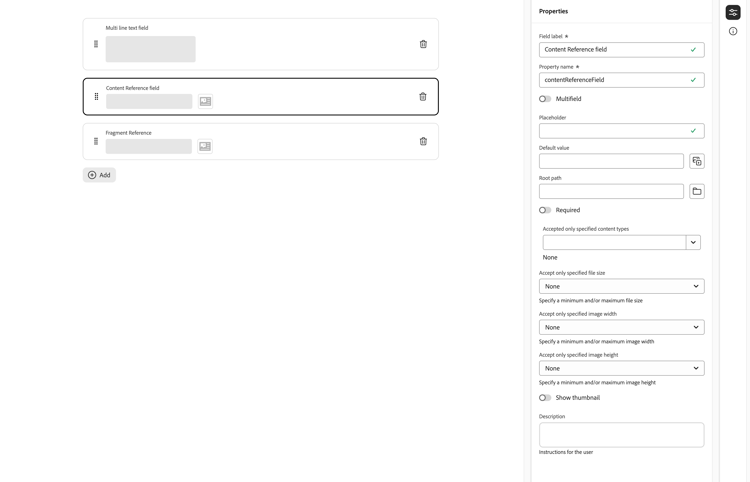
Mit Datentyp „Inhaltsreferenz können Sie Inhalte aus einer anderen Quelle rendern, z. B. Bild, Seite oder Experience Fragment.
Zusätzlich zu den Standardeigenschaften können Sie Folgendes angeben:
-
Das Stammverzeichnis, das angibt, wo referenzierte Inhalte gespeichert werden sollen
note NOTE Dies ist erforderlich, wenn Sie mit dem Inhaltsfragmenteditor Bilder in diesem Feld direkt hochladen und referenzieren möchten. Siehe Bilder referenzieren für weitere Informationen. -
Die Inhaltstypen, auf die verwiesen werden kann
note NOTE Dazu gehören Bilder, wenn Sie mit dem Inhaltsfragmenteditor Bilder in diesem Feld direkt hochladen und referenzieren möchten. Siehe Bilder referenzieren für weitere Informationen. -
Einschränkungen bezüglich der Dateigrößen
-
Wenn ein Bild referenziert wird:
- Miniatur anzeigen
- Bildeinschränkungen hinsichtlich Höhe und Breite
Fragmentreferenz (verschachtelte Fragmente) fragment-reference-nested-fragments
Der Fragmentverweis Datentyp kann auf ein oder mehrere Inhaltsfragmente verweisen. Diese Funktion ist besonders beim Abrufen von Inhalten für die Verwendung in Ihrem Programm interessant, da sie es Ihnen ermöglicht, strukturierte Daten mit mehreren Ebenen abzurufen.
Zum Beispiel:
- Ein Modell, das Details für eine Mitarbeiterin oder einen Mitarbeiter definiert, beispielsweise:
- Ein Verweis auf das Modell, das den Arbeitgeber (Firma) definiert
code language-xml type EmployeeModel { name: String firstName: String company: CompanyModel } type CompanyModel { name: String street: String city: String }note NOTE Fragmentreferenzen sind für die Headless-Bereitstellung von Inhalten mithilfe von Inhaltsfragmenten mit GraphQL besonders interessant. Zusätzlich zu den Standardeigenschaften können Sie Folgendes definieren:
-
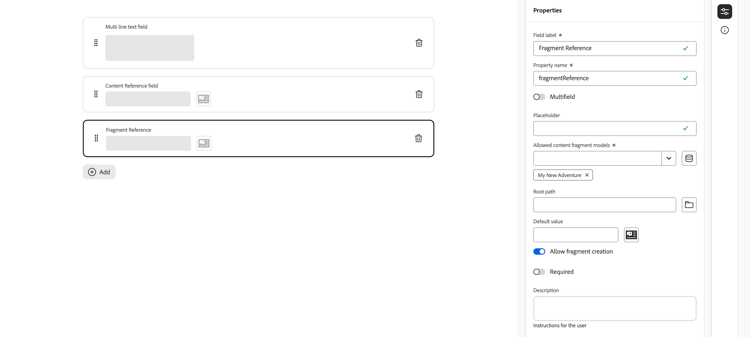
Rendern als:
-
multifield: Der Fragmentautor kann mehrere einzelne Verweise erstellen.
-
fragmentreference: Der Fragmentautor kann einen einzelnen Verweis auf ein Fragment auswählen.
-
-
Modelltyp
Es können mehrere Modelle ausgewählt werden. Beim Hinzufügen von Referenzen zu einem Inhaltsfragment müssen alle referenzierten Fragmente mit diesen Modellen erstellt worden sein. -
Stammverzeichnis
Dies gibt einen Stammpfad für alle Fragmente an, auf die verwiesen wird, oder stellt diesen dar. -
Fragmenterstellung zulassen
Auf diese Weise kann die Autorin oder der Autor des Fragments ein Fragment auf der Grundlage des entsprechenden Modells erstellen.
- fragmentreferencecomposite: Ermöglicht dem Fragmentautor das Erstellen einer Composite-Datei durch Auswahl mehrerer Fragmente.
note NOTE Es gibt einen Mechanismus zum Intervallschutz. Er hindert Benutzende daran, das aktuelle Inhaltsfragment in der Fragmentreferenz auszuwählen, und kann zu einem leeren Auswahldialogfeld der Fragmentreferenzen führen. Es gibt auch einen Intervallschutz für Fragmentreferenzen in GraphQL. Wenn Sie eine tiefe Abfrage über zwei Inhaltsfragmente hinweg erstellen, die gegenseitig aufeinander verweisen, wird null zurückgegeben. -