[AEM Sites]{class="badge positive" title="Gilt für AEM Sites)."}
Inhaltsfragmente - Cloud-Konfigurationen content-fragments-setup
Mit einer Inhaltsfragment-Cloud-Konfiguration können Sie verschiedene Aspekte des neuen Inhaltsfragment-Editors anpassen.
Nach Erstellen und Definieren der Konfiguration Sie die Cloud-Konfiguration auch Ihren individuellen Assets- zuweisen, damit sie auf alle Inhaltsfragmente in diesem Ordner angewendet wird.
- den ursprünglichen Inhaltsfragment-Editor
- die Inhaltsfragmentkonsole
- Die Assets-Konsole
Erstellen einer Inhaltsfragment-Cloud-Konfiguration create-a-content-fragment-cloud-configuration
So erstellen Sie eine Konfiguration zum Anpassen des neuen Inhaltsfragment-Editors:
-
Navigieren Sie zu Tools, Cloud Services und öffnen Sie dann die Inhaltsfragment-Cloud-Konfiguration.
-
Wählen Sie im linken Bedienfeld den Namen der Konfiguration (Arbeitsbereich) aus, die Sie im Konfigurations-Browser erstellt haben, z. B.
CFModels-Conf. -
Wählen Erstellen in der Symbolleiste oben rechts aus.
-
Wählen Konfiguration aus dem Dropdown-Menü aus.
-
Ein neuer Konfigurationsname Inhaltsfragment-Cloud-Konfiguration wird erstellt.
Sie können die Konfiguration auswählen, um die Eigenschaften zu bearbeiten, zu veröffentlichen, die Veröffentlichung rückgängig zu machen oder die Konfiguration zu löschen.note NOTE Für jede Workspace (kontextabhängige) Konfiguration kann nur eine Inhaltsfragment-Cloud-Konfiguration erstellt werden.
Definieren der Inhaltsfragment-Cloud-Konfiguration define-the-content-fragment-cloud-configuration
Nach dem Erstellen der Konfiguration können Sie die Datei Eigenschaften öffnen, um die Einstellungen für Folgendes zu definieren:
Veröffentlichung deaktivieren disable-publishing
Verwenden Sie diese Option, um Veröffentlichungsaktionen im Editor zu deaktivieren:
- Navigieren Sie zu Ihrer Inhaltsfragment-Cloud-Konfiguration.
- Wählen Sie und öffnen Sie Eigenschaften.
- Wählen Sie die Funktionen aus.
- Wählen oder deaktivieren Sie Veröffentlichung. Weitere Informationen zu den einzelnen Feldern finden Sie unter den Symbolen .
- Speichern und.
- Wenden Sie die Cloud-Konfiguration auf Ihren Ordner an.
Konfigurieren des RTE configure-the-rte
Verwenden Sie diese Option, um den Rich-Text-Editor (RTE) zu konfigurieren:
-
Navigieren Sie zu Ihrer Inhaltsfragment-Cloud-Konfiguration.
-
Wählen Sie und öffnen Sie Eigenschaften.
-
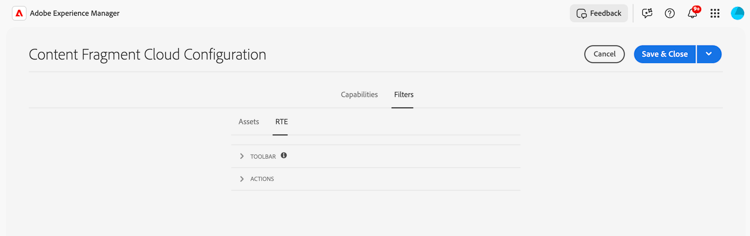
Wählen Sie die Filter aus.
-
Wählen Sie die Registerkarte RTE aus.
-
Wählen Sie aus, ob Sie "" "" möchten. In beiden Fällen können Sie die i-Symbole verwenden, um weitere Informationen zu den einzelnen Feldern zu erhalten:
-
Symbolleiste:
- Erweitern Sie den Abschnitt Symbolleiste .
- Aktivieren oder deaktivieren Sie die Optionen, die Sie im RTE des neuen Inhaltsfragment-Editors sehen möchten.
-
Aktionen:
-
Erweitern Sie den Abschnitt Aktionen .
-
Hinzufügen eine neue Aktion.
-
Geben Sie die Details an:
- Aktion
- label
- Tastaturbefehl
- Tag
Sie können auch Folgendes durchführen:
- Bearbeiten einer bestimmten, vorhandenen Aktion-Konfiguration: Auswählen und aktualisieren
- Löschen einer bestimmten, vorhandenen Aktion-Konfiguration: Wählen Sie das Papierkorbsymbol aus, um die Aktionsdefinition zu entfernen
-
-
-
Klicken Sie auf Speichern und schließen.
Konfigurieren des Inhaltsreferenz-Asset-Wählers configure-the-content-reference-asset-selector
Verwenden Sie diese Option, um den Asset-Selektor für Inhaltsreferenz-Felder zu konfigurieren:
-
Navigieren Sie zu Ihrer Inhaltsfragment-Cloud-Konfiguration.
-
Wählen Sie und öffnen Sie Eigenschaften.
-
Wählen Sie die Filter aus.
-
Wählen Sie die Registerkarte Assets aus.
-
Konfigurieren Sie nach Bedarf. Verwenden Sie die i-Symbole für weitere Informationen zu den einzelnen Feldern:
-
Upload deaktivieren
-
Stammverzeichnis
note NOTE Wenn ein Inhaltsfragmentmodell bereits einen Stammpfad für Fragmente im Ordner vordefiniert hat, überschreibt diese Konfiguration diese Einstellung. -
Remote deaktivieren
-
Repository-Namen
-
Auswahlebene: Author und Deliver
-
-
Klicken Sie auf Speichern und schließen.
Wenden Sie die Konfiguration auf Ihren Ordner an apply-the-configuration-to-your-folder
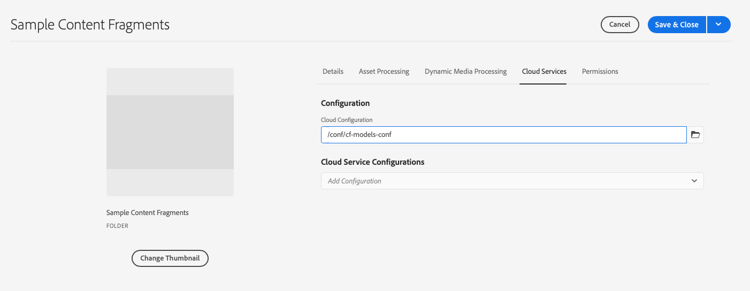
Um Ihre Cloud-Konfigurationen auf einen Assets-Ordner anzuwenden, müssen Sie die Verbindung definieren.
Dies ist entweder beim Erstellen eines neuen Ordners oder beim Bearbeiten der Eigenschaften eines vorhandenen Ordners möglich.
Wählen Sie die entsprechende Konfiguration auf der Registerkarte Cloud-) der Ordnereigenschaften des entsprechenden Ordners aus.