Verbinden eines adaptiven Formulars mit dem Azure SQL-Speicher
Adaptive Forms in Adobe Experience Manager (AEM) kann mit externen Datenbanken integriert werden, um Daten zu speichern oder abzurufen.
In diesem Artikel wird beschrieben, wie Sie ein adaptives Formular mithilfe von JDBC über AEM as a Cloud Service mit einer Azure SQL-Datenbank verbinden.
Dieses Handbuch gilt für Nicht-Sandbox-AEM as a Cloud Service-Umgebungen mit aktivierten erweiterten Netzwerkfunktionen.
Vorteile
Die Integration von Adaptive Forms mit Azure SQL bietet mehrere Vorteile:
- Echtzeit-Dateninteraktion: Ermöglicht das Lesen und Schreiben von Daten zwischen Formularen und der Azure-Datenbank.
- Skalierbarkeit: Azure SQL bietet eine skalierbare Datenbankleistung, die für Anwendungen auf Unternehmensebene geeignet ist.
- Zentrale Datenspeicherung: Sichere Speicherung von Formularübermittlungen und abgerufenen Daten an einem zentralen Ort.
- Sicherheitskonformität: Nutzt die integrierten Netzwerk-, Firewall- und Verschlüsselungsoptionen von Azure, um eine sichere Kommunikation zu gewährleisten.
- Cloud-native Integration: Ideal für moderne Cloud-First-Architekturen unter Verwendung von AEM as a Cloud Service.
Voraussetzungen
-
Erstellen Sie Azure SQLDatenbank und stellen Sie sicher, Proxy-Verbindung aktiviert ist.
note note NOTE Navigieren Sie zu: Azure Portal → SQL Server → Security → Networking → Connectivity, um Proxy-Verbindung“ aktivieren.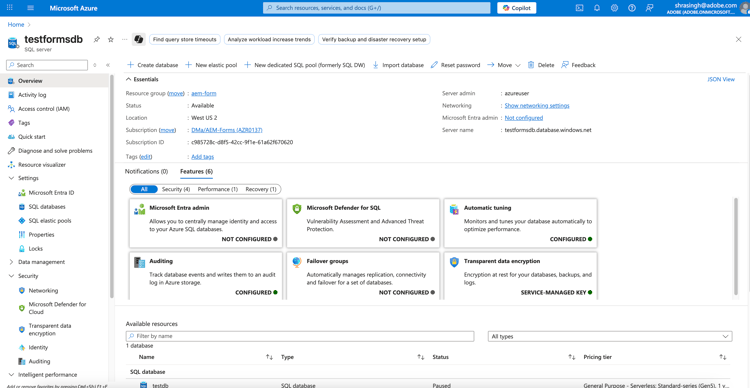
-
Aktivieren Erweiterte Netzwerke mit einer dedizierten Ausgangs-IP konfiguriert für die erstellte Azure-Datenbank.
note note NOTE Nach der Aktivierung der dedizierten Ausgangs-IP. Gehen Sie zu Azure Portal → SQL Server → Security → Networking → Public Accessund fügen Sie die Ausgangs-IP zu den Firewall-Regeln hinzu.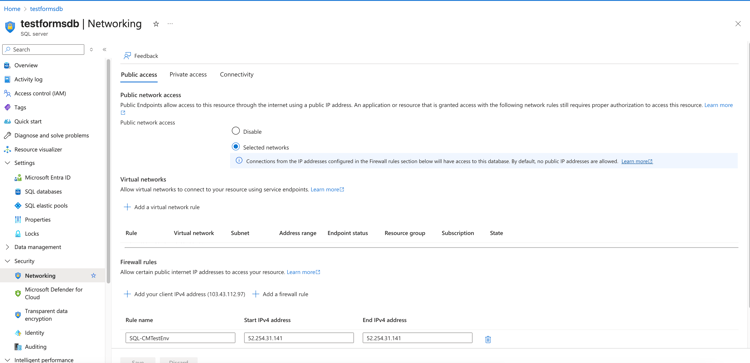
-
Festlegen der Port-Weiterleitung in der Cloud-Umgebung mit:
-
portOrigin: Zwischen
30000–30999 -
portDest:
1433(Standardport für Azure SQL)
Beispiel:portOrigin: 30433 → portDest: 1433Sie können sich an den Adobe Cloud Manager-Support wenden, um die Port-Weiterleitung zu konfigurieren.
-
Schritte zum Verbinden von Adaptive Forms mit Azure SQL
Schritt 1: Klonen Sie das AEM as a Cloud Service-Git-Repository
-
Öffnen Sie die Befehlszeile und wählen Sie einen Ordner zum Speichern des AEM as a Cloud Service-Repositorys aus, z. B.
/cloud-service-repository/. -
Führen Sie den folgenden Befehl aus, um das Repository zu klonen:
code language-none git clone https://git.cloudmanager.adobe.com/<organization-name>/<app-id>/Wo finden Sie diese Informationen?
Eine schrittweise Anleitung zum Auffinden dieser Details finden Sie im Adobe Experience League-Artikel Zugriff auf Git.
Wenn der Befehl erfolgreich abgeschlossen wurde, wird in Ihrem lokalen Verzeichnis ein neuer Ordner erstellt. Dieser Ordner ist nach Ihrer Anwendung benannt.
-
Öffnen Sie den Repository-Ordner in einem Editor.
Schritt 2: Erforderliche JARs hinzufügen
Fügen Sie die SQL-Treiberabhängigkeit über das all-Paket in das AEM-Projekt ein:
Schritt 3: Hinzufügen der JDBC-Konfiguration
-
Navigieren Sie zum folgenden Verzeichnis in Ihrem
<application folder>, in dem die OSGi-Konfiguration für den JDBC-Pool platziert werden soll:code language-bash cd ui.config/src/jcr_root/apps/<application folder>/osgiconfig/config/
Schritt 4: Erstellen Sie die Azure SQL-Verbindungskonfigurationsdatei
-
Erstellen Sie die Datei :
code language-bash com.day.commons.datasource.jdbcpool.JdbcPoolService~<application folder>-sql.cfg.json -
Fügen Sie die folgenden Codezeilen hinzu:
code language-json { "datasource.name": "azuredbshr", "jdbc.driver.class": "com.microsoft.sqlserver.jdbc.SQLServerDriver", "jdbc.username": "<azureuser>", "jdbc.connection.uri": "jdbc:sqlserver://$[env:AEM_PROXY_HOST;default=proxy.tunnel]:30433;database=testdb;user=<azureuser>;password=<azurepassword>;encrypt=true;trustServerCertificate=false;hostNameInCertificate=*.database.windows.net;loginTimeout=30;", "jdbc.password": "******", "jdbc.validation.query": "SELECT 1" }Ersetzen Sie
jdbc.usernamedurch den tatsächlichen Azure-Benutzernamen undjdbc.passworddurch das tatsächliche sichere Kennwort.
Schritt 5: Übergeben und Übertragen der Änderungen
Öffnen Sie das Terminal und führen Sie die folgenden Befehle aus:
git add .
git commit -m "<commit message>"
git push
Schritt 6: Bereitstellen der Änderungen über die Cloud Manager-Pipeline
- Anmelden bei AEM Cloud Manager.
- Navigieren Sie zu Ihrem Projekt und führen Sie die Pipeline aus , um die Änderungen bereitzustellen.
Schritt 7: Erstellen eines Formulardatenmodells (FDM)
Sobald die Einrichtung von AEM und Azure abgeschlossen ist und die Code-Änderungen bereitgestellt wurden:
- Wechseln Sie zur AEM-Autoreninstanz.
- Navigieren Sie Tools > Forms > Datenintegrationen.
- Neues Formulardatenmodell erstellen.
- Wählen auf der Registerkarte die erstellte JDBC-Konfiguration aus.
- Klicken Sie Erstellen und überprüfen Sie die Verbindung.
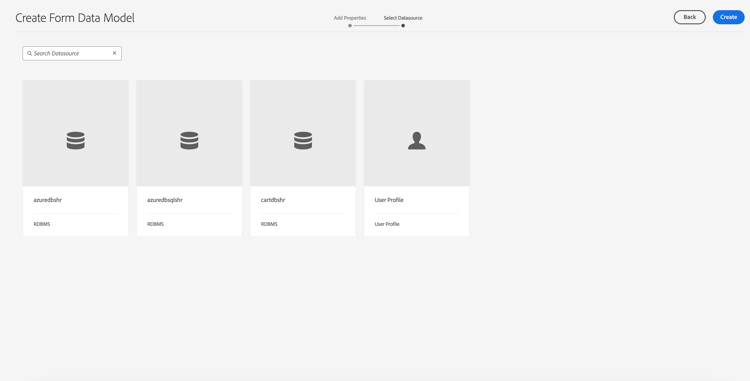
Schritt 8: Verwenden des erstellten FDM in einem adaptiven Formular
- Öffnen Sie ein adaptives Formular im Bearbeitungsmodus.
- Wählen Sie das im vorherigen Schritt erstellte FDM als Datenmodell aus.
- Verwenden Sie Datenbindungen, um Formularfelder mit der Azure SQL-Datenquelle zu verbinden und die Übermittlungsaktion zu konfigurieren.
Best Practices
- Verwenden Sie Geheimnisverwaltung, um in Konfigurationsdateien hartcodierte Kennwörter zu vermeiden.
- Rotieren Sie regelmäßig die Datenbankanmeldeinformationen und aktualisieren Sie die Konfiguration sicher.
- Überwachen Sie JDBC-Verbindungsprotokolle auf Fehler und Latenzen.
- Befolgen Sie die Best Practices von Azure zum Schützen von SQL-Datenbanken und Firewall-Konfigurationen.
- Vermeiden Sie die Verwendung von Datenbankkonten mit hohen Berechtigungen für den Formularzugriff.
Verwandte Artikel
- E-Mail senden
- Übermitteln an eine SharePoint-Dokumentbibliothek
- Übermitteln an eine SharePoint-Liste
- Mit Formulardatenmodell senden
- An Azure Blob Storage senden
- An REST-Endpunkt senden
- An OneDrive senden
- AEM-Workflow aufrufen
- An Power Automate senden
- An Workfront Fusion senden
- Verbinden eines adaptiven Formulars mit einer Salesforce-Anwendung
- Verbinden eines adaptiven Formulars mit Microsoft
- Verbinden eines adaptiven Formulars mit Adobe Marketo Engage
- Erstellen einer benutzerdefinierten Sendeaktion