[AEM Forms]{class="badge positive" title="Gilt für AEM Forms)."}
Verbinden eines adaptiven Formulars mit einer Microsoft® SharePoint-Liste connect-af-sharepoint-list
Dieses Video gilt nur für Kernkomponenten. Informationen zu UE/Foundation-Komponenten finden Sie im Artikel.
So verwenden Sie die Sendeaktion An SharePoint senden in einem adaptiven Formular:
- Erstellen einer SharePoint-Listenkonfiguration: Dadurch wird AEM Forms mit Ihrem Microsoft® Sharepoint-Listenspeicher verbunden.
- Verwenden von „Senden mit Formulardatenmodell (FDM)“ in einem adaptiven Formular: Dadurch wird Ihr adaptives Formular mit dem konfigurierten Microsoft® SharePoint verbunden.
1. Erstellen einer Microsoft SharePoint-Listenkonfiguration
So verbinden Sie AEM Forms mit Ihrer Microsoft® SharePoint-Liste:
-
Wechseln Sie zu Tools > Cloud Services > Microsoft® SharePoint.
-
Wählen Sie einen Konfigurations-Container. Die Konfiguration wird im ausgewählten Konfigurations-Container gespeichert.
-
Klicken Sie in der Dropdown-Liste auf Erstellen > SharePoint-Liste. Der SharePoint-Konfigurationsassistent wird angezeigt.
-
Geben Sie Titel, Client-ID, Client-Geheimnis und OAuth-URL an. Informationen zum Abrufen der Client-ID, des Client-Geheimnisses und der Mandanten-ID für die OAuth-URL finden Sie in der Dokumentation von Microsoft®.
-
Sie können die
Client IDund dasClient SecretIhrer App über das Microsoft® Azure-Portal abrufen. -
Fügen Sie im Microsoft® Azure-Portal den Umleitungs-URI als
https://[author-instance]/libs/cq/sharepointlist/content/configurations/wizard.htmlhinzu. Ersetzen Sie[author-instance]durch die URL Ihrer Autoreninstanz. -
Fügen Sie die API-Berechtigungen
offline_accessundSites.Manage.Allauf der Registerkarte Microsoft® Graph hinzu, um Lese- und Schreibberechtigungen bereitzustellen. Fügen Sie die BerechtigungAllSites.Manageauf der Registerkarte Sharepoint hinzu, um remote mit SharePoint-Daten zu interagieren. -
Verwenden der OAuth-URL:
https://login.microsoftonline.com/tenant-id/oauth2/v2.0/authorize. Ersetzen Sie<tenant-id>durch dietenant-idIhrer App aus dem Microsoft® Azure-Portal.note NOTE Ob das Feld Client-Geheimnis obligatorisch oder optional ist, hängt von der Konfiguration Ihrer Azure Active Directory-Anwendung ab. Wenn Ihre Anwendung so konfiguriert ist, dass sie ein Client-Geheimnis verwendet, ist die Angabe des Client-Geheimnisses obligatorisch.
-
-
Klicken Sie auf Verbinden. Bei erfolgreicher Verbindung erscheint die Meldung
Connection Successful. -
Wählen Sie SharePoint-Site und SharePoint-Liste aus der Dropdown-Liste.
-
Tippen Sie auf Erstellen, um die Cloud-Konfiguration für die Microsoft® SharePoint-Liste zu erstellen.
Zertifikatbasierte Authentifizierung certificate-based-authentication
Zertifikatbasierte Authentifizierung für die SharePoint-Listenkonfiguration wird vom Early-Adopter-Programm unterstützt. Sie können von Ihrer offiziellen E-Mail-Adresse aus an aem-forms-ea@adobe.com schreiben, um dem Early-Adopter-Programm beizutreten und den Zugriff auf diese Funktion zu beantragen.
Im Konfigurationsassistenten SharePoint-Liste :
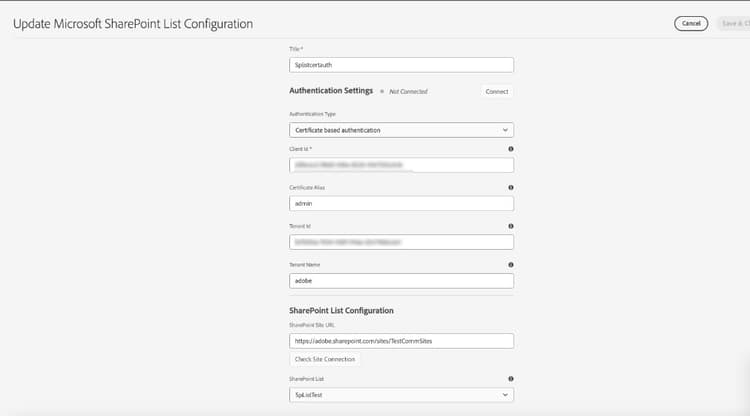
- Legen Sie Authentifizierungstyp auf Zertifikatbasierte Authentifizierung fest.
- Geben Sie Titel, Client-ID, Zertifikatalias, Mandanten-ID und Mandantenname.
- Geben Sie die SharePoint-Site URL ein, überprüfen Sie bei Bedarf die Site-Verbindung und wählen Sie die SharePoint-Liste.
- Klicken Sie auf Verbinden, um die Verbindung zu überprüfen, und klicken Sie dann auf Speichern und schließen, um die Konfiguration zu speichern.
Im folgenden Screenshot wird die Konfiguration der SharePoint-Liste mit zertifikatbasierter Authentifizierung angezeigt:
Um das Zertifikat für AEM und Microsoft Azure vorzubereiten, führen Sie die folgenden Schritte in AEM aus und registrieren Sie dann das öffentliche Zertifikat in Microsoft Azure.
In AEM
- Navigieren Sie zu Tools > Sicherheit > Benutzer.
- Suchen Sie nach fd-cloudservice, wählen Sie den Benutzer aus und klicken Sie auf Eigenschaften.
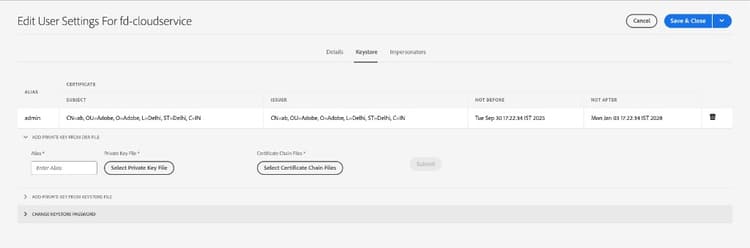
- Öffnen Sie die Keystore . Wenn noch kein KeyStore erstellt wurde, klicken Sie auf KeyStore erstellen und füllen Sie die Eingabeaufforderungen aus, um das KeyStore-Kennwort festzulegen.
- Fügen Sie den privaten Schlüssel zum Keystore hinzu: Erweitern Sie Privaten Schlüssel aus Keystore-Datei hinzufügen und laden Sie Ihre .jks- hoch.
- Geben Sie einen Alias ein, der dem Zertifikatalias in der SharePoint-Listenkonfiguration entspricht, senden Sie das Schlüsselmaterial und klicken Sie dann auf Speichern und schließen.
Der Screenshot zeigt den KeyStore, nachdem das Zertifikat hinzugefügt wurde. Der Alias muss mit dem Zertifikatalias in der Cloud-Konfiguration der SharePoint-Liste übereinstimmen:
In Microsoft Azure
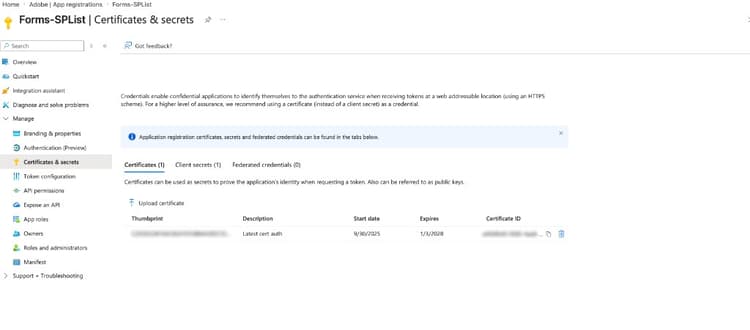
- Öffnen Sie Ihre Anwendungsregistrierung und navigieren Sie zu Zertifikate und Geheimnisse > Zertifikate.
- Wählen Sie Zertifikat hochladen und laden Sie die Zertifikatdatei (öffentlichen Schlüssel) hoch, der Azure für das Programm vertrauen muss.
Der Screenshot zeigt die Registerkarte Zertifikate im Azure-Portal, wo Sie das Zertifikat für die App-Registrierung hochladen:
2. Verwenden von Senden mit Formulardatenmodell (FDM) in einem adaptiven Formular use-submit-using-fdm
Sie können die erstellte SharePoint-Listenkonfiguration in einem adaptiven Formular verwenden, um Daten zu speichern oder das generierte Datensatzdokument in einer SharePoint-Liste zu speichern. Führen Sie die folgenden Schritte aus, um eine SharePoint-Liste in einem adaptiven Formular zu verwenden:
Wenn Sie das Formular absenden, werden die Daten im angegebenen Microsoft® Sharepoint-Listenspeicher gespeichert.
- Bildspalte
- Metadatenspalte
- Personenspalte
- Externe Datenspalte
Ähnliche Artikel
- E-Mail senden
- Übermitteln an eine SharePoint-Dokumentbibliothek
- Übermitteln an eine SharePoint-Liste
- Mit Formulardatenmodell senden
- An Azure Blob Storage senden
- An REST-Endpunkt senden
- An OneDrive senden
- AEM-Workflow aufrufen
- An Power Automate senden
- An Workfront Fusion senden
- Verbinden eines adaptiven Formulars mit einer Salesforce-Anwendung
- Verbinden eines adaptiven Formulars mit Microsoft® Dynamics
- Verbinden eines adaptiven Formulars mit Adobe Marketo Engage
- Erstellen einer benutzerdefinierten Sendeaktion