[AEM Forms]{class="badge positive" title="Gilt für AEM Forms)."}
Integrieren eines adaptiven AEM-Formulars in einen AEM-Workflow: Optimierung von Geschäftsprozessen
Funktionsweise der Übermittlungsaktion AEM-Workflow aufrufen .
Die Übermittlungsaktion AEM-Workflow aufrufen startet automatisch einen Adobe Experience Manager (AEM)-Workflow, wenn ein adaptives Formular übermittelt wird. Diese Übermittlungsaktion verknüpft ein adaptives Formular mit einem bestimmten AEM-Workflow, und der zugehörige Workflow wird zum Zeitpunkt der Formularübermittlung auf der Autoreninstanz ausgeführt. Daher können durch Formularübermittlungen automatisierte, mehrstufige Geschäftsprozesse - wie Überprüfungen, Genehmigungen und Datenweiterleitung - ohne manuelles Eingreifen in den Trigger genommen werden.
Speichern von Formulardaten: Payload-Speicherort im Vergleich zu Variablen
Wenn der Workflow gestartet wird, können Sie die übermittelten Formulardaten an einem von zwei Zielen speichern:
- Payload-Speicherort des Workflows - Speichert die Datendateien, Anlagen und Datensatzdokument direkt in der Workflow-Payload.
- Variable - Speichert den gesendeten Inhalt in einer Workflow-Variablen, die aus der Liste der für das Workflow-Modell verfügbaren Variablen ausgewählt wurde.
Das verfügbare Ziel hängt davon ab, wie der Workflow für die Datenspeicherung konfiguriert ist:
- Wenn der Workflow für die externe Datenspeicherung markiert und für eine externe Datenspeicherung konfiguriert ist, ist nur die Variablenoption verfügbar. Da die Payload durch externen Speicher separat verarbeitet wird, wird in dieser Konfiguration das Speichern von Daten in einer Workflow-Variablen unterstützt.
- Wenn der Workflow für die externe Datenspeicherung zu einem späteren Zeitpunkt und nicht zum Zeitpunkt der Workflow-Erstellung markiert ist, stellen Sie sicher, dass die erforderlichen Variablenkonfigurationen bereits vorhanden sind. Dadurch wird sichergestellt, dass die übermittelten Formulardaten korrekt erfasst werden und mit der Einrichtung für die externe Datenspeicherung kompatibel bleiben.
Sie können aus der Liste der für das Workflow-Modell verfügbaren Variablen auswählen, um genau zuzuordnen, wo die Formulardaten gespeichert sind.
Andere Optionen für Übermittlungsaktionen in AEM as a Cloud Service
AEM as a Cloud Service bietet mehrere einsatzbereite (vordefinierte) Übermittlungsaktionen für die Verarbeitung von Formularübermittlungen. Weitere Informationen zu diesen Optionen finden Sie im Artikel Übermittlungsaktion für adaptive Formulare.
Vorteile
Die Integration des Workflows Adobe Experience Manager AEM) mit Adaptive Forms bietet mehrere wichtige Vorteile bei der Automatisierung und Verwaltung formulargesteuerter Geschäftsprozesse:
- Workflow-Integration von Adobe Experience Manager AEM) automatisiert die End-to-End-Handhabung komplexer Geschäftsprozesse ausgelöst durch Formularübermittlungen, wodurch manuelle Eingriffe und Verarbeitungsverzögerungen reduziert werden.
- AEM Workflow unterstützt Bedingungslogik, die eine dynamische Entscheidungsfindung basierend auf Formulardaten oder externen Faktoren ermöglicht, da jede Übermittlung automatisch ohne festen, linearen Pfad ausgewertet und verzweigt werden kann.
- AEM Workflow leitet Aufgaben basierend auf vordefinierten Regeln und Bedingungen, um sicherzustellen, dass jede Aufgabe die richtige Person oder Gruppe erreicht. Dieses intelligente Routing beschleunigt Genehmigungen, reduziert Engpässe und verbessert die Verantwortlichkeit der Teams.
Integrieren von AEM-Workflows mit adaptiven Formularen steps-to-integrate-workflow-with-af
Durch die Integration von AEM Workflow mit einem adaptiven Formular werden die Überprüfung, Genehmigung und Verarbeitung der übermittelten Daten automatisiert. Dabei wird jede Übermittlung ohne manuelles Eingreifen durch einen definierten Geschäftsprozess weitergeleitet. Führen Sie die folgenden Schritte aus, um einen automatisierten Prozess mit einem AEM-Workflow für ein adaptives Formular auf der Grundlage von Foundation-Komponenten einzurichten:
-
Öffnen Sie das adaptive Formular zur Bearbeitung und navigieren Sie zum Senden der Eigenschaften des Containers für adaptive Formulare.
-
Wählen Sie aus der Dropdown-Liste Aktion übermitteln die Option Aktion übermitteln als AEM-Workflow aufrufen aus. Dadurch wird der ausgewählte Workflow bei der Formularübermittlung automatisch Trigger und die gesendeten Daten, Anhänge und das Datensatzdokument werden in den automatisierten Geschäftsprozess weitergeleitet.
-
Wählen Sie das Workflow-Modell aus Dropdown-Liste Workflow-Modell“ aus.
-
Wählen Sie eine Option aus der Datendatei speichern mit Dropdown-Liste.
Datendatei: Die Datendatei enthält die Daten, die an das adaptive Formular übermittelt werden, und behält die Benutzereingabe für nachgelagerte Workflow-Schritte bei. Mit der Option Datendateipfad können Sie den Dateinamen und den Dateipfad relativ zur Payload angeben. Beispielsweise erstellt der
/addresschange/data.xmleinen Ordner mit dem Namenaddresschangeund platziert ihn relativ zur Payload. Sie können auch nurdata.xmlangeben, um nur die gesendeten Daten zu senden, ohne eine Ordnerhierarchie zu erstellen. Wenn der Workflow für die externe Datenspeicherung markiert ist, verwenden Sie die Variablenoption und wählen Sie die Variable aus der Liste der Variablen aus, die für das Workflow-Modell verfügbar sind.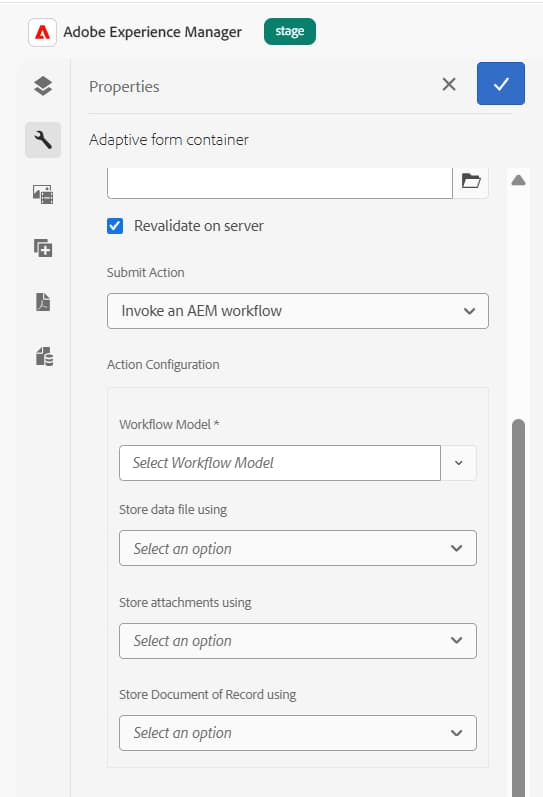
-
Wählen Sie eine Option aus der Anhänge speichern mit Dropdown-Liste.
Anlagen: Bei den Anlagen handelt es sich um die Dateien, die vom Benutzer in das adaptive Formular hochgeladen wurden. Mit der Option Anlagenpfad können Sie den Ordnernamen angeben, in dem diese Anlagen gespeichert werden sollen. Der Ordner wird immer relativ zur Payload erstellt. Wenn der Workflow für die externe Datenspeicherung markiert ist, verwenden Sie die Variablenoption und wählen Sie die Variable aus der Liste der Variablen aus, die für das Workflow-Modell verfügbar sind.
-
Wählen Sie eine Option aus der Datensatzdokumente mit Dropdown-Liste aus.
Datensatzdokument: Das Datensatzdokument enthält den druckbaren, archivierten Datensatz, der für das adaptive Formular generiert wurde. Mit der Option Pfad des Datensatzdokuments können Sie den Namen der Datensatzdokumentdatei und den Pfad der Datei relativ zur Payload angeben. Beispielsweise erstellt der
/addresschange/DoR.pdfeinen Ordner mit dem Namenaddresschangerelativ zur Payload und platziertDoR.pdfrelativ zur Payload. Sie können auch nurDoR.pdfangeben, um nur das Datensatzdokument zu speichern, ohne eine Ordnerhierarchie zu erstellen. Wenn der Workflow für die externe Datenspeicherung markiert ist, verwenden Sie die Variablenoption und wählen Sie die Variable aus der Liste der Variablen aus, die für das Workflow-Modell verfügbar sind. -
Klicken Sie auf Fertig.
note NOTE Erfahren Sie mehr über Formular-orientierte AEM-Workflows – Schrittreferenz zur Automatisierung von Geschäftsprozessen.
Die Integration von AEM Workflow mit einem auf Kernkomponenten basierenden adaptiven Formular automatisiert das Routing und die Verarbeitung von Übermittlungen über einen definierten Geschäftsprozess. Führen Sie die folgenden Schritte aus, um einen automatisierten Prozess mit einem AEM-Workflow für ein adaptives Formular auf der Grundlage von Kernkomponenten einzurichten:
-
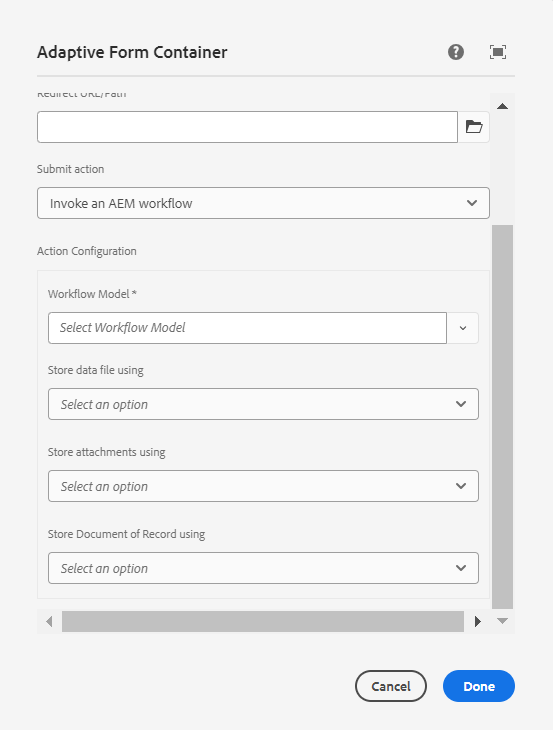
Öffnen Sie den Inhalts-Browser und wählen Sie die Guide-Container-Komponente Ihres adaptiven Formulars aus.
-
Klicken Sie auf das Symbol für die Guide-Container-Eigenschaften

-
Klicken Sie auf die Registerkarte Übermittlung.
-
Wählen Sie aus Dropdown Liste „Übermittlungsaktion“ die Option AEM-Workflow aufrufen. Dadurch wird der ausgewählte Workflow bei der Formularübermittlung automatisch Trigger.
-
Wählen Sie das Workflow-Modell aus Dropdown-Liste Workflow-Modell“ aus.
-
Wählen Sie eine Option aus der Datendatei speichern mit Dropdown-Liste.
Datendatei: Die Datendatei enthält die Daten, die an das adaptive Formular übermittelt werden, und behält die Benutzereingabe für nachgelagerte Workflow-Schritte bei. Mit der Option Datendateipfad können Sie den Dateinamen und den Dateipfad relativ zur Payload angeben. Beispielsweise erstellt der
/addresschange/data.xmleinen Ordner mit dem Namenaddresschangeund platziert ihn relativ zur Payload. Sie können auch nurdata.xmlangeben, um nur die gesendeten Daten zu senden, ohne eine Ordnerhierarchie zu erstellen. Wenn der Workflow für die externe Datenspeicherung markiert ist, verwenden Sie die Variablenoption und wählen Sie die Variable aus der Liste der Variablen aus, die für das Workflow-Modell verfügbar sind. -
Wählen Sie eine Option aus der Anhänge speichern mit Dropdown-Liste.
Anlagen: Bei den Anlagen handelt es sich um die Dateien, die vom Benutzer in das adaptive Formular hochgeladen wurden. Mit der Option Anlagenpfad können Sie den Ordnernamen angeben, in dem diese Anlagen gespeichert werden sollen. Der Ordner wird immer relativ zur Payload erstellt. Wenn der Workflow für die externe Datenspeicherung markiert ist, verwenden Sie die Variablenoption und wählen Sie die Variable aus der Liste der Variablen aus, die für das Workflow-Modell verfügbar sind.
-
Wählen Sie eine Option aus der Datensatzdokumente mit Dropdown-Liste aus.
Datensatzdokument: Das Datensatzdokument enthält den druckbaren, archivierten Datensatz, der für das adaptive Formular generiert wurde. Mit der Option Pfad des Datensatzdokuments können Sie den Namen der Datensatzdokumentdatei und den Pfad der Datei relativ zur Payload angeben. Beispielsweise erstellt der
/addresschange/DoR.pdfeinen Ordner mit dem Namenaddresschangerelativ zur Payload und platziertDoR.pdfrelativ zur Payload. Sie können auch nurDoR.pdfangeben, um nur das Datensatzdokument zu speichern, ohne eine Ordnerhierarchie zu erstellen. Wenn der Workflow für die externe Datenspeicherung markiert ist, verwenden Sie die Variablenoption und wählen Sie die Variable aus der Liste der Variablen aus, die für das Workflow-Modell verfügbar sind. -
Klicken Sie auf Fertig.
note NOTE Erfahren Sie mehr über Formular-orientierte AEM-Workflows – Schrittreferenz zur Automatisierung von Geschäftsprozessen.
Um einen automatisierten Prozess mit einem Adobe Experience Manager (AEM)-Workflow einem im universellen Editor verfassten adaptiven Formular einzurichten, führen Sie die folgenden Schritte aus:
-
Öffnen Sie das adaptive Formular zum Bearbeiten.
-
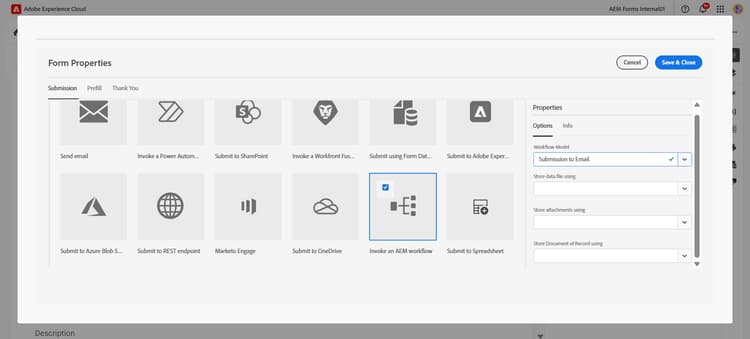
Klicken Sie im Editor auf die Erweiterung Formulareigenschaften bearbeiten.
Das Dialogfeld Formulareigenschaften wird angezeigt.note NOTE - Wenn das Symbol Formulareigenschaften bearbeiten in der Benutzeroberfläche des universellen Editors nicht angezeigt wird, aktivieren Sie die Erweiterung Formulareigenschaften bearbeiten im Extension Manager.
- Informationen zum Aktivieren und Deaktivieren von Erweiterungen im universellen Editor finden Sie im Artikel Extension Manager – Highlights der Funktionen.
-
Klicken Sie auf die Registerkarte Übermittlung und wählen Sie die Übermittlungsaktion AEM-Workflow aufrufen aus.
-
Wählen Sie das Workflow-Modell aus der Dropdown-Liste Workflow-Modell.
-
Wählen Sie eine Option aus der Dropdown-Liste Datendatei speichern mit.
Datendatei: Sie enthält Daten, die an das adaptive Formular gesendet werden. Mit der Option Datendateipfad können Sie den Dateinamen und den Dateipfad relativ zur Payload angeben. Beispielsweise erstellt der Pfad
/addresschange/data.xmleinen Ordner mit dem Namenaddresschangeund platziert ihn relativ zur Payload. Dadurch bleiben die übermittelten Daten in einem dedizierten Ordner in der Payload gruppiert. Sie können auch nurdata.xmlangeben, um nur die übermittelten Daten zu senden, ohne die Erstellung einer Ordnerhierarchie. Wenn der Workflow für die externe Datenspeicherung markiert ist, verwenden Sie die Variablenoption und wählen Sie die Variable aus der Liste der Variablen aus, die für das Workflow-Modell verfügbar sind. Dadurch wird die Datendatei an das für den Workflow definierte externe Speicherziel anstelle des standardmäßigen Payload-Speicherorts weitergeleitet. -
Wählen Sie eine Option aus der Dropdown-Liste Anhänge speichern mit.
Anlagen: Mit der Option Anlagenpfad können Sie den Ordnernamen zum Speichern der in das adaptive Formular hochgeladenen Anlagen angeben. Der Ordner wird relativ zur Payload erstellt, um sicherzustellen, dass hochgeladene Dateien zusammen mit den Workflow-Daten, zu denen sie gehören, gespeichert werden. Wenn der Workflow für die externe Datenspeicherung markiert ist, verwenden Sie die Variablenoption und wählen Sie die Variable aus der Liste der Variablen aus, die für das Workflow-Modell verfügbar sind.
-
Wählen Sie eine Option aus der Dropdown-Liste Archivierbare Dokumente mit.
Datensatzdokument Es enthält das Datensatzdokument (DoR), das für das adaptive Formular generiert wurde, eine feste, archivierbare Darstellung des gesendeten Formulars. Mit der Option Pfad des Datensatzdokuments können Sie den Dateinamen des Datensatzdokuments sowie den Dateipfad relativ zur Payload angeben. Beispiel: Der Pfad
/addresschange/DoR.pdferstellt einen Ordner mit dem Namenaddresschangerelativ zur Payload und platziertDoR.pdfrelativ zur Payload. Dadurch wird sichergestellt, dass der generierte Datensatz in der Payload-Struktur des Workflows organisiert ist. Sie können auch nurDoR.pdfangeben, um nur das Datensatzdokument zu speichern, ohne eine Ordnerhierarchie zu erstellen. Wenn der Workflow für die externe Datenspeicherung markiert ist, verwenden Sie die Variablenoption und wählen Sie die Variable aus der Liste der Variablen aus, die für das Workflow-Modell verfügbar sind. Dadurch wird das Datensatzdokument an den externen Speicherort weitergeleitet, auf den vom Workflow verwiesen wird, anstatt an den standardmäßigen Payload-Pfad. -
Klicken Sie auf Fertig.
note NOTE Erfahren Sie mehr über Formular-orientierte AEM-Workflows – Schrittreferenz zur Automatisierung von Geschäftsprozessen.
Ähnliche Artikel
- E-Mail senden
- Übermitteln an eine SharePoint-Dokumentbibliothek
- Übermitteln an eine SharePoint-Liste
- Mit Formulardatenmodell senden
- An Azure Blob Storage senden
- An REST-Endpunkt senden
- An OneDrive senden
- AEM-Workflow aufrufen
- An Power Automate senden
- An Workfront Fusion senden
- Verbinden eines adaptiven Formulars mit einer Salesforce-Anwendung
- Verbinden eines adaptiven Formulars mit Microsoft® Dynamics
- Verbinden eines adaptiven Formulars mit Adobe Marketo Engage
- Erstellen einer benutzerdefinierten Sendeaktion