[AEM Forms]{class="badge positive" title="Gilt für AEM Forms)."}
Erste Schritte mit Forms Experience Builder getting-started-forms-experience-builder
Forms Experience Builder revolutioniert die Formularerstellung, indem KI genutzt wird, um Beschreibungen in natürlicher Sprache in voll funktionsfähige digitale Formulare umzuwandeln. Dieses Handbuch hilft Ihnen, Ihr erstes Formular zu erstellen und die Kernkonzepte zu verstehen, die Forms Experience Builder leistungsstark machen.
Was ist Forms Experience Builder? what-is-forms-experience-builder
Forms Experience Builder ist ein KI-gestütztes Tool zur Formularerstellung, mit dem Sie anspruchsvolle digitale Formulare in Gesprächssprache erstellen können. Anstelle herkömmlicher Drag-and-Drop-Schnittstellen oder komplexer Codierung beschreiben Sie einfach, was Sie möchten, und die KI erstellt das Formular für Sie.
Schlüsselfunktionen:
-
Formularerstellung in natürlicher Sprache - Beschreiben Sie Ihre Formularanforderungen in einfachem Englisch
-
Intelligenter Import und Konvertierung - Umwandeln vorhandener Dokumente in interaktive Formulare
-
Generierung intelligenter Felder - KI-gestützte Felder mit vorausgefüllten Optionen
-
Business-Logikautomatisierung - Erstellen von bedingten Regeln und Validierungen durch Konversation
-
Systemintegration - Verbinden von Formularen mit Ihren bestehenden Unternehmens-Workflows
Voraussetzungen prerequisites-getting-started
Bevor Sie beginnen, stellen Sie Folgendes sicher:
- AEM Forms as a Cloud Service - Produktions-Autorenumgebung mit Kernkomponenten für adaptive Forms
- Grundlegendes - Vertrautheit mit Formularkonzepten und Geschäftsanforderungen
Detaillierte technische Setup-Anforderungen und Umgebungskonfigurationen finden Sie unter Bereitstellen und Konfigurieren von Forms Experience Builder.
Möglichkeiten zum Erstellen von Formularen two-ways-to-create-forms
Nachdem Sie mit dem Forms-Assistenten eine Kernkomponentenvorlage oder eine Edge Delivery Services-Vorlage, ein Design und andere Optionen ausgewählt haben, bietet Forms Experience Builder zwei Hauptansätze für die Formularerstellung:
1. Neu erstellen create-from-scratch
Erstellen Sie Formulare mit Beschreibungen Ihrer Anforderungen in natürlicher Sprache.
Verwendung:
-
Erstellen neuer Formulare aus Anforderungen
-
Erstellen von Formularen für neue Geschäftsprozesse
-
Wenn Sie klare Spezifikationen, aber keine vorhandenen Dokumente haben
Beispiel:
Erstellen Sie ein Formular für Kunden-Feedback mit:
- Produktbewertung (1-5 Sterne)
- Feld „Kommentar“ für detailliertes Feedback
- Kunden-E-Mail (optional)
2. Importieren und konvertieren import-and-convert
Umwandeln vorhandener Dokumente in interaktive digitale Formulare.
Laden Sie vor Verwendung dieser Option Ihre PDF-Datei oder ein Bild des Formulars hoch. Die PDF kann entweder ein AcroForm- oder ein XFA-basiertes PDF-Formular sein. Bei anderen Typen von PDF forms verwenden Sie die Option Formular vorbereiten in Adobe Acrobat, um sie in ein AcroForm zu konvertieren
Verwendung:
-
Konvertieren des bestehenden PDF formss
-
Modernisierung von papiergestützten Prozessen
-
Wenn Sie über vorhandene Formularentwürfe zur Verbesserung verfügen
Beispiel:
/create-form konvertiert die angehängte PDF-Datei in ein adaptives Formular
Ihr erstes Formular: Schrittweises Tutorial first-form-tutorial
Erstellen wir ein einfaches Kontaktformular, um den grundlegenden Workflow zu verstehen.
Schritt 1: Mit einer einfachen Beschreibung beginnen step-1-simple-description
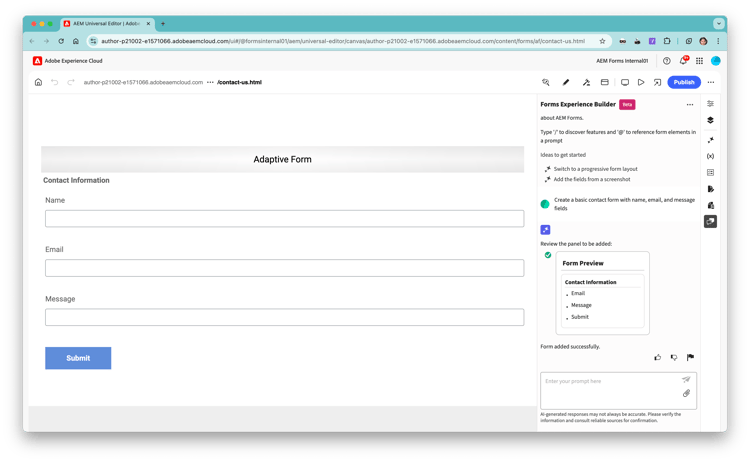
Beginnen Sie mit einer einfachen Formularbeschreibung:
Erstelle ein simples Kontaktformular mit Feldern für Name, E-Mail, Telefon und Nachricht
Dadurch wird ein Formular mit drei wesentlichen Feldern erstellt.
Schritt 2: Hinzufügen von Validierungen und Anforderungen step-2-add-validation
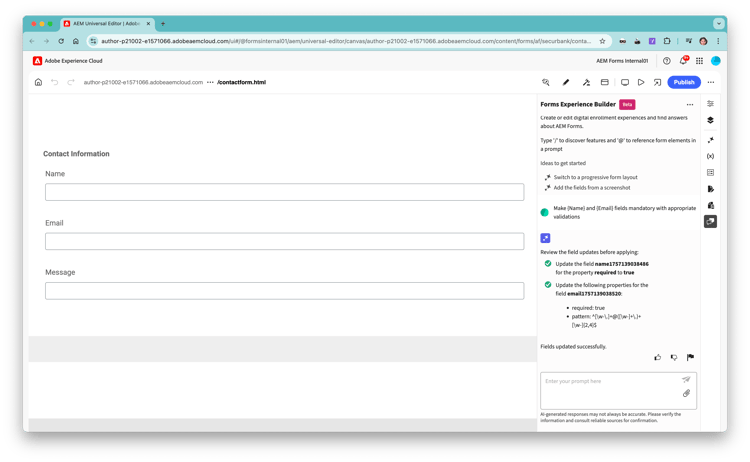
Erweitern des Formulars mit Validierungsregeln:
Erstelle die Pflichtfelder @name und @email mit entsprechender Validierung
Das @-Symbol verweist auf bestimmte Felder für zielgerichtete Änderungen.
Schritt 3: Verbessern des Benutzererlebnisses step-3-improve-ux
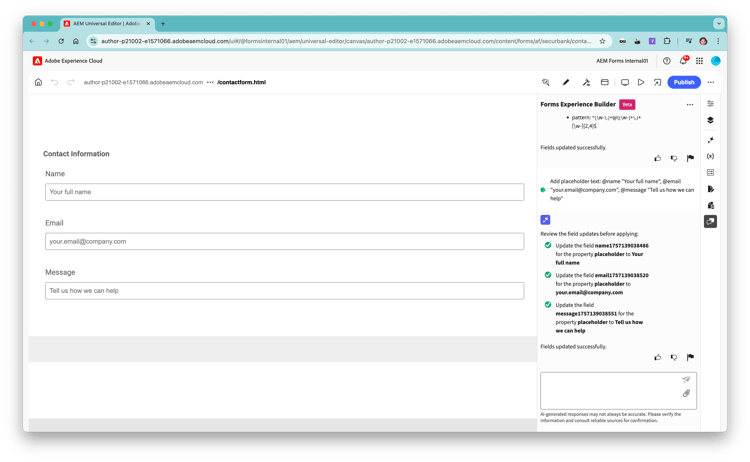
Fügen Sie hilfreichen Platzhaltertext und Anleitungen hinzu:
Füge Platzhaltertext hinzu: @name „Ihr vollständiger Name“, @email „your.email@company.com“, @message „Wie können wir Ihnen helfen?“
Schritt 4: Erweiterte Funktionen hinzufügen step-4-advanced-features
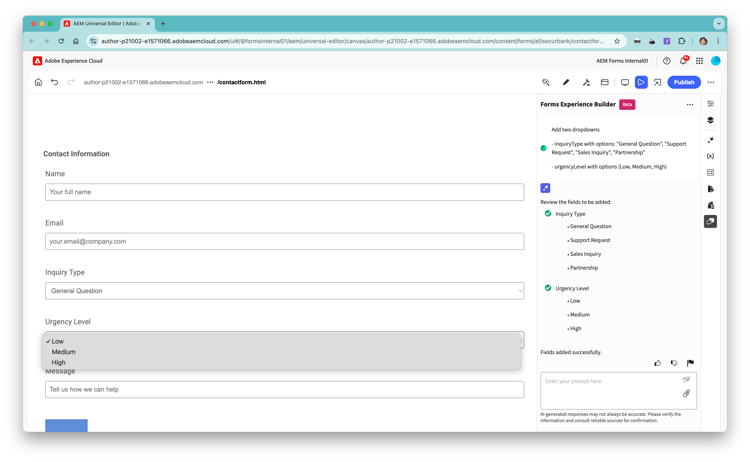
Zusätzliche Funktionen einschließen:
Fügen Sie zwei Dropdown-
hinzuAnfrageTyp mit Optionen: „Allgemeine Frage“, „Support-Anfrage“, „Vertriebsanfrage“, „Partnerschaft“
-Dringlichkeitsstufe mit Optionen (Niedrig, Medium, Hoch)
Schritt 5: Bedingte Logik implementieren step-5-conditional-logic
Erstellen Sie intelligentes, kontextbezogenes Verhalten, indem Sie Regeln hinzufügen, z. B.:
@urgencyLevel Dropdown beim Laden des Formulars ausblenden
@urgencyLevel Dropdown-Liste (Niedrig, Medium, Hoch) nur anzeigen, wenn @inquiryType gleich „Support-Anfrage“ ist
Hierbei handelt es sich um zwei separate Regeln: Eine blendet das Dropdown-Menü für die Dringlichkeitsstufe aus, wenn das Formular geladen wird, und die andere zeigt es nur an, wenn der Anfragetyp „Support-Anfrage“ ist. Sie müssen jede Regel mit einer separaten Eingabeaufforderung erstellen. Es kann jeweils nur eine Regel erstellt werden.
Grundlegendes zum Ansatz der KI-Konversation ai-conversation-approach
Forms Experience Builder verwendet eine Gesprächsoberfläche, in der Sie:
Referenzfelder mit @-Symbolen reference-fields
Verwenden Sie @fieldName, um auf bestimmte Felder zu verweisen:
@email ein erforderliches Feld festlegen
Validierung zu @phoneNumber für US-Format hinzufügen
@submitButtonText in „Nachricht senden“ ändern
Befehle in natürlicher Sprache verwenden natural-language-commands
Beschreiben Sie, was Sie möchten, in einfachem Englisch:
- Abschnitt für Firmeninformationen hinzufügen
- Dropdown zur Abteilungsauswahl erstellen
- Datei-Upload zur Wiederaufnahme einschließen
Inkrementelles Erstellen build-incrementally
Einfach anfangen und schrittweise Komplexität hinzufügen:
- Grundstruktur - Erstellen Sie zuerst die wesentlichen Felder.
- Validierung hinzufügen - Implementieren erforderlicher Felder und Formatvalidierung
- Erweitern von UX - Hinzufügen von Platzhaltern, Hilfetext und Stil
- Logik implementieren - Hinzufügen bedingter Regeln und Geschäftslogik
- Übermittlung konfigurieren - Formularverarbeitung und Benachrichtigungen einrichten
Häufige Formularmuster common-form-patterns
Kontakt- und Feedback-Formulare contact-feedback-forms
Basiskontaktformular:
Erstellen eines Kontaktformulars mit:
- Name (erforderlich)
- E-Mail (erforderlich, validiert)
- Dropdown-Liste „Betreff“ (Allgemein, Support, Vertrieb, Partnerschaft)
- Nachricht (erforderlich, mehrzeilig)
Formular für Kunden-Feedback:
Erstellen Sie ein Formular für Kunden-Feedback mit:
- Produktbewertung (1-5 Sterne)
- Feld „Kommentar“ für detailliertes Feedback
- Kunden-E-Mail (optional)
Anmeldeformulare und Onboarding registration-onboarding-forms
Benutzerregistrierung:
Erstellen Sie ein Benutzerregistrierungsformular mit:
- Persönliche Informationen (Name, E-Mail, Telefon)
- Kontovoreinstellungen (Newsletter, Benachrichtigungen)
- Annahme der Geschäftsbedingungen
- Kennworterstellung mit Stärkenvalidierung
Mitarbeiter-Onboarding:
Erstellen eines Onboarding-Formulars für Mitarbeiter mit:
- Persönliche Daten und Kontaktinformationen
- Informationen zur Beschäftigung und zum Startdatum
- Dokument-Uploads (Lebenslauf, ID, Steuerformulare)
- Auswahl und Voreinstellungen für Vorteile
Erhebungs- und Bewertungsformulare survey-assessment-forms
Umfrage zur Kundenzufriedenheit:
Erstellen Sie eine Umfrage zur Kundenzufriedenheit mit:
- Gesamtbewertung (Skala 1-10)
- Kategoriebewertungen (Produkt, Service, Support)
- Abschnitte mit offenem Feedback
- Demografische Informationen (optional)
Kompetenzbewertung:
Erstellen Sie ein Formular zur Kompetenzbewertung mit:
- Kompetenzkategorien mit
- Erlebnisdauer für jede
- Zertifizierungs- und Schulungsinformationen
- Selbstbewertung und Ziele
Tests und Validierung testing-validation
Formulare immer testen always-test-forms
Vor der Bereitstellung eines Formulars:
-
Alle Felder testen - Sicherstellen, dass die Validierung ordnungsgemäß funktioniert
-
Bedingte Logik überprüfen - Überprüfen Sie, ob der Regeln-Trigger ordnungsgemäß funktioniert
-
Testübermittlung - Bestätigen der korrekten Verarbeitung von Daten
-
Validieren auf verschiedenen Geräten - Sicherstellen der Kompatibilität mit Mobilgeräten
-
Mit Stakeholdern besprechen - Feedback von Endbenutzern erhalten
Häufige Validierungsmuster validation-patterns
E-Mail-Validierung:
Hinzufügen der Validierung des E-Mail-Formats zu @email Feld
Überprüfung der Telefonnummer:
Fügen Sie die US-Telefonnummernformatvalidierung zu @phoneNumber hinzu
Altersvalidierung:
Altersvalidierung hinzufügen: muss für @dateOfBirth 18 Jahre oder älter sein
Validierung des Datei-Uploads:
Validierung des Dateityps hinzufügen: nur PDF, DOC, DOCX erlaubt für @resume
Dateigrößenbeschränkung hinzufügen: maximal 5 MB für @resume