Konfigurieren des KI-Assistenten in AEM aem-ai-asst-admin-setup
Um den KI-Assistenten in AEM (Adobe Experience Manager) zu verwenden, ist eine Berechtigung für den Zugriff auf Produktkenntnisse über den KI-Assistenten obligatorisch. Diese Berechtigung ist standardmäßig AKTIVIERT.
Wenn Sie steuern möchten, wer auf Produktkenntnisse zugreifen kann, senden Sie von der mit Ihrer Adobe ID verknüpften E-Mail-Adresse eine E-Mail an aemaiassistant@adobe.com. Adobe kann die Zugriffssteuerung auf Benutzerebene aktivieren. Wenn die Option aktiviert ist, kann Ihr Admin mittels der unten beschriebenen Schritte Zugriff auf Benutzerebene gewähren.
Wenn Sie Zugriffskontrolle auf Benutzerebene angefordert haben, muss Ihre Organisation dies über die Adobe Admin Console aktivieren. Eine bzw. ein Produkt-Admin erstellt (oder wählt) eine Benutzergruppe und gewährt ihr die neue Berechtigung „KI-Assistent“. Jede Person, die dieser Gruppe hinzugefügt wird, erhält sofort Zugriff auf den KI-Assistenten in AEM. Wenn das Ziel unternehmensweite Verfügbarkeit ist, weist die bzw. der Admin einfach alle Benutzenden dieser Gruppe zu.
Aus Mitarbeitersicht ist der Prozess einfach: Bestimmen Sie den Produkt-Admin für Adobe Experience Manager in Ihrer Organisation und fordern Sie das Hinzufügen zur KI-fähigen Benutzergruppe an. Sobald Sie in dieser Gruppe angezeigt werden, erscheint automatisch das Assistentensymbol, wenn Sie sich das nächste Mal anmelden.
Admins sollten die normale Cloud Manager-Governance im Auge behalten. Mit Produktadministratorrechten in der Admin Console können Sie Profile erstellen, Benutzergruppen verwalten oder Berechtigungen bearbeiten. Wenn Benutzende auch die integrierte Funktion Support-Ticket erstellen des Assistenten benötigen, fügen Sie denselben Personen oder derselben Gruppe die standardmäßige Rolle Support-Admin (standardmäßige Admin Console-Rolle) hinzu.
Der Konfigurationsprozess des KI-Assistenten in AEM umfasst die folgenden Schritte:
- Erstellen Sie in der Adobe Admin Console ein neues Produktprofil.
- Aktivieren Sie die Berechtigung des KI-Assistenten für Produktkenntnisse.
- Erstellen Sie eine neue Benutzergruppe (oder verwenden Sie eine vorhandene Benutzergruppe).
- Fügen Sie Benutzende zur Benutzergruppe hinzu.
- Weisen Sie das Produktprofil der Benutzergruppe zu.
Voraussetzungen
Bevor Sie beginnen, stellen Sie sicher, dass Sie die folgenden Voraussetzungen erfüllen:
- Sie müssen in der Adobe Admin Console zumindest über Produktadministratorrechte verfügen.
- Sie kennen sich mit der Benutzerverwaltungsstruktur Ihrer Organisation aus.
Konfigurationsaspekte
- Verarbeitungsdauer: Ressourcen, die in Cloud Manager erstellt werden, brauchen bis zu zwei Minuten, bis sie in der Admin Console zur Berechtigungskonfiguration angezeigt werden.
- Verschiedene Profile: Benutzende können verschiedenen Profilen angehören und Berechtigungen werden aus allen zugewiesenen Profilen kombiniert.
- Organisationsumfang: Manche Berechtigungen können auf Organisationsebene für alle Programme gelten.
- Vordefinierte Profile: Löschen Sie keine vordefinierten Berechtigungsprofile aus der Admin Console.
1. Erstellen eines neuen Produktprofils in der Adobe Admin Console create-profile
-
Befolgen Sie die detaillierten Anweisungen unter Erstellen eines neuen Produktprofils in der Adobe Admin Console, die Sie in der Dokumentation zu Experience Platform finden.
-
Beim Erstellen des neuen Produktprofils können Sie die folgenden empfohlenen Werte für den KI-Assistenten verwenden.
table 0-row-2 1-row-2 2-row-2 3-row-2 4-row-2 Textfeld Vorgeschlagener Wert Name des Produktprofils AI Assistant in AEM(oder Ihr bevorzugter beschreibender Name)Anzeigename (optional) AI AssistantBeschreibung (optional) Product profile for managing AI Assistant in AEM accessBenachrichtigung Konfigurieren auf Grundlage der Präferenzen Ihrer Organisation
2. Aktivieren der Berechtigung des KI-Assistenten für Produktkenntnisse enable-permission
Das Zuweisen benutzerdefinierter Berechtigungen zu Produktprofilen folgt dem standardmäßigen Workflow für benutzerdefinierte Berechtigungen in Adobe Cloud Manager.
Referenzartikel: Zuweisen benutzerdefinierter Berechtigungen zu dem neuen Produktprofil
-
Klicken Sie in der Admin Console auf den Namen des neu erstellten Produktprofils (
AI Assistant in AEM)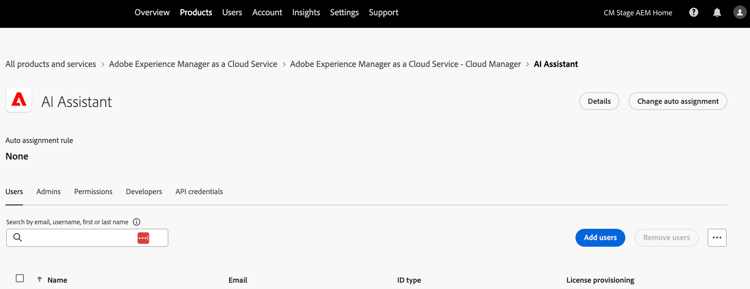
-
Um die Liste der bearbeitbaren Berechtigungen anzuzeigen, klicken Sie auf die Registerkarte Berechtigungen.
-
Suchen Sie in der Tabellenliste die Berechtigung
AI Assistant Product Knowledge.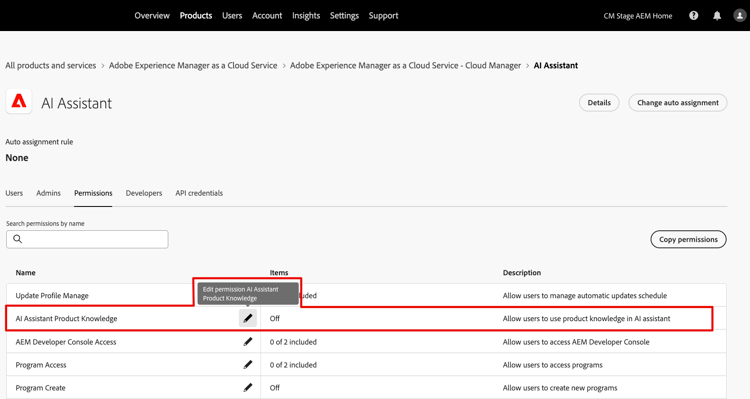
-
Klicken Sie rechts neben dem Berechtigungsnamen auf das

-
Aktivieren Sie auf der Seite Berechtigungen für den KI-Assistenten bearbeiten den Umschalter KI-Assistent – Produktkenntnisse.
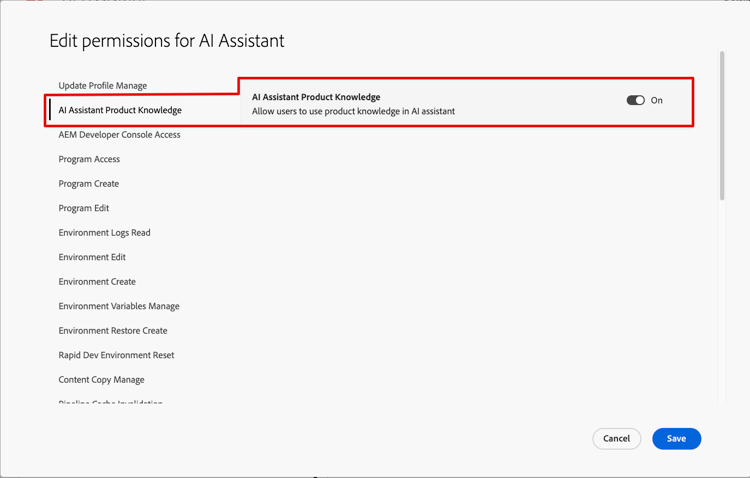
-
Klicken Sie in der rechten unteren Ecke der Seite auf Speichern.
Für Ihr Produktprofil ist jetzt die Berechtigung „KI-Assistent – Produktkenntnisse“ aktiviert.
3. Erstellen einer neuen Benutzergruppe (oder Verwenden einer vorhandenen Benutzergruppe) create-user-group
- Führen Sie einen der folgenden Schritte aus:
-
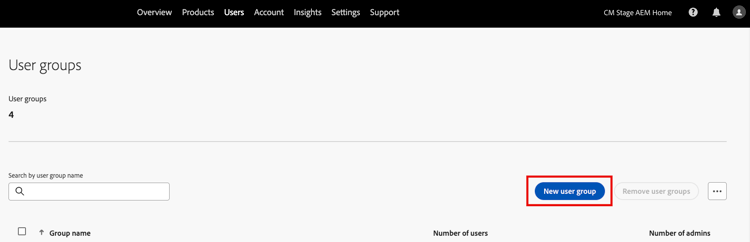
Navigieren Sie in der Admin Console zu Benutzende und dann zu Benutzergruppen.
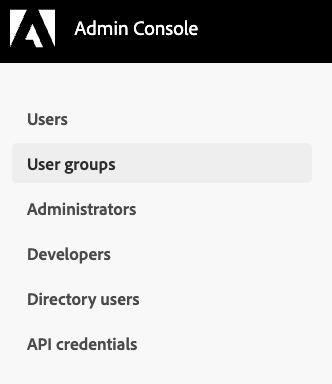
-
Klicken Sie auf der Seite Benutzergruppen auf Neue Benutzergruppe.
-
Geben Sie auf der Seite Neue Benutzergruppe erstellen die folgenden Informationen ein:
table 0-row-2 1-row-2 2-row-2 Option Vorgeschlagener Wert Name der Benutzergruppe AI Assistant in AEM(oder Ihr bevorzugter Name)Beschreibung (optional) User group for managing AI Assistant in AEM access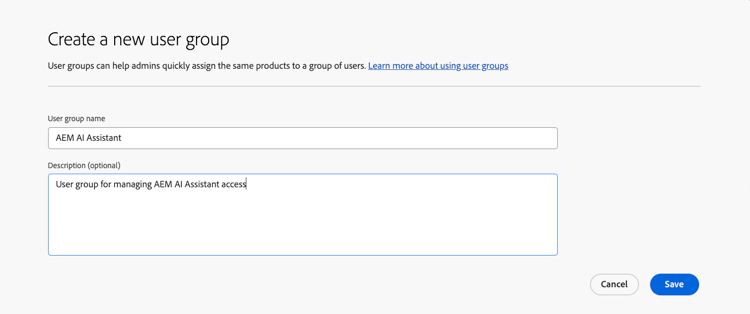
-
Klicken Sie unten rechts in der Seite auf Speichern.
4. Hinzufügen von Benutzenden zu der Benutzergruppe add-users
- Führen Sie einen der folgenden Schritte aus:
-
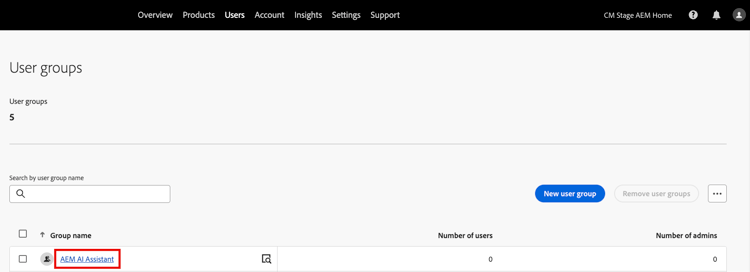
Klicken Sie auf der Seite Benutzergruppen in der Tabelle Gruppenname auf den Namen der neu erstellten Benutzergruppe oder auf den Namen einer vorhandenen Benutzergruppe.
-
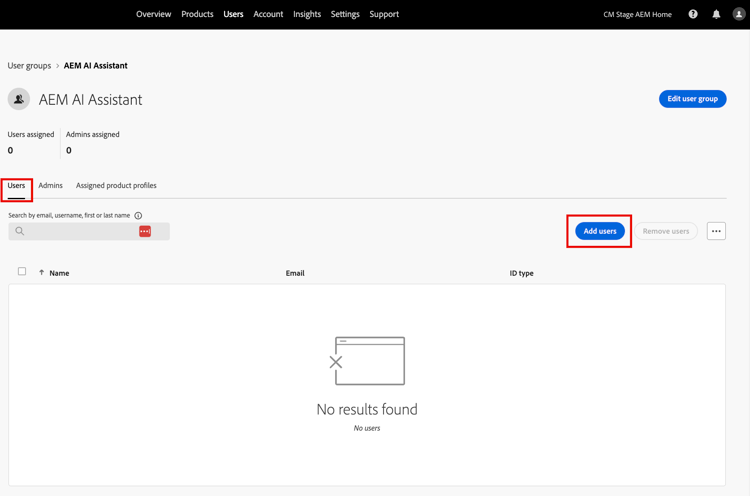
Klicken Sie auf der Seite Benutzergruppen für den KI-Assistenten in AEM auf die Registerkarte Benutzende und dann auf Benutzende hinzufügen.
-
Suchen Sie auf der
Add users to this user group-Seite nach Benutzenden, die Zugriff auf den KI-Assistenten in AEM benötigen, und wählen Sie sie aus.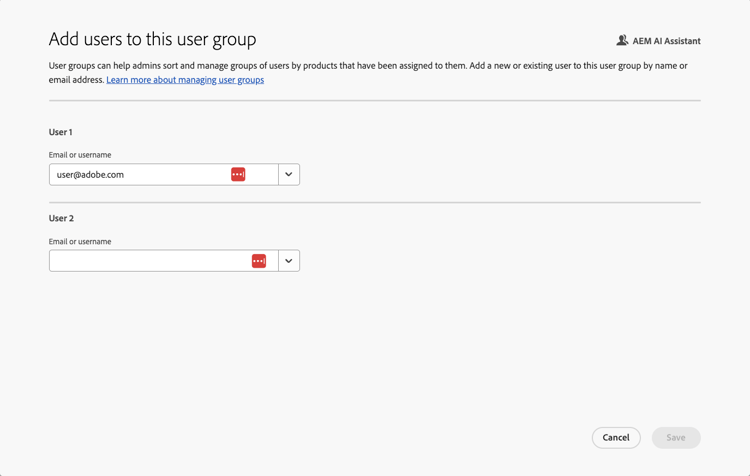
-
Klicken Sie in der rechten unteren Ecke der Seite auf Speichern.
-
Weisen Sie nun das Produktprofil der Benutzergruppe zu.
Sie können die Funktion für den Massen-Upload in der Admin Console verwenden.
- Bereiten Sie eine CSV-Datei mit Benutzerinformationen vor.
- Verwenden Sie die Option
Add users by CSVfür eine effiziente Massenhinzufügung. - Weisen Sie nun das Produktprofil der Benutzergruppe zu.
5. Zuweisen des Produktprofils zur Benutzergruppe assign-product-profile
Dieser Schritt folgt dem standardmäßigen Adobe Admin Console-Workflow für das Zuweisen von Produktprofilen zu Benutzergruppen.
Referenzartikel: Verwalten von Produktprofilen für Enterprise-Benutzer
-
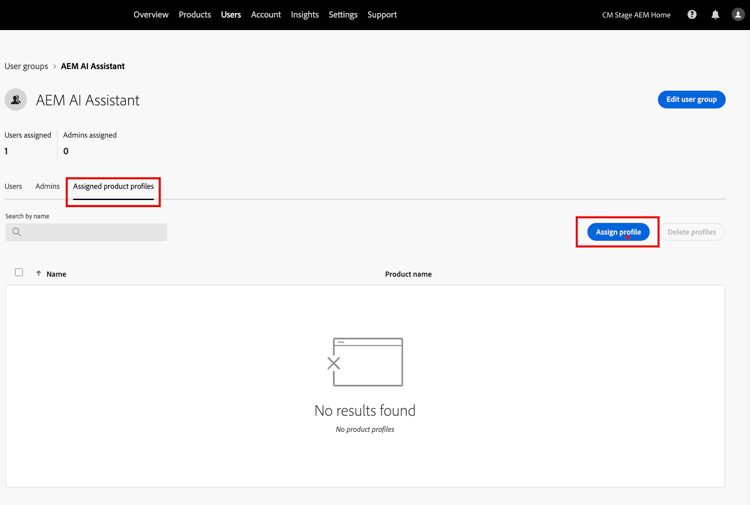
Klicken Sie in Ihrer Benutzergruppe „KI-Assistent in AEM“ aus 4. Hinzufügen von Benutzenden zur Benutzergruppe auf die Registerkarte Zugewiesene Produktprofile.
-
Klicken Sie auf Profil zuweisen.
-
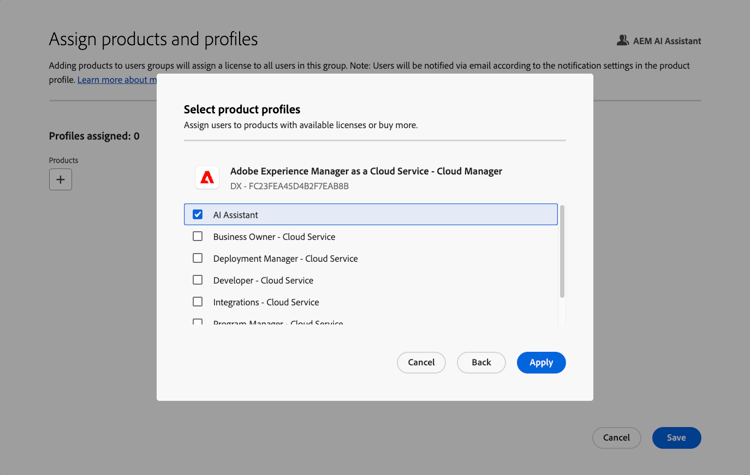
Suchen Sie auf der Seite Produkte und Profile zuweisen im Dialogfeld Produktprofile auswählen nach dem Produktprofil Ihres KI-Assistenten und wählen Sie es aus.
-
Klicken Sie unten rechts im Dialogfeld auf Anwenden.
-
Klicken Sie unten rechts auf der Seite Produkte und Profile zuweisen auf Speichern.
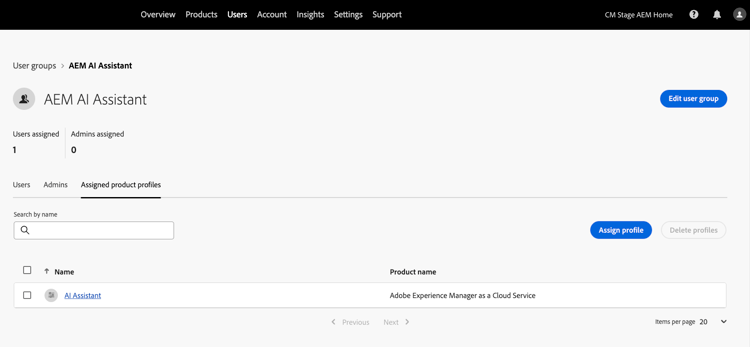
Überprüfen der Konfiguration
- Vergewissern Sie sich, dass in Ihrem Produktprofil die richtige Anzahl zugewiesener Benutzergruppen angezeigt wird.
- Stellen Sie sicher, dass in der Benutzergruppe die richtige Anzahl von Benutzenden angezeigt wird.
- Vergewissern Sie sich, dass die Berechtigung „KI-Assistent – Produktkenntnisse“ aktiviert und ordnungsgemäß konfiguriert ist.
Testen der Konfiguration
Bitten Sie einen Benutzenden aus der zugewiesenen Gruppe, Folgendes zu tun:
- Melden Sie sich bei AEM an.
- Überprüfen, ob die Funktionen des KI-Assistenten verfügbar sind.
- Testen der Funktionalität des KI-Assistenten, um eine ordnungsgemäße Aktivierung sicherzustellen.