Erste Schritte mit dem Coworker Chat ui-guide
Mit dem Coworker Chat können Sie mit Ihren Adobe CX Enterprise-Daten und -Tools arbeiten, indem Sie in einfacher Sprache nachfragen, was Sie benötigen. Verwenden Sie diese Seite, um den Coworker Chat zu öffnen, Ihre erste Nachricht zu senden und Ihre Arbeitsweise einzurichten.
Verfügbarkeit
Coworker Chat ist als interaktives Erlebnis, als ganzseitiger Arbeitsbereich und als produktinternes Erlebnis in einigen CX Enterprise-Anwendungen verfügbar.
Die folgende Tabelle zeigt, wo die einzelnen Erlebnisse verfügbar sind.
Bei Coworker anmelden sign-in
Melden Sie sich mit Ihren Adobe-Anmeldeinformationen bei Coworker an.
-
Anmelden bei CX Enterprise mit Ihrer Adobe ID.
Nach der Anmeldung können Sie Coworker über das Menü der CX Enterprise Anwendung oder einen direkten Link öffnen:
-
Klicken Sie in CX Enterprise auf das Programmauswahlmenü

-
Um einen direkten Link zu verwenden, navigieren Sie zu https://experience.adobe.com/#/coworker.
-
-
Um einen Chat zu starten, klicken Sie Neuer Chat in der Navigationsleiste.
Lernen Sie die Grundlagen des Coworker Chat kennen.
Angeben der Voreinstellungen für Kollegen preferences
Links unten in der Benutzeroberfläche können Sie Optionen und Voreinstellungen angeben, die bestimmen, welche Daten, Fähigkeiten und verbundenen Tools ein Chat-Gespräch erreichen kann.
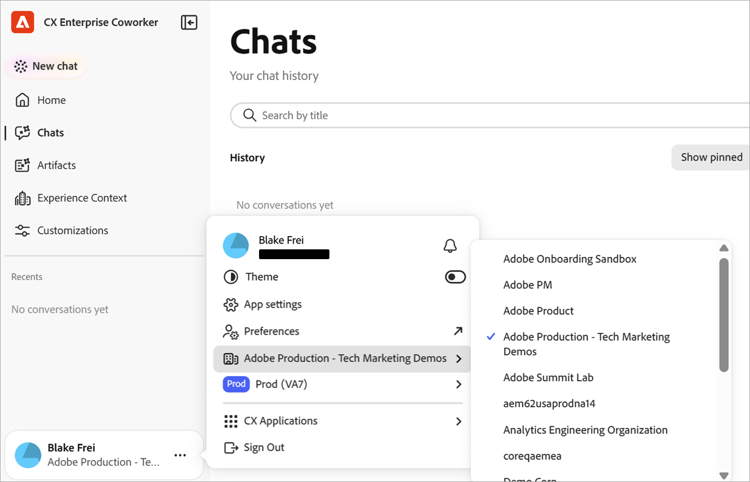
Einführung in die Funktionen von Coworker interface-features
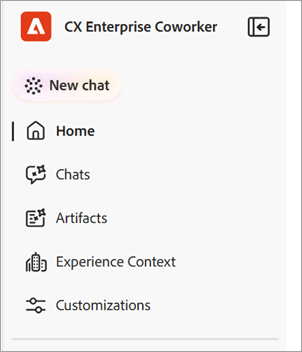
Coworker hat zwei Hauptbereiche: die Navigationsleiste links und das Chat-Fenster, das den Rest des Bildschirms ausfüllt. Um die Navigationsleiste so zu reduzieren, dass nur Symbole angezeigt werden, klicken Sie auf das Symbol zum Reduzieren neben dem Produktnamen.
-
Navigationsleiste:
-
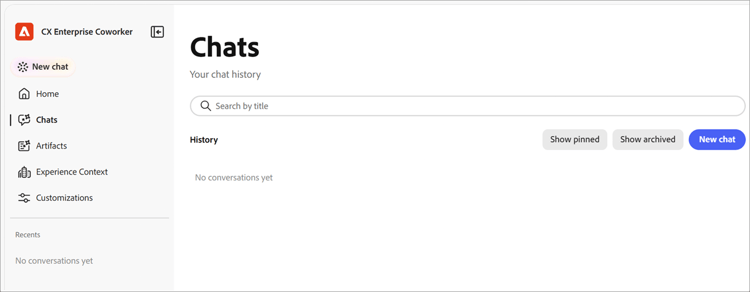
Chatfenster (hier mit geöffneter Seite Chats angezeigt):
Über die Navigationsleiste können Sie mit den folgenden Funktionen mit Kollegen chatten und zu Ihren letzten Arbeiten zurückkehren:
Beliebige Fragen an Coworker stellen message
Auf der Startseite des -Mitarbeiters können Sie je nachdem, was der -Mitarbeiter-Chat in Ihrer Sandbox tun kann, Ihre Frage eingeben oder eine vorgeschlagene Eingabeaufforderung auswählen.
So stellen Sie einer Kollegin eine Frage:
-
Führen Sie einen der folgenden Schritte aus:
- Wählen Sie eine Eingabeaufforderung unter Empfohlen für Sie aus. Der Coworker Chat fügt es in das Eingabefeld ein, wo Sie es bearbeiten können.
- Geben Sie Ihre eigene Anfrage in das Feld Mitarbeiter nach fragen“ ein.
-
(Optional) Fügen Sie einen Kontext hinzu, wählen Sie aus, wie der Coworker Chat antwortet, oder diktieren Sie Ihre Nachricht. Siehe Kontext hinzufügen und einen Antwortstil .
-
Klicken Sie auf Senden.
Um auf ein bestimmtes Objekt in Ihrer Sandbox zu verweisen, geben Sie + in das Eingabefeld ein und klicken Sie auf ein Schema, einen Journey, einen Datensatz oder ein anderes Objekt. Dies wird als Erwähnung einer Entität bezeichnet. Es sagt Coworker Chat genau, welches Objekt Sie meinen.
Kontext hinzufügen und Antwortstil wählen input-options
Die Symbolleiste unter dem Eingabefeld steuert, was Sie anhängen, wie der Coworker Chat sich der Aufgabe nähert und wie viel von ihrer Arbeit Sie sehen.
Datei oder Objekt anhängen
Hängen Sie eine Datei oder ein Objekt an, wenn der Coworker Chat weitere Informationen benötigt, um die Arbeit zu erledigen.
-
Klicken Sie im Eingabefeld auf +.
-
Klicken Sie auf eine der folgenden Optionen:
- Datei anhängen: Laden Sie eine Datei für den Coworker Chat hoch, um sie zu lesen und zu referenzieren.
- Daten oder Objekt hinzufügen: Referenzieren Sie ein Objekt in Ihrer Sandbox, z. B. einen Datensatz oder ein Schema, sodass der Coworker Chat mit Ihren Live-Daten funktioniert.
Prüfen eines Plans vor der Durchführung von Coworker Chat-Aktionen plan-mode
Verwenden Sie den Planmodus für komplexe Aufgaben oder Aufgaben, die Daten ändern. Wenn der Planmodus aktiviert ist, schlägt der Coworker Chat einen Plan vor und wartet auf Ihre Genehmigung, bevor er ausgeführt wird. Wenn der Planmodus deaktiviert ist, beginnt der Coworker Chat sofort mit der Arbeit.
- Klicken Sie Planmodus in der Symbolleiste „Eingabe“, um sie zu aktivieren.
- Senden Sie Ihre Nachricht.
- Prüfen Sie den Plan und genehmigen Sie ihn, um fortzufahren.
Transkriptansicht auswählen
Die Transkript-Ansicht steuert, wie viel von der Logik und der Tool-Aktivität des Kollegen-Chats in der Konversation angezeigt wird.
-
Klicken Sie in der Symbolleiste „Eingabe“ auf das Steuerelement „Transkriptansicht“. Sie zeigt die aktuelle Ansicht an, z. B „Normal.
-
Auf eine Ansicht klicken:
table 0-row-2 1-row-2 2-row-2 3-row-2 Anzeigen Was Sie sehen normal Eine Zusammenfassung der wichtigsten Denkschritte und Tool-Aktivitäten. Fokus Meistens die Antwort. Im Coworker Chat werden die meisten Zwischenschritte ausgeblendet. Verbose Jeder denkende Schritt, jedes Laden von Kenntnissen, jedes Lesen von Dateien und jede Abfrage.
Überprüfen einer Antwort
Der Coworker Chat zeigt seine Arbeit, wie sie läuft, und gibt dann eine Antwort zurück. Eine Antwort kann ihre Argumentation, eine Aufzeichnung der verwendeten Tools, Artefakte und eine Zusammenfassung enthalten.
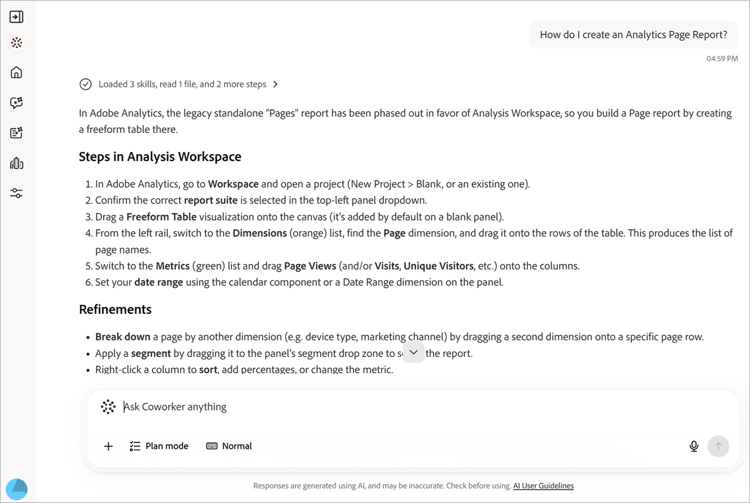
Wenn eine Antwort lang ist, klicken Sie auf den Pfeil über der Antwort, um zum Ende zu springen. Im Coworker Chat wird der folgende Hinweis unter dem Eingabefeld angezeigt: „Antworten werden mithilfe von KI generiert und können ungenau sein. Vor der Verwendung überprüfen.“ Überprüfen Sie die Antworten, bevor Sie sie bearbeiten.
Der Aktivität folgen
Während der Coworker Chat funktioniert, können Sie verfolgen und überprüfen, was er tut. In der Normal-Ansicht wird eine einzeilige Zusammenfassung der Aktivität über der Antwort angezeigt, z. B. „3 Fähigkeiten geladen, 1 Datei gelesen und 2 weitere Schritte“. Klicken Sie auf die Zusammenfassung, um sie zu erweitern, und erweitern Sie einen beliebigen Eintrag, um weitere Details anzuzeigen. Zu den Einträgen gehören:
- Gedacht für: Ein zusammenklappbarer Block mit der Argumentation des Kollegen-Chats und wie lange er gedauert hat.
- Geladene Qualifikation: Die spezialisierte Funktion, die im Coworker Chat für die Aufgabe verwendet wird.
- Datei lesen und 1 Abfrage ausgeführt: Die Dateien „Coworker Chat“ und die ausgeführten Abfragen mit der jeweils benötigten Zeit.
Arbeiten mit Artefakten
Das Kollegenchat zeigt Ergebnisse, wie eine Tabelle mit Zielgruppen, als Artefaktkarten in der Antwort an. Sie können ein Tabellenartefakt als CSV-Datei von seiner -Karte herunterladen. Wenn eine Antwort mehr als ein Artefakt enthält, verwenden Sie Zurück und Weiter, um zwischen ihnen zu wechseln.
Verwenden der Zusammenfassung
Unter den Artefakten erklärt der Coworker Chat, was die Ergebnisse bedeuten, hebt bemerkenswerte Ergebnisse hervor und schlägt Folgemaßnahmen vor. Nutzen Sie diese Vorschläge, um das Gespräch fortzusetzen.
Bewerten und Kopieren einer Antwort
Jede Antwort enthält Steuerelemente, mit denen Sie Feedback geben oder den Inhalt wiederverwenden können.
- Klicken Sie auf Daumen hoch oder Daumen runter, um die Antwort zu bewerten. Ihre Bewertung hilft, zukünftige Antworten zu verbessern.
- Klicken Sie auf Kopieren und wählen Sie dann Als Markdown kopieren, um die Formatierung beizubehalten, oder Als Nur-Text kopieren, um sie zu entfernen.
Chats verwalten
Ihr Chat-Verlauf speichert vergangene Unterhaltungen, damit Sie zu ihnen zurückkehren können. Klicken Sie der auf „Chats“, um sie zu öffnen. Die Unterhaltungen sind nach Datum gruppiert, und jede Zeile zeigt den Titel und die Anzahl der Umdrehungen an.
Auf der Seite „Chats“ haben Sie folgende Möglichkeiten:
- Geben Sie in Suche nach Titel einen Namen ein, um eine Konversation zu finden.
- Klicken Sie Angeheftet anzeigen, um nur die von Ihnen gestarteten Konversationen anzuzeigen.
- Klicken Sie Archivierte anzeigen, um archivierte Konversationen anzuzeigen.
- Klicken Sie Neuer Chat, um ein Gespräch zu beginnen.
Um eine Konversation anzuheften, umzubenennen, zu archivieren oder zu löschen, klicken Sie auf das Zeilenmenü (…) in der entsprechenden Zeile und wählen Sie eine Option aus.
Kollegen-Chat anpassen
Anpassungen steuern, was Coworker Chat tun kann. Klicken Sie in Navigationsleiste auf Anpassungen“ und wählen Sie dann eine Registerkarte aus: Kenntnisse, Integrationen, Marketplaces, Plugins oder Memory.
Hinzufügen und Anzeigen von Kenntnissen
Kenntnisse sind spezialisierte Funktionen, die Coworker Chat automatisch verwendet, wenn sie sich bewerben. Sie können auch selbst eine Qualifikation starten, indem Sie / in den Chat eingeben. Auf Registerkarte Kenntnisse“ werden alle installierten Kenntnisse aufgelistet.
-
Klicken Sie auf der Kenntnisse auf Kenntnisse hinzufügen, um Kenntnisse aus einer neuen Quelle zu installieren.
-
Geben Sie in Suchen einen Namen ein, um eine Qualifikation zu finden.
Verwenden Sie den Umschalter Ansicht , um zwischen Raster- und Listen-Layouts zu wechseln. -
Wählen Sie eine Qualifikation aus, um das Plug-in, zu dem sie gehört, und die darin enthaltenen Dateien anzuzeigen, wenn Coworker Chat sie verwendet.
-
(Optional) Klicken Sie auf Qualifikation anzeigen um die vollständige Qualifikationsdefinition zu lesen, oder klicken Sie auf Source entfernen um die Qualifikation zu deinstallieren.
Server anschließen server
Eine Server-Integration verbindet den Coworker Chat mit externen Tools und Services wie Adobe Journey Optimizer, Real-Time CDP, Target und Workfront.
-
Navigieren Sie Anpassungen > Benutzer > Integrationen
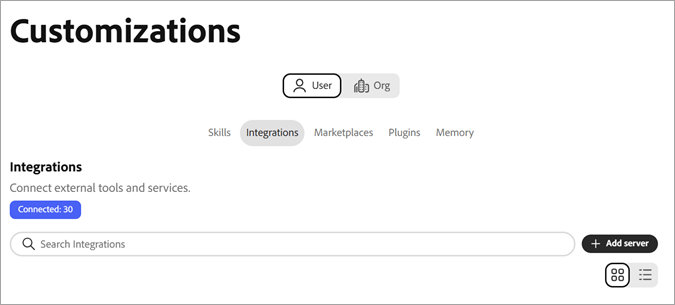
Auf Registerkarte Integrationen“ werden Ihre verbundenen Server und die Anzahl der aktiven Verbindungen aufgeführt. Jede Karte zeigt den Servernamen, den Endpunkt und Tags, die beschreiben, was sie bereitstellt.
-
Klicken Sie in „Anpassungen“ auf Server hinzufügen.
-
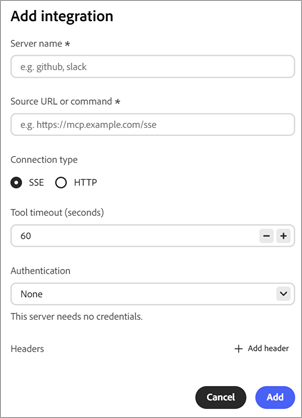
Füllen Sie die folgenden Felder und Optionen aus:
- Server-Name (erforderlich): Geben Sie einen Namen ein, der den Server in Ihrer Integrationsliste identifiziert, z. B.
githuboderslack. - Source-URL oder -Befehl (erforderlich): Geben Sie die Adresse ein, mit der sich der Coworker Chat verbindet, z. B.
https://mcp.example.com/sse. - Verbindungstyp: Wählen Sie das Protokoll aus, das der Server für die Kommunikation mit dem Coworker Chat verwendet, entweder SSE (Server-gesendete Ereignisse) oder HTTP. Der Standardwert lautet SSE.
- Tool-Zeitüberschreitung (Sekunden): Legen Sie fest, wie lange der Coworker Chat warten soll, bis ein Tool auf diesem Server reagiert, bevor er die Anfrage stoppt. Der Standardwert ist 60 Sekunden.
- Authentifizierung: Wählen Sie aus, wie der Coworker Chat dem Server seine Identität beweist. Der Standardwert ist None wodurch keine Anmeldeinformationen gesendet werden. Wählen Sie eine andere Methode aus, wenn der Server Anmeldeinformationen erfordert.
- Kopfzeilen: Klicken Sie auf Kopfzeile hinzufügen, um bei jeder Anfrage an den Server zusätzliche HTTP-Kopfzeilen wie einen API-Schlüssel zu senden. Diese Option ist optional.
- Server-Name (erforderlich): Geben Sie einen Namen ein, der den Server in Ihrer Integrationsliste identifiziert, z. B.
-
Klicken Sie auf Hinzufügen.
Marketplace hinzufügen
Ein Marketplace ist eine Registrierung von Plug-ins, die Sie durchsuchen und installieren können. Klicken Sie auf der Marketplaces-Registerkarte auf Marketplace hinzufügen, um einen neuen zu registrieren. Verwenden Sie Suche oder filtern Sie nach Gruppe, um die Liste einzugrenzen. Ein Marketplace mit dem Status Bereit kann über installiert werden.
Verwalten von Plug-ins
Ein Plug-in bündelt Fähigkeiten und Server, sodass Sie sie gemeinsam installieren und verwalten können. Die Plugins zeigt die installierten Plugins an.
- Klicken Sie Marktplätze durchsuchen, um neue Plug-ins zu finden.
- Filtern Sie nach Marketplace, um zu sehen, woher die einzelnen Plug-ins kamen.
- Klicken Sie auf Deinstallieren, um ein Plug-in und alle darin enthaltenen Elemente zu entfernen.
Speicher verwalten
Mit dem Arbeitsspeicher können Sie Ihre Präferenzen in allen Konversationen speichern, sodass Antworten im Laufe der Zeit relevant bleiben. Verwenden Sie die Registerkarte Speicher, um festzulegen, was beibehalten wird.
- Klicken Sie Speicher auf der Seite „Anpassungen“.
- Aktivieren Sie Speicher aktivieren. Schalten Sie sie aus, um zu verhindern, dass sich Benutzer über Sitzungen hinweg an den Chat erinnern.
- Überprüfen unter „Gespeicherte Voreinstellungen, was im Coworker Chat gespeichert wurde. Sie können jeden Eintrag bearbeiten, löschen oder überprüfen und Einträge nach Kategorie filtern.
- Verwenden Sie Speicherspeicherverlauf, um eine Zeitleiste der Änderungen an Ihren Erinnerungen anzuzeigen.