Kontovoreinstellungen und Benachrichtigungen
Um die CX Enterprise-Voreinstellungen zu finden, klicken Sie Profil

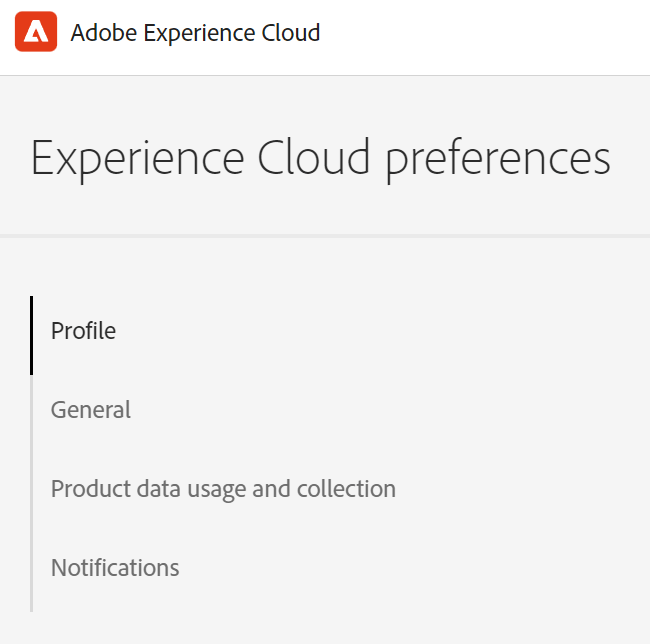
Auf der Seite CX Enterprise- können Sie die folgenden Kontofunktionen verwalten:
Aktualisieren Sie Ihr Adobe-Kontoprofil.
Ihr Profilbild und Ihr Name werden angezeigt, wenn Sie sich bei Adobe.com, Adobe-Produkten und -Services und auf öffentlich zugänglichen Sites wie Behance anmelden.
Wählen Sie eine Organisation aus.
Diese Organisation wird standardmäßig bei der Anmeldung bei CX Enterprise verwendet.
Sie können steuern, welche Produktnutzungsdaten für Adobe freigegeben werden, wenn Sie CX Enterprise-Anwendungen verwenden. Hierbei handelt es sich um Daten darüber, wie Sie unsere Produkte verwenden, nicht um die Inhalte oder Daten Ihres Unternehmens selbst. Adobe verwendet diese Informationen, um Sie bei der Verbesserung unserer Produkte zu unterstützen, Ihnen einen erweiterten produktinternen Support bereitzustellen und Ihre Erfahrungen und Mitteilungen von uns zu personalisieren.
Weitere Informationen finden Sie Produktnutzungsdaten (auf dieser Seite).
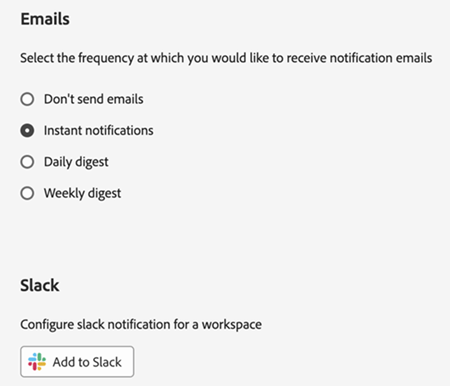
Konfigurieren Sie, wie und wann Sie ProduktBenachrichtigungen Warnhinweise wünschen:
- Wählen Sie die Produkte aus, die Sie für Warnhinweise abonnieren möchten
- Benachrichtigungstyp konfigurieren (In-App, Email oder Slack)
- Geben Sie die Häufigkeit an, mit der Sie Benachrichtigungs-E-Mails erhalten möchten. (Nicht gesendet, unmittelbar, täglich oder wöchentlich)
- Bestimmen Sie die Warnhinweispriorität. In-App-Warnhinweise werden einige Sekunden lang in der oberen rechten Ecke des Fensters angezeigt. Sie können auch festlegen, ob Warnhinweise angezeigt werden sollen, bis Sie sie schließen.
Produktnutzungsdaten
Produktverwendungsdaten, die Sie für Adobe freigeben, enthalten die folgenden Arten von Informationen darüber, wie Sie Adobe-Programme verwenden und mit ihnen interagieren:
- Browser- und Geräteinformationen wie Gerätemodell und Betriebssystem, Software- und Hardwareinformationen, Browser- und Geräteeinstellungen, eindeutige Kennungen (wie IP-Adresse, Cookie-ID oder Geräte-ID), installierter Arbeitsspeicher, Spracheinstellungen und Bildschirmauflösung;
- Interaktion mit Adobe CX Enterprise-Apps, einschließlich der von Ihnen verwendeten Funktionen und der ausgewählten Optionen;
- Adobe-Produktinformationen wie Versionsnummer;
- Informationen über Ihre Inhalte und Dokumente, wie z. B. die Anzahl der Seiten und eindeutige Kennungen, aber nicht den Inhalt selbst;
- Informationen zur Inhaltsnutzung, wie oft Sie auf Inhalte zugreifen und wie Sie mit Ihren Inhalten in der App interagieren;
- Absturz- und Fehlerprotokolle.
Adobe verwendet diese Informationen, um Sie bei der Verbesserung unserer Produkte zu unterstützen, Ihnen sowohl im Produkt als auch über die Kundenunterstützung Unterstützung zu bieten und Ihre Erfahrungen und Mitteilungen von uns zu personalisieren. Weitere Informationen über personalisierte Erlebnisse.
Abonnieren von Benachrichtigungen in CX Enterprise
Sie können die Produkte und Kategorien auswählen, die Sie abonnieren möchten. Benachrichtigungen werden im Benachrichtigungen-Pop-up (in-App), in Ihrer E-Mail oder in Slack angezeigt (je nach Ihren Abonnements).
E-Mail- und Slack-Benachrichtigungen sind nützlich in Situationen, in denen Sie nicht bei CX Enterprise angemeldet sind.
Abonnieren von In-App- und E-Mail-Benachrichtigungen
-
Navigieren Sie zu CX Enterprise Voreinstellungen.
-
Aktivieren unter " Benachrichtigungen“ In-App oder E-Mail.
Änderungen an Benachrichtigungen werden automatisch gespeichert.
Slack abonnieren
Sie können Ihre Kontovoreinstellungen so konfigurieren, dass CX Enterprise-Benachrichtigungen an einen Slack Kanal gesendet werden.
Voraussetzungen
- Sie benötigen ein CX Enterprise-Konto.
- Sie müssen über ein Slack Konto verfügen. Ihr Slack ermöglicht die Integration von CX Enterprise mit Slack.
- Sie müssen Teil von mindestens einem Slack Arbeitsbereich sein.
So abonnieren Sie Slack Benachrichtigungen
-
Navigieren Sie zu CX Enterprise Voreinstellungen.
-
Suchen Sie nach Slack und klicken Sie dann auf Zu Slack hinzufügen.
Wenn Slack installiert ist, wird die Anwendung geöffnet und eine Meldung über eine Berechtigungsanfrage wird angezeigt. Wenn Slack nicht installiert ist, müssen Sie Berechtigung anfordern.
-
Klicken Sie Zulassen.
-
Aktivieren unter Benachrichtigungen“ Slack Benachrichtigungen für Ihre gewünschten Produkte und Kategorien.
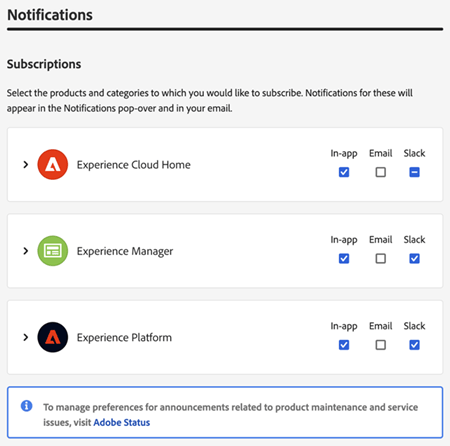
Aktualisierungen der Benachrichtigungen werden automatisch gespeichert.
Berechtigung in Slack anfordern (Fehlerbehebung)
Wenn Slack nicht installiert ist, wird die Meldung Installationsanfrage angezeigt, wenn Slack geöffnet wird, nachdem auf Zu Slack hinzufügen geklickt wurde. Beispiel:
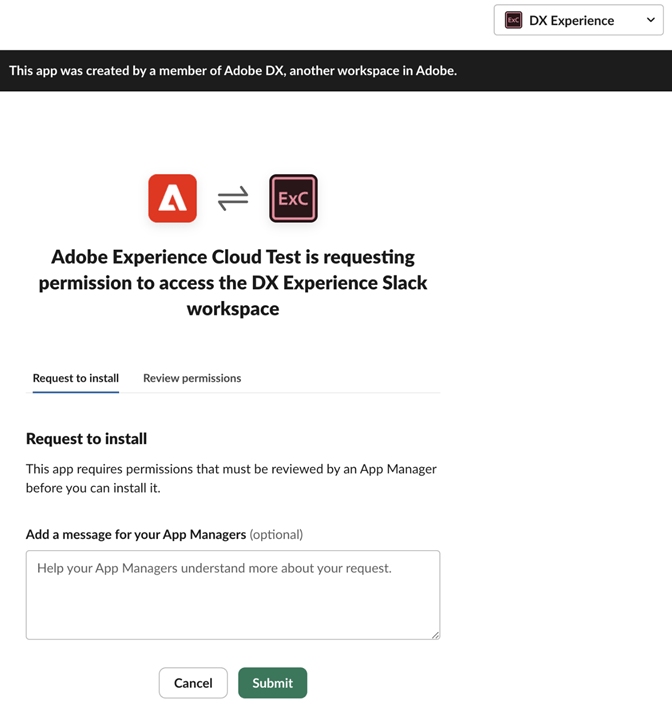
So fordern Sie Berechtigungen in Slack an
-
Wählen Sie in Slack den Arbeitsbereich aus dem Menü Workspace (oben rechts).
-
Um die Genehmigung des Antrags für den Slack Workspace Manager anzufordern, klicken Sie auf Senden.
-
Sie erhalten eine Benachrichtigung in Slack, nachdem die Antragsanforderung genehmigt wurde.
-
Nachdem Sie Slack Genehmigung erhalten haben, kehren Sie zu CX Enterprise Benachrichtigungen zurück und führen Sie die Schritte zum Abonnieren von Slack (oben beschrieben) aus.
Was Sie in Slack sehen werden
Nach erfolgreicher Integration von Slack zeigen die Slack-Benachrichtigungen die folgenden Informationen an:
- Die persönliche Nachricht wird vom App-Namen AdobeCX Enterprise empfangen.
- Die Nachricht enthält das Produktlogo für die jeweilige Anwendung, z. B. Adobe Experience Platform, Adobe Experience Manager usw.
- Ein Link, um alle Benachrichtigungen auf CX Enterprise anzuzeigen.
- Ein Link zum Verwalten der Benachrichtigungseinstellungen für CX Enterprise.
Anzeigen Benachrichtigungen und Ankündigungen in CX Enterprise
In der CX Enterprise können Sie Benachrichtigungen, die Sie abonniert sowie Ankündigungen anzeigen.
-
Klicken Sie auf das Glockensymbol in der Kopfzeile.

-
Klicken Sie Benachrichtigungen oder Ankündigungen.
Hier erhalten Sie wichtige Informationen über Produkte, Ihre Zusammenarbeit mit anderen Benutzern und andere relevante Updates. Zu den Aktualisierungen gehören Produktversionen, Wartungshinweise, freigegebene Elemente und Genehmigungsanfragen.