Erstellen und Verwalten von Facetten
Jedes filterbare Produktattribut kann als Facette verwendet werden. Facetten helfen Kunden, Produkte einfacher zu filtern und zu finden. In diesem Artikel wird beschrieben, wie Sie Facetten in Ihrer Storefront hinzufügen, verwalten und konfigurieren.
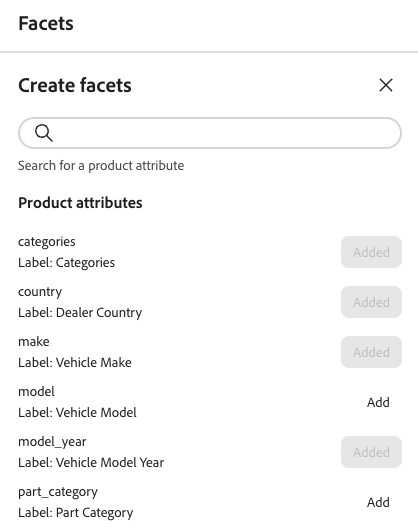
Facette erstellen
-
Wählen Sie in der linken Leiste Merchandising > Facetten und klicken Sie dann auf Facetten erstellen.
-
In der Liste Facetten erstellen verfügt jedes verfügbare Attribut über eine separate

- Wählen Sie in Liste Facettenattribute“ das Produktattribut aus, das Sie als Facette verwenden möchten, und klicken Sie auf Hinzufügen.
- Um ein bestimmtes Produktattribut zu finden, geben Sie die ersten Zeichen des Attributnamens in das Feld Suche ein. Klicken Sie dann auf Hinzufügen.
Die Facette wird am unteren Rand der Liste Dynamische Facetten hinzugefügt und die Schaltfläche Änderungen veröffentlichen wird verfügbar.
-
Wenn die hinzuzufügende Facette nicht gefunden werden kann, verwenden Sie die Metadaten-API, um den
filterableParameter festzulegen:"filterable": trueDie Facette wird in der Storefront verfügbar, wenn der Katalog das nächste Mal mit Adobe Commerce Optimizer synchronisiert wird. Wenn die Facette nach zwei Stunden nicht verfügbar ist, finden Sie weitere Informationen unter Datensynchronisierung.
Facetteneigenschaften bearbeiten (optional)
-
Suchen Sie die Facette, die Sie bearbeiten möchten.
-
Klicken Sie auf den (

-
Klicken Sie im Menü auf Bearbeiten. Passen Sie dann die folgenden Eigenschaften nach Bedarf an:
-
Beschriftung - Geben Sie die Facettenbeschriftung ein, die Sie verwenden möchten.
-
Sortiertyp : Wählen Sie eine der folgenden Optionen:
- Alphabetisch - Sortiert Facetten alphabetisch
- Anzahl - Sortiert Facetten nach der Anzahl der gefundenen Übereinstimmungen
-
Maximaler Wert - Geben Sie die maximale Anzahl der in der Storefront angezeigten Facettenwerte ein. Gültige Einträge: 0 - 100; Standard: 8.
-
-
Klicken Sie abschließend auf Speichern.
Facetten anheften/lösen
Die Nadel ändert ihre Farbe, wenn Sie darauf klicken, und wird verwendet, um die Facette entweder in den Abschnitt Angeheftete Facetten oder in den Abschnitt Dynamische Facetten zu verschieben.
-
Um eine Facette an den Anfang der Liste Filter zu setzen, suchen Sie die Facette in der Liste Dynamische Facetten und klicken Sie auf den grauen Pin (

Die Nadel wird blau und die Facette wird in den Abschnitt Facetten.
-
Um eine Facette zu lösen, suchen Sie die Facette in der Liste Facetten angeheftet und klicken Sie auf die blaue Nadel (

Der Stift wird grau und die Facette wird in den Abschnitt Dynamische Facetten verschoben.
Facetten löschen
- Suchen Sie die Facette in der Liste und klicken Sie auf den Selektor
- Klicken Sie Löschen.
- Wenn Sie zum Bestätigen aufgefordert werden, klicken Sie auf Facette löschen.
Die Facette wird aus der Storefront entfernt, nachdem die Änderungen veröffentlicht wurden.
Änderungen veröffentlichen
- Um die Storefront mit Ihren Änderungen zu aktualisieren, klicken Sie auf Publish.
- Warten Sie etwa 15 Minuten, bis die Aktualisierungen in Ihrem Store angezeigt werden.
Weitere Informationen
- Informationen zum Konfigurieren von Preisvarianten und Gruppierungen finden Sie unter Einstellungen.
- Erfahren Sie mehr über die Arten von Facetten.