Verwenden von Adobe LLM Optimizer mit Adobe Commerce
Nach dem Verbinden von Commerce mit LLM Optimizer überprüfen Sie in erster Linie in der Adobe LLM Optimizer-Benutzeroberfläche die Chancen und übertragen genehmigte Änderungen in den Katalog, wenn Sie bereit sind. In diesem Artikel werden die beiden Commerce-fokussierten Optimierungstypen beschrieben. Es wird beschrieben, wie Sie Opportunities verwenden, wie sich Bereitstellungsaktionen in Adobe Commerce verhalten und wie externe Aktualisierungen mit LLM Optimizer-Vorschlägen interagieren. Ein umfassendes Bild der Integration finden Sie unter Integration - Übersicht.
Grundlegendes zur Optimierung von Commerce in LLM Optimizer understand-optimizations
Für Kataloge, die von Commerce unterstützt werden, bietet LLM Optimizer Product Detail Page Enrichment und Product Catalog Enrichment.
Verwenden Sie Opportunities , um die Liste der Produkte oder URLs zu öffnen und Vorschläge für den ausgewählten Typ zu bearbeiten.
Navigieren in Commerce-Opportunities navigate-commerce-opportunities
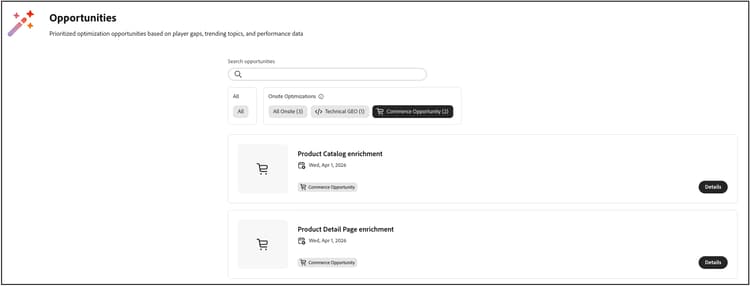
So öffnen Sie Opportunitys im Zusammenhang mit Commerce:
- Klicken Sie in der linken Leiste auf Opportunities.
- Klicken Sie auf Commerce Opportunity , um Optimierungstypen für Ihren Adobe Commerce anzuzeigen.
- Wählen Sie Product Catalog Enrichment oder Product Detail Page Enrichment aus, je nachdem, woran Sie arbeiten möchten.
Opportunity-Metriken verstehen opportunity-metrics
Jede Opportunity-Ansicht fasst die Auswirkungen zusammen, sodass Sie Arbeit priorisieren können:
- Produktseiten oder URLs: Die Seiten oder Produkte, die für diesen Optimierungstyp bewertet wurden.
- Agent-Traffic: Besuche und Interaktionen, die von KI-Agenten initiiert werden, damit Sie wirkungsvolle Opportunities zuerst priorisieren können.
Vorschlagsstatus verstehen suggestion-states
Beide Anreicherungstypen verwenden dieselben Workflow-Ansichten:
- Current Suggestions: Neue oder aktive Elemente zur Überprüfung.
- Fixed Suggestions: Elemente, die Sie bereits bereitgestellt oder aufgelöst haben.
- Ignored Suggestions: Elemente, die Sie absichtlich von der Aktion ausgeschlossen haben.
Überprüfen und Bereitstellen der PDP-Anreicherung review-deploy-pdp
Die PDP-Anreicherung ist für Teams gedacht, die klarere Produktseitennachrichten bei der KI-gesteuerten Erkennung wünschen und gleichzeitig das Storefront-Erlebnis für Ihre Merchandiser gestalten möchten.
So überprüfen Sie die PDP-Anreicherung und stellen sie bereit:
- Öffnen Sie Product Detail Page Enrichment aus Opportunities.
- Wählen Sie in der URLs with Suggestions Tabelle Current Suggestions aus.
- Klicken Sie für eine URL oder SKU auf Preview , um die KI-Analyse und die vorgeschlagene Anreicherung zu überprüfen.
- Optional: Klicken Sie auf Copy , um den Inhalt in einen externen Editor einzufügen, oder klicken Sie auf Edit suggestion , um ihn an Ort und Stelle zu bearbeiten.
- Optional: Wenn ein Vorschlag nicht Ihrer Strategie entspricht, verschieben Sie ihn nach Ignored Suggestions.
- Nach der Überprüfung und Genehmigung wählen Sie die Zeile für die zu aktualisierende URL oder SKU aus und klicken dann auf Deploy optimizations und bestätigen.
Nach der Bereitstellung werden Vorschläge mit einem Optimierungsstatus in LLM Optimizer Fixed Suggestions.
Überprüfen und Bereitstellen der Produktkataloganreicherung review-deploy-catalog
Die Kataloganreicherung ist für Teams gedacht, die Produktnamen und lange Beschreibungen direkt in Commerce mit Vorschlägen versehen möchten, die Sie vor dem Speichern überprüfen können.
So überprüfen Sie die Anreicherung des Produktkatalogs und stellen sie bereit:
- Öffnen Sie Product Catalog Enrichment aus Opportunities.
- Wählen Sie in der URLs with Suggestions Tabelle Current Suggestions aus.
- Klicken Sie auf das Erweiterungssteuerelement für die URL- oder SKU-Zeile, um die vorgeschlagenen Aktualisierungen Produktname und Produktbeschreibung anzuzeigen.
- Optional: Klicken Sie auf das Bearbeitungssymbol, um den vorgeschlagenen Namen oder die vorgeschlagene Beschreibung vor der Bereitstellung anzupassen.
- Optional: Wenn ein Vorschlag nicht Ihrer Strategie entspricht, verschieben Sie ihn nach Ignored Suggestions.
- Nach der Überprüfung und Genehmigung wählen Sie die Zeile für die zu aktualisierende URL oder SKU aus und klicken dann auf Deploy optimizations und bestätigen.
Genehmigte Name- und Beschreibungsänderungen werden wie andere Produktaktualisierungen im Adobe Commerce gespeichert.
Nach der Bereitstellung werden Vorschläge mit dem Status Angewendet in Fixed Suggestions verschoben.
Überprüfen von Aktualisierungen im Commerce Admin verify-in-admin
So überprüfen Sie die bereitgestellte Kataloganreicherung:
-
Melden Sie sich bei Adobe CommerceAdmin an.
-
Navigieren Sie zu Catalog > Products.
-
Verwenden Sie Filter und den Store-Ansicht-Selektor nach Bedarf (z. B. Default Store View) und suchen Sie nach der SKU.
-
Öffnen Sie das Produkt im Bearbeitungsmodus.
Das Produktformular zeigt den angereicherten Produktnamen an.
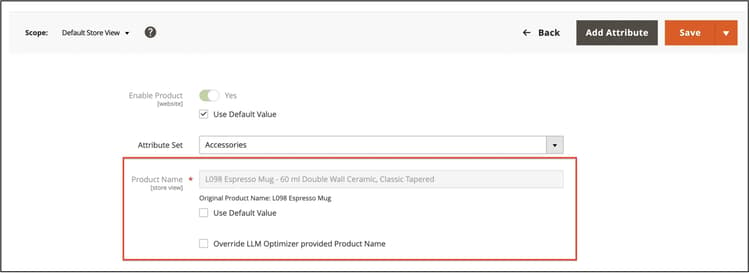
-
Optional: Wählen Sie Override LLM Optimizer provided Product Name aus, wenn Sie stattdessen einen manuell eingegebenen Namen beibehalten möchten.
Manuelle Überschreibungen beeinflussen, wie Opportunities mit dem Katalog synchronisiert bleiben; siehe Manuelle Überschreibungen in Admin.
-
Erweitern Sie den Abschnitt Content und suchen Sie das Feld Beschreibung.
Die angereicherte Beschreibung wird angezeigt, wenn Sie Änderungen der Beschreibung bereitgestellt haben.
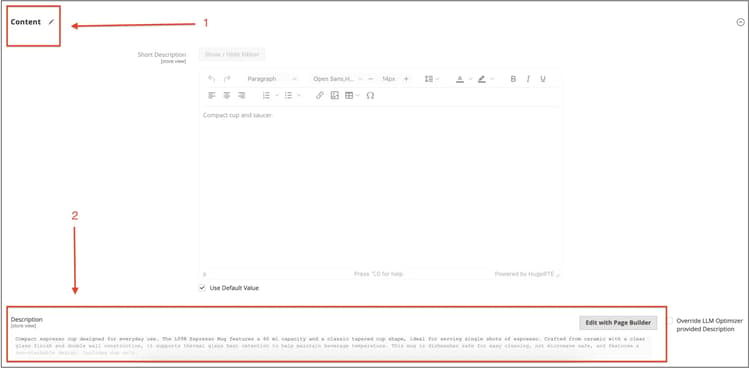
-
Optional: Wählen Sie Override LLM Optimizer provided Description aus, wenn Sie stattdessen eine manuell eingegebene Beschreibung beibehalten möchten.
Überprüfen von Aktualisierungen in der Storefront verify-storefront
Suchen Sie die SKU in Ihrer Storefront und öffnen Sie die PDP. Bestätigen Sie, dass name und alle Bereiche, die die lange description“, Ihre Genehmigung widerspiegeln. Bestätigen Sie auch alle nachgelagerten Kanäle, die dieselben Katalogattribute verwenden, sofern für Ihren Rollout relevant.
Überschreibungen, Aufnahme und veraltete Opportunitys overrides-ingestion
Nachdem LLM Optimizer den Namen oder die Beschreibung eines Produkts aktualisiert hat, können andere Aufnahmesysteme wie REST-API-Aufrufe, CSV-Importe, PIM-Feeds oder ähnliche Prozesse dieselben Felder ändern. In den folgenden Abschnitten wird beschrieben, was in diesem Fall geschieht.
Die Aufnahme sendet den ursprünglichen Katalogwert erneut
Wenn ein externer Prozess den ursprünglichen Namen oder die ursprüngliche Beschreibung (den Wert, der vor der Bereitstellung von LLM Optimizer vorhanden war) schreibt, berücksichtigt Commerce weiterhin den von LLM Optimizer bereitgestellten Wert für dieses Feld gemäß den Integrationsregeln. Die Opportunity wird möglicherweise nicht allein aufgrund dieser Aufnahme automatisch rückgängig gemacht.
Aufnahme sendet einen neuen Wert
Wenn der externe Prozess einen neuen Wert sendet, der nicht nur eine Wiederholung des Pre-LLM Optimizer-Textes ist - z. B. das Umbenennen von „Red Shoes“ in „Iconic Red Shoes“ -, wird dieser neue Katalogwert berücksichtigt und die zugehörige LLM Optimizer-Opportunity wird in LLM Optimizer normalerweise als Stale markiert, da der Live-Katalog nicht mehr mit dem Vorschlagskontext übereinstimmt.
Manuelle Überschreibung in der Admin manual-override-in-the-admin
Wenn Sie den Produktnamen oder die Beschreibung im Adobe Commerce () manuell:
- Der Admin-Wert wird als Aufzeichnungssystem für diese manuelle Änderung gewonnen.
- Die LLM Optimizer-Opportunity ist als gekennzeichnet.
- In LLM Optimizer kehrt die Benutzeroberfläche für diese Opportunity in den Originalzustand zurück, sodass Sie einen neuen Basisplan erstellen oder einen neuen Vorschlag akzeptieren können, wenn die Analyse erneut ausgeführt wird.
Diese Regeln helfen Ihnen zu ermitteln, ob LLM Optimizer, Aufnahme-Feeds oder Admin-Bearbeitungen autorisierend sind, wenn mehrere Kanäle dieselbe SKU berühren.
Best Practices
- Dokumentsystemeigentümerschaft für Produktname und -beschreibung, damit PIM- oder Feed-Aufträge nicht unbeabsichtigt mit den Erwartungen von LLM Optimizer kollidieren.
- Abstimmung mit SEO- und Brand-Teams vor der Massenbereitstellung von Titeln oder Beschreibungen.
- Erneut synchronisieren oder erneut analysieren nach wichtigen Katalogimporten, damit die Opportunities den aktuellen Katalogstatus widerspiegeln.
In der Demo ausprobieren
Verwenden Sie die Demo-Umgebung von Frescopa, um beide Commerce-Opportunity-Typen in Aktion zu sehen: