Adobe Commerce mit Adobe LLM Optimizer verbinden
In diesem Artikel wird erläutert, wie Sie Ihren Adobe Commerce mit LLM Optimizer verbinden.
Aktivieren der erforderlichen Commerce-Services enable-commerce-services
Arbeiten Sie mit Ihrem Commerce-Administrator oder Implementierungspartner zusammen, um Folgendes sicherzustellen:
- Katalogdaten, die LLM Optimizer lesen muss werden gemäß Ihrer exportiert oder synchronisiert (einschließlich SaaS-Datenexporteur oder -Connector in Ihrer Bereitstellung).
- API-Zugriff, Anmeldeinformationen und Umgebungs-URLs (Sandbox vs. Produktion) stimmen mit dem Mandanten überein, den Sie in LLM Optimizer verwenden möchten.
Konfigurieren der Commerce-Verbindung in LLM Optimizer configure-commerce-connection
So konfigurieren Sie die Commerce-Verbindung:
-
Öffnen Sie in der Adobe LLM Optimizer-Benutzeroberfläche Kundenkonfiguration und wählen Sie dann die Registerkarte Commerce aus.
-
Klicken Sie auf Add Store View , um eine neue Zeile zu erstellen, oder erweitern Sie einen vorhandenen Store-Ansichtseintrag, um sie zu bearbeiten.
-
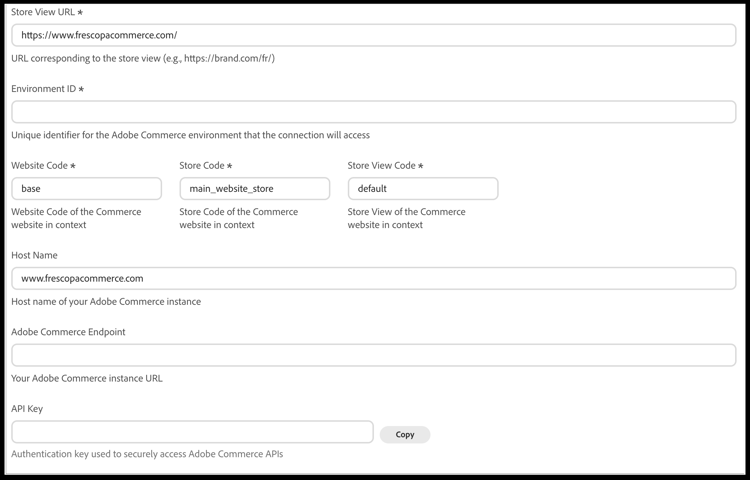
Geben Sie den Store View URL ein (erforderlich).
Verwenden Sie die Storefront-URL für diese Store-Ansicht, einschließlich beliebiger Gebietsschemata oder Pfadpräfixe (z. B.
https://brand.example.com/oderhttps://brand.example.com/fr/). -
Geben Sie den Environment ID (erforderlich) ein, d. h. die Kennung für die Adobe Commerce-Umgebung, mit der LLM Optimizer eine Verbindung herstellen soll.
-
Geben Sie Website Code, Store Code und Store View Code ein (erforderlich).
Diese Werte müssen mit den Codes in Ihrem Commerce-Admin für die Website-, Store- und Store-Ansicht übereinstimmen, mit der Sie eine Verbindung herstellen.
-
Optional: Geben Sie Host Name mit dem Host-Namen Ihrer Commerce-Instanz ein (z. B.
www.example.com), wenn dieser Wert sich von der URL unterscheidet. -
Geben Sie die Adobe Commerce Endpoint ein, d. h. die Basis-URL Ihrer Adobe Commerce-Instanz, die für den API-Zugriff verwendet wird.
-
Geben Sie die API Key ein, die zum Authentifizieren von Anfragen an Commerce-APIs verwendet werden, oder fügen Sie sie ein.
Klicken Sie auf Copy neben dem Feld, wenn Sie den Schlüssel sicher an eine andere Stelle kopieren müssen.
-
Klicken Sie auf Save , um die Konfiguration zu speichern.
Warten Sie nach dem Speichern, bis erste Synchronisierung oder Validierungsauftrag abgeschlossen ist, bevor Sie sich auf die Katalog- oder Auditergebnisse für diese Store-Ansicht verlassen.
Um eine Store-Ansichtskonfiguration zu entfernen, öffnen Sie diesen Eintrag und klicken Sie auf Delete.
Feldbeschreibungen commerce-connection-fields
default).Bestätigen der Bereitschaft von Mandanten und Umgebungen confirm-tenant-readiness
- Stellen Sie sicher dass verbundene Sandbox-)Projekte nicht mit Produktions-/-Daten gemischt werden, es sei denn, dies ist beabsichtigt.
- "-Rollen in Experience Cloud und Commerce aufeinander abstimmen, sodass die Personen, die Bereitstellungsaktionen genehmigen, auf beiden Seiten über die richtigen Berechtigungen verfügen.
Nächste Schritte next-steps
Verwenden von LLM Optimizer mit Adobe Commerce um Opportunities zu überprüfen, Katalogaktualisierungen bereitzustellen und das Überschreibungsverhalten zu verstehen.