Reporting über Zeiträume
Mit Report Builder können Sie Trends im Zeitverlauf leicht erkennen und die Perspektive für Zeiträume ändern, die Sie vergleichen möchten. In diesem Thema wird gezeigt, wie Sie ein Dashboard einrichten, um eine tiefere Ebene zu betreten und Berichte für die Analyse von Woche zu Woche, von Monat zu Monat und von Jahr zu Jahr zu erstellen.
Bevor Sie anfangen, sollten Sie Perspektiven detaillierter erkunden hier und unabhängige Zeitoptionen hier.
Diese Analyse enthält erweiterte berechnete Spalten.
Berechnete Spalten
-
Sales_flat_order -
Ursprüngliche Architektur: Die folgenden Spalten werden von einem Analyst als Teil Ihres
[YoY WoW MoM ANALYSIS]-Tickets erstellt -
created_at (month-day) -
created_at (month) -
created_at (day of the month) -
created_at (day of the week) -
created_at (hour of the day) -
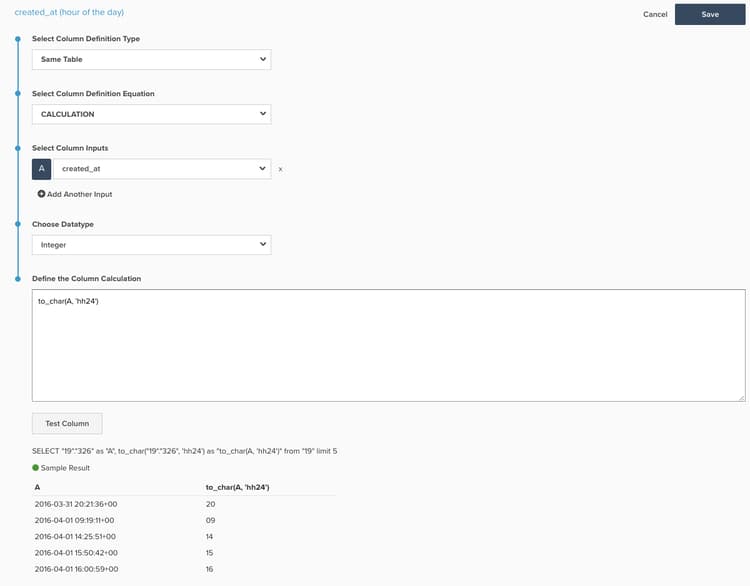
Neue Architektur: unten aufgeführte SQL mit einem Foto eines Beispiels zur Erstellung dieser Berechnung
created_at (month-day)Calculation: to_char(A, 'mm-dd')created_at (month)Calculation: to_char(A, 'mm-month')created_at (day of the month)< Calculation: to_char(A, 'dd')created_at (day of the week)Calculation: to_char(A, 'd-Day')created_at (hour of the day)Calculation: to_char(A, 'hh24')**
Metriken
Keine.
Berichte
-
YoY-Diagramm
-
Metric:
Number of orders -
Metric:
Number of orders -
Time options:
Time range (Custom):2 years ago to 1 year ago -
Show top/bottom: Top 100% sortiert nach
created_at (month-day)*
-
-
A:This year -
B:Last year -
Time period:
1 year ago to 0 years ago -
Interval:None -
Group by:
created_at (month-day) -
Chart Type:Line -
MoM-Diagramm
-
Metric:
Number of orders -
Metric:
Number of orders -
Zeitoptionen:
Time range (Custom):2 months ago to 1 month ago -
Oben/Unten anzeigen: Top 100% sortiert nach
created_at (day of month)*
-
-
A: Diesen Monat* -
B: Letzter Monat* -
Time period: Vor einem Monat bis vor 0 Monaten
-
Interval: None -
Group by:
created_at (day of month) -
Chart Type: Line -
WoW-Diagramm
-
Metric:
Number of orders -
Metric:
Number of orders -
Time options:
Time range (Custom):2 weeks ago to 1 week ago -
Show top/bottom: Top 100% sortiert nach
created_at (day of week)
-
-
A:This week -
B:Last week -
Time period:
1 week ago to 0 weeks ago -
Interval:None -
Group by:
created_at (day of week) -
Chart Type:Line -
DoD-Diagramm
-
Metric:
Number of orders -
Metric:
Number of orders -
Time options:
Time range (Custom):2 days ago to 1 day ago -
Show top/bottom: Top 100% sortiert nach
created_at (hour of day)
-
-
A:Today -
Metrik B:
Yesterday -
Time period:
1 day ago to 0 days ago -
Interval:None -
Group by:
created_at (hour of day) -
Chart Type:Line
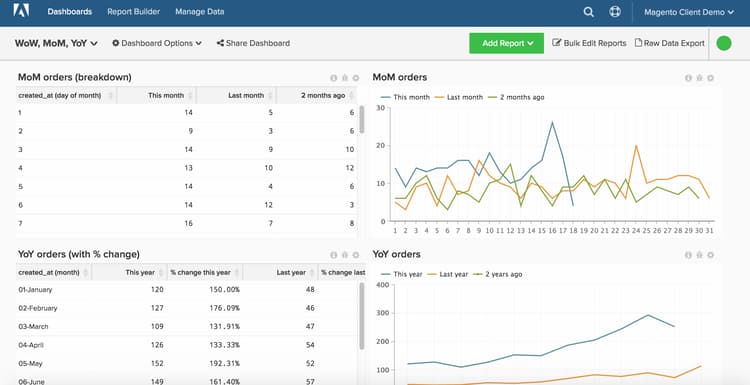
Nachdem Sie alle Berichte kompiliert haben, können Sie sie im Dashboard nach Bedarf organisieren. Das Ergebnis könnte wie das Bild oben auf dieser Seite aussehen.